
Bluetooth-Hardware und -Einstellungen in Windows 11 und 10 überprüfen: So kontrollieren Sie Adapter, Treiber und Verbindungen im Geräte-Manager.
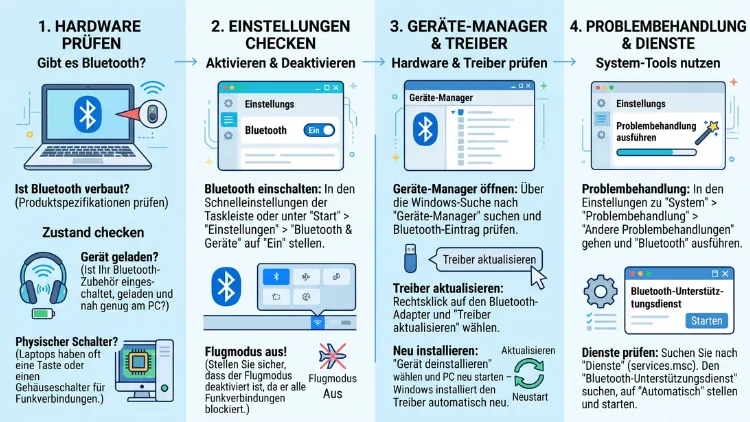
Sie möchten Ihre Bluetooth-Hardware und -Einstellungen unter Windows 11/10 überprüfen? Der schnellste Weg führt über den Geräte-Manager: Wenn dort die Kategorie „Bluetooth“ mit einem Adapter ohne Warnsymbol erscheint, ist die Hardware vorhanden und aktiv. Anschließend kontrollieren Sie unter Einstellungen > Bluetooth & Geräte (Windows 11) beziehungsweise Einstellungen > Geräte (Windows 10), ob Bluetooth eingeschaltet ist.
Außerdem lohnt sich ein Blick auf Treiber, Dienste und Energieoptionen.
Warum sich eine Bluetooth-Prüfung lohnt
Bluetooth gehört heute zu den wichtigsten Schnittstellen am PC. Kopfhörer, Mäuse, Tastaturen, Controller und Smartphones verbinden sich drahtlos. Deshalb fällt ein Problem sofort auf, wenn die Verbindung abbricht oder das Gerät gar nicht erst gefunden wird.
Häufig steckt jedoch kein Defekt dahinter. Stattdessen sind oft nur ein falscher Schalter, ein veralteter Treiber oder ein gestoppter Dienst verantwortlich. Zudem kann eine Energiesparoption den Adapter unbemerkt abschalten.
Typische Anlässe für eine Überprüfung sind zum Beispiel:
- Der Bluetooth-Schalter fehlt in den Einstellungen oder in den Schnelleinstellungen.
- Geräte werden nicht gefunden, obwohl sie im Kopplungsmodus sind.
- Die Verbindung bricht ab oder der Ton stottert.
- Sie möchten wissen, welche Bluetooth-Version Ihr PC unterstützt.
- Nach einem Windows-Update funktioniert Bluetooth nicht mehr.
Im Folgenden gehen Sie Schritt für Schritt vor: zuerst die Hardware, danach die Einstellungen und schließlich die erweiterte Diagnose. Dadurch grenzen Sie das Problem systematisch ein.
Schnellcheck: Hat Ihr PC überhaupt Bluetooth?
Bevor Sie tiefer einsteigen, sollten Sie klären, ob Ihr Computer überhaupt einen Bluetooth-Adapter besitzt. Die meisten Laptops haben ihn eingebaut. Viele Desktop-PCs dagegen nicht, vor allem ältere Modelle oder Mainboards ohne WLAN-Modul.
Methode 1: Schnelleinstellungen und Info-Center
Unter Windows 11 klicken Sie unten rechts in der Taskleiste auf das Netzwerk-, Lautstärke- oder Akkusymbol. Alternativ drücken Sie Windows-Taste + A. Erscheint dort eine Bluetooth-Kachel, ist Hardware vorhanden.
Unter Windows 10 öffnen Sie das Info-Center mit Windows-Taste + A. Auch hier sollte eine Kachel namens „Bluetooth“ auftauchen. Gegebenenfalls klicken Sie zuerst auf „Erweitern“, damit alle Kacheln sichtbar werden.
Fehlt die Kachel, bedeutet das allerdings nicht zwingend, dass kein Adapter verbaut ist. Die Kachel kann nämlich auch ausgeblendet sein. In Windows 11 fügen Sie sie über das Stiftsymbol in den Schnelleinstellungen und anschließend „Hinzufügen“ wieder hinzu.
Methode 2: Einstellungen öffnen
Außerdem können Sie direkt in den Einstellungen nachsehen:
- Drücken Sie Windows-Taste + I.
- Klicken Sie in Windows 11 links auf „Bluetooth & Geräte“.
- Klicken Sie in Windows 10 auf „Geräte“ und danach auf „Bluetooth- und andere Geräte“.
- Steht oben ein Schalter für Bluetooth, erkennt Windows einen funktionierenden Adapter.
Fehlt dieser Schalter vollständig, liegt meistens ein Treiber- oder Hardwareproblem vor. Deshalb folgt als nächster Schritt der Geräte-Manager.
Methode 3: Schnellzugriff per Ausführen-Dialog
Zusätzlich gibt es einen praktischen Kurzbefehl. Drücken Sie Windows-Taste + R, geben Sie ms-settings:bluetooth ein und bestätigen Sie mit Enter. Daraufhin öffnet sich die Bluetooth-Seite direkt – in Windows 11 ebenso wie in Windows 10.
Bluetooth-Hardware im Geräte-Manager überprüfen
Der Geräte-Manager ist das wichtigste Werkzeug, um die Bluetooth-Hardware zu prüfen. Hier sehen Sie nämlich, ob Windows den Adapter erkennt, ob ein Treiber installiert ist und ob Fehler vorliegen.
So öffnen Sie den Geräte-Manager
- Klicken Sie mit der rechten Maustaste auf den Start-Button.
- Wählen Sie „Geräte-Manager“.
- Alternativ drücken Sie Windows-Taste + R, tippen devmgmt.msc ein und drücken Enter.
Der Weg ist in Windows 11 und Windows 10 identisch.
Die Kategorie „Bluetooth“ kontrollieren
Suchen Sie in der Liste nach dem Eintrag „Bluetooth“ und klappen Sie ihn mit einem Klick auf den Pfeil auf. Dort finden Sie in der Regel:
- den eigentlichen Adapter, zum Beispiel „Intel(R) Wireless Bluetooth(R)“, „Realtek Bluetooth Adapter“, „Qualcomm FastConnect …“ oder „MediaTek Bluetooth Adapter“,
- den „Microsoft Bluetooth-Enumerator“ und den „Microsoft Bluetooth LE Enumerator“,
- zusätzlich gekoppelte Geräte wie Kopfhörer oder Mäuse.
Wichtig ist vor allem der Adapter des Herstellers. Die Microsoft-Einträge sind lediglich Systemkomponenten.
Warnsymbole richtig deuten
Achten Sie anschließend auf kleine Symbole neben dem Adapter:
- Gelbes Dreieck mit Ausrufezeichen: Es gibt ein Treiberproblem oder einen Gerätefehler.
- Pfeil nach unten: Der Adapter ist deaktiviert. Klicken Sie ihn mit der rechten Maustaste an und wählen Sie „Gerät aktivieren“.
- Kein Symbol: Der Adapter arbeitet aus Sicht von Windows normal.
Gerätestatus und Fehlercodes prüfen
Für genauere Informationen klicken Sie doppelt auf den Adapter. Im Reiter „Allgemein“ steht unter „Gerätestatus“, ob alles in Ordnung ist. Andernfalls erscheint ein Fehlercode. Die häufigsten sind:
- Code 10: Das Gerät kann nicht gestartet werden. Meist hilft ein Treiber-Update oder eine Neuinstallation.
- Code 28: Es sind keine Treiber installiert.
- Code 43: Windows hat das Gerät wegen eines gemeldeten Fehlers angehalten. Oft hilft ein vollständiges Herunterfahren.
- Code 45: Das Gerät ist aktuell nicht angeschlossen, beispielsweise ein abgezogener USB-Dongle.
Ausgeblendete Geräte anzeigen
Manchmal fehlt die Kategorie „Bluetooth“ scheinbar ganz. Dann sollten Sie zusätzlich ausgeblendete Geräte einblenden:
- Klicken Sie im Geräte-Manager oben auf „Ansicht“.
- Wählen Sie „Ausgeblendete Geräte anzeigen“.
- Prüfen Sie nun erneut die Kategorien „Bluetooth“, „Netzwerkadapter“ und „Andere Geräte“.
Taucht unter „Andere Geräte“ ein „Unbekanntes Gerät“ auf, fehlt vermutlich nur der Treiber. Ist dagegen nirgends ein Bluetooth-Adapter zu sehen, hat Ihr PC entweder keine Hardware oder sie ist im BIOS deaktiviert.
Nach geänderter Hardware suchen
Zudem kann ein einfacher Neuscan helfen. Klicken Sie im Geräte-Manager auf „Aktion“ und danach auf „Nach geänderter Hardware suchen“. Dadurch erkennt Windows einen zuvor übersehenen Adapter häufig doch noch.
Bluetooth-Version des PCs herausfinden
Die Bluetooth-Version bestimmt Reichweite, Stromverbrauch und unterstützte Funktionen. Beispielsweise benötigen moderne Kopfhörer mit LE Audio mindestens Bluetooth 5.2. Deshalb lohnt es sich, die Version zu kennen.
Windows zeigt die Version allerdings nicht direkt an. Stattdessen lesen Sie die sogenannte LMP-Version (Link Manager Protocol) aus:
- Öffnen Sie den Geräte-Manager.
- Klappen Sie „Bluetooth“ auf.
- Klicken Sie doppelt auf Ihren Bluetooth-Adapter.
- Wechseln Sie zum Reiter „Erweitert“.
- Lesen Sie die Angabe „Firmware“ beziehungsweise „LMP“ ab.
Bei manchen Treibern fehlt der Reiter „Erweitert“. In diesem Fall gehen Sie auf „Details“, wählen unter „Eigenschaft“ den Eintrag „Bluetooth-Funkversion“ oder „LMP-Version“ und lesen den Wert ab.
Anschließend ordnen Sie die Zahl mit dieser Tabelle zu:
| LMP-Version | Bluetooth-Version |
|---|---|
| LMP 6 | Bluetooth 4.0 |
| LMP 7 | Bluetooth 4.1 |
| LMP 8 | Bluetooth 4.2 |
| LMP 9 | Bluetooth 5.0 |
| LMP 10 | Bluetooth 5.1 |
| LMP 11 | Bluetooth 5.2 |
| LMP 12 | Bluetooth 5.3 |
| LMP 13 | Bluetooth 5.4 |
| LMP 14 | Bluetooth 6.0 |
Aktuelle Notebooks aus dem Jahr 2026 bringen meist Bluetooth 5.3 oder 5.4 mit. Ältere Geräte arbeiten dagegen oft noch mit Bluetooth 4.x. Das funktioniert grundsätzlich weiterhin, jedoch mit geringerer Reichweite und ohne LE Audio.
Bluetooth-Einstellungen in Windows 11 überprüfen
Microsoft hat die Bluetooth-Einstellungen in Windows 11 übersichtlicher gestaltet. Zudem haben mehrere Updates im Jahr 2026 die Stabilität der Seite „Bluetooth & Geräte“ verbessert. Unter anderem wurde ein Fehler behoben, bei dem der Schalter als „Ein“ angezeigt wurde, obwohl die Funkverbindung tatsächlich deaktiviert war. Deshalb sollten Sie Windows grundsätzlich aktuell halten.
Bluetooth einschalten und Status prüfen
- Drücken Sie Windows-Taste + I.
- Klicken Sie links auf „Bluetooth & Geräte“.
- Stellen Sie den Schalter „Bluetooth“ auf „Ein“.
- Darunter sehen Sie bereits gekoppelte Geräte samt Verbindungsstatus und teilweise dem Akkustand.
Ist der Schalter grau oder springt er sofort zurück, liegt meist ein Treiber- oder Dienstproblem vor. Die entsprechenden Lösungen finden Sie weiter unten.
Geräteübersicht kontrollieren
Klicken Sie anschließend auf „Geräte“. Dort listet Windows 11 alle Bluetooth-Geräte, Mäuse, Tastaturen, Audiogeräte und sonstige Peripherie auf. Über die drei Punkte neben einem Eintrag können Sie ein Gerät trennen oder entfernen.
Bluetooth-Geräteerkennung auf „Erweitert“ stellen
Eine oft übersehene Einstellung ist die Bluetooth-Geräteerkennung. Standardmäßig zeigt Windows 11 nämlich nur gängige Geräte wie Kopfhörer, Mäuse oder Tastaturen an. Seltene Geräte werden dagegen ausgeblendet.
So ändern Sie das:
- Öffnen Sie Einstellungen > Bluetooth & Geräte > Geräte.
- Scrollen Sie zum Abschnitt „Geräteeinstellungen“.
- Stellen Sie „Bluetooth-Geräteerkennung“ von „Standard“ auf „Erweitert“.
Danach erscheinen beim Koppeln alle Gerätetypen in der Suche. Das hilft beispielsweise bei Fitness-Trackern, Messgeräten oder Spezialhardware.
Weitere wichtige Optionen
Zusätzlich finden Sie unter Bluetooth & Geräte > Geräte folgende Optionen:
- „Benachrichtigungen anzeigen, um eine Verbindung mithilfe von Swift Pair herzustellen“: Kompatible Geräte werden automatisch per Popup angeboten. Diese Option sollte aktiviert sein.
- „Über getaktete Verbindungen herunterladen“: Ist sie deaktiviert, lädt Windows über mobile Datenverbindungen keine Gerätetreiber herunter. Deshalb kann ein neues Gerät unvollständig funktionieren.
- „Weitere Bluetooth-Einstellungen“ beziehungsweise „Weitere Geräte- und Druckereinstellungen“: Hier öffnet sich das klassische Fenster mit zusätzlichen Optionen.
Klassische Bluetooth-Einstellungen prüfen
Im klassischen Fenster „Bluetooth-Einstellungen“ stehen ebenfalls wichtige Optionen. Sie öffnen es am schnellsten über Windows-Taste + R und den Befehl control bthprops.cpl oder über den Link „Weitere Bluetooth-Einstellungen“.
Im Reiter „Optionen“ sollten Sie diese Punkte kontrollieren:
- „Bluetooth-Geräten die Ermittlung dieses PCs erlauben“: Nur nötig, wenn sich andere Geräte (etwa ein Smartphone) mit dem PC verbinden sollen.
- „Benachrichtigen, wenn ein neues Bluetooth-Gerät eine Verbindung herstellen möchte“: Empfehlenswert, damit Sie Verbindungen bestätigen können.
- „Bluetooth-Symbol im Infobereich anzeigen“: Praktisch für den schnellen Zugriff.
LE Audio und Audioqualität
Windows 11 unterstützt in aktuellen Versionen Bluetooth LE Audio mit dem Codec LC3. Dadurch klingt Musik besser, und Telefonate sind gleichzeitig in höherer Qualität möglich. Allerdings müssen dafür Adapter, Treiber und Kopfhörer LE Audio unterstützen.
Ob Ihr Gerät LE Audio nutzt, sehen Sie unter Einstellungen > Bluetooth & Geräte > Geräte, wenn Sie auf den Kopfhörer klicken. Bei passender Hardware erscheint dort eine Option wie „LE Audio verwenden“.
Bluetooth-Einstellungen in Windows 10 überprüfen
In Windows 10 sieht die Oberfläche etwas anders aus. Die Prüfung funktioniert jedoch nach demselben Prinzip.
Bluetooth-Status in den Einstellungen
- Drücken Sie Windows-Taste + I.
- Klicken Sie auf „Geräte“.
- Wählen Sie links „Bluetooth- und andere Geräte“.
- Setzen Sie den Schalter „Bluetooth“ auf „Ein“.
- Prüfen Sie darunter die Listen „Maus, Tastatur und Stift“, „Audio“ und „Andere Geräte“.
Außerdem finden Sie rechts beziehungsweise unten den Link „Weitere Bluetooth-Optionen“. Dieser öffnet dieselben klassischen Einstellungen wie unter Windows 11.
Swift Pair in Windows 10
Ebenso gibt es in Windows 10 die Option „Benachrichtigungen anzeigen, um eine Verbindung mithilfe von Swift Pair herzustellen“. Sie befindet sich direkt auf der Seite „Bluetooth- und andere Geräte“. Aktivieren Sie das Häkchen, damit kompatible Geräte automatisch erkannt werden.
Wichtiger Hinweis zum Support von Windows 10
Der reguläre Support für Windows 10 endete bereits am 14. Oktober 2025. Seitdem gab es nur noch über das kostenpflichtige beziehungsweise teilweise kostenlose ESU-Programm (Extended Security Updates) Sicherheitsupdates für Privatkunden, und auch dieses ist im Oktober 2026 ausgelaufen. Deshalb erhalten Bluetooth-Treiber und Systemkomponenten unter Windows 10 kaum noch Verbesserungen. Wenn Ihr PC kompatibel ist, sollten Sie daher ein Upgrade auf Windows 11 in Betracht ziehen.
Flugzeugmodus kontrollieren
Ein sehr häufiger Grund für fehlendes Bluetooth ist der Flugzeugmodus. Er schaltet nämlich alle Funkverbindungen ab, also WLAN, Mobilfunk und Bluetooth.
So prüfen Sie ihn in Windows 11:
- Öffnen Sie Einstellungen > Netzwerk und Internet.
- Stellen Sie sicher, dass „Flugzeugmodus“ auf „Aus“ steht.
- Klicken Sie zusätzlich auf den Eintrag, und prüfen Sie, ob „Bluetooth“ unter den Drahtlosgeräten eingeschaltet ist.
In Windows 10 finden Sie die Option unter Einstellungen > Netzwerk und Internet > Flugzeugmodus. Auch dort sollte Bluetooth bei den Drahtlosgeräten aktiv sein.
Beachten Sie zudem: Viele Laptops haben eine Funktionstaste für den Flugzeugmodus, oft mit einem Flugzeug- oder Antennensymbol. Ein versehentlicher Druck auf Fn + F2, Fn + F12 oder ähnliche Kombinationen schaltet Bluetooth dann unbemerkt ab.
Bluetooth-Dienste überprüfen
Windows benötigt für Bluetooth mehrere Hintergrunddienste. Läuft einer davon nicht, fehlt der Schalter oder Geräte lassen sich nicht koppeln. Deshalb sollten Sie die Dienste kontrollieren.
Dienste öffnen und prüfen
- Drücken Sie Windows-Taste + R.
- Geben Sie services.msc ein und drücken Sie Enter.
- Suchen Sie den Dienst „Bluetooth-Unterstützungsdienst“.
- Klicken Sie doppelt darauf.
- Stellen Sie den „Starttyp“ auf „Automatisch“.
- Klicken Sie auf „Starten“, falls der Dienst gestoppt ist.
- Bestätigen Sie mit „OK“.
Prüfen Sie anschließend auch diese Dienste:
- „Bluetooth-Benutzerunterstützungsdienst“ (mit einer Zeichenfolge im Namen),
- „Bluetooth-Audiogatewaydienst“ – wichtig für Headsets und Freisprechfunktionen,
- „Gerätezuordnungsdienst“ – zuständig für das Koppeln neuer Geräte.
Diese sollten auf „Manuell“ oder „Automatisch“ stehen, keinesfalls jedoch auf „Deaktiviert“.
Dienst per Eingabeaufforderung neu starten
Alternativ starten Sie den Bluetooth-Dienst mit zwei Befehlen neu:
- Geben Sie in der Windows-Suche cmd ein.
- Klicken Sie auf „Als Administrator ausführen“.
- Tippen Sie net stop bthserv ein und drücken Sie Enter.
- Geben Sie danach net start bthserv ein und bestätigen Sie erneut.
Dadurch werden viele Verbindungsprobleme ohne Neustart behoben.
Bluetooth-Treiber überprüfen und aktualisieren
Der Treiber ist das Bindeglied zwischen Hardware und Windows. Ein veralteter oder fehlerhafter Treiber ist deshalb eine der häufigsten Ursachen für Bluetooth-Probleme.
Treiberversion und -datum prüfen
- Öffnen Sie den Geräte-Manager.
- Klicken Sie doppelt auf den Bluetooth-Adapter.
- Wechseln Sie zum Reiter „Treiber“.
- Notieren Sie „Treiberanbieter“, „Treiberdatum“ und „Treiberversion“.
Ist der Treiber mehrere Jahre alt, lohnt sich ein Update. Steht als Anbieter lediglich „Microsoft“ bei einem Adapter von Intel oder Realtek, verwendet Windows zudem oft nur einen generischen Treiber. Dieser funktioniert zwar, unterstützt jedoch nicht alle Funktionen.
Treiber über Windows Update aktualisieren
Der einfachste Weg führt über Windows Update:
Windows 11:
- Öffnen Sie Einstellungen > Windows Update.
- Klicken Sie auf „Erweiterte Optionen“.
- Wählen Sie „Optionale Updates“.
- Klappen Sie „Treiberupdates“ auf und markieren Sie Bluetooth-Treiber.
- Klicken Sie auf „Herunterladen und installieren“.
Windows 10:
- Öffnen Sie Einstellungen > Update und Sicherheit > Windows Update.
- Klicken Sie auf „Optionale Updates anzeigen“.
- Wählen Sie unter „Treiberupdates“ den Bluetooth-Treiber aus und installieren Sie ihn.
Treiber direkt beim Hersteller laden
Häufig sind die Treiber beim Hersteller aktueller. Deshalb empfiehlt sich je nach Chip folgendes Vorgehen:
- Intel-Adapter: Laden Sie das Tool „Intel Driver & Support Assistant“ von der Intel-Webseite herunter. Installieren Sie es, starten Sie es und klicken Sie auf „Nach Updates suchen“. Das Tool zeigt passende Bluetooth- und WLAN-Treiber an.
- Realtek, Qualcomm, MediaTek oder Broadcom: Diese Hersteller bieten selten Treiber für Endkunden an. Laden Sie den Treiber stattdessen von der Support-Seite Ihres Laptop- oder Mainboard-Herstellers herunter, etwa Lenovo, HP, Dell, ASUS, Acer oder MSI.
- Herstellertools nutzen: Praktisch sind zudem Lenovo Vantage, HP Support Assistant, Dell SupportAssist, MyASUS oder MSI Center. Starten Sie das jeweilige Programm und lassen Sie nach Treiber-Updates suchen.
Wichtig: Bluetooth und WLAN sitzen bei Laptops meist auf einer gemeinsamen Funkkarte. Deshalb sollten Sie beide Treiber gemeinsam aktuell halten.
Treiber zurücksetzen nach einem Update
Funktioniert Bluetooth erst seit einem Update nicht mehr? Dann setzen Sie den Treiber zurück:
- Öffnen Sie im Geräte-Manager die Eigenschaften des Adapters.
- Wechseln Sie zum Reiter „Treiber“.
- Klicken Sie auf „Vorheriger Treiber“.
- Wählen Sie einen Grund aus und bestätigen Sie mit „Ja“.
Ist die Schaltfläche grau, gibt es leider keine ältere Version auf dem System.
Treiber neu installieren
Hilft das alles nicht, installieren Sie den Treiber komplett neu:
- Klicken Sie im Geräte-Manager mit der rechten Maustaste auf den Adapter.
- Wählen Sie „Gerät deinstallieren“.
- Setzen Sie gegebenenfalls das Häkchen bei „Treiber für dieses Gerät entfernen“ beziehungsweise „Versuchen, den Treiber für dieses Gerät zu entfernen“.
- Bestätigen Sie mit „Deinstallieren“.
- Starten Sie den PC neu.
Windows installiert den Treiber beim Start automatisch wieder. Andernfalls installieren Sie den zuvor heruntergeladenen Herstellertreiber manuell.
Energieverwaltung des Bluetooth-Adapters prüfen
Windows schaltet Hardware gern ab, um Strom zu sparen. Das ist bei Laptops grundsätzlich sinnvoll. Allerdings führt es bei Bluetooth häufig zu Verbindungsabbrüchen oder Geräten, die nach dem Ruhezustand nicht mehr reagieren.
Energiesparfunktion für den Adapter deaktivieren
- Öffnen Sie den Geräte-Manager.
- Klicken Sie doppelt auf den Bluetooth-Adapter.
- Wechseln Sie zum Reiter „Energieverwaltung“.
- Entfernen Sie das Häkchen bei „Computer kann das Gerät ausschalten, um Energie zu sparen“.
- Klicken Sie auf „OK“.
Nicht jeder Treiber zeigt diesen Reiter an. In diesem Fall ist die Option nicht verfügbar.
USB-Energiesparen prüfen
Viele interne Bluetooth-Module hängen intern am USB-Bus. Deshalb sollten Sie zusätzlich die USB-Energieoptionen prüfen:
- Öffnen Sie im Geräte-Manager „USB-Controller“.
- Klicken Sie doppelt auf jeden „USB-Root-Hub“.
- Deaktivieren Sie im Reiter „Energieverwaltung“ das Abschalten zum Energiesparen.
Außerdem können Sie in der klassischen Systemsteuerung unter Energieoptionen > Energiesparplaneinstellungen ändern > Erweiterte Energieeinstellungen ändern die Option „Einstellungen für selektives USB-Energiesparen“ auf „Deaktiviert“ setzen. Diese Option ist jedoch nicht auf jedem System sichtbar.
Windows-Problembehandlung für Bluetooth nutzen
Windows bringt eine eigene Bluetooth-Problembehandlung mit. Sie prüft automatisch Dienste, Treiber und Einstellungen. Deshalb ist sie ein guter Zwischenschritt.
Windows 11:
- Öffnen Sie Einstellungen > System > Problembehandlung.
- Klicken Sie auf „Andere Problembehandlungen“.
- Klicken Sie neben „Bluetooth“ auf „Ausführen“.
- Folgen Sie den Anweisungen der App „Hilfe anfordern“.
Windows 10:
- Öffnen Sie Einstellungen > Update und Sicherheit > Problembehandlung.
- Klicken Sie auf „Zusätzliche Problembehandlungen“.
- Wählen Sie „Bluetooth“ und danach „Problembehandlung ausführen“.
Die Problembehandlung behebt zwar nicht jedes Problem. Dennoch liefert sie oft einen wertvollen Hinweis auf die Ursache.
Erweiterte Diagnose mit PowerShell
Für eine genauere Prüfung eignet sich die PowerShell. Damit sehen Sie auf einen Blick, welche Bluetooth-Geräte Windows kennt und welchen Status sie haben.
Bluetooth-Geräte auflisten
- Klicken Sie mit der rechten Maustaste auf den Start-Button.
- Wählen Sie in Windows 11 „Terminal (Administrator)“, in Windows 10 „Windows PowerShell (Administrator)“.
- Geben Sie folgenden Befehl ein und drücken Sie Enter:
Get-PnpDevice -Class Bluetooth
Daraufhin erscheint eine Liste mit allen Bluetooth-Komponenten. In der Spalte „Status“ bedeutet „OK“, dass alles funktioniert. Steht dort „Error“, liegt ein Problem vor. Der Status „Unknown“ weist dagegen meist auf ein nicht verbundenes oder früher gekoppeltes Gerät hin.
Nur aktive Geräte anzeigen
Möchten Sie ausschließlich aktuell vorhandene Komponenten sehen, nutzen Sie diesen Befehl:
Get-PnpDevice -Class Bluetooth -PresentOnly
Systeminformationen nutzen
Zusätzlich hilft das Tool „Systeminformationen“. Drücken Sie Windows-Taste + R, geben Sie msinfo32 ein und bestätigen Sie. Unter Komponenten > Netzwerk > Adapter finden Sie Details zu Funkadaptern, darunter Hersteller und Treiberdatei.
Hardwareprobleme ausschließen
Wenn Treiber, Dienste und Einstellungen in Ordnung sind, das Problem jedoch bleibt, sollten Sie die Hardware selbst prüfen.
Bluetooth im BIOS/UEFI kontrollieren
Bei vielen PCs lässt sich das Funkmodul im BIOS/UEFI abschalten. Ist es dort deaktiviert, sieht Windows den Adapter überhaupt nicht.
- Starten Sie den PC neu.
- Drücken Sie beim Start wiederholt die BIOS-Taste, meist Entf, F2, F10 oder F12.
- Suchen Sie in Menüs wie „Advanced“, „Onboard Devices“, „Wireless“ oder „Security > I/O Port Access“ nach „Bluetooth“ oder „Wireless“.
- Stellen Sie die Option auf „Enabled“.
- Speichern Sie mit F10 und starten Sie neu.
Alternativ gelangen Sie unter Windows 11 über Einstellungen > System > Wiederherstellung > Erweiterter Start > Jetzt neu starten und danach Problembehandlung > Erweiterte Optionen > UEFI-Firmwareeinstellungen ins BIOS.
Vollständig herunterfahren statt Neustart
Windows nutzt standardmäßig den Schnellstart. Dadurch wird die Hardware beim Herunterfahren nicht vollständig zurückgesetzt. Deshalb sollten Sie einen echten Kaltstart erzwingen:
- Halten Sie die Umschalttaste gedrückt.
- Klicken Sie dabei auf Start > Ein/Aus > Herunterfahren.
- Warten Sie etwa 30 Sekunden und schalten Sie den PC wieder ein.
Bei Laptops hilft zusätzlich, das Netzteil zu trennen und den Rechner einige Minuten ruhen zu lassen.
Störquellen und Reichweite prüfen
Bluetooth funkt im 2,4-GHz-Band. Deshalb können andere Geräte stören, zum Beispiel:
- WLAN-Router im 2,4-GHz-Band,
- Mikrowellen,
- USB-3.0-Geräte und -Kabel direkt neben dem Adapter,
- Metallgehäuse bei Desktop-PCs, die das Signal abschirmen.
Halten Sie den Abstand zum Gerät daher zunächst unter einem Meter. Bei Desktop-PCs mit integriertem WLAN-/Bluetooth-Modul sollten außerdem die externen Antennen an der Rückseite angeschraubt sein. Ohne Antennen bricht die Reichweite nämlich stark ein.
USB-Bluetooth-Adapter als Lösung
Hat Ihr PC kein Bluetooth oder ist der interne Adapter defekt, ist ein USB-Bluetooth-Adapter die einfachste Lösung. Empfehlenswert sind zum Beispiel der TP-Link UB500 (Bluetooth 5.0) oder der ASUS USB-BT500. Beide funktionieren unter Windows 11/10 in der Regel ohne zusätzliche Treiberinstallation.
So richten Sie einen solchen Adapter ein:
- Deaktivieren Sie einen eventuell vorhandenen, defekten internen Adapter im Geräte-Manager über „Gerät deaktivieren“.
- Stecken Sie den USB-Adapter in einen freien USB-Anschluss, idealerweise einen USB-2.0-Port oder über ein kurzes Verlängerungskabel, um Störungen durch USB 3.0 zu vermeiden.
- Warten Sie, bis Windows den Treiber installiert hat.
- Prüfen Sie im Geräte-Manager unter „Bluetooth“, ob der neue Adapter ohne Warnsymbol erscheint.
- Starten Sie den PC bei Bedarf neu.
Wichtig: Es sollte immer nur ein Bluetooth-Adapter aktiv sein. Zwei gleichzeitig aktive Adapter führen nämlich oft zu Konflikten.
Gekoppelte Geräte überprüfen und neu verbinden
Manchmal liegt das Problem nicht am PC, sondern an einer fehlerhaften Kopplung. Deshalb lohnt es sich, ein problematisches Gerät komplett zu entfernen und neu einzurichten.
Gerät entfernen
Windows 11:
- Öffnen Sie Einstellungen > Bluetooth & Geräte > Geräte.
- Klicken Sie neben dem Gerät auf die drei Punkte.
- Wählen Sie „Gerät entfernen“ und bestätigen Sie mit „Ja“.
Windows 10:
- Öffnen Sie Einstellungen > Geräte > Bluetooth- und andere Geräte.
- Klicken Sie auf das Gerät.
- Wählen Sie „Gerät entfernen“ und bestätigen Sie.
Gerät neu koppeln
- Versetzen Sie das Gerät in den Kopplungsmodus. Bei vielen Kopfhörern halten Sie dazu die Ein-/Aus-Taste oder eine Bluetooth-Taste mehrere Sekunden gedrückt, bis eine LED blinkt.
- Klicken Sie in Windows 11 auf „Gerät hinzufügen“ und dann auf „Bluetooth“.
- In Windows 10 klicken Sie auf „Bluetooth- oder anderes Gerät hinzufügen“ und danach auf „Bluetooth“.
- Wählen Sie das Gerät aus der Liste.
- Bestätigen Sie gegebenenfalls einen angezeigten PIN-Code.
Ist das Gerät zuvor mit einem Smartphone verbunden, trennen Sie diese Verbindung vorher. Viele Kopfhörer koppeln sich nämlich bevorzugt mit dem zuletzt genutzten Gerät.
Bluetooth-Audio richtig einstellen
Bei Kopfhörern gibt es zudem eine typische Fehlerquelle. Windows legt für viele Headsets zwei Audiogeräte an: eines für Stereo-Musik und eines für Freisprechen. Wählen Sie das falsche, klingt der Ton dumpf.
So prüfen Sie das:
- Klicken Sie auf das Lautsprechersymbol in der Taskleiste.
- Klicken Sie in Windows 11 auf den Pfeil neben dem Lautstärkeregler, in Windows 10 auf den Gerätenamen oberhalb des Reglers.
- Wählen Sie das Ausgabegerät ohne den Zusatz „Hands-Free“ oder „Freisprechen“.
Bei Kopfhörern mit LE Audio entfällt dieses Problem weitgehend, weil Musik und Mikrofon gleichzeitig in guter Qualität funktionieren.
Checkliste: Bluetooth unter Windows 11/10 vollständig prüfen
Zum Abschluss hilft eine kompakte Übersicht. Gehen Sie die Punkte der Reihe nach durch:
- Schnelleinstellungen: Ist die Bluetooth-Kachel vorhanden und aktiv?
- Einstellungen: Steht der Bluetooth-Schalter auf „Ein“?
- Flugzeugmodus: Ist er ausgeschaltet?
- Geräte-Manager: Erscheint der Adapter ohne Warnsymbol?
- Gerätestatus: Meldet Windows „Das Gerät ist betriebsbereit“?
- Bluetooth-Version: Passt sie zu Ihren Geräten?
- Dienste: Läuft der Bluetooth-Unterstützungsdienst?
- Treiber: Ist er aktuell und vom passenden Hersteller?
- Energieverwaltung: Ist das automatische Abschalten deaktiviert?
- BIOS/UEFI: Ist das Funkmodul aktiviert?
- Kopplung: Funktioniert das Gerät nach dem Entfernen und Neukoppeln?
- Windows Update: Sind alle Updates installiert?
Wenn alle Punkte erfüllt sind, funktioniert Bluetooth in nahezu allen Fällen zuverlässig.
Häufige Fragen zur Bluetooth-Prüfung unter Windows
Wie erkenne ich, ob mein PC Bluetooth hat?
Öffnen Sie den Geräte-Manager per Rechtsklick auf den Start-Button. Gibt es dort die Kategorie „Bluetooth“ mit einem Adapter, ist Bluetooth vorhanden. Alternativ prüfen Sie, ob unter Einstellungen > Bluetooth & Geräte (Windows 11) beziehungsweise Einstellungen > Geräte (Windows 10) ein Bluetooth-Schalter erscheint.
Warum fehlt der Bluetooth-Schalter in den Einstellungen?
Meistens fehlt der Treiber, der Adapter ist deaktiviert oder der Bluetooth-Unterstützungsdienst läuft nicht. Zudem kann das Funkmodul im BIOS/UEFI abgeschaltet sein. Prüfen Sie deshalb zuerst den Geräte-Manager und danach die Dienste über services.msc.
Welche Bluetooth-Version hat mein Laptop?
Öffnen Sie im Geräte-Manager die Eigenschaften des Bluetooth-Adapters. Im Reiter „Erweitert“ finden Sie die LMP-Version. Beispielsweise entspricht LMP 12 der Version Bluetooth 5.3 und LMP 13 der Version Bluetooth 5.4.
Kann ich Bluetooth bei einem Desktop-PC nachrüsten?
Ja, und zwar sehr einfach. Ein USB-Bluetooth-Adapter wie der TP-Link UB500 oder der ASUS USB-BT500 genügt. Stecken Sie ihn ein, und Windows 11/10 installiert den Treiber in der Regel automatisch. Alternativ eignet sich eine PCIe-Karte mit WLAN und Bluetooth, die zusätzlich ein internes USB-Kabel zum Mainboard benötigt.
Warum bricht die Bluetooth-Verbindung immer wieder ab?
Häufige Ursachen sind Energiesparfunktionen, Störungen im 2,4-GHz-Band oder ein veralteter Treiber. Deaktivieren Sie deshalb im Geräte-Manager unter „Energieverwaltung“ das automatische Abschalten. Außerdem sollten Sie den Abstand verringern und USB-3.0-Geräte vom Adapter fernhalten.
Wie setze ich Bluetooth unter Windows zurück?
Eine eigene Reset-Funktion gibt es nicht. Stattdessen entfernen Sie alle gekoppelten Geräte, starten den Bluetooth-Dienst mit net stop bthserv und net start bthserv neu und deinstallieren den Adapter im Geräte-Manager. Nach einem Neustart richtet Windows Bluetooth anschließend frisch ein.
Funktioniert Bluetooth unter Windows 10 noch?
Ja, Bluetooth funktioniert unter Windows 10 grundsätzlich weiterhin. Allerdings erhält das System seit dem Supportende kaum noch Verbesserungen. Neue Funktionen wie LE Audio oder die erweiterte Geräteerkennung gibt es dagegen nur in Windows 11.
Warum findet Windows mein Bluetooth-Gerät nicht?
Oft ist das Gerät nicht im Kopplungsmodus oder noch mit einem anderen Gerät verbunden. Zudem blendet Windows 11 seltene Gerätetypen standardmäßig aus. Stellen Sie deshalb unter Bluetooth & Geräte > Geräte die „Bluetooth-Geräteerkennung“ auf „Erweitert“.
Brauche ich für LE Audio neue Hardware?
In vielen Fällen ja. LE Audio setzt einen Adapter mit mindestens Bluetooth 5.2, einen aktuellen Treiber sowie kompatible Kopfhörer voraus. Zudem muss Windows 11 auf dem neuesten Stand sein. Fehlt eine dieser Komponenten, nutzt Windows automatisch das klassische Bluetooth-Audio.
Fazit
Um Bluetooth-Hardware und -Einstellungen unter Windows 11/10 zu überprüfen, starten Sie am besten im Geräte-Manager und kontrollieren danach Schalter, Flugzeugmodus und Dienste. Zudem sorgen aktuelle Treiber und deaktivierte Energiesparoptionen für stabile Verbindungen.
Bleibt das Problem bestehen, prüfen Sie außerdem das BIOS/UEFI und koppeln Ihre Geräte neu. Notfalls ersetzt ein günstiger USB-Bluetooth-Adapter defekte Hardware schnell und zuverlässig.
