
Windows 11 und 10: So zeigen Sie den vollständigen Pfad eines Netzlaufwerks an – per Explorer, Eingabeaufforderung oder PowerShell, Schritt für Schritt.
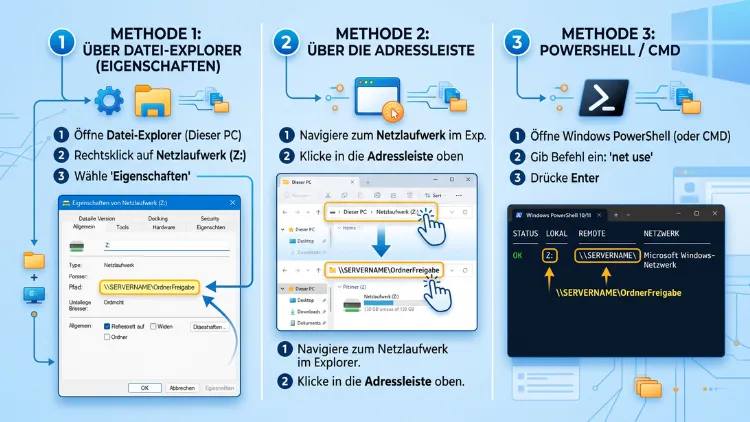
Wenn Sie unter Windows 11 oder Windows 10 den vollständigen Pfad eines Netzlaufwerks anzeigen möchten, nutzen Sie am schnellsten die Eigenschaften des Laufwerks im Explorer: Dort finden Sie unter „Computer“ den UNC-Pfad in der Form „\\Servername\Freigabename“.
Alternativ zeigen die Adressleiste, die Eingabeaufforderung sowie PowerShell diesen Pfad ebenfalls zuverlässig an.
Warum der Laufwerksbuchstabe nicht der echte Pfad ist
Netzlaufwerke werden in Windows üblicherweise mit einem Buchstaben wie „Z:“ verbunden. Dieser Buchstabe ist jedoch lediglich eine lokale Abkürzung. Er sagt nichts darüber aus, wo die Daten tatsächlich liegen. Deshalb funktioniert ein Pfad wie „Z:\Projekte\Bericht.docx“ ausschließlich auf dem Rechner, auf dem genau dieser Buchstabe zugewiesen wurde.
Sobald Sie diesen Pfad jedoch an einen Kollegen weitergeben, dessen System das gleiche Netzlaufwerk unter einem anderen Buchstaben eingebunden hat, funktioniert der Zugriff nicht mehr. Aus diesem Grund benötigen Sie stattdessen den UNC-Pfad (Universal Naming Convention). Dieser folgt immer dem Schema „\\Servername\Freigabename\Unterordner“ und funktioniert unabhängig davon, welchen Buchstaben ein Nutzer zugewiesen hat.
Zusätzlich ist der UNC-Pfad wichtig, wenn Sie Verknüpfungen erstellen, Backups einrichten oder Skripte automatisieren möchten, die auf Netzwerkfreigaben zugreifen. Ebenso benötigen Sie ihn, wenn Sie ein Netzlaufwerk auf einem anderen Gerät erneut einrichten wollen, ohne die genaue Adresse auswendig zu kennen.
Methode 1: Vollständigen Pfad über „Dieser PC“ und Eigenschaften anzeigen
Diese Methode funktioniert sowohl unter Windows 10 als auch unter Windows 11 identisch und ist die zuverlässigste Variante für Einsteiger.
- Öffnen Sie den Explorer über die Tastenkombination
Windows-Taste + E. - Klicken Sie links in der Seitenleiste auf „Dieser PC“.
- Suchen Sie im Bereich „Netzwerkspeicherorte“ oder „Geräte und Laufwerke“ nach dem entsprechenden Netzlaufwerk.
- Klicken Sie mit der rechten Maustaste auf das Laufwerk und wählen Sie „Eigenschaften“.
- Im Reiter „Allgemein“ wird Ihnen nun der vollständige Netzwerkpfad angezeigt.
Zusätzlich sehen Sie hier, welcher Buchstabe dem Laufwerk zugewiesen wurde und ob die Verbindung aktuell aktiv ist. Diese Methode eignet sich besonders gut, wenn Sie den Pfad lediglich einmalig ablesen möchten, ihn jedoch nicht kopieren, sondern nur nachschlagen wollen.
Methode 2: Vollständigen Pfad in der Adressleiste des Explorers anzeigen
Windows zeigt in der Adressleiste standardmäßig eine sogenannte Breadcrumb-Navigation an, also einzelne klickbare Ordnernamen statt des vollständigen Pfads. Diese Ansicht lässt sich jedoch umschalten.
- Klicken Sie einmal in einen leeren Bereich der Adressleiste, beispielsweise direkt hinter dem letzten Ordnernamen.
- Dadurch wechselt die Anzeige automatisch vom Breadcrumb-Format zum vollständigen Textpfad.
- Anschließend können Sie den Pfad mit
Strg + Ckopieren.
Alternativ funktioniert unter Windows 11 auch die Tastenkombination Strg + L, um direkt in den Bearbeitungsmodus der Adressleiste zu springen. Dort wird der Pfad sofort markiert dargestellt, sodass Sie ihn ohne Umwege kopieren können.
Falls in Ihrem Explorer weiterhin nur der Laufwerksbuchstabe erscheint, obwohl Sie sich auf einem Netzlaufwerk befinden, hilft folgende Anpassung in den Ordneroptionen:
- Öffnen Sie den Explorer und klicken Sie oben auf „Ansicht“.
- Wählen Sie „Optionen“ beziehungsweise „Ordner- und Suchoptionen ändern“.
- Wechseln Sie zum Reiter „Ansicht“.
- Aktivieren Sie die Option „Vollständigen Pfad in der Titelleiste anzeigen“.
- Bestätigen Sie die Änderung mit „OK“.
Dadurch wird zumindest in der Titelleiste des Explorer-Fensters der komplette Pfad sichtbar, selbst wenn die Adressleiste weiterhin den Buchstaben nutzt.
Methode 3: Pfad über das Kontextmenü kopieren
Windows 11 hat das Kontextmenü im Vergleich zu Windows 10 deutlich überarbeitet und bietet inzwischen mehrere praktische Kopieroptionen direkt am Ordner oder an der Datei an.
So gehen Sie vor:
- Halten Sie die Umschalttaste gedrückt.
- Klicken Sie gleichzeitig mit der rechten Maustaste auf die Datei oder den Ordner im Netzlaufwerk.
- Wählen Sie im Kontextmenü „Als Pfad kopieren“.
- Fügen Sie den Pfad anschließend mit
Strg + Vin ein beliebiges Programm ein, etwa in Notepad oder in eine E-Mail.
Unter Windows 11 finden Sie diese Funktion mittlerweile teilweise auch ohne gedrückte Umschalttaste direkt im erweiterten Kontextmenü unter „Weitere Optionen anzeigen“. Zudem bieten aktuelle Updates die Auswahl zwischen mehreren Formaten, etwa „Als Dateiname kopieren“ für nur den Namen ohne Pfad oder „Als relativen Pfad kopieren“, was besonders für Entwickler nützlich ist.
Methode 4: Vollständigen Pfad über die Eingabeaufforderung ermitteln
Wer es lieber technisch mag oder mehrere Netzlaufwerke gleichzeitig überprüfen möchte, greift auf die Eingabeaufforderung zurück. Der Befehl net use listet dabei alle aktuell verbundenen Netzlaufwerke inklusive ihres vollständigen UNC-Pfads auf.
So funktioniert es:
- Drücken Sie
Windows-Taste + R, um das Ausführen-Fenster zu öffnen. - Geben Sie
cmdein und bestätigen Sie mit „OK“. - Tippen Sie im schwarzen Fenster den Befehl
net useein und drücken Sie die Eingabetaste. - In der Ausgabe erscheint eine Tabelle mit den Spalten Status, Lokal und Remote.
In der Spalte „Remote“ steht exakt der vollständige Netzwerkpfad, den Sie suchen, beispielsweise „\\Dateiserver\Freigabe\Team“. Diese Methode eignet sich besonders gut, wenn Sie mehrere Laufwerke gleichzeitig im Überblick behalten möchten, da alle Verbindungen untereinander aufgelistet werden.
Zusätzlich lässt sich der Befehl auch gezielt für ein einzelnes Laufwerk nutzen, etwa mit net use Z:. Dadurch erhalten Sie ausschließlich die Detailinformationen zu diesem einen Laufwerksbuchstaben.
Methode 5: PowerShell nutzen, um Netzlaufwerkpfade anzuzeigen
PowerShell bietet eine noch komfortablere und flexiblere Möglichkeit, da sich die Ausgabe filtern, sortieren und weiterverarbeiten lässt. Besonders für IT-Administratoren, die viele Rechner verwalten, ist dies die bevorzugte Lösung.
So gehen Sie vor:
- Klicken Sie mit der rechten Maustaste auf das Startmenü und wählen Sie „Terminal“ beziehungsweise „Windows PowerShell“.
- Geben Sie folgenden Befehl ein:
Get-PSDrive -PSProvider FileSystem - Bestätigen Sie mit der Eingabetaste.
In der Ausgabespalte „DisplayRoot“ wird Ihnen der vollständige UNC-Pfad angezeigt. Alternativ liefert der Befehl Get-SmbMapping ebenfalls eine übersichtliche Auflistung aller verbundenen Freigaben inklusive ihres Status.
Möchten Sie gezielt nur ein bestimmtes Laufwerk prüfen, funktioniert dies mit:
Get-PSDrive Z | Select-Object DisplayRoot
Dadurch erhalten Sie ausschließlich den Pfad des Laufwerks „Z“, ohne die übrige Liste durchsuchen zu müssen. Diese Methode eignet sich zudem hervorragend, um den Pfad direkt in ein Skript weiterzuverarbeiten, beispielsweise für automatisierte Backup-Aufgaben.
Methode 6: Netzlaufwerke über die Registrierung überprüfen
Falls ein Netzlaufwerk aktuell nicht verbunden ist, lässt sich der ursprüngliche Pfad dennoch über die Registrierung nachvollziehen. Diese Methode sollten Sie jedoch nur nutzen, wenn Ihnen die vorherigen Wege keine Ergebnisse liefern, da Änderungen in der Registrierung grundsätzlich mit Vorsicht vorzunehmen sind.
- Öffnen Sie mit
Windows-Taste + Rdas Ausführen-Fenster. - Geben Sie
regeditein und bestätigen Sie. - Navigieren Sie zu folgendem Pfad:
HKEY_CURRENT_USER\Network - Dort finden Sie einen Unterordner für jeden zugewiesenen Laufwerksbuchstaben.
- Öffnen Sie den entsprechenden Ordner und suchen Sie den Wert „RemotePath“.
Dieser Wert enthält den vollständigen UNC-Pfad, selbst wenn die Verbindung aktuell getrennt ist. Da es sich hierbei um einen tieferen Eingriff in das System handelt, empfiehlt es sich, ausschließlich die Werte abzulesen und keine Änderungen vorzunehmen, sofern Sie sich nicht vollständig sicher sind.
Methode 7: Zusatztool Microsoft PowerToys verwenden
Für Nutzer, die regelmäßig mit vielen unterschiedlichen Pfadformaten arbeiten, lohnt sich zusätzlich die Installation der kostenlosen Microsoft PowerToys. Dieses offizielle Tool erweitert das Kontextmenü um zusätzliche Kopierfunktionen.
So richten Sie es ein:
- Laden Sie PowerToys über den Microsoft Store oder die offizielle GitHub-Seite von Microsoft herunter.
- Installieren Sie das Tool und starten Sie es einmalig, damit die Hintergrunddienste aktiv werden.
- Öffnen Sie die Einstellungen von PowerToys und aktivieren Sie das Modul „Advanced Paste“ beziehungsweise „Copy as Path Plus“, je nach installierter Version.
- Anschließend steht Ihnen im Explorer die Tastenkombination
Strg + Umschalt + Czur Verfügung.
Mit dieser Tastenkombination öffnet sich ein kleines Auswahlmenü, in dem Sie zwischen mehreren Formaten wählen können, etwa dem klassischen Windows-Pfad, einem Unix-Pfad mit Schrägstrichen oder direkt dem UNC-Pfad für Netzwerkfreigaben. Dadurch sparen Sie sich das manuelle Umformatieren, falls Sie den Pfad beispielsweise in einer Konfigurationsdatei benötigen.
Unterschiede zwischen Windows 10 und Windows 11
Grundsätzlich funktionieren die meisten der genannten Methoden auf beiden Systemen identisch, da das zugrunde liegende Dateisystem sowie die Netzwerkfreigabe-Technik unverändert geblieben sind. Dennoch gibt es einige spürbare Unterschiede in der Bedienung.
- Kontextmenü: Windows 11 zeigt standardmäßig ein verkürztes Kontextmenü an, weshalb Funktionen wie „Als Pfad kopieren“ teilweise unter „Weitere Optionen anzeigen“ versteckt sind. Unter Windows 10 sind diese direkt sichtbar.
- Tooltip-Vorschau: Windows 11 blendet bei aktuellen Updates beim Überfahren einer Datei mit der Maus automatisch den vollständigen Pfad als Tooltip ein, ohne dass Sie die Eigenschaften öffnen müssen.
- Adressleiste: Unter Windows 11 lässt sich mit einem Klick auf ein kleines Pfad-Symbol schneller zwischen der Breadcrumb-Ansicht und dem Textpfad wechseln.
- Design: Die Eigenschaften-Fenster sowie die Netzwerkübersicht wurden optisch überarbeitet, die enthaltenen Informationen sind jedoch inhaltlich identisch geblieben.
Deshalb können Sie sich bei der Wahl der passenden Methode in erster Linie an Ihren persönlichen Vorlieben orientieren, unabhängig davon, ob auf Ihrem Gerät Windows 10 oder Windows 11 installiert ist.
Netzlaufwerk neu verbinden, wenn der Pfad bekannt ist
Sobald Sie den vollständigen UNC-Pfad ermittelt haben, lässt sich das Netzlaufwerk auch auf einem anderen Computer problemlos einrichten. Gehen Sie hierzu wie folgt vor:
- Öffnen Sie den Explorer und klicken Sie auf „Dieser PC“.
- Wählen Sie oben in der Menüleiste „Netzlaufwerk verbinden“.
- Wählen Sie einen freien Laufwerksbuchstaben aus der Liste.
- Tragen Sie im Feld „Ordner“ den zuvor ermittelten UNC-Pfad ein, beispielsweise „\\Server\Freigabe“.
- Setzen Sie bei Bedarf ein Häkchen bei „Verbindung bei Anmeldung wiederherstellen“, damit das Laufwerk zukünftig automatisch geladen wird.
- Bestätigen Sie mit „Fertig stellen“.
Auf diese Weise stellen Sie sicher, dass die Verbindung zur Netzwerkfreigabe auch nach einem Neustart oder auf einem völlig anderen Gerät zuverlässig bestehen bleibt.
Häufige Fehlerquellen bei Netzlaufwerkpfaden
Trotz der zahlreichen Methoden treten in der Praxis immer wieder ähnliche Probleme auf. Nachfolgend finden Sie die häufigsten Stolpersteine sowie passende Lösungsansätze.
- Laufwerk wird als „nicht verfügbar“ angezeigt: Dies deutet meist auf eine unterbrochene Netzwerkverbindung hin. Prüfen Sie zunächst, ob der Server erreichbar ist, und stellen Sie die Verbindung gegebenenfalls über „Netzlaufwerk verbinden“ erneut her.
- Pfad wird trotz Aktivierung weiterhin verkürzt angezeigt: In diesem Fall hilft häufig ein Neustart des Explorers über den Task-Manager, da die geänderte Einstellung sonst erst verzögert übernommen wird.
- Zugriff verweigert trotz korrektem Pfad: Überprüfen Sie in diesem Fall die Berechtigungen der Netzwerkfreigabe, da der Pfad selbst zwar korrekt sein kann, die Anmeldedaten jedoch nicht ausreichen.
- Unterschiedliche Laufwerksbuchstaben auf verschiedenen Rechnern: Nutzen Sie ausschließlich den UNC-Pfad in Dokumenten oder Skripten, um dieses Problem dauerhaft zu vermeiden.
Zusätzlich empfiehlt es sich, den UNC-Pfad regelmäßig zu dokumentieren, insbesondere in Unternehmensumgebungen mit mehreren Servern. Dadurch lassen sich spätere Migrationen oder ein Serverwechsel wesentlich einfacher durchführen.
Häufige Fragen zum Anzeigen von Netzlaufwerkpfaden
Wie finde ich den UNC-Pfad eines Netzlaufwerks unter Windows 11?
Öffnen Sie den Explorer, klicken Sie auf „Dieser PC“, wählen Sie das Netzlaufwerk aus und öffnen Sie über einen Rechtsklick die „Eigenschaften“. Im Reiter „Allgemein“ steht der vollständige Pfad direkt hinter „Adresse“ oder „Speicherort“.
Warum zeigt die Adressleiste nur den Laufwerksbuchstaben an?
Windows blendet standardmäßig die Breadcrumb-Navigation ein, welche technische Pfade zugunsten der Übersichtlichkeit ausblendet. Ein Klick in einen leeren Bereich der Adressleiste oder die Tastenkombination Strg + L löst dieses Problem sofort.
Wie kopiere ich den vollständigen Pfad ohne Umwege?
Am schnellsten funktioniert dies über das Kontextmenü mit der Option „Als Pfad kopieren“. Halten Sie hierzu bei Bedarf zusätzlich die Umschalttaste gedrückt, falls die Option nicht direkt sichtbar ist.
Funktioniert der Befehl „net use“ auch unter Windows 11?
Ja, der Befehl net use ist seit vielen Windows-Versionen unverändert verfügbar und funktioniert sowohl unter Windows 10 als auch unter Windows 11 identisch über die Eingabeaufforderung.
Wie zeige ich den Pfad eines getrennten Netzlaufwerks an?
Öffnen Sie die Registrierung über regedit, navigieren Sie zu HKEY_CURRENT_USER\Network und suchen Sie den entsprechenden Laufwerksbuchstaben. Der Wert „RemotePath“ enthält den ursprünglichen UNC-Pfad, selbst wenn die Verbindung aktuell nicht besteht.
Was ist der Unterschied zwischen einem lokalen Pfad und einem UNC-Pfad?
Ein lokaler Pfad nutzt einen individuell zugewiesenen Laufwerksbuchstaben, welcher auf jedem Gerät unterschiedlich sein kann. Ein UNC-Pfad hingegen verweist direkt auf Servername und Freigabename und funktioniert deshalb auf jedem Computer im Netzwerk gleich.
Kann ich mit PowerShell mehrere Netzlaufwerke gleichzeitig überprüfen?
Ja, der Befehl Get-PSDrive -PSProvider FileSystem listet alle verbundenen Laufwerke gemeinsam mit ihrem vollständigen Pfad in der Spalte „DisplayRoot“ auf, wodurch sich mehrere Freigaben gleichzeitig überprüfen lassen.
Lohnt sich die Installation von PowerToys nur für Netzlaufwerke?
Nein, PowerToys bietet zusätzlich zahlreiche weitere Funktionen wie eine Fenstersuche, einen Farbwähler sowie erweiterte Tastenkombinationen. Für Netzlaufwerke ist besonders das Modul zum Kopieren unterschiedlicher Pfadformate nützlich.
Warum benötige ich den vollständigen Pfad überhaupt, wenn das Laufwerk doch funktioniert?
Der Laufwerksbuchstabe reicht zwar für die tägliche Nutzung aus, jedoch nicht für die Weitergabe an andere Personen, für Skripte oder für die Einrichtung auf einem neuen Gerät. Der UNC-Pfad stellt sicher, dass die Freigabe eindeutig und geräteunabhängig identifizierbar bleibt.
Fazit
Zusammenfassend lässt sich der vollständige Pfad eines Netzlaufwerks unter Windows 10 und Windows 11 auf mehreren zuverlässigen Wegen ermitteln, etwa über die Eigenschaften, die Adressleiste, die Eingabeaufforderung oder PowerShell.
Für den täglichen Gebrauch genügt meist das Kontextmenü mit „Als Pfad kopieren“, während Administratoren zusätzlich von PowerShell und den PowerToys profitieren.
