
Netzlaufwerk verbinden unter Windows 11 und 10: So verbinden Sie Netzlaufwerke mit PC, Laptop oder NAS-Server schnell und richtig per Explorer oder CMD.
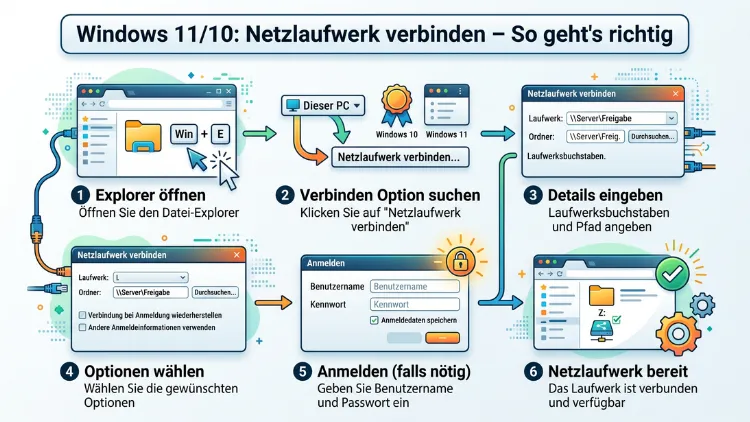
Ein Netzlaufwerk verbinden Sie unter Windows 10 und Windows 11 in wenigen Schritten direkt im Datei-Explorer oder per Befehlszeile. Sobald die Verbindung steht, erscheint das freigegebene Netzwerk-Verzeichnis wie ein lokales Laufwerk mit eigenem Buchstaben.
Dieser Artikel zeigt Ihnen alle Methoden – von der einfachen Explorer-Variante bis zur automatischen Verbindung beim Start – vollständig und Schritt für Schritt.
Was ist ein Netzlaufwerk und wofür brauche ich es?
Ein Netzlaufwerk ist ein freigegebener Ordner auf einem anderen Gerät im Netzwerk, der auf Ihrem PC wie ein normales Laufwerk erscheint. Dabei kann es sich um einen NAS (Network Attached Storage), einen Dateiserver, einen anderen Windows-PC oder eine Netzwerk-Freigabe in einem Heimnetzwerk handeln. Außerdem lassen sich damit auch Netzwerkressourcen in Unternehmen zentral und komfortabel verwalten.
Sobald Sie ein Netzlaufwerk verbinden, können Sie darauf genauso zugreifen wie auf Ihre lokale Festplatte – also Dateien öffnen, speichern, kopieren und löschen. Deshalb ist das Einbinden von Netzlaufwerken besonders in Büros, Heimnetzwerken mit NAS-Systemen und kleinen Unternehmen sehr verbreitet. Zudem sparen Sie sich das ständige Eingeben von Netzwerkpfaden, weil das Laufwerk dauerhaft im Datei-Explorer angezeigt wird.
Das Protokoll, das dabei zum Einsatz kommt, heißt in den meisten Fällen SMB (Server Message Block). Dieses Protokoll wird von Windows nativ unterstützt und ist auch mit vielen NAS-Systemen von Herstellern wie Synology, QNAP oder Western Digital kompatibel. Ebenso funktioniert es mit Netzwerkfreigaben unter Linux (Samba) oder macOS.
Voraussetzungen: Was Sie vor dem Verbinden prüfen sollten
Bevor Sie ein Netzlaufwerk einbinden, sollten Sie einige grundlegende Voraussetzungen prüfen. Andernfalls schlägt die Verbindung möglicherweise fehl, ohne dass eine hilfreiche Fehlermeldung erscheint.
Folgende Punkte sind wichtig:
- Netzwerkverbindung: Ihr PC und das Quellgerät müssen sich im selben Netzwerk befinden – entweder per LAN-Kabel oder WLAN.
- Freigabe aktiviert: Der Ordner auf dem Zielgerät muss ausdrücklich freigegeben sein. Außerdem müssen die entsprechenden Berechtigungen für Ihren Benutzer gesetzt sein.
- Netzwerkpfad bekannt: Sie benötigen den UNC-Pfad in der Form
\\Computername\Freigabenameoder\\IP-Adresse\Freigabename. - Anmeldedaten vorhanden: Falls die Freigabe durch ein Passwort geschützt ist, benötigen Sie Benutzername und Kennwort des Zielgeräts.
- Netzwerkerkennung aktiviert: Unter Windows muss die Netzwerkerkennung eingeschaltet sein, damit andere Geräte sichtbar sind.
Um die Netzwerkerkennung zu aktivieren, öffnen Sie die Systemsteuerung → Netzwerk und Internet → Netzwerk- und Freigabecenter → Erweiterte Freigabeeinstellungen. Dort wählen Sie unter dem aktuellen Netzwerkprofil die Option „Netzwerkerkennung aktivieren“ und bestätigen mit „Änderungen speichern“.
Zudem empfiehlt es sich, den UNC-Pfad vorab zu testen. Drücken Sie dazu Windows + R, geben Sie den Pfad ein (zum Beispiel \\192.168.1.100\Freigabe) und drücken Sie Enter. Wenn sich ein Fenster öffnet, funktioniert die Verbindung grundsätzlich.
Netzlaufwerk verbinden unter Windows 11
Windows 11 bietet eine leicht überarbeitete Benutzeroberfläche, jedoch ist das grundlegende Vorgehen zum Verbinden eines Netzlaufwerks sehr ähnlich wie in Windows 10. Dennoch zeigen wir Ihnen die Schritte speziell für Windows 11.
Methode 1: Netzlaufwerk über den Datei-Explorer verbinden (Windows 11)
Dies ist die einfachste und empfohlene Methode für die meisten Benutzer. Außerdem sind dafür keine Kenntnisse der Kommandozeile nötig.
Schritt-für-Schritt-Anleitung:
- Öffnen Sie den Datei-Explorer mit dem Tastenkürzel Windows + E.
- Klicken Sie in der linken Seitenleiste auf „Dieser PC“.
- Klicken Sie oben in der Menüleiste auf die drei Punkte (…) oder auf „Weitere Optionen“.
- Wählen Sie im Dropdown-Menü „Netzlaufwerk verbinden“ aus.
- Es öffnet sich ein Assistent. Wählen Sie dort zunächst einen Laufwerksbuchstaben aus – zum Beispiel Z: oder N:.
- Geben Sie im Feld „Ordner“ den vollständigen UNC-Pfad ein, also zum Beispiel
\\NAS-01\Daten. - Aktivieren Sie die Option „Verbindung bei Anmeldung wiederherstellen“, wenn das Laufwerk dauerhaft eingebunden werden soll.
- Falls Sie sich mit anderen Anmeldedaten verbinden möchten, aktivieren Sie zusätzlich „Verbindung mit anderen Anmeldeinformationen herstellen“.
- Klicken Sie auf „Fertig stellen“.
- Geben Sie bei Bedarf Benutzername und Passwort des Zielgeräts ein und bestätigen Sie.
Das neue Laufwerk erscheint danach sofort unter „Dieser PC“ im Datei-Explorer. Außerdem können Sie es genauso nutzen wie eine lokale Festplatte.
Tipp: Falls der Pfad mit einer IP-Adresse eingegeben wird (z. B. \\192.168.1.50\Freigabe), empfiehlt es sich, dem Zielgerät im Router eine feste IP-Adresse zuzuweisen. Andernfalls kann sich die Adresse ändern und die Verbindung schlägt beim nächsten Start fehl.
Methode 2: Netzlaufwerk per Eingabeaufforderung (CMD) verbinden (Windows 11)
Die Eingabeaufforderung eignet sich besonders für fortgeschrittene Benutzer oder für die Automatisierung per Skript. Zudem lässt sich damit eine Verbindung sehr präzise konfigurieren.
Schritt-für-Schritt-Anleitung:
- Drücken Sie Windows + S und suchen Sie nach „cmd“ oder „Eingabeaufforderung“.
- Klicken Sie mit der rechten Maustaste auf das Ergebnis und wählen Sie „Als Administrator ausführen“.
- Geben Sie folgenden Befehl ein und ersetzen Sie die Platzhalter:
net use Z: \\Servername\Freigabe /user:Benutzername Passwort /persistent:yesErklärung der Parameter:
- Z: – der Laufwerksbuchstabe, den Sie zuweisen möchten
- \Servername\Freigabe – der UNC-Pfad zur Netzwerkfreigabe
- /user:Benutzername – der Benutzername für die Authentifizierung (optional, falls keine Authentifizierung nötig)
- Passwort – das zugehörige Kennwort
- /persistent:yes – stellt die Verbindung bei jedem Neustart automatisch wieder her
Ein vollständiges Beispiel sieht so aus:
net use N: \\192.168.1.100\Dokumente /user:admin MeinPasswort /persistent:yesAußerdem können Sie mit dem Befehl net use ohne weitere Parameter alle aktuell verbundenen Netzlaufwerke anzeigen.
Methode 3: Netzlaufwerk über PowerShell verbinden (Windows 11)
PowerShell bietet gegenüber der klassischen Eingabeaufforderung zusätzliche Möglichkeiten, zum Beispiel das sichere Übergeben von Passwörtern als verschlüsselte Zeichenfolge.
Schritt-für-Schritt-Anleitung:
- Drücken Sie Windows + X und wählen Sie „Windows PowerShell (Administrator)“ oder „Terminal (Administrator)“.
- Geben Sie folgenden Befehl ein:
New-PSDrive -Name "Z" -PSProvider FileSystem -Root "\\Servername\Freigabe" -Persist- Falls Anmeldedaten benötigt werden, erweitern Sie den Befehl:
$cred = Get-Credential
New-PSDrive -Name "Z" -PSProvider FileSystem -Root "\\Servername\Freigabe" -Credential $cred -Persist
Dabei öffnet sich ein Fenster, in dem Sie Benutzername und Passwort sicher eingeben können. Deshalb ist diese Methode besonders empfehlenswert, wenn Sie das Passwort nicht im Klartext in einem Skript speichern möchten.
Netzlaufwerk verbinden unter Windows 10
Windows 10 funktioniert in vielen Punkten ähnlich wie Windows 11, jedoch unterscheidet sich die Oberfläche des Datei-Explorers leicht. Deshalb führen wir die Schritte auch hier separat auf.
Methode 1: Netzlaufwerk über den Datei-Explorer verbinden (Windows 10)
Schritt-für-Schritt-Anleitung:
- Öffnen Sie den Datei-Explorer mit Windows + E.
- Klicken Sie in der linken Leiste auf „Dieser PC“.
- Klicken Sie oben im Menüband auf den Reiter „Computer“.
- Dort finden Sie die Schaltfläche „Netzlaufwerk verbinden“ – klicken Sie darauf.
- Wählen Sie einen Laufwerksbuchstaben aus.
- Geben Sie den Netzwerkpfad ein, zum Beispiel
\\SYNOLOGY-NAS\Backup. - Aktivieren Sie gegebenenfalls „Verbindung bei Anmeldung wiederherstellen“.
- Klicken Sie auf „Fertig stellen“ und geben Sie bei Aufforderung die Anmeldedaten ein.
Ebenso können Sie in Windows 10 mit der rechten Maustaste auf „Dieser PC“ in der Seitenleiste klicken und direkt „Netzlaufwerk verbinden“ auswählen. Dadurch sparen Sie sich den Umweg über das Menüband.
Methode 2: Netzlaufwerk per CMD verbinden (Windows 10)
Die Vorgehensweise über die Eingabeaufforderung ist in Windows 10 identisch mit Windows 11. Deshalb können Sie die bereits beschriebene Anleitung mit dem net use-Befehl direkt übernehmen.
Netzlaufwerk dauerhaft verbinden – Automatisch bei jedem Start
Viele Nutzer möchten, dass das Netzlaufwerk automatisch bei jedem Windows-Start wieder verbunden wird. Dafür gibt es mehrere Möglichkeiten.
Option 1: „Verbindung bei Anmeldung wiederherstellen“ aktivieren
Die einfachste Methode ist das Aktivieren der Checkbox „Verbindung bei Anmeldung wiederherstellen“ während des Einrichtens im Explorer-Assistenten. Dabei speichert Windows den Pfad und verbindet das Laufwerk automatisch nach jedem Anmelden.
Jedoch kann es vorkommen, dass das Laufwerk nach einem Neustart kurzzeitig als getrennt erscheint – vor allem dann, wenn das Netzwerkgerät länger zum Starten braucht als der Windows-PC. Deshalb erscheint dann ein rotes X-Symbol am Laufwerksicon, das nach kurzer Zeit verschwindet, sobald die Verbindung steht.
Option 2: Batch-Skript im Autostart hinterlegen
Für eine zuverlässigere Verbindung empfiehlt sich ein Batch-Skript im Windows-Autostart-Ordner. Gehen Sie dabei folgendermaßen vor:
- Öffnen Sie den Editor (Notepad).
- Geben Sie folgenden Inhalt ein:
@echo off
net use Z: \\Servername\Freigabe /user:Benutzername Passwort /persistent:yes- Speichern Sie die Datei als
netzlaufwerk.bat. - Drücken Sie Windows + R, geben Sie
shell:startupein und drücken Sie Enter. - Kopieren Sie die
.bat-Datei in diesen Autostart-Ordner.
Außerdem können Sie dem Skript eine kurze Pause (z. B. timeout /t 10) voranstellen, damit Windows genug Zeit hat, die Netzwerkverbindung aufzubauen, bevor das Laufwerk verbunden wird.
Wichtiger Hinweis: Passwörter im Klartext in einer Batch-Datei zu speichern ist aus Sicherheitsgründen nicht ideal. Verwenden Sie deshalb nach Möglichkeit die Windows-Anmeldeinformationsverwaltung (Credential Manager), um Zugangsdaten sicher zu hinterlegen.
Option 3: Anmeldedaten dauerhaft im Credential Manager speichern
Der Windows-Anmeldeinformations-Manager ist die empfohlene Lösung, um Zugangsdaten für Netzwerkfreigaben sicher zu speichern. So gehen Sie vor:
- Öffnen Sie die Systemsteuerung und navigieren Sie zu „Benutzerkonten“ → „Anmeldeinformationsverwaltung“.
- Klicken Sie auf „Windows-Anmeldeinformationen“ und dann auf „Windows-Anmeldeinformationen hinzufügen“.
- Geben Sie in das erste Feld den UNC-Pfad ein (z. B.
\\192.168.1.100). - Tragen Sie Benutzernamen und Passwort ein und bestätigen Sie mit OK.
Dadurch verbindet sich Windows künftig automatisch mit den gespeicherten Zugangsdaten, ohne dass Sie diese erneut eingeben müssen.
Netzlaufwerk über eine IP-Adresse verbinden
Manchmal ist der Computername im Netzwerk nicht auflösbar – besonders dann, wenn keine DNS-Auflösung im Heimnetzwerk konfiguriert ist. In diesem Fall verwenden Sie einfach die IP-Adresse des Zielgeräts statt des Namens.
Den Pfad geben Sie dann in dieser Form ein: \\192.168.178.20\Freigabename
Damit die Verbindung dauerhaft stabil bleibt, weisen Sie dem Zielgerät am besten im Router eine feste (statische) IP-Adresse zu. Bei Fritz!Box-Routern funktioniert das unter „Heimnetz“ → „Netzwerk“ → „IP-Adressen“, indem Sie dem Gerät eine feste Adresse zuweisen. Ebenso bieten andere Router wie AVM, Asus oder TP-Link diese Funktion unter ähnlichen Menüpunkten an.
Netzlaufwerk trennen – So entfernen Sie die Verbindung
Das Trennen eines verbundenen Netzlaufwerks ist ebenso einfach wie das Verbinden. Gehen Sie dazu folgendermaßen vor:
Über den Datei-Explorer:
- Öffnen Sie den Datei-Explorer.
- Klicken Sie mit der rechten Maustaste auf das Netzlaufwerk unter „Dieser PC“.
- Wählen Sie „Verbindung trennen“.
Über die Eingabeaufforderung:
net use Z: /deleteErsetzen Sie dabei Z: durch den Buchstaben des Laufwerks, das Sie trennen möchten. Außerdem können Sie mit net use * /delete alle verbundenen Netzlaufwerke auf einmal entfernen – dabei werden Sie zur Bestätigung aufgefordert.
Häufige Fehler und wie Sie sie beheben
Beim Verbinden von Netzlaufwerken treten regelmäßig bestimmte Fehler auf. Deshalb erläutern wir die häufigsten Probleme und ihre Lösungen.
Fehler: „Netzwerkpfad wurde nicht gefunden“
Dieser Fehler erscheint, wenn Windows das Zielgerät nicht erreichen kann. Mögliche Ursachen und Lösungen:
- Netzwerkerkennung deaktiviert → Aktivieren Sie die Netzwerkerkennung wie oben beschrieben.
- Falscher Pfad → Überprüfen Sie den UNC-Pfad auf Tippfehler.
- Firewall blockiert SMB → Stellen Sie sicher, dass Port 445 in der Windows-Firewall nicht gesperrt ist.
- SMB 1.0 deaktiviert → Ältere NAS-Geräte benötigen manchmal noch SMB 1.0, das aus Sicherheitsgründen in Windows standardmäßig deaktiviert ist. Aktivieren Sie es unter „Windows-Features aktivieren oder deaktivieren“ → „SMB 1.0/CIFS-Dateifreigabeunterstützung“ – jedoch nur, wenn unbedingt nötig.
Fehler: „Zugriff verweigert“
Dieser Fehler bedeutet, dass die Anmeldedaten nicht stimmen oder die Berechtigungen auf dem Zielgerät falsch gesetzt sind.
- Anmeldedaten prüfen: Stellen Sie sicher, dass Benutzername und Passwort korrekt sind.
- Berechtigungen prüfen: Auf dem Zielgerät müssen Lese- und/oder Schreibrechte für den entsprechenden Benutzer gesetzt sein.
- Credential Manager leeren: Falls alte Zugangsdaten gespeichert sind, löschen Sie diese im Anmeldeinformations-Manager und geben Sie sie erneut ein.
Fehler: Laufwerk erscheint nach Neustart als getrennt
Dieses Problem tritt auf, wenn die Netzwerkverbindung beim Windows-Start noch nicht bereit ist. Deshalb empfiehlt sich das oben beschriebene Batch-Skript mit einer Zeitverzögerung im Autostart-Ordner.
Ebenso kann es helfen, in der Gruppenrichtlinie die Einstellung „Warte auf das Netzwerk beim Starten des Computers und bei der Benutzeranmeldung“ zu aktivieren. Öffnen Sie dazu den Gruppenrichtlinien-Editor (nur Windows Pro/Enterprise) unter gpedit.msc → Computerkonfiguration → Administrative Vorlagen → System → Anmeldung.
Fehler: Netzlaufwerk wird nach Standby nicht wiederhergestellt
Nach dem Aufwachen aus dem Standby trennt Windows manchmal Netzwerkverbindungen. Dabei hilft es, im Geräte-Manager bei der Netzwerkkarte unter „Energieverwaltung“ die Option „Computer kann dieses Gerät ausschalten, um Energie zu sparen“ zu deaktivieren.
Netzlaufwerk verbinden per Skript – Für Unternehmen und Netzwerke
In größeren Netzwerken oder Unternehmen werden Netzlaufwerke häufig automatisch per Anmeldeskrip oder Gruppenrichtlinie zugewiesen. Dabei kommt meistens ein Logon-Skript zum Einsatz, das bei jedem Login des Benutzers ausgeführt wird.
Alternativ empfiehlt sich der Einsatz von Gruppenrichtlinien (GPO) über den Gruppenrichtlinien-Editor oder die Active Directory-Konsole, um Laufwerke zentral und benutzerabhängig zuzuweisen. Dadurch erhalten verschiedene Abteilungen automatisch Zugriff auf die richtigen Freigaben, ohne dass jeder Benutzer das Laufwerk manuell einbinden muss.
Empfohlene Vorgehensweisen beim Verbinden von Netzlaufwerken
Damit die Verbindung dauerhaft stabil und sicher bleibt, sollten Sie folgende empfohlene Vorgehensweisen beachten:
- Verwenden Sie feste IP-Adressen für Netzwerkgeräte wie NAS oder Server, um einen stabilen Zugriff zu gewährleisten.
- Speichern Sie Anmeldedaten sicher im Windows-Anmeldeinformations-Manager statt im Klartext in Skriptdateien.
- Deaktivieren Sie SMB 1.0, sofern Ihre Geräte SMB 2.0 oder höher unterstützen, da SMB 1.0 erhebliche Sicherheitslücken aufweist.
- Wählen Sie aussagekräftige Laufwerksbuchstaben, zum Beispiel N: für „Netzwerk“ oder S: für „Server“, damit Sie die Laufwerke schnell zuordnen können.
- Benennen Sie Freigaben eindeutig, damit der Zugriff über verschiedene Geräte hinweg intuitiv bleibt.
- Testen Sie die Verbindung regelmäßig, besonders nach Windows-Updates, da diese gelegentlich Netzwerkeinstellungen zurücksetzen können.
- Dokumentieren Sie alle Netzwerkpfade, Laufwerksbuchstaben und Zugangsdaten an einem sicheren Ort – zum Beispiel in einem Passwort-Manager wie Bitwarden oder KeePass.
Häufige Fragen zum Netzlaufwerk verbinden
Wie verbinde ich ein Netzlaufwerk in Windows 11 schnell per Tastenkürzel?
Drücken Sie Windows + E, um den Datei-Explorer zu öffnen. Klicken Sie dann auf „Dieser PC“ und anschließend auf die drei Punkte oben rechts. Dort wählen Sie „Netzlaufwerk verbinden“. Außerdem können Sie mit der rechten Maustaste auf „Dieser PC“ klicken und diese Option direkt auswählen.
Welchen Laufwerksbuchstaben sollte ich für ein Netzlaufwerk verwenden?
Grundsätzlich können Sie jeden freien Buchstaben von D: bis Z: verwenden. Empfehlenswert sind Buchstaben am Ende des Alphabets, zum Beispiel N:, S: oder Z:, damit sie sich klar von lokalen Laufwerken unterscheiden. Außerdem vermeiden Sie so Konflikte mit automatisch zugewiesenen Buchstaben für USB-Sticks oder optische Laufwerke.
Kann ich ein Netzlaufwerk ohne Passwort verbinden?
Ja, das ist möglich, wenn die Freigabe auf dem Zielgerät ohne Kennwortschutz eingerichtet wurde. Deshalb werden Sie in diesem Fall nicht nach Anmeldedaten gefragt. Jedoch ist es aus Sicherheitsgründen empfehlenswert, Freigaben immer mit einem Passwort zu schützen, besonders in Netzwerken mit mehreren Geräten.
Warum wird mein Netzlaufwerk nach dem Neustart nicht wiederhergestellt?
Das liegt meistens daran, dass die Netzwerkverbindung beim Windows-Start noch nicht aktiv ist, wenn Windows versucht, das Laufwerk zu verbinden. Deshalb empfiehlt sich ein Batch-Skript im Autostart-Ordner mit einer kurzen Zeitverzögerung (timeout /t 10). Ebenso hilft das Aktivieren der Gruppenrichtlinie „Warte auf das Netzwerk“.
Kann ich ein Netzlaufwerk auch mit einem NAS verbinden?
Ja, das funktioniert sehr gut. Dabei müssen Sie auf dem NAS eine SMB-Freigabe aktivieren – das geht bei Synology unter „Systemsteuerung → Dateidienste → SMB“ und bei QNAP unter „Systemsteuerung → Netzwerk- und Dateidienste → Win/Mac/NFS“. Anschließend verbinden Sie das Laufwerk unter Windows wie gewohnt über den UNC-Pfad des NAS.
Was bedeutet „Verbindung mit anderen Anmeldeinformationen herstellen“?
Diese Option im Verbindungs-Assistenten ermöglicht es Ihnen, andere Zugangsdaten zu verwenden als die, mit denen Sie aktuell bei Windows angemeldet sind. Das ist besonders dann nützlich, wenn das Zielgerät ein eigenes Benutzerkonto mit abweichendem Passwort hat.
Wie prüfe ich, ob mein Netzlaufwerk verbunden ist?
Öffnen Sie den Datei-Explorer und klicken Sie auf „Dieser PC“. Dort sehen Sie alle verbundenen Netzlaufwerke. Außerdem können Sie in der Eingabeaufforderung den Befehl net use eingeben, der alle aktiven Netzwerkverbindungen mit Status anzeigt. Ein grünes Symbol ohne rotes X bedeutet, dass die Verbindung aktiv ist.
Warum erscheint ein rotes X am Netzlaufwerk?
Das rote X bedeutet, dass Windows das Laufwerk zwar kennt, aber aktuell keine Verbindung herstellen kann. Mögliche Ursachen sind ein ausgeschaltetes Zielgerät, ein geändertes Passwort oder eine unterbrochene Netzwerkverbindung. Deshalb prüfen Sie zuerst, ob das Zielgerät erreichbar ist – am einfachsten mit dem Befehl ping IP-Adresse in der Eingabeaufforderung.
Wie verbinde ich ein Netzlaufwerk mit einem anderen Benutzernamen, wenn ich mich schon einmal falsch angemeldet habe?
In diesem Fall sind möglicherweise falsche Anmeldedaten im Anmeldeinformations-Manager gespeichert. Öffnen Sie die Systemsteuerung → Anmeldeinformationsverwaltung → Windows-Anmeldeinformationen, suchen Sie den betreffenden Eintrag und klicken Sie auf „Entfernen“. Anschließend verbinden Sie das Laufwerk erneut und geben die korrekten Zugangsdaten ein.
Funktioniert das Verbinden eines Netzlaufwerks auch per WLAN?
Ja, das funktioniert grundsätzlich genauso wie per LAN. Jedoch kann die Verbindung über WLAN etwas langsamer und weniger stabil sein – besonders bei großen Datenmengen oder schwachem Signal. Deshalb empfiehlt sich für Netzlaufwerke mit häufigem Zugriff oder großen Dateiübertragungen eine LAN-Kabelverbindung.
Fazit
Das Verbinden eines Netzlaufwerks unter Windows 10 und Windows 11 ist dank des integrierten Assistenten im Datei-Explorer schnell erledigt. Außerdem stehen mit CMD und PowerShell leistungsstarke Alternativen für erfahrene Nutzer und automatisierte Setups bereit.
Damit die Verbindung dauerhaft stabil bleibt, empfiehlt sich eine feste IP-Adresse für das Zielgerät, die sichere Speicherung der Zugangsdaten im Anmeldeinformations-Manager und ein Autostart-Skript als Absicherung. Deshalb sind Sie nach dieser Anleitung für alle gängigen Szenarien bestens gerüstet.
