
Windows 11 und 10 neu installieren, ohne Datenverlust: Erfahren Sie Schritt für Schritt, wie Sie Ihr System sauber neu aufsetzen und alle Daten sichern.
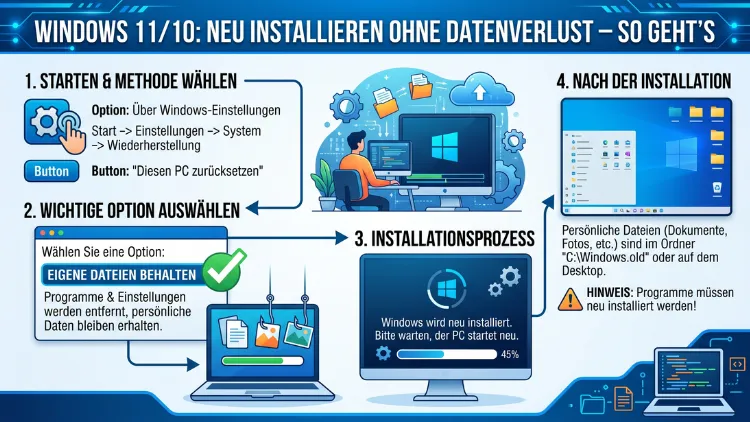
Eine Neuinstallation von Windows muss nicht zwangsläufig bedeuten, dass Sie Ihre persönlichen Dateien verlieren. Sowohl Windows 10 als auch Windows 11 bieten integrierte Methoden, mit denen Sie das Betriebssystem reparieren oder zurücksetzen können, ohne Dokumente, Bilder und andere Nutzerdaten zu löschen.
In diesem Artikel erfahren Sie Schritt für Schritt, welche Optionen es gibt und wie Sie dabei vorgehen.
Was bedeutet „Neu installieren ohne Datenverlust“ bei Windows?
Bevor Sie beginnen, ist es wichtig zu verstehen, was eine Neuinstallation ohne Datenverlust konkret bedeutet. Der Begriff umfasst im Wesentlichen zwei verschiedene Methoden: das Zurücksetzen mit Beibehalten der eigenen Dateien sowie das In-Place-Upgrade (auch „Reparaturinstallation“ genannt). Beide Varianten sind sowohl für Windows 10 als auch für Windows 11 verfügbar.
Was bleibt erhalten:
- Persönliche Dateien (Dokumente, Bilder, Videos, Downloads)
- Beim In-Place-Upgrade zusätzlich auch installierte Programme und Einstellungen
Was wird entfernt:
- Systemeinstellungen (beim Zurücksetzen)
- Installierte Apps und Programme (beim einfachen Zurücksetzen ohne Programmerhalt)
- Schädliche Software und fehlerhafte Systemdateien
Außerdem gilt grundsätzlich: Selbst wenn eine Methode Ihre Daten offiziell schützt, sollten Sie immer zuerst ein Backup erstellen. Dazu empfehlen wir das kostenlose Tool Macrium Reflect Free oder das in Windows integrierte Dateiversionsverlauf-Feature.
Methode 1: Windows 10/11 zurücksetzen und persönliche Dateien behalten
Die einfachste Methode, Windows ohne Datenverlust neu zu installieren, ist die integrierte „Diesen PC zurücksetzen“-Funktion. Sie ist sowohl in Windows 10 als auch in Windows 11 vorhanden und lässt sich direkt aus den Einstellungen starten.
Schritt-für-Schritt-Anleitung für Windows 11
- Öffnen Sie die Einstellungen über das Startmenü oder mit der Tastenkombination Windows + I.
- Navigieren Sie zu System → Wiederherstellung.
- Klicken Sie neben „Diesen PC zurücksetzen“ auf „PC zurücksetzen“.
- Wählen Sie im nun erscheinenden Fenster die Option „Eigene Dateien beibehalten“.
- Entscheiden Sie anschließend, ob Windows die Dateien aus der Cloud (aktuellste Version) oder vom lokalen Datenträger verwenden soll. Wir empfehlen bei einer stabilen Internetverbindung die Cloud-Installation, da sie häufig fehlerfreier ist.
- Überprüfen Sie die Zusammenfassung und klicken Sie auf „Zurücksetzen“.
Der Vorgang dauert je nach System zwischen 30 Minuten und 2 Stunden. Ihr PC wird dabei mehrfach neu gestartet.
Schritt-für-Schritt-Anleitung für Windows 10
- Öffnen Sie Einstellungen → Update und Sicherheit → Wiederherstellung.
- Klicken Sie unter „Diesen PC zurücksetzen“ auf „Los geht’s“.
- Wählen Sie „Eigene Dateien beibehalten“.
- Folgen Sie den weiteren Anweisungen auf dem Bildschirm.
Deshalb eignet sich diese Methode besonders, wenn Windows sich merkwürdig verhält, häufig abstürzt oder stark verlangsamt ist – aber Ihre Dateien trotzdem erhalten bleiben sollen.
Methode 2: In-Place-Upgrade – Reparaturinstallation ohne Datenverlust
Das In-Place-Upgrade ist die umfassendste Methode zur Reparatur von Windows, da es dabei sowohl persönliche Dateien als auch installierte Programme und Einstellungen beibehält. Außerdem ersetzt es beschädigte Systemdateien durch neue, aktuelle Versionen.
Diese Methode eignet sich besonders dann, wenn:
- Windows häufig Fehlermeldungen anzeigt
- Das System nicht mehr startet oder instabil ist
- Systemdateien beschädigt sind, die mit SFC und DISM nicht repariert werden konnten
Für das In-Place-Upgrade benötigen Sie das offizielle Installationsmedium von Microsoft, also entweder den Media Creation Tool oder eine heruntergeladene ISO-Datei.
In-Place-Upgrade für Windows 11
- Besuchen Sie die offizielle Microsoft-Website und laden Sie das Windows 11 Installationsmedium herunter. Suchen Sie auf microsoft.com nach „Windows 11 herunterladen“.
- Führen Sie die heruntergeladene Datei setup.exe aus.
- Windows lädt zunächst benötigte Updates herunter.
- Wählen Sie, wenn gefragt: „Persönliche Dateien und Apps beibehalten“.
- Bestätigen Sie die Lizenzvereinbarung und klicken Sie auf „Installieren“.
Zudem empfehlen wir, während des Setups alle Antivirenprogramme von Drittanbietern vorübergehend zu deaktivieren, da diese den Prozess stören können.
In-Place-Upgrade für Windows 10
- Laden Sie das Media Creation Tool von der offiziellen Microsoft-Website herunter.
- Starten Sie das Tool und wählen Sie „Upgrade this PC now“ (PC jetzt aktualisieren).
- Wählen Sie die Option „Persönliche Dateien und Apps beibehalten“.
- Klicken Sie auf „Installieren“ und warten Sie den Abschluss des Vorgangs ab.
Der Vorgang dauert in der Regel zwischen 45 Minuten und 3 Stunden, abhängig von der Internetgeschwindigkeit und der Systemleistung.
Methode 3: Bootfähigen USB-Stick verwenden – für fortgeschrittene Nutzer
Manchmal startet Windows nicht mehr, sodass Sie auf die Einstellungen nicht zugreifen können. In diesem Fall ist ein bootfähiger USB-Stick mit dem Windows-Installationsmedium die beste Lösung.
USB-Stick erstellen mit dem Media Creation Tool
- Laden Sie auf einem anderen, funktionierenden PC das Media Creation Tool von Microsoft herunter.
- Starten Sie das Tool und wählen Sie „Installationsmedium (USB-Speicherstick, DVD oder ISO-Datei) für einen anderen PC erstellen“.
- Wählen Sie Sprache, Edition und Architektur aus.
- Wählen Sie als Medium „USB-Speicherstick“ und folgen Sie den Anweisungen.
Neuinstallation über USB-Stick mit Dateierhalt
- Stecken Sie den fertigen USB-Stick in den betroffenen PC.
- Starten Sie den PC und booten Sie vom USB-Stick (über das BIOS/UEFI-Startmenü, häufig mit F2, F12 oder Entf erreichbar).
- Folgen Sie dem Installationsassistenten.
- Wenn Sie gefragt werden, was behalten werden soll, wählen Sie „Persönliche Dateien und Apps beibehalten“ oder „Nur persönliche Dateien beibehalten“, je nach gewünschtem Umfang.
Jedoch ist zu beachten: Diese Methode setzt voraus, dass das Laufwerk mit Windows noch lesbar ist. Sollte die Festplatte selbst defekt sein, können keine Dateien gerettet werden.
Vor der Neuinstallation: Backup erstellen – so geht’s richtig
Auch wenn alle drei genannten Methoden Ihre Daten schützen sollen, ist ein vorheriges Backup unverzichtbar. Fehler können immer auftreten, und ein fehlerhafter Neustart kann im schlimmsten Fall zu Datenverlust führen.
Empfohlene Backup-Lösungen
1. Macrium Reflect Free
Macrium Reflect Free ist eine der besten kostenlosen Backup-Software für Windows. Damit erstellen Sie ein vollständiges Abbild (Image) Ihres Systems – inklusive aller Dateien, Programme und Einstellungen. Außerdem können Sie mit diesem Tool später gezielt einzelne Dateien aus dem Backup wiederherstellen.
So erstellen Sie ein Image-Backup mit Macrium Reflect Free:
- Laden Sie Macrium Reflect Free von der offiziellen Website macrium.com herunter und installieren Sie es.
- Starten Sie das Programm und klicken Sie auf „Image this disk“ (Diesen Datenträger sichern).
- Wählen Sie einen Zielort, zum Beispiel eine externe Festplatte.
- Starten Sie die Sicherung und warten Sie, bis sie abgeschlossen ist.
2. OneDrive
Zusätzlich können Sie wichtige Dokumente und Bilder automatisch in OneDrive synchronisieren. Öffnen Sie dazu die OneDrive-Einstellungen und aktivieren Sie die Sicherung bekannter Ordner (Desktop, Dokumente, Bilder). So sind Ihre wichtigsten Daten auch ohne externen Datenträger gesichert.
3. Windows-Dateiversionsverlauf
Ebenso bietet Windows selbst mit dem Dateiversionsverlauf eine einfache Möglichkeit, regelmäßige Kopien Ihrer Dateien auf einem externen Laufwerk zu speichern. Aktivieren Sie ihn unter Einstellungen → System → Speicher → Erweiterte Speichereinstellungen → Dateiversionsverlauf.
Windows-Lizenz sichern – Das müssen Sie beachten
Viele Nutzer fragen sich, ob sie nach einer Neuinstallation Windows erneut aktivieren müssen. Deshalb ist es wichtig zu wissen: Bei einer Neuinstallation auf demselben Gerät bleibt die digitale Lizenz in der Regel erhalten, da Windows 10 und Windows 11 die Lizenz mit der Hardware verknüpfen.
Zur Sicherheit sollten Sie jedoch vorher Ihren Produktschlüssel notieren. Das geht folgendermaßen:
- Öffnen Sie die Eingabeaufforderung als Administrator.
- Geben Sie folgenden Befehl ein:
wmic path softwareLicensingService get OA3xOriginalProductKey - Falls kein Schlüssel angezeigt wird, nutzen Sie alternativ das Tool ProduKey von NirSoft, das kostenlos erhältlich ist.
Zudem empfehlen wir, Screenshots Ihrer Aktivierungseinstellungen zu machen, bevor Sie mit der Neuinstallation beginnen.
Treiber und Einstellungen sichern
Neben den persönlichen Dateien sollten Sie außerdem wichtige Treiber und Systemeinstellungen sichern, bevor Sie Windows neu installieren. Das ist besonders relevant, wenn Sie spezielle Hardware verwenden, für die Treiber nicht automatisch gefunden werden.
Treiber sichern mit Double Driver:
- Laden Sie Double Driver kostenlos herunter (zu finden auf den üblichen Download-Portalen wie chip.de oder softpedia.com).
- Starten Sie das Programm und klicken Sie auf „Backup“.
- Wählen Sie alle zu sichernden Treiber aus und legen Sie einen Speicherort fest.
- Nach der Neuinstallation können Sie die Treiber über „Restore“ einspielen.
Außerdem sollten Sie Ihre WLAN-Passwörter exportieren, da diese nach einer Neuinstallation neu eingegeben werden müssen. Das geht am einfachsten über die Eingabeaufforderung mit dem Befehl:netsh wlan export profile key=clear folder=C:\WiFi-Backup
Häufige Probleme bei der Windows-Neuinstallation – und wie Sie diese lösen
Selbst bei einer sorgfältigen Vorbereitung kann es zu Problemen kommen. Deshalb stellen wir die häufigsten Fehler vor und erläutern, wie Sie damit umgehen.
Das Setup startet nicht oder friert ein
Stellen Sie sicher, dass Ihr USB-Stick korrekt erstellt wurde und alle Antivirenprogramme deaktiviert sind. Außerdem sollten Sie genügend freien Speicherplatz auf dem Systemlaufwerk haben – mindestens 20 GB sind für Windows 11, mindestens 16 GB für Windows 10 erforderlich.
Fehler „Setup kann nicht gestartet werden“
Dieser Fehler tritt häufig auf, wenn Windows-Systemdateien stark beschädigt sind. Versuchen Sie zunächst, mit den Befehlen sfc /scannow und DISM /Online /Cleanup-Image /RestoreHealth in der Administrator-Eingabeaufforderung eine Reparatur durchzuführen. Anschließend starten Sie das Setup erneut.
Windows findet nach der Neuinstallation keine Treiber
Sollte Windows nach der Neuinstallation bestimmte Geräte nicht erkennen, empfehlen wir Driver Booster von IObit. Das Tool scannt Ihr System automatisch und lädt fehlende Treiber herunter.
Aktivierungsfehler nach der Neuinstallation
Falls Windows nach der Neuinstallation nicht aktiviert wird, navigieren Sie zu Einstellungen → System → Aktivierung und klicken Sie auf „Problembehandlung“. In den meisten Fällen erkennt Windows die zuvor verwendete Lizenz automatisch.
Windows 10 vs. Windows 11: Unterschiede bei der Neuinstallation
Grundsätzlich sind die Prozesse bei Windows 10 und Windows 11 sehr ähnlich. Jedoch gibt es einige Unterschiede, die Sie kennen sollten:
| Merkmal | Windows 10 | Windows 11 |
|---|---|---|
| Zurücksetzen mit Dateierhalt | ✓ Ja | ✓ Ja |
| Cloud-Download beim Zurücksetzen | ✓ Ja | ✓ Ja |
| In-Place-Upgrade | ✓ Ja | ✓ Ja |
| Mindest-Speicherplatz | 16 GB | 20 GB |
| TPM 2.0 erforderlich | ✗ Nein | ✓ Ja |
| Assistiert durch Microsoft-Konto | Optional | Empfohlen |
Zudem ist zu beachten: Windows 11 erfordert TPM 2.0 und einen kompatiblen Prozessor. Sollte Ihr PC diese Voraussetzungen nicht erfüllen, können Sie keine reguläre In-Place-Neuinstallation von Windows 11 durchführen und müssen bei Windows 10 bleiben.
Empfohlene Vorgehensweisen für eine erfolgreiche Neuinstallation
Damit die Neuinstallation reibungslos verläuft, empfehlen wir folgende empfohlene Vorgehensweisen:
- Strom sichern: Schließen Sie Laptops während der Installation an das Netzteil an. Ein Stromausfall während des Prozesses kann zu einem dauerhaften Systemfehler führen.
- Internetverbindung nutzen: Verbinden Sie sich mit einem stabilen WLAN oder Kabel, damit Windows aktuelle Updates herunterladen kann.
- Externe Festplatten trennen: Trennen Sie vor der Installation alle nicht benötigten USB-Geräte und externen Laufwerke, um Verwechslungen zu vermeiden.
- Virenschutz deaktivieren: Deaktivieren Sie während der Installation temporär Ihren Virenschutz, da er das Setup stören kann.
- Ausreichend Zeit einplanen: Planen Sie mindestens 2 bis 4 Stunden für den gesamten Prozess ein, einschließlich Backup, Installation und Nachbearbeitung.
- Windows-Updates nach der Installation: Führen Sie nach Abschluss der Installation sofort alle verfügbaren Windows-Updates aus, um das System auf den aktuellen Stand zu bringen.
Nach der Neuinstallation: Was ist zu tun?
Nach erfolgreicher Neuinstallation gibt es noch einige wichtige Schritte zu erledigen:
- Windows aktivieren: Prüfen Sie unter Einstellungen → System → Aktivierung, ob Windows aktiviert ist.
- Updates installieren: Navigieren Sie zu Einstellungen → Windows Update und installieren Sie alle verfügbaren Updates.
- Treiber prüfen: Öffnen Sie den Geräte-Manager (Rechtsklick auf das Startmenü → Geräte-Manager) und prüfen Sie, ob alle Geräte korrekt erkannt werden.
- Datensicherung einrichten: Richten Sie ab sofort eine regelmäßige Datensicherung ein, zum Beispiel mit Macrium Reflect Free oder dem Windows-Dateiversionsverlauf.
- Programme neu installieren: Installieren Sie benötigte Software neu. Deshalb empfehlen wir zuvor eine Liste Ihrer installierten Programme zu erstellen – das geht schnell mit dem kostenlosen Tool Ninite, das mehrere Programme gleichzeitig installiert.
Häufige Fragen zur Windows-Neuinstallation
Verliere ich beim Windows-Zurücksetzen mit „Eigene Dateien beibehalten“ wirklich keine Daten?
In der Regel nicht, da Windows persönliche Dateien in einem speziellen Ordner namens „Windows.old“ zwischenspeichert und nach der Installation wieder zurückspielt. Jedoch sollten Sie trotzdem immer ein Backup erstellen, bevor Sie mit dem Prozess beginnen, da unvorhergesehene Fehler auftreten können.
Was ist der Unterschied zwischen „Zurücksetzen“ und „In-Place-Upgrade“?
Beim Zurücksetzen mit Dateierhalt bleiben Ihre persönlichen Dateien erhalten, jedoch werden installierte Programme entfernt. Das In-Place-Upgrade hingegen behält sowohl Dateien als auch installierte Programme und Einstellungen. Deshalb ist das In-Place-Upgrade die schonendere und umfassendere Methode.
Kann ich Windows 10 auf Windows 11 upgraden, ohne Daten zu verlieren?
Ja, das ist möglich. Laden Sie dazu den Windows 11 Installations-Assistent von der offiziellen Microsoft-Website herunter. Dieser führt ein In-Place-Upgrade durch und behält dabei Ihre Dateien, Programme und Einstellungen bei. Jedoch muss Ihr PC die Mindestanforderungen für Windows 11 erfüllen, insbesondere TPM 2.0.
Muss ich Windows nach der Neuinstallation erneut kaufen?
Nein, in der Regel nicht. Windows 10 und Windows 11 sind mit einer digitalen Lizenz an Ihre Hardware gebunden. Nach einer Neuinstallation auf demselben Gerät wird Windows automatisch aktiviert, sofern eine Internetverbindung besteht.
Wie lange dauert eine Windows-Neuinstallation ohne Datenverlust?
Der Vorgang dauert je nach Methode und Systemgeschwindigkeit zwischen 30 Minuten und 3 Stunden. Das In-Place-Upgrade dauert dabei in der Regel länger als das einfache Zurücksetzen.
Was passiert mit meinen Passwörtern und Browser-Daten?
Das hängt von der gewählten Methode ab. Beim In-Place-Upgrade bleiben Browser-Daten und gespeicherte Passwörter erhalten, sofern diese lokal gespeichert sind. Beim Zurücksetzen hingegen werden diese in der Regel entfernt. Deshalb empfehlen wir, Passwörter vorher in einem Passwort-Manager wie Bitwarden zu sichern.
Funktioniert die Neuinstallation auch, wenn Windows nicht mehr startet?
Ja, in diesem Fall nutzen Sie einen bootfähigen USB-Stick mit dem Windows-Installationsmedium. Booten Sie vom USB-Stick und wählen Sie im Setup die Option zum Beibehalten Ihrer Dateien. Jedoch ist dafür Voraussetzung, dass das System-Laufwerk noch lesbar ist.
Welche Mindestanforderungen gelten für Windows 11 im Jahr 2026?
Auch im Jahr 2026 gelten die ursprünglichen Systemanforderungen: mindestens 4 GB RAM, 64 GB Speicher, ein kompatibler Prozessor (Intel 8. Generation oder neuer, AMD Ryzen 2000 oder neuer), TPM 2.0 sowie ein UEFI-Firmware mit Secure Boot. Außerdem ist eine Internetverbindung und ein Microsoft-Konto für die Ersteinrichtung erforderlich.
Kann ich während der Neuinstallation meinen PC weiter verwenden?
Nein, das ist nicht möglich. Während des In-Place-Upgrades oder des Zurücksetzens ist das System nicht nutzbar. Planen Sie deshalb ausreichend Zeit ein und führen Sie die Neuinstallation durch, wenn Sie den PC für mehrere Stunden nicht benötigen.
Was mache ich, wenn nach der Neuinstallation Programme fehlen?
Wurden Programme bei der Neuinstallation entfernt, müssen Sie diese manuell neu installieren. Nutzen Sie dazu Ninite.com – ein kostenloses Tool, mit dem Sie viele gängige Programme wie VLC, Firefox, 7-Zip oder LibreOffice mit einem Klick gebündelt herunterladen und installieren können, ohne Werbesoftware.
Fazit
Eine Windows-Neuinstallation ohne Datenverlust ist dank der integrierten Funktionen in Windows 10 und Windows 11 auch für unerfahrene Nutzer gut machbar. Wählen Sie je nach Situation das Zurücksetzen mit Dateierhalt oder das In-Place-Upgrade.
Erstellen Sie jedoch immer zuerst ein vollständiges Backup mit Macrium Reflect Free, bevor Sie beginnen. So sind Ihre Dateien in jedem Fall sicher – unabhängig davon, was während der Neuinstallation passiert.
