
Windows 11: Neues Startmenü aktivieren – Erfahren Sie Schritt für Schritt, wie Sie das neue Startmenü in Windows 11 einfach aktivieren und anpassen können.
Das neue Startmenü in Windows 11 ist seit Anfang 2026 für alle Nutzer verfügbar – allerdings verteilt Microsoft es schrittweise. Wer nicht warten möchte, kann es manuell freischalten.
In diesem Artikel erfahren Sie, wie Sie das überarbeitete Startmenü aktivieren, anpassen und bei Bedarf wieder deaktivieren, welche Voraussetzungen nötig sind und welche Einstellungen sich wirklich lohnen.
Was hat sich am Windows-11-Startmenü geändert?
Mit Windows 11 in den Versionen 24H2 und 25H2 führt Microsoft ein grundlegend überarbeitetes Startmenü ein, das auf allen Geräten mit derselben Codebasis läuft. Das klingt technisch, bedeutet in der Praxis jedoch: Tablets, klassische Desktop-PCs und Laptops teilen sich endlich dieselbe Oberfläche – ohne Kompromisse.
Seit der Veröffentlichung von Windows 11 im Jahr 2021 war das zentrierte Startmenü einer der größten Kritikpunkte. Viele Nutzende bemängelten die getrennte App-Liste, die man erst über „Alle Apps“ aufrufen musste, und den kaum genutzten „Empfohlen“-Bereich, der viel Platz wegnahm. Deshalb hat Microsoft das Design nun grundlegend überarbeitet.
Das neue Startmenü bringt folgende wesentliche Änderungen mit:
- Alle installierten Apps sind direkt sichtbar, ohne einen zusätzlichen Klick auf „Alle Apps“.
- Der „Empfohlen“-Bereich ist nun vollständig abschaltbar.
- Smartphone-Integration über die App „Smartphone-Link“ ist direkt in das Startmenü eingebettet.
- Die Ansicht lässt sich zwischen Kategorie, Raster und Liste umschalten.
- Zudem soll die Möglichkeit kommen, die Größe von 6 oder 8 Icons nebeneinander im Startmenü auszuwählen sowie „Alle Apps“ bei Bedarf auszublenden.
Voraussetzungen: Welche Windows-Version benötigen Sie?
Bevor Sie das neue Startmenü aktivieren, müssen Sie sicherstellen, dass Ihr System die Mindestanforderungen erfüllt. Öffnen Sie die Windows-Suche, geben Sie winver ein und prüfen Sie, ob die Build-Nummer mindestens 26200.7019 (für 25H2) oder 26100.7019 (für 24H2) lautet.
Falls Ihr System diese Mindestversion noch nicht erreicht hat, gehen Sie wie folgt vor:
- Öffnen Sie Einstellungen → Windows Update.
- Aktivieren Sie den Schalter „Erhalten Sie die neuesten Updates, sobald sie verfügbar sind“.
- Suchen Sie nach Updates und installieren Sie das Paket KB5067036.
- Starten Sie Ihren PC anschließend neu.
Das Update ist über 3 GB groß – planen Sie also etwas Geduld beim Download ein.
Methode 1: Das neue Startmenü automatisch erhalten (ohne Tools)
Microsoft verteilt neue Funktionen wie das überarbeitete Startmenü nicht an alle Nutzer gleichzeitig. Stattdessen setzt man auf das sogenannte Controlled Feature Rollout (CFR), bei dem Features in Wellen ausgerollt werden, um Stabilität zu gewährleisten. Manche Nutzer sehen die Neuerungen sofort, andere erst Wochen oder Monate später.
Wenn Sie jedoch bereits Build 26200.7019 oder neuer installiert haben, lohnt sich zunächst ein einfacher Blick auf Ihr Startmenü: Manche Nutzer berichten, dass das neue Startmenü automatisch über das normale Windows Update angekommen ist – etwa ab dem 14. Januar 2026. Öffnen Sie einfach das Startmenü über die Windows-Taste und prüfen Sie, ob bereits die neue Oberfläche mit der vollständigen App-Liste sichtbar ist. Falls ja, benötigen Sie kein zusätzliches Tool.
Methode 2: Neues Startmenü manuell mit ViVeTool aktivieren
Wer das neue Startmenü sofort aktivieren möchte, ohne auf Microsofts Rollout zu warten, verwendet am besten das kostenlose Open-Source-Tool ViVeTool. Microsoft testet neue Funktionen meist per serverseitiger Freischaltung – wer nicht warten will, kann die Features mit ViVeTool selbst aktivieren.
Schritt-für-Schritt-Anleitung mit ViVeTool
Schritt 1 – ViVeTool herunterladen:
Laden Sie ViVeTool von GitHub herunter. Wählen Sie dabei die passende Version: x86 für Intel-/AMD-Geräte oder ARM64 für Snapdragon-Geräte. Entpacken Sie das ZIP-Archiv anschließend in einen leicht zugänglichen Ordner, zum Beispiel C:\ViVeTool.
Schritt 2 – Eingabeaufforderung als Administrator öffnen:
Drücken Sie Windows + S, geben Sie „cmd“ ein, klicken Sie mit der rechten Maustaste auf „Eingabeaufforderung“ und wählen Sie „Als Administrator ausführen“.
Schritt 3 – In den ViVeTool-Ordner wechseln:
Geben Sie folgenden Befehl ein und bestätigen Sie mit Enter:
cd C:\ViVeTool
Schritt 4 – Neues Startmenü aktivieren:
Nutzen Sie folgenden Befehl, um das neue Startmenü zu aktivieren: vivetool /enable /id:49402389 – und starten Sie den Rechner anschließend neu. Über weitere IDs lassen sich zusätzliche Funktionen wie die mobile Seitenleiste freischalten.
Schritt 5 – Neustart durchführen:
Nach dem Neustart öffnen Sie das neue Startmenü wie gewohnt über die Windows-Taste. Die Meldung „Successfully set feature configuration(s)“ bestätigt dabei die erfolgreiche Aktivierung.
Schritt 6 – Aktivierung rückgängig machen (optional):
Falls das neue Startmenü Probleme verursacht oder Ihnen nicht gefällt, lässt es sich ebenso einfach wieder deaktivieren. Verwenden Sie dazu denselben Befehl und ersetzen Sie enable durch disable:
vivetool /disable /id:49402389
Das neue Startmenü anpassen: Die wichtigsten Einstellungen
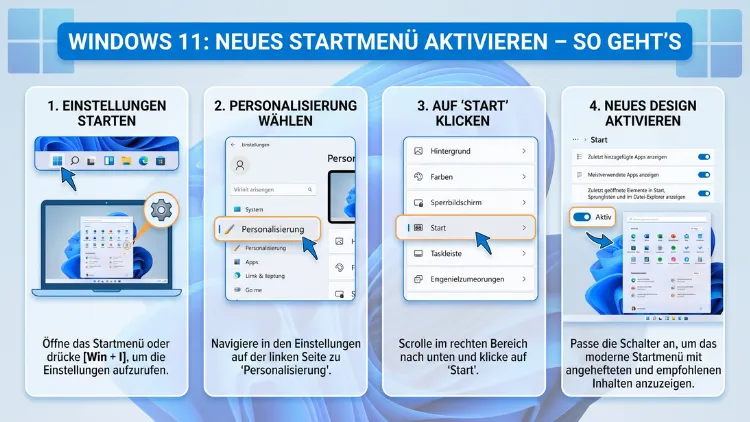
Sobald das neue Startmenü aktiv ist, stehen Ihnen zahlreiche Anpassungsmöglichkeiten zur Verfügung. Wechseln Sie dafür zu den Einstellungen von Windows 11, zum Beispiel mit der Tastenkombination Windows + I, und navigieren Sie zu Personalisierung → Start. Dort finden Sie alle wesentlichen Optionen.
Den „Empfohlen“-Bereich deaktivieren
Viele Anwender haben sich gewünscht, den Bereich „Empfohlen“ im Startmenü vollständig abschalten zu können. Unter Einstellungen → Personalisierung → Start können Sie die Schalter „Kürzlich hinzugefügte Apps anzeigen“, „Empfohlene Dateien in Start anzeigen“, „Websites aus dem Browserverlauf anzeigen“ sowie „Empfehlungen für Tipps anzeigen“ deaktivieren.
Sobald Sie diese Optionen ausschalten, blendet das Startmenü den Empfehlungsbereich vollständig aus. Übrig bleiben dann nur die angehefteten Apps und die vollständige App-Liste – übersichtlich und aufgeräumt.
Apps anheften und die Reihenfolge anpassen
Es gibt verschiedene Möglichkeiten, Apps oder Verknüpfungen an das Startmenü anzuheften: Geben Sie im Suchfeld der Taskleiste oder im Startmenü den Namen der gewünschten App ein, klicken Sie mit der rechten Maustaste darauf und wählen Sie „An Start anheften“.
Zudem können Sie angeheftete Apps per Drag-and-drop innerhalb des Startmenüs neu anordnen. Falls Sie mehr als 18 Icons anheften möchten: Der Bereich wird dann scrollbar, sodass auch eine große App-Sammlung zugänglich bleibt.
Ordner-Schnellzugriffe aktivieren
Unter den Optionen für „Ordner“ können Sie bestimmte Standard-Speicherorte auswählen und so zusätzliche Icons im Startmenü aktivieren – etwa für den Datei-Explorer, den Downloads-Ordner oder die Windows-Einstellungen. Diese Schnellzugriffe erscheinen dann unten im Startmenü, direkt neben dem Herunterfahren-Button – äußerst praktisch für den Alltag.
Ansicht wechseln: Kategorie, Raster oder Liste
Klicken Sie auf die Schaltfläche rechts oberhalb der App-Liste, um die Ansicht von Kategorie zu Raster oder Liste zu ändern. In der Listenansicht erscheinen dann alle Einträge in alphabetischer Reihenfolge – genau wie das bekannte „Alle Apps“-Menü unter früheren Windows-Versionen.
Smartphone-Integration einrichten
In den Startmenü-Einstellungen finden Sie den Schalter „Mobiles Gerät im Startmenü anzeigen“. Aktivieren Sie ihn, um die Seitenleiste einzublenden. Über das Kontextmenü steht außerdem die Option „An mein Telefon senden“ bereit, mit der Sie Bilder oder Dokumente direkt an Ihr Mobilgerät übertragen.
Starten Sie dafür die Smartphone-Link-App (auf dem PC) und installieren Sie gegebenenfalls ein Update. Verbinden Sie danach Ihr Android-Smartphone mit dem PC – anschließend erscheint das Widget direkt im Startmenü. Diese Funktion ist derzeit ausschließlich für Android-Geräte verfügbar.
Das Startmenü links oder mittig positionieren
Microsoft hat einen Schalter in den Einstellungen hinzugefügt, damit Sie die Wahl haben, das Startmenü mittig in der Taskleiste oder „old school“ auf der linken Seite anzuzeigen.
Den Schalter finden Sie unter Einstellungen → Personalisierung → Taskleiste → Taskleistenverhalten → Taskleistenausrichtung. Wählen Sie dort einfach zwischen „Mittig“ und „Links“. Diese Einstellung gilt übrigens nicht nur für das Startmenü, sondern für alle Symbole in der Taskleiste – also bedenken Sie das bei Ihrer Entscheidung.
Häufige Probleme und deren Lösungen
Das neue Startmenü erscheint nicht nach dem Neustart
Prüfen Sie zunächst, ob ViVeTool die Meldung „Successfully set feature configuration(s)“ ausgegeben hat. Falls nicht, haben Sie möglicherweise die Eingabeaufforderung nicht als Administrator gestartet. Wiederholen Sie den Vorgang dann mit erhöhten Rechten. Außerdem sollten Sie sicherstellen, dass Ihr System mindestens Build 26200.7019 oder 26100.7019 erreicht hat.
Suchfunktion oder Startmenü reagiert nicht korrekt
Die ViVeTool-Befehle funktionieren nur ab Build 26200.7019. Auf älteren Versionen können Fehler auftreten – zum Beispiel eine defekte Suche oder ein nicht reagierendes Startmenü. Setzen Sie die Änderungen in diesem Fall mit vivetool /reset zurück und warten Sie auf das nächste offizielle Update.
Das Startmenü ist nach einem Update leer
Starten Sie Windows 11 vollständig neu (nicht nur „Herunterfahren“, sondern tatsächlich Neustart). Sollte das Problem anhalten, navigieren Sie zu Einstellungen → Apps → Installierte Apps, suchen Sie nach „Windows-Shell-Erfahrung“ und führen Sie eine Reparatur durch. Zusätzlich lohnt sich ein Blick auf ausstehende Windows-Updates.
Windows 11 Home vs. Pro: Unterschiede beim Startmenü
Das neue Startmenü steht grundsätzlich sowohl in Windows 11 Home als auch in Windows 11 Pro zur Verfügung. Allerdings gibt es Unterschiede bei der Verwaltung: Sollten Sie Windows 11 Home im Einsatz haben, entgehen Ihnen die vielen Vorteile der Pro-Version.
Vor allem in Unternehmensumgebungen ist Windows 11 Pro relevant, da Administratoren dort über Gruppenrichtlinien steuern können, welche Startmenü-Elemente Nutzern angezeigt werden. Zudem erlaubt Pro die zentrale Verwaltung über Microsoft Intune – für Heimanwender ist dieser Unterschied jedoch kaum relevant.
Älteres Startmenü wiederherstellen: So geht’s
Falls Sie das neue Startmenü nicht mögen und lieber zur vertrauten Oberfläche zurückkehren möchten, funktioniert das genauso einfach wie die Aktivierung. Öffnen Sie erneut die Eingabeaufforderung als Administrator, wechseln Sie in den ViVeTool-Ordner und führen Sie folgenden Befehl aus:
vivetool /disable /id:49402389
Starten Sie anschließend Ihren PC neu. Das alte Startmenü ist dann sofort wieder aktiv. Alternativ können Sie auch warten, bis Microsoft das neue Startmenü offiziell über Windows Update auf Ihr Gerät verteilt – in diesem Fall ist kein manuelles Eingreifen nötig, und das ältere Menü bleibt so lange aktiv, bis das Update eintrifft.
Empfohlene Vorgehensweisen für ein optimales Startmenü
Damit das neue Startmenü für Sie bestmöglich funktioniert, empfehlen wir folgende Schritte in dieser Reihenfolge:
1. System aktuell halten: Installieren Sie zunächst alle verfügbaren Windows-Updates. Nur auf einer aktuellen Build-Version laufen alle neuen Startmenü-Funktionen stabil.
2. Systemwiederherstellungspunkt erstellen: Bevor Sie ViVeTool verwenden, erstellen Sie einen Wiederherstellungspunkt unter Systemsteuerung → System → Computerschutz → Erstellen. Das sichert Ihr System für den Fall, dass etwas nicht wie gewünscht funktioniert.
3. ViVeTool nur von GitHub beziehen: Laden Sie ViVeTool ausschließlich von der offiziellen GitHub-Seite herunter. Drittanbieter-Quellen könnten modifizierte oder schädliche Versionen anbieten.
4. Nach der Aktivierung anpassen: Schalten Sie den „Empfohlen“-Bereich ab, falls Sie ihn nicht benötigen, und heften Sie Ihre meistgenutzten Apps sofort an – so profitieren Sie sofort vom aufgeräumten Design.
5. Regelmäßig auf offizielle Updates prüfen: Da Microsoft das neue Startmenü weiterhin aktiv weiterentwickelt, sind zusätzliche Einstellungen geplant – darunter die Möglichkeit, zwischen 6 oder 8 Icons nebeneinander zu wählen sowie die Option, „Alle Apps“ dauerhaft auszublenden. Halten Sie Ihr System deshalb stets aktuell.
Häufige Fragen zum neuen Windows-11-Startmenü
Welche Windows-11-Version brauche ich für das neue Startmenü?
Sie benötigen mindestens Windows 11 Build 26200.7019 (25H2) oder Build 26100.7019 (24H2). Überprüfen Sie Ihre Version mit Windows + R → winver. Falls Ihr System älter ist, installieren Sie zuerst das Update KB5067036 über Windows Update.
Ist ViVeTool sicher zu verwenden?
ViVeTool ist ein quelloffenes Tool, das auf GitHub öffentlich einsehbar ist und von der Windows-Community aktiv genutzt wird. Laden Sie es jedoch ausschließlich von der offiziellen GitHub-Seite herunter und erstellen Sie vor der Nutzung einen Systemwiederherstellungspunkt – dann ist das Risiko minimal.
Kann ich das neue Startmenü wieder rückgängig machen?
Ja, das ist problemlos möglich. Führen Sie in der Eingabeaufforderung (als Administrator) den Befehl vivetool /disable /id:49402389 aus und starten Sie Ihren PC neu. Das ältere Startmenü ist danach sofort wieder aktiv.
Warum hat mein Nachbar das neue Startmenü, ich aber nicht?
Microsoft setzt auf das sogenannte Controlled Feature Rollout (CFR). Das bedeutet, dass Features in Wellen ausgerollt werden, sodass manche Nutzer die Neuerungen sofort sehen, andere erst Wochen oder Monate später. Mit ViVeTool können Sie die Freischaltung jedoch selbst in die Hand nehmen.
Funktioniert das neue Startmenü auch auf ARM-Geräten?
Ja, jedoch benötigen Sie beim Download von ViVeTool die richtige Version. Wählen Sie dabei ARM64 für Geräte mit Snapdragon-Prozessor, also zum Beispiel für das Microsoft Surface Pro X oder das Surface Pro 11. Für alle anderen PCs mit Intel- oder AMD-Prozessor ist die x86-Version korrekt.
Lässt sich das neue Startmenü auch per Gruppenrichtlinie steuern?
Das ist ausschließlich in Windows 11 Pro, Enterprise und Education möglich. Öffnen Sie den Gruppenrichtlinien-Editor (gpedit.msc) und navigieren Sie zu Benutzerkonfiguration → Administrative Vorlagen → Startmenü und Taskleiste. Dort finden Sie zahlreiche Optionen zur zentralen Verwaltung.
Warum erscheint das neue Startmenü nach der Aktivierung trotzdem nicht?
Prüfen Sie, ob ViVeTool die Erfolgsmeldung „Successfully set feature configuration(s)“ ausgegeben hat. Außerdem ist ein vollständiger Neustart (kein Energiesparmodus) erforderlich. Stellen Sie zusätzlich sicher, dass Ihr System die Mindest-Build-Nummer erreicht.
Kann ich einzelne Elemente des neuen Startmenüs deaktivieren?
Ja. Unter Einstellungen → Personalisierung → Start lassen sich der Empfehlungsbereich, zuletzt geöffnete Apps, Browserverlauf-Vorschläge und die Smartphone-Integration einzeln an- und abschalten. Ebenso können Sie festlegen, ob Ordner-Schnellzugriffe neben dem Herunterfahren-Button erscheinen sollen.
Verändert die Aktivierung des neuen Startmenüs die Systemstabilität?
In der Regel nein – vorausgesetzt, Ihr System erfüllt die Mindestanforderungen. Auf älteren Windows-Builds können allerdings Bugs auftreten, etwa eine defekte Suche oder ein nicht reagierendes Startmenü. Setzen Sie die Änderungen in diesem Fall mit vivetool /reset zurück.
Bekommt Windows 11 noch weitere Startmenü-Updates?
Der aktuelle Relaunch des Startmenüs ist nicht der finale Abschluss. Microsoft plant weitere Einstellungen – darunter Größenoptionen für die Icon-Anzeige sowie die Möglichkeit, den Bereich „Alle Apps“ auszublenden. Zudem arbeitet Microsoft nach eigenen Aussagen weiterhin an der Leistungsfähigkeit des Startmenüs.
Fazit
Das neue Windows-11-Startmenü ist ein deutlicher Fortschritt: übersichtlicher, anpassbarer und mit nützlicher Smartphone-Integration. Mit ViVeTool schalten Sie es in wenigen Minuten manuell frei, ohne auf Microsofts Rollout warten zu müssen.
Wer lieber abwartet, erhält das neue Startmenü ohnehin automatisch per Windows Update. Empfehlenswert ist in jedem Fall, den „Empfohlen“-Bereich zu deaktivieren und persönliche Ordner-Schnellzugriffe einzurichten – so profitieren Sie sofort vom aufgeräumten neuen Design.
