
Windows 11/10 neu aufsetzen: Unsere Schritt-für-Schritt-Anleitung zeigt Ihnen, wie Sie Ihr System sauber und sicher neu aufsetzen – ohne Datenverlust.
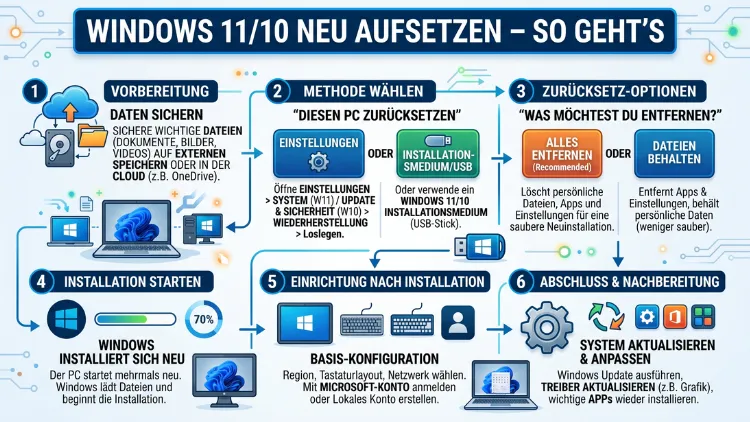
Windows 11 oder Windows 10 neu aufzusetzen ist oft die effektivste Lösung bei anhaltenden Systemfehlern, langsamer Leistung oder einem Neustart nach Malware-Befall.
Dieser Artikel zeigt Ihnen Schritt für Schritt, wie Sie Windows sauber neu installieren – ob per eingebautem Reset oder mit einem bootfähigen USB-Stick. Beide Methoden werden vollständig erklärt, damit Sie die richtige Wahl treffen.
Wann lohnt sich eine Neuinstallation von Windows?
Viele Nutzer fragen sich zunächst, ob eine Neuinstallation wirklich notwendig ist. Tatsächlich gibt es klare Situationen, in denen ein Neuaufsetzen des Betriebssystems sinnvoller ist als stundenlange Fehlersuche.
Sie sollten Windows neu aufsetzen, wenn:
- Ihr PC dauerhaft langsam ist und Optimierungen nicht helfen
- Windows-Updates wiederholt fehlschlagen oder sich nicht installieren lassen
- Ihr System von Schadsoftware (Malware, Ransomware, Trojaner) befallen war
- Sie Ihren Computer verkaufen oder weitergeben möchten
- Sie nach einem Hardware-Tausch (z. B. neue SSD oder CPU) einen Neustart wünschen
- Der PC abstürzt, Bluescreen-Fehler (BSOD) zeigt oder gar nicht mehr bootet
Außerdem lohnt sich eine Neuinstallation, wenn Sie von Windows 10 auf Windows 11 wechseln und dabei eine saubere Basis statt eines Upgrades möchten. Ebenso empfiehlt sich ein Neuaufsetzen, wenn Sie das Gerät gebraucht erworben haben und nicht wissen, welche Software sich darauf befindet.
Vorbereitung: Was Sie vor der Neuinstallation unbedingt erledigen sollten
Bevor Sie loslegen, ist eine gründliche Vorbereitung entscheidend. Denn nach der Neuinstallation sind alle Daten auf der Systempartition unwiderruflich gelöscht. Deshalb sollten Sie folgende Schritte keinesfalls überspringen.
Datensicherung erstellen
Sichern Sie zunächst alle wichtigen Dateien auf einem externen Speichermedium. Dazu eignen sich externe Festplatten, USB-Sticks oder Cloud-Dienste wie OneDrive, Google Drive oder Dropbox. Denken Sie besonders an:
- Dokumente, Bilder, Videos und Musik
- Browser-Lesezeichen (z. B. Export in Chrome oder Firefox)
- E-Mail-Archive und Kontakte (z. B. aus Outlook)
- Lizenzschlüssel von installierten Programmen
- Spielstände und Konfigurationsdateien
Zusätzlich empfiehlt es sich, mit dem kostenlosen Tool Macrium Reflect Free ein vollständiges Systemabbild (Image-Backup) zu erstellen. So können Sie im Notfall den alten Zustand schnell wiederherstellen.
Windows-Produktschlüssel sichern
In den meisten Fällen ist der Lizenzschlüssel bei modernen Geräten digital im UEFI-Chip (BIOS) gespeichert. Dennoch sollten Sie ihn vorsichtshalber auslesen. Das funktioniert kostenlos mit dem Tool ProduKey von NirSoft oder über die Windows-PowerShell mit dem Befehl:
(Get-WmiObject -query 'select * from SoftwareLicensingService').OA3xOriginalProductKeyNotieren Sie den angezeigten Schlüssel und bewahren Sie ihn sicher auf.
Treiber vorher herunterladen
Nach der Neuinstallation benötigt Windows möglicherweise Treiber für Netzwerkkarte, WLAN oder Grafikkarte. Deshalb laden Sie alle wichtigen Treiber vorab herunter und speichern sie auf einem USB-Stick:
- Grafikkarte: nvidia.com, amd.com oder intel.com
- Mainboard-Treiber: Website des Mainboard-Herstellers (z. B. ASUS, MSI, Gigabyte)
- Netzwerktreiber: Ebenfalls auf der Hersteller-Website
Ebenso können Sie das Tool DriverBackup! nutzen, um alle installierten Treiber vor der Neuinstallation zu sichern.
TPM 2.0 und Secure Boot prüfen (nur Windows 11)
Windows 11 stellt bestimmte Systemanforderungen. Zudem benötigt es TPM 2.0 (Trusted Platform Module) und Secure Boot. Ob Ihr PC diese Voraussetzungen erfüllt, prüfen Sie mit dem kostenlosen PC Health Check-Tool von Microsoft. Alternativ drücken Sie Windows + R, geben tpm.msc ein und bestätigen mit Enter. Dort sehen Sie sofort, ob TPM 2.0 aktiv ist.
Methode 1: Windows über die Einstellungen zurücksetzen
Die einfachste Möglichkeit, Windows neu aufzusetzen, bietet die integrierte Reset-Funktion. Diese Methode eignet sich besonders dann, wenn das System noch startfähig ist. Außerdem benötigen Sie dabei keinen USB-Stick.
Windows 11 zurücksetzen
Öffnen Sie die Einstellungen (Windows-Taste + I). Navigieren Sie dann zu System → Wiederherstellung. Klicken Sie dort auf „PC zurücksetzen“. Es erscheinen zwei Optionen:
- „Eigene Dateien beibehalten“: Neuinstallation, persönliche Dateien bleiben erhalten
- „Alles entfernen“: Vollständige Neuinstallation, alle Daten werden gelöscht
Für eine saubere Neuinstallation wählen Sie „Alles entfernen“. Anschließend fragt Windows, ob die neue Installation vom Internet heruntergeladen oder lokal von der vorhandenen Systempartition bezogen werden soll. Wählen Sie „Cloud-Download“, um eine frische, aktuelle Windows-11-Version zu erhalten. Dann folgen Sie den Anweisungen auf dem Bildschirm.
Windows 10 zurücksetzen
Bei Windows 10 funktioniert das Zurücksetzen sehr ähnlich. Öffnen Sie Einstellungen → Update und Sicherheit → Wiederherstellung. Klicken Sie unter „Diesen PC zurücksetzen“ auf „Los geht’s“. Auch hier wählen Sie zwischen dem Beibehalten und dem Entfernen Ihrer Dateien. Wählen Sie für eine vollständige Neuinstallation ebenfalls „Alles entfernen“. Zusätzlich können Sie unter den erweiterten Einstellungen die Option „Laufwerk vollständig bereinigen“ aktivieren. Diese Option empfiehlt sich, wenn Sie das Gerät weitergeben möchten.
Methode 2: Saubere Neuinstallation mit bootfähigem USB-Stick
Die zweite Methode ist aufwendiger, liefert jedoch das sauberste Ergebnis. Denn dabei wird das komplette Betriebssystem von Grund auf neu installiert, ohne Rückstände des alten Systems. Diese Methode ist außerdem die einzige Möglichkeit, wenn Windows nicht mehr startet.
Windows-ISO-Datei herunterladen
Laden Sie zunächst das offizielle Windows-Installationsmedium herunter. Microsoft stellt beide Versionen kostenlos zur Verfügung.
Für Windows 11:
Besuchen Sie die offizielle Microsoft-Seite unter microsoft.com/de-de/software-download/windows11. Dort laden Sie entweder das Media Creation Tool oder direkt die Windows-11-ISO-Datei herunter. Die ISO ist 2026 bereits in der Version Windows 11 24H2 erhältlich und enthält alle aktuellen Updates.
Für Windows 10:
Besuchen Sie microsoft.com/de-de/software-download/windows10. Laden Sie dort ebenfalls das Media Creation Tool herunter, welches die ISO automatisch erstellt. Alternativ laden Sie die ISO direkt herunter, indem Sie die Seite über die Entwicklertools Ihres Browsers als Mobilgerät aufrufen.
Bootfähigen USB-Stick erstellen mit Rufus
Für diesen Schritt benötigen Sie einen USB-Stick mit mindestens 8 GB Speicherplatz (empfohlen: 16 GB). Außerdem benötigen Sie das kostenlose Tool Rufus (rufus.ie), das speziell für die Erstellung von bootfähigen USB-Sticks entwickelt wurde.
So gehen Sie vor:
- Starten Sie Rufus (keine Installation nötig, direkt ausführen)
- Wählen Sie unter „Gerät“ Ihren USB-Stick aus
- Klicken Sie auf „AUSWÄHLEN“ und wählen Sie die heruntergeladene ISO-Datei
- Unter „Partitionsschema“ wählen Sie GPT (für moderne UEFI-Systeme) oder MBR (für ältere BIOS-Systeme)
- Klicken Sie auf „START“ und bestätigen Sie die Warnmeldung
Wichtig: Rufus bietet bei Windows 11 zusätzlich an, die TPM- und Secure-Boot-Überprüfung zu deaktivieren. Das ist nützlich, wenn Ihr PC die Mindestanforderungen knapp nicht erfüllt. Aktivieren Sie diese Option, wenn nötig.
Rufus ist dabei deutlich schneller und zuverlässiger als das offizielle Media Creation Tool von Microsoft. Deshalb empfehlen wir es ausdrücklich für diesen Schritt.
BIOS/UEFI einstellen: Vom USB-Stick booten
Nachdem der bootfähige USB-Stick erstellt ist, müssen Sie das System so konfigurieren, dass es vom USB-Stick startet. Dafür rufen Sie das BIOS/UEFI Ihres Computers auf.
So gelangen Sie ins BIOS/UEFI:
- ASUS-Mainboards: Taste Entf (Delete) beim Start
- MSI-Mainboards: Ebenfalls Entf
- HP-Laptops: Taste F10 oder F2
- Lenovo-Laptops: Taste F2 oder F1
- Dell-Laptops: Taste F2 oder F12
- Acer-Laptops: Taste F2 oder Entf
Stecken Sie den USB-Stick ein und starten Sie den PC neu. Drücken Sie direkt beim Start die entsprechende Taste. Dann navigieren Sie zur Boot-Reihenfolge (Boot Order/Boot Priority). Setzen Sie dort Ihren USB-Stick an die erste Stelle. Speichern Sie die Änderungen mit F10 und bestätigen Sie mit „Ja“.
Alternativ öffnet sich bei vielen Systemen durch Drücken von F8, F11 oder F12 direkt ein Boot-Menü, in dem Sie einmalig den USB-Stick auswählen können. Das ist oft schneller und einfacher.
Windows 11/10 installieren – Schritt für Schritt
Sobald das System vom USB-Stick bootet, startet der Windows-Setup-Assistent. Folgen Sie nun diesen Schritten:
1. Sprachauswahl:
Wählen Sie Ihre gewünschte Sprache, das Zeit- und Währungsformat sowie das Tastaturlayout. Klicken Sie auf „Weiter“ und danach auf „Jetzt installieren“.
2. Produktschlüssel eingeben:
Geben Sie Ihren Windows-Lizenzschlüssel ein oder klicken Sie auf „Ich habe keinen Produktschlüssel“, wenn der Schlüssel automatisch erkannt wird (häufig bei vorinstallierten OEM-Versionen).
3. Windows-Edition auswählen:
Wählen Sie die Edition, die Ihrer Lizenz entspricht. Für die meisten Privatnutzer ist das Windows 11 Home oder Windows 10 Home.
4. Lizenzvertrag akzeptieren:
Lesen Sie die Lizenzbedingungen und akzeptieren Sie diese, um fortzufahren.
5. Installationsart wählen:
Wählen Sie unbedingt „Benutzerdefiniert: Nur Windows installieren“ (nicht das Upgrade). Nur so erhalten Sie eine vollständig saubere Neuinstallation.
6. Partition auswählen:
Wählen Sie die Partition, auf der Windows installiert werden soll – normalerweise Laufwerk 0. Klicken Sie auf „Löschen“, um alle vorhandenen Partitionen zu entfernen. Danach wählen Sie den nicht zugewiesenen Speicherplatz aus und klicken auf „Weiter“. Windows erstellt dann automatisch die benötigten Partitionen.
7. Installation abwarten:
Windows kopiert nun die Systemdateien. Dieser Vorgang dauert je nach Hardware 15 bis 45 Minuten. Der PC startet dabei mehrfach neu.
8. Ersteinrichtung (OOBE):
Nach dem Neustart führt Sie der Setup-Assistent durch die Ersteinrichtung. Wählen Sie Ihre Region, das Tastaturlayout und verbinden Sie sich mit einem WLAN-Netzwerk. Bei Windows 11 verlangt Microsoft standardmäßig ein Microsoft-Konto. Sie können dies umgehen, indem Sie die Netzwerkverbindung während der Einrichtung trennen oder beim Schritt „Anmelden“ auf „Anmeldeoptionen“ und dann auf „Domäne beitreten“ klicken. So richten Sie ein lokales Konto ohne Microsoft-Konto ein.
Häufige Probleme und Lösungen
Auch bei der Neuinstallation kann es gelegentlich zu Problemen kommen. Deshalb erklären wir hier die häufigsten Fehler und wie Sie sie beheben.
Der PC bootet nicht vom USB-Stick:
Prüfen Sie zunächst, ob Secure Boot im BIOS deaktiviert ist. Außerdem stellen Sie sicher, dass der USB-Stick korrekt als erstes Bootmedium ausgewählt ist. Erstellen Sie den USB-Stick gegebenenfalls neu mit Rufus.
Fehler „Windows kann nicht auf diesem Laufwerk installiert werden“:
Dieser Fehler tritt häufig auf, wenn das Partitionsschema nicht zum BIOS-Modus passt. Prüfen Sie, ob Ihr System im UEFI- oder Legacy-BIOS-Modus läuft. Passen Sie dann das Partitionsschema in Rufus entsprechend an (GPT für UEFI, MBR für Legacy).
Windows 11 lässt sich nicht installieren (kein TPM 2.0):
Aktivieren Sie TPM 2.0 im BIOS unter dem Menüpunkt „Security“ oder „Advanced“. Bei AMD-Systemen heißt die Funktion oft „AMD fTPM“, bei Intel „Intel PTT“. Alternativ verwenden Sie Rufus und deaktivieren dabei die TPM-Überprüfung.
Kein Treiber für das Laufwerk gefunden:
Laden Sie den benötigten Speichertreiber (z. B. NVMe- oder SATA-Treiber) vom Hersteller herunter und speichern Sie ihn auf einem zweiten USB-Stick. Klicken Sie dann während der Installation auf „Treiber laden“ und wählen Sie den entsprechenden Treiber aus.
Nach der Installation: Erste empfohlene Vorgehensweisen
Gratulation – Windows ist neu installiert! Dennoch sind jetzt noch einige wichtige Schritte notwendig, bevor Sie das System vollumfänglich nutzen können.
Windows aktualisieren
Öffnen Sie zunächst Einstellungen → Windows Update und führen Sie alle verfügbaren Updates durch. Das ist besonders wichtig, da eine frische Windows-Installation oft zahlreiche ausstehende Sicherheitsupdates besitzt. Außerdem sollten Sie diesen Schritt mehrfach wiederholen, da oft weitere Updates erscheinen, sobald die ersten installiert wurden.
Treiber installieren
Installieren Sie anschließend die Treiber für Ihre Hardware. Beginnen Sie mit dem Grafikkartentreiber, da dieser die Systemleistung erheblich beeinflusst. Laden Sie ihn direkt von nvidia.com (NVIDIA), amd.com (AMD/Radeon) oder intel.com (Intel Arc) herunter.
Zudem empfehlen wir das kostenlose Tool Snappy Driver Installer Origin (SDIO), das fehlende Treiber automatisch erkennt und installiert. Damit sparen Sie viel Zeit bei der Treibersuche.
Notwendige Programme installieren
Danach installieren Sie Ihre bevorzugten Programme. Besonders praktisch ist dabei das Tool Ninite (ninite.com). Dort wählen Sie alle gewünschten Anwendungen (z. B. Chrome, VLC, 7-Zip, LibreOffice) in einem Schritt aus. Ninite lädt und installiert alle Programme automatisch und ohne Werbesoftware. Deshalb spart es erheblich Zeit gegenüber der manuellen Installation.
Automatische Wiederherstellungspunkte aktivieren
Richten Sie zudem direkt nach der Neuinstallation die Systemwiederherstellung ein. Suchen Sie im Startmenü nach „Systemwiederherstellungspunkt erstellen“ und aktivieren Sie den Schutz für das Systemlaufwerk (C:). Dadurch können Sie Windows zukünftig schnell auf einen früheren Zustand zurücksetzen, falls Probleme auftreten.
Datensicherung einrichten
Zuletzt richten Sie eine regelmäßige Datensicherung ein. Windows bietet dafür den integrierten Dateiversionsverlauf (Einstellungen → Update und Sicherheit → Sicherung) an. Alternativ nutzen Sie die kostenlose Software Macrium Reflect Free für vollständige Systemabbilder. So sind Sie für den Ernstfall gut vorbereitet.
FAQ – Häufige Fragen zur Windows-Neuinstallation
Verliere ich meine Windows-Lizenz, wenn ich das Betriebssystem neu aufsetze?
Nein, in der Regel verlieren Sie Ihre Lizenz nicht. Wenn Sie Windows 11 oder Windows 10 bereits aktiviert hatten, ist der Lizenzschlüssel meistens digital mit Ihrem Microsoft-Konto oder dem UEFI-Chip des Mainboards verknüpft. Nach der Neuinstallation wird Windows automatisch wieder aktiviert, sobald eine Internetverbindung besteht. Dennoch empfiehlt es sich, den Produktschlüssel vorher mit ProduKey auszulesen und zu notieren.
Muss ich Windows nach der Neuinstallation neu kaufen?
Nein. Sofern Windows auf Ihrem Gerät bereits lizenziert war, können Sie es kostenlos neu aufsetzen. Microsoft stellt die ISO-Dateien für Windows 10 und Windows 11 kostenlos zum Download bereit. Außerdem bleibt eine einmal aktivierte digitale Lizenz dauerhaft mit Ihrer Hardware oder Ihrem Microsoft-Konto verknüpft.
Wie lange dauert die Neuinstallation von Windows?
Die reine Installationszeit beträgt je nach Systemgeschwindigkeit 15 bis 45 Minuten. Hinzu kommen jedoch die Vorbereitung (Datensicherung, USB-Stick erstellen) sowie die Nachbereitung (Updates, Treiber, Programme installieren). Planen Sie deshalb insgesamt 2 bis 4 Stunden ein.
Werden alle Daten gelöscht, wenn ich Windows neu aufsetze?
Das hängt von der gewählten Methode ab. Wenn Sie die Option „Alles entfernen“ wählen oder eine manuelle Neuinstallation durchführen und dabei die Systempartition löschen, werden alle darauf befindlichen Daten unwiderruflich gelöscht. Deshalb ist eine vollständige Datensicherung vor dem Neuaufsetzen unbedingt erforderlich. Daten auf anderen Partitionen oder Laufwerken bleiben hingegen unberührt.
Kann ich von Windows 10 direkt auf Windows 11 wechseln?
Ja. Sie können entweder ein Upgrade über Windows Update durchführen oder direkt eine saubere Neuinstallation mit der Windows-11-ISO vornehmen. Die saubere Neuinstallation liefert dabei das bessere Ergebnis, da keine Rückstände des alten Systems verbleiben. Prüfen Sie jedoch zuvor, ob Ihr PC die Systemanforderungen für Windows 11 erfüllt, insbesondere TPM 2.0 und Secure Boot.
Benötige ich einen USB-Stick für die Neuinstallation?
Nicht zwingend. Wenn Windows noch startet, können Sie die integrierte Reset-Funktion über die Einstellungen nutzen. Dabei ist kein USB-Stick erforderlich. Wenn Windows jedoch nicht mehr startet oder Sie eine wirklich saubere Installation wünschen, benötigen Sie einen bootfähigen USB-Stick mit mindestens 8 GB Speicherplatz.
Was ist der Unterschied zwischen „Reset“ und einer Neuinstallation mit USB-Stick?
Der integrierte Reset nutzt die vorhandenen Windows-Dateien auf der Systempartition oder lädt eine frische Kopie aus der Cloud. Eine Neuinstallation mit USB-Stick hingegen installiert Windows vollständig neu von einem externen Medium. Letzteres ist gründlicher und empfehlenswert, wenn das System stark beschädigt ist oder wenn Sie von Windows 10 auf Windows 11 wechseln möchten.
Wie erstelle ich einen bootfähigen USB-Stick ohne Drittanbieter-Tools?
Microsoft bietet das offizielle Media Creation Tool für Windows 10 und Windows 11 an. Damit erstellen Sie direkt einen bootfähigen USB-Stick, ohne zusätzliche Software wie Rufus zu benötigen. Dennoch empfehlen wir Rufus, da es mehr Konfigurationsoptionen bietet und schneller arbeitet. Das Media Creation Tool ist jedoch ebenfalls zuverlässig und ausreichend für die meisten Anwendungsfälle.
Kann ich Windows 11 auf einem nicht unterstützten PC installieren?
Technisch ist das möglich. Rufus bietet beim Erstellen des USB-Sticks die Option an, die TPM- und CPU-Überprüfung zu umgehen. Außerdem gibt es inoffizielle Methoden wie die Bearbeitung der Registrierung oder das Hinzufügen einer speziellen Datei (appraiserres.dll) zum Installationsmedium. Beachten Sie jedoch, dass Microsoft für nicht unterstützte Geräte keine Garantie für die Systemstabilität und zukünftige Updates gibt. Deshalb sollten Sie diese Option nur bei ausreichendem technischen Wissen in Betracht ziehen.
Was mache ich, wenn Windows nach der Neuinstallation keinen Sound hat?
Fehlender Sound nach der Neuinstallation liegt meist an einem fehlenden Audiotreiber. Öffnen Sie zunächst den Geräte-Manager (Windows + X → Geräte-Manager) und prüfen Sie, ob unter „Sound, Video und Gamecontroller“ ein Gerät mit einem gelben Ausrufezeichen erscheint. Laden Sie dann den passenden Audiotreiber von der Website Ihres Mainboard-Herstellers oder vom Laptop-Hersteller herunter und installieren Sie ihn. Alternativ sucht Windows Update automatisch nach fehlenden Treibern.
Fazit
Windows 11 oder Windows 10 neu aufzusetzen ist mit dieser Anleitung gut machbar. Ob Sie die einfache Reset-Funktion oder eine saubere Neuinstallation per USB-Stick wählen – entscheidend ist die gründliche Vorbereitung mit Datensicherung und gesichertem Produktschlüssel.
Nach der Installation sorgen aktuelle Treiber, Windows-Updates und ein Backup-Plan dafür, dass Ihr System stabil und sicher bleibt. Mit Tools wie Rufus, Macrium Reflect und Ninite gelingt der gesamte Prozess auch ohne tiefes technisches Vorwissen zuverlässig.
