
Lenovo-Laptop oder -PC unter Windows 10 und Windows 11 aktualisieren: Schritt-für-Schritt-Anleitung für Betriebssystem, Treiber und BIOS-Updates.
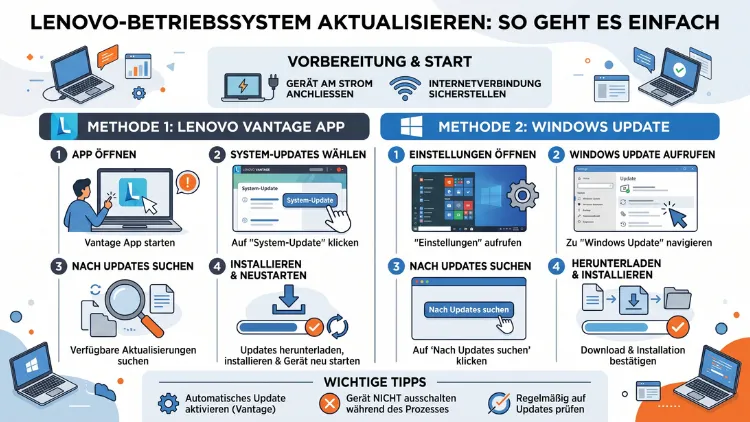
Ein aktuelles Betriebssystem sorgt für mehr Sicherheit, bessere Leistung und stabile Treiber auf jedem Lenovo-Gerät.
Deshalb zeigt dieser Ratgeber, wie Sie Windows 11, Windows 10 sowie ChromeOS auf ThinkPad-, IdeaPad-, Yoga- und Legion-Geräten in wenigen Schritten aktualisieren – inklusive Lenovo Vantage, BIOS-Update und Lösungen für typische Update-Probleme im Jahr 2026.
Warum ein Update des Lenovo-Betriebssystems wichtig ist
Ein veraltetes Betriebssystem birgt zahlreiche Risiken. Zum Beispiel schließen Updates Sicherheitslücken, die sonst von Schadsoftware ausgenutzt werden könnten. Zudem verbessern viele Aktualisierungen die Systemstabilität, sodass Abstürze und Fehlermeldungen seltener auftreten.
Darüber hinaus bringt ein aktuelles System oft neue Funktionen mit. Ebenso profitieren Sie von optimierten Treibern, die speziell auf Ihre Lenovo-Hardware abgestimmt sind. Ohne regelmäßige Updates hingegen sinkt die Kompatibilität mit neuer Software zunehmend.
Ein weiterer Punkt betrifft die Akkulaufzeit. Aktualisierte Treiber und Firmware-Anpassungen sorgen häufig für eine effizientere Energieverwaltung. Deshalb lohnt sich ein regelmäßiger Blick auf verfügbare Updates, selbst wenn das Gerät auf den ersten Blick einwandfrei läuft.
Vorbereitung: Das brauchen Sie vor dem Update
Bevor Sie mit der eigentlichen Aktualisierung beginnen, sollten Sie einige Punkte klären. Andernfalls kann es während des Updates zu Problemen kommen.
- Stromversorgung sicherstellen: Schließen Sie das Lenovo-Notebook an das Netzteil an, da ein Update bei leerem Akku abbrechen kann.
- Internetverbindung prüfen: Nutzen Sie idealerweise eine stabile WLAN- oder LAN-Verbindung, weil Updates mehrere Gigabyte groß sein können.
- Speicherplatz kontrollieren: Mindestens 20 bis 64 Gigabyte freier Speicher sollten auf der Festplatte oder SSD verfügbar sein.
- Backup erstellen: Sichern Sie wichtige Dateien zusätzlich auf einer externen Festplatte oder in einem Cloud-Speicher wie OneDrive.
- Lenovo-Modell notieren: Öffnen Sie dazu die Einstellungen unter „System“ und „Info“, damit Sie das exakte Modell für spätere Treiber-Suchen kennen.
Sobald diese Vorbereitungen abgeschlossen sind, können Sie mit der eigentlichen Aktualisierung des Betriebssystems beginnen.
Windows 11 auf dem Lenovo-Gerät aktualisieren
Die meisten aktuellen Lenovo-Notebooks und -Desktops laufen mit Windows 11, aktuell in den Versionen 24H2, 25H2 oder dem für Herbst 2026 angekündigten Update 26H2. Das Betriebssystem lässt sich direkt über die integrierte Update-Funktion aktualisieren.
Schritt-für-Schritt-Anleitung über Windows Update
- Öffnen Sie das Startmenü und klicken Sie auf das Zahnrad-Symbol für die Einstellungen.
- Wählen Sie im linken Menü den Punkt „Windows Update“ aus.
- Klicken Sie anschließend auf „Nach Updates suchen„.
- Windows sucht nun automatisch nach verfügbaren Aktualisierungen. Laden Sie diese herunter, sobald sie angezeigt werden.
- Klicken Sie auf „Jetzt neu starten„, damit die Installation abgeschlossen wird.
- Warten Sie, bis der Neustart durchgeführt wurde. Trennen Sie das Gerät währenddessen nicht vom Strom.
Nach dem Neustart zeigt Windows üblicherweise die neue Versionsnummer unter „System“ und „Info“ an. Falls kein Update gefunden wird, obwohl eine neue Version verfügbar sein sollte, hilft häufig die Problembehandlung für Windows Update, die Sie unter „Einstellungen“, „System“, „Problembehandlung“ finden.
Optionale Updates nicht vergessen
Neben den regulären Sicherheitsupdates bietet Windows zusätzlich optionale Updates an. Diese enthalten oft aktualisierte Treiber für Grafikkarte, Chipsatz oder Netzwerkadapter. Rufen Sie dazu „Windows Update“ auf und klicken Sie auf „Erweiterte Optionen„, gefolgt von „Optionale Updates„.
Lenovo Vantage: Treiber, BIOS und Firmware aktualisieren
Windows Update deckt zwar viele Bereiche ab, jedoch liefert das System nicht immer die neuesten Lenovo-spezifischen Treiber. Aus diesem Grund empfiehlt sich zusätzlich die App Lenovo Vantage (bei Firmengeräten: Lenovo Commercial Vantage).
Lenovo Vantage installieren
Falls die App noch nicht vorinstalliert ist, laden Sie sie folgendermaßen herunter:
- Öffnen Sie den Microsoft Store.
- Geben Sie in die Suchleiste „Lenovo Vantage“ ein.
- Klicken Sie auf „Installieren“ beziehungsweise „Herunterladen„.
- Starten Sie die App nach Abschluss der Installation.
System-Updates über Lenovo Vantage durchführen
- Öffnen Sie Lenovo Vantage über das Startmenü.
- Klicken Sie im Dashboard auf „Nach Updates suchen“ beziehungsweise auf die Registerkarte „Systemupdate„.
- Die App zeigt anschließend zwei Kategorien an: „Kritische Updates“ und „Empfohlene Updates„.
- Wählen Sie „Alle auswählen“ oder markieren Sie einzelne Updates gezielt.
- Klicken Sie auf „Installieren„, um den Vorgang zu starten.
- Speichern Sie vorher offene Dokumente, da einige Updates einen Neustart erfordern.
Zusätzlich lässt sich in Lenovo Vantage einstellen, ob Updates künftig automatisch heruntergeladen werden sollen. Diese Option finden Sie unter den Einstellungen der App im Bereich „Systemupdate“. Ebenso zeigt Vantage den Zustand von Akku, WLAN und Speicher an, was zusätzlich zur allgemeinen Systempflege beiträgt.
Alternative für ältere Geräte: Lenovo System Update
Bei sehr alten Lenovo-Modellen ohne Vantage-Unterstützung steht stattdessen das klassische Tool Lenovo System Update zur Verfügung. Sie finden es zum Download auf der offiziellen Lenovo-Supportseite, indem Sie dort die genaue Modellbezeichnung eingeben. Die Bedienung ähnelt Vantage: Nach dem Start scannt das Programm das System und listet verfügbare Treiber-, BIOS- und Software-Updates zur Auswahl auf.
BIOS und UEFI auf Lenovo-Geräten aktualisieren
Neben dem Betriebssystem selbst spielt auch die Firmware, also das BIOS beziehungsweise UEFI, eine wichtige Rolle. Ein aktuelles BIOS verbessert unter anderem die Hardwarekompatibilität und behebt teilweise Sicherheitslücken auf niedriger Systemebene.
BIOS-Update über Lenovo Vantage
- Öffnen Sie Lenovo Vantage und wechseln Sie zur Registerkarte „Systemupdate„.
- Suchen Sie nach verfügbaren Updates; BIOS-Updates werden dabei üblicherweise gesondert gekennzeichnet.
- Wählen Sie das entsprechende BIOS-Update aus und klicken Sie auf „Installieren„.
- Schließen Sie das Notebook zwingend an das Netzteil an, da ein Stromausfall während des BIOS-Updates das Gerät unbrauchbar machen kann.
- Starten Sie das Gerät nach der Installation neu, damit die neue Firmware aktiv wird.
Manuelles BIOS-Update
Sollte Vantage kein passendes Update finden, lässt sich das BIOS zusätzlich manuell über die Lenovo-Supportseite herunterladen. Geben Sie dort die genaue Modellnummer ein, laden Sie die passende „.exe“-Datei herunter und folgen Sie anschließend dem integrierten Installationsassistenten. Unterbrechen Sie den Vorgang unter keinen Umständen, weder durch Herunterfahren noch durch Trennen des Netzteils.
Von Windows 10 auf Windows 11 wechseln
Der Support für Windows 10 ist bereits im Oktober 2025 ausgelaufen. Wer also aktuell noch mit Windows 10 arbeitet, erhält keine Sicherheitsupdates mehr, sofern kein kostenpflichtiges Extended Security Update (ESU)-Programm gebucht wurde. Deshalb empfiehlt sich für die meisten Lenovo-Nutzer ein zeitnaher Wechsel zu Windows 11.
Voraussetzungen prüfen
Bevor Sie upgraden, sollten Sie folgende Mindestanforderungen kontrollieren:
- Prozessor: 1 GHz oder schneller, mit mindestens zwei Kernen
- Arbeitsspeicher: mindestens 4 GB RAM
- Speicherplatz: mindestens 64 GB freier Festplattenspeicher
- TPM 2.0: erforderlich für die Sicherheitsfunktionen
- UEFI mit Secure Boot: muss im BIOS aktiviert sein
So funktioniert der Wechsel
- Öffnen Sie „Einstellungen„, anschließend „Windows Update„.
- Falls Ihr Gerät kompatibel ist, erscheint die Meldung „Upgrade auf Windows 11 verfügbar„.
- Klicken Sie auf „Herunterladen und installieren„.
- Bestätigen Sie die Lizenzbedingungen und warten Sie den automatischen Neustart ab.
- Richten Sie nach der Installation Ihr Benutzerkonto sowie die gewohnten Datenschutzeinstellungen erneut ein.
Falls das Upgrade nicht automatisch angeboten wird, obwohl die Hardware kompatibel ist, hilft zusätzlich das offizielle Windows 11 Installationsassistent-Tool von Microsoft. Alternativ liefert der PC-Integritätscheck genaue Informationen darüber, welche Voraussetzung eventuell noch fehlt.
Lenovo Chromebook: ChromeOS aktualisieren
Neben Windows-Geräten bietet Lenovo ebenso Chromebooks an, die mit ChromeOS laufen. Auch hier lässt sich das Betriebssystem unkompliziert aktuell halten.
- Öffnen Sie die Einstellungen über das Symbol unten rechts.
- Klicken Sie im linken Menü auf „Über ChromeOS„.
- Wählen Sie „Nach Updates suchen“ aus.
- Sobald ein Update gefunden wurde, klicken Sie auf „Neu starten„, um es zu installieren.
ChromeOS aktualisiert sich in vielen Fällen ohnehin automatisch im Hintergrund. Zusätzlich zeigt das System unter „Über ChromeOS“ an, bis wann das jeweilige Lenovo-Chromebook offizielle Updates erhält, was als Automatic Update Expiration (AUE) bezeichnet wird.
Unterschiede zwischen ThinkPad, IdeaPad, Yoga und Legion
Grundsätzlich funktioniert die Update-Methode auf allen Lenovo-Produktlinien nach demselben Prinzip. Dennoch gibt es kleinere Unterschiede, die erwähnenswert sind.
- ThinkPad: Häufig in Firmenumgebungen im Einsatz, weshalb hier oft Lenovo Commercial Vantage vorinstalliert ist.
- IdeaPad und Yoga: Für den privaten Gebrauch konzipiert, standardmäßig mit der regulären Lenovo Vantage-App ausgestattet.
- Legion: Gaming-Notebooks, bei denen Vantage zusätzlich Funktionen für Übertaktung und Lüftersteuerung bereitstellt.
- Lenovo Tab (Tablets): Laufen mit Android; Updates erfolgen über „Einstellungen“, „System“, „Systemupdate“.
Unabhängig vom Modell gilt jedoch: Eine regelmäßige Kontrolle über Windows Update sowie Lenovo Vantage reicht in den meisten Fällen völlig aus.
Häufige Probleme beim Update und passende Lösungen
Trotz sorgfältiger Vorbereitung treten gelegentlich Fehler auf. Nachfolgend die häufigsten Ursachen sowie praktische Lösungsansätze.
- Update bleibt hängen: Warten Sie zunächst mindestens 30 Minuten, da manche Installationen länger dauern. Erzwingen Sie andernfalls einen Neustart über die Ein-/Aus-Taste.
- Fehlermeldung bei der Installation: Nutzen Sie die Problembehandlung für Windows Update unter den Einstellungen, um automatische Reparaturen durchführen zu lassen.
- Nicht genügend Speicherplatz: Löschen Sie temporäre Dateien über die Speicherbereinigung, oder deinstallieren Sie nicht benötigte Programme.
- Treiberkonflikte nach dem Update: Öffnen Sie Lenovo Vantage und installieren Sie die passenden, aktuellen Treiber erneut.
- Akku wird während des Updates leer: Schließen Sie das Gerät zwingend an das Netzteil an, bevor Sie ein größeres Update starten.
Sollten die genannten Maßnahmen nicht helfen, empfiehlt sich zusätzlich ein Blick in den offiziellen Lenovo-Support-Chat oder die Community-Foren, da dort häufig modellspezifische Lösungen dokumentiert sind.
Häufige Fragen zum Aktualisieren des Lenovo-Betriebssystems
Wie finde ich heraus, welches Windows ich installiert habe?
Öffnen Sie „Einstellungen“, anschließend „System“ und „Info“. Dort werden sowohl die Windows-Edition als auch die genaue Versionsnummer angezeigt.
Ist Lenovo Vantage kostenlos?
Ja, Lenovo Vantage steht kostenlos im Microsoft Store zur Verfügung und ist bei den meisten Lenovo-Geräten bereits vorinstalliert.
Wie lange dauert ein Windows-Update auf einem Lenovo-Notebook?
Kleinere Sicherheitsupdates benötigen meist nur wenige Minuten. Ein größeres Funktionsupdate, etwa ein Wechsel auf eine neue Windows-Version, kann hingegen zwischen 20 und 90 Minuten in Anspruch nehmen.
Kann ich das Update abbrechen, wenn es zu lange dauert?
Ein Abbruch während der Installation wird nicht empfohlen, da dadurch Systemdateien beschädigt werden können. Warten Sie stattdessen ab oder kontaktieren Sie bei anhaltenden Problemen den Lenovo-Support.
Was mache ich, wenn mein Lenovo-Gerät kein Windows-11-Upgrade anbietet?
Prüfen Sie zunächst über den PC-Integritätscheck, ob TPM 2.0 und Secure Boot im BIOS aktiviert sind. Diese Einstellungen lassen sich häufig nachträglich im BIOS-Menü einschalten.
Muss ich vor dem Update ein Backup erstellen?
Ja, ein Backup wird ausdrücklich empfohlen. Sichern Sie wichtige Dateien zusätzlich auf einer externen Festplatte oder in einem Cloud-Dienst, um Datenverlust zu vermeiden.
Wie oft sollte ich mein Lenovo-Betriebssystem aktualisieren?
Windows-Sicherheitsupdates erscheinen monatlich und sollten zeitnah installiert werden. Ein Blick in Lenovo Vantage lohnt sich hingegen etwa alle vier bis sechs Wochen.
Warum findet Lenovo Vantage keine Updates?
Häufig liegt dies an einer veralteten Vantage-Version selbst. Aktualisieren Sie die App zunächst über den Microsoft Store, bevor Sie erneut nach Systemupdates suchen.
Was passiert, wenn ich Windows 10 nicht mehr aktualisiere?
Da der Support im Oktober 2025 endete, erhält das System ohne ein gebuchtes ESU-Programm keine Sicherheitsupdates mehr. Dadurch steigt das Risiko für Schadsoftware und Sicherheitslücken deutlich.
Fazit
Ein aktuelles Lenovo-Betriebssystem lässt sich mit Windows Update, Lenovo Vantage sowie einem regelmäßigen BIOS-Update unkompliziert sicherstellen. Wer zusätzlich ein Backup anlegt und auf ausreichend Speicherplatz achtet, vermeidet die meisten typischen Probleme.
Sowohl Windows-11-Geräte als auch Lenovo-Chromebooks profitieren dabei von kurzen, klar strukturierten Update-Schritten. Deshalb lohnt sich eine regelmäßige Kontrolle spürbar für Sicherheit und Leistung.
