
Aktionscenter reagiert langsam unter Windows 11 oder Windows 10? So beheben Sie Verzögerungen und Hänger im Info-Center Schritt für Schritt.
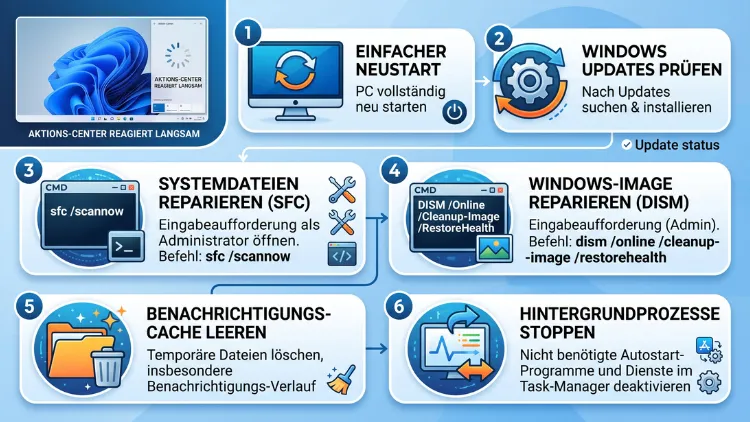
Ein langsames Aktionscenter unter Windows 11 oder Windows 10 entsteht meist durch beschädigte Systemdateien, überlastete Hintergrundprozesse oder veraltete Treiber.
Die schnellste Abhilfe schafft ein Neustart des Windows Explorers, gefolgt von einer Systemdateiprüfung mit SFC und DISM. Zusätzlich helfen aktuelle Updates sowie reduzierte Autostart-Programme.
Was steckt hinter dem Aktionscenter und warum reagiert es träge?
Das Aktionscenter ist unter Windows 10 die zentrale Anlaufstelle für Benachrichtigungen und Schnelleinstellungen. Unter Windows 11 wurde diese Funktion aufgeteilt: Das Benachrichtigungscenter (Windows-Taste + N) zeigt Meldungen und den Kalender, während die Schnelleinstellungen (Windows-Taste + A) den Zugriff auf WLAN, Bluetooth, Lautstärke und Helligkeit ermöglichen. Umgangssprachlich wird jedoch weiterhin oft von „Aktionscenter“ gesprochen, wenn eines dieser beiden Panels gemeint ist.
Reagiert dieses Panel langsam, öffnet es sich verzögert, friert kurz ein oder reagiert erst nach mehreren Klicks. Zudem kann es vorkommen, dass sich das Fenster zwar öffnet, jedoch leer bleibt oder Symbole fehlen. Diese Symptome treten sowohl auf Windows 10 als auch auf Windows 11 auf, unterscheiden sich jedoch in den technischen Ursachen leicht voneinander.
Ein langsames Verhalten ist außerdem häufig ein Hinweis auf ein tieferliegendes Systemproblem. Deshalb lohnt sich eine strukturierte Fehlersuche, anstatt nur oberflächlich Symptome zu bekämpfen.
Häufige Ursachen für ein langsames Aktionscenter
Bevor eine Lösung angewendet wird, hilft ein Blick auf die typischen Auslöser. Auf diese Weise lässt sich die passende Methode gezielter auswählen.
- Beschädigte Systemdateien durch fehlerhafte Updates oder abrupte Abstürze
- Überlastete Hintergrundprozesse, insbesondere durch den Windows Explorer (explorer.exe)
- Veraltete oder fehlerhafte Grafiktreiber, die die Fluent-Design-Animationen ausbremsen
- Zu viele Autostart-Programme, die Ressourcen im Hintergrund binden
- Fehlerhafte App-Pakete der Notification Center App
- Ausstehende Windows-Updates, die bekannte Fehler noch nicht beheben
- Beschädigtes Benutzerprofil, wodurch Systemkomponenten nicht sauber laden
- Drittanbieter-Software, die Systemtray oder Taskleiste modifiziert (zum Beispiel Explorer Patcher)
Da mehrere Ursachen gleichzeitig auftreten können, empfiehlt sich ein schrittweises Vorgehen von der einfachsten bis zur aufwendigsten Lösung.
Schnelle Erste-Hilfe-Maßnahmen
Zunächst lohnt sich ein einfacher Neustart des Computers. Dadurch werden temporäre Prozesse beendet, die das System unnötig belasten. Anschließend sollte geprüft werden, ob das Problem weiterhin besteht.
Sollte der Neustart keine Besserung bringen, folgen die nachstehenden, detaillierteren Lösungswege.
Schritt 1: Windows Explorer neu starten
Der Windows Explorer (explorer.exe) ist maßgeblich für die Darstellung von Taskleiste, Startmenü und Aktionscenter zuständig. Läuft dieser Prozess instabil, wirkt sich das direkt auf die Reaktionsgeschwindigkeit aus.
So gehen Sie vor:
- Drücken Sie Strg + Umschalt + Esc, um den Task-Manager zu öffnen.
- Suchen Sie in der Liste nach „Windows-Explorer“.
- Klicken Sie mit der rechten Maustaste darauf und wählen Sie „Neu starten“.
- Warten Sie einige Sekunden, bis die Taskleiste neu geladen wird.
- Testen Sie danach erneut, ob sich das Aktionscenter zügig öffnet.
Diese Methode ist besonders praktisch, da kein Neustart des gesamten Systems notwendig ist. Dennoch behebt sie lediglich temporäre Aussetzer und keine tieferliegenden Probleme.
Schritt 2: Windows-Updates vollständig installieren
Microsoft veröffentlicht regelmäßig Patches, die bekannte Fehler im Bereich Benachrichtigungen und Schnelleinstellungen beheben. Deshalb sollte zunächst überprüft werden, ob das System auf dem neuesten Stand ist.
Anleitung zur Update-Prüfung:
- Öffnen Sie die Einstellungen über Windows-Taste + I.
- Klicken Sie auf „Windows Update“.
- Wählen Sie „Nach Updates suchen“.
- Installieren Sie alle verfügbaren Aktualisierungen, einschließlich optionaler Treiberupdates.
- Starten Sie den Computer anschließend neu.
Da veraltete Builds häufig fehlerhafte Notification-Center-Komponenten enthalten, ist dieser Schritt besonders wichtig für eine dauerhafte Lösung.
Schritt 3: Systemdateien mit SFC und DISM reparieren
Beschädigte Systemdateien zählen zu den häufigsten Ursachen für ein langsames oder nicht reagierendes Aktionscenter. Aus diesem Grund empfiehlt sich eine Kombination aus dem System File Checker (SFC) und dem Deployment Image Servicing and Management (DISM)-Tool.
Schritt-für-Schritt-Anleitung:
- Öffnen Sie die Eingabeaufforderung als Administrator über die Suche in der Taskleiste.
- Geben Sie den Befehl
sfc /scannowein und bestätigen Sie mit Enter. - Warten Sie den vollständigen Scan ab, dieser kann mehrere Minuten dauern.
- Führen Sie anschließend
DISM /Online /Cleanup-Image /RestoreHealthaus. - Starten Sie den Computer nach Abschluss beider Prozesse neu.
Diese Kombination stellt beschädigte Windows-Komponenten wieder her und behebt dadurch oft auch Probleme mit dem Notification Center.
Schritt 4: App-Pakete des Notification Centers neu registrieren
Manchmal liegt die Ursache in einer fehlerhaften Registrierung der Systemapps. In diesem Fall hilft eine erneute Registrierung über die PowerShell.
Vorgehensweise:
- Öffnen Sie die PowerShell als Administrator.
- Fügen Sie folgenden Befehl ein:
Get-AppxPackage | ForEach-Object {Add-AppxPackage -DisableDevelopmentMode -Register "$($_.InstallLocation)\AppxManifest.xml" -Verbose} - Bestätigen Sie mit Enter und warten Sie den Vorgang ab.
- Starten Sie den PC anschließend neu.
Da dieser Befehl sämtliche Systemapps neu registriert, kann er in seltenen Fällen kurzzeitig weitere Fehlermeldungen erzeugen. Sollte dies eintreten, hilft meist ein zusätzlicher Neustart oder alternativ eine Systemwiederherstellung.
Schritt 5: Benachrichtigungseinstellungen überprüfen und zurücksetzen
Fehlerhafte oder überladene Benachrichtigungseinstellungen können das Aktionscenter ebenfalls ausbremsen, insbesondere wenn viele Apps gleichzeitig Meldungen senden.
So passen Sie die Einstellungen an:
- Öffnen Sie „Einstellungen“ über Windows-Taste + I.
- Navigieren Sie zu „System“ und anschließend zu „Benachrichtigungen“.
- Deaktivieren Sie Benachrichtigungen für selten genutzte Anwendungen.
- Aktivieren Sie testweise den Fokusassistenten, um zu prüfen, ob dieser Einfluss auf die Geschwindigkeit hat.
- Starten Sie den Computer neu und beobachten Sie das Verhalten erneut.
Weniger aktive Benachrichtigungsquellen entlasten das System spürbar, wodurch sich das Panel oft merklich schneller öffnet.
Schritt 6: Grafiktreiber aktualisieren
Da sowohl das Aktionscenter unter Windows 10 als auch das Benachrichtigungscenter unter Windows 11 auf modernen Animationseffekten basieren, wirkt sich ein veralteter Grafiktreiber direkt auf die Reaktionsgeschwindigkeit aus.
Aktualisierung des Treibers:
- Öffnen Sie den Geräte-Manager über einen Rechtsklick auf das Startmenü.
- Erweitern Sie „Grafikkarten“.
- Klicken Sie mit der rechten Maustaste auf Ihre Grafikkarte, zum Beispiel NVIDIA GeForce oder AMD Radeon.
- Wählen Sie „Treiber aktualisieren“ und anschließend „Automatisch nach Treibern suchen“.
- Starten Sie den Computer nach der Installation neu.
Alternativ kann der Treiber direkt über die Hersteller-Website, etwa von NVIDIA, AMD oder Intel, heruntergeladen werden. Dies führt häufig zu aktuelleren Versionen als über den Geräte-Manager.
Schritt 7: Autostart-Programme reduzieren
Zu viele automatisch startende Anwendungen belasten den Arbeitsspeicher sowie die Prozessorlast direkt beim Systemstart. Dadurch reagiert das gesamte System, einschließlich des Aktionscenters, spürbar langsamer.
Anleitung zur Bereinigung:
- Öffnen Sie den Task-Manager über Strg + Umschalt + Esc.
- Wechseln Sie zum Reiter „Autostart“.
- Sortieren Sie die Liste nach „Startauswirkung“.
- Deaktivieren Sie Programme mit hoher Auswirkung, die nicht sofort benötigt werden.
- Starten Sie den Computer neu und prüfen Sie das Ergebnis.
Besonders Cloud-Speicher-Clients, Update-Tools von Drittanbietern sowie Sprachassistenten belasten das System häufig unnötig stark.
Schritt 8: Neues Benutzerkonto testen
Sollte keine der bisherigen Maßnahmen Wirkung zeigen, könnte ein beschädigtes Benutzerprofil die Ursache sein. Aus diesem Grund lohnt sich ein Test mit einem neuen lokalen Konto.
Vorgehensweise:
- Öffnen Sie „Einstellungen“ und anschließend „Konten“.
- Wählen Sie „Familie & andere Benutzer“.
- Klicken Sie auf „Konto hinzufügen“ und erstellen Sie ein neues lokales Profil.
- Melden Sie sich mit diesem neuen Konto an.
- Prüfen Sie, ob das Aktionscenter dort normal reagiert.
Funktioniert das Panel im neuen Profil einwandfrei, liegt die Ursache eindeutig im ursprünglichen Benutzerkonto. In diesem Fall empfiehlt sich eine Übertragung der wichtigsten Daten auf das neue Profil.
Schritt 9: Sauberer Neustart (Clean Boot) durchführen
Drittanbieter-Software kann ebenfalls Konflikte mit Systemkomponenten verursachen. Ein Clean Boot hilft dabei, solche Softwarekonflikte gezielt zu identifizieren.
Durchführung:
- Geben Sie „msconfig“ in die Suche ein und öffnen Sie die Systemkonfiguration.
- Wechseln Sie zum Reiter „Dienste“.
- Aktivieren Sie „Alle Microsoft-Dienste ausblenden“ und klicken Sie auf „Alle deaktivieren“.
- Wechseln Sie anschließend in den Task-Manager und deaktivieren Sie alle Autostart-Einträge.
- Starten Sie den PC neu und testen Sie das Aktionscenter erneut.
Reagiert das Panel im Clean-Boot-Zustand normal, kann schrittweise nach der störenden Software gesucht werden, indem Dienste einzeln wieder aktiviert werden.
Unterschiede zwischen Windows 10 und Windows 11 beim Aktionscenter
Obwohl die Grundproblematik ähnlich ist, unterscheiden sich einige Details je nach System.
Windows 10:
- Ein einheitliches Aktionscenter mit Benachrichtigungen und Schnellaktionen
- Zugriff über das Symbol rechts in der Taskleiste oder Windows-Taste + A
- Häufig betroffen von Problemen nach kumulativen Updates
Windows 11:
- Aufgeteilt in Benachrichtigungscenter (Windows-Taste + N) und Schnelleinstellungen (Windows-Taste + A)
- Modernere Fluent-Design-Oberfläche mit stärkerer Grafikkartenabhängigkeit
- Teilweise Probleme durch Drittanbieter-Taskleisten-Tools wie ExplorerPatcher oder StartAllBack
Da beide Systeme ähnliche Kernkomponenten nutzen, lassen sich die meisten Lösungswege problemlos auf beide Versionen anwenden.
Vorbeugung: So bleibt das Aktionscenter dauerhaft reaktionsschnell
Nach erfolgreicher Fehlerbehebung lohnt sich zudem ein Blick auf präventive Maßnahmen, damit das Problem nicht erneut auftritt.
- Halten Sie Windows-Updates regelmäßig aktuell
- Überprüfen Sie Grafiktreiber mindestens alle paar Monate
- Vermeiden Sie eine übermäßige Anzahl an Autostart-Programmen
- Führen Sie gelegentlich einen SFC-Scan zur Kontrolle durch
- Deinstallieren Sie nicht mehr benötigte Taskleisten-Tools von Drittanbietern
Durch diese regelmäßigen Kontrollen bleibt das System insgesamt stabiler, wodurch auch das Aktionscenter dauerhaft schnell reagiert.
Häufige Fragen, wenn das Aktionscenter langsam reagiert
Warum öffnet sich das Aktionscenter erst nach mehreren Klicks?
Dies deutet meist auf einen überlasteten Windows-Explorer-Prozess hin. Ein Neustart über den Task-Manager schafft in den meisten Fällen sofortige Abhilfe.
Betrifft das Problem nur Windows 11 oder auch Windows 10?
Sowohl Windows 10 als auch Windows 11 können betroffen sein. Allerdings unterscheiden sich die Bezeichnungen leicht, da Windows 11 zwischen Benachrichtigungscenter und Schnelleinstellungen unterscheidet.
Kann ein veralteter Grafiktreiber tatsächlich das Aktionscenter verlangsamen?
Ja, da die Animationen des Panels auf moderner Grafikbeschleunigung basieren. Ein veralteter Treiber führt daher häufig zu spürbaren Verzögerungen.
Hilft ein Zurücksetzen des PCs, wenn nichts anderes funktioniert?
Ein Zurücksetzen sollte als letzte Option betrachtet werden, da zunächst gezieltere Maßnahmen wie SFC, DISM oder ein neues Benutzerkonto ausprobiert werden sollten.
Warum bleibt das Panel manchmal komplett leer?
Dies deutet meist auf beschädigte App-Pakete hin. In diesem Fall hilft die erneute Registrierung über PowerShell, wie in Schritt 4 beschrieben.
Beeinflussen Drittanbieter-Taskleisten-Tools die Geschwindigkeit?
Ja, Tools wie ExplorerPatcher greifen tief in Systemkomponenten ein und können dadurch Konflikte mit dem Benachrichtigungscenter verursachen.
Wie lange dauert ein SFC-Scan üblicherweise?
Je nach Systemleistung dauert der Scan zwischen fünf und fünfzehn Minuten. Während dieser Zeit sollte der Computer nicht ausgeschaltet werden.
Was tun, wenn der Fehler nach einem Windows-Update erstmals auftrat?
In diesem Fall hilft häufig eine Deinstallation des zuletzt installierten Updates über die Update-Verlaufsübersicht, gefolgt von einem erneuten, kontrollierten Update.
Reicht ein einfacher Neustart des PCs oft schon aus?
In vielen Fällen ja, insbesondere bei temporären Systemauslastungen. Bleibt das Problem jedoch bestehen, sind weiterführende Schritte notwendig.
Fazit
Ein langsames Aktionscenter lässt sich unter Windows 10 sowie Windows 11 meist durch einen Explorer-Neustart, aktuelle Updates sowie eine Systemdateiprüfung beheben. Zusätzlich helfen aktualisierte Treiber und reduzierte Autostart-Programme spürbar.
Sollte das Problem dennoch bestehen bleiben, schafft ein neues Benutzerkonto oder ein Clean Boot in den meisten Fällen endgültige Klarheit über die Ursache.
