
Aktionscenter in Windows 11 und 10 öffnen und anpassen: Benachrichtigungen sowie Schnelleinstellungen einfach verwalten – Anleitung für beide Systeme.
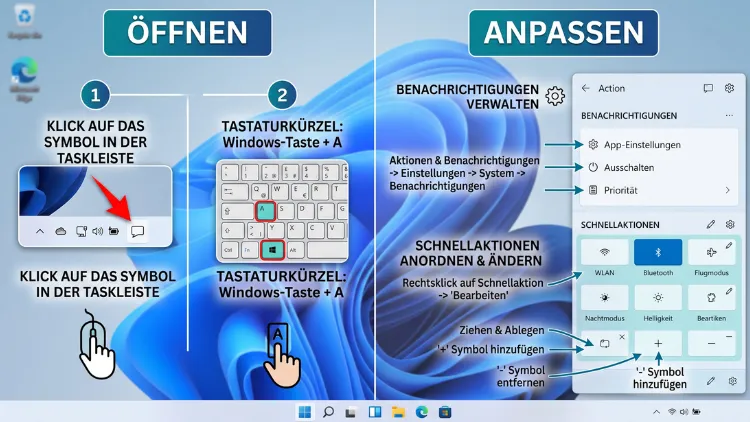
Das Aktionscenter unter Windows lässt sich denkbar einfach öffnen: Drücken Sie einfach die Tastenkombination Windows-Taste + A, um unter Windows 11 die Schnelleinstellungen aufzurufen, oder klicken Sie unter Windows 10 auf das Symbol rechts in der Taskleiste.
Zusätzlich können Sie das Aktionscenter über die Taskleiste anpassen und individuelle Schnellaktionen hinzufügen. Im Folgenden erfahren Sie alle Details dazu.
Was ist das Aktionscenter unter Windows?
Das Aktionscenter ist die zentrale Anlaufstelle für Benachrichtigungen und Schnellzugriffe auf wichtige Systemeinstellungen. Ursprünglich wurde es mit Windows 10 eingeführt und ersetzte damals die sogenannten „Charms“. Dort finden Nutzer auf einen Blick alle eingegangenen Meldungen von Apps sowie Buttons für Funktionen wie WLAN, Bluetooth oder den Flugmodus.
Allerdings hat sich die Bezeichnung mit Windows 11 verändert. Microsoft hat das klassische Aktionscenter dort in zwei getrennte Bereiche aufgeteilt: die Schnelleinstellungen (Quick Settings) und das Benachrichtigungscenter (Notification Center). Beide zusammen übernehmen die Funktion des früheren Aktionscenters, weshalb der Begriff „Aktionscenter“ umgangssprachlich weiterhin für beide Bereiche verwendet wird.
Deshalb ist es wichtig, zwischen den beiden Windows-Versionen zu unterscheiden, denn die Bedienung unterscheidet sich in einigen Punkten deutlich. Nachfolgend erhalten Sie daher separate Anleitungen für Windows 11 und Windows 10.
Aktionscenter unter Windows 11 öffnen
Unter Windows 11 ist das klassische Aktionscenter zwar offiziell nicht mehr vorhanden, jedoch stehen Ihnen stattdessen die Schnelleinstellungen und das Benachrichtigungscenter zur Verfügung. Beide lassen sich auf verschiedene Weise öffnen.
Schnelleinstellungen öffnen
Die Schnelleinstellungen enthalten unter anderem Regler für WLAN, Bluetooth, Lautstärke, Helligkeit und den Akkustatus. Um sie zu öffnen, gehen Sie wie folgt vor:
- Klicken Sie mit der Maus auf das Symbol für Netzwerk, Lautstärke oder Akku am rechten Rand der Taskleiste.
- Alternativ drücken Sie die Tastenkombination Windows-Taste + A, um das Panel direkt zu öffnen.
- Klicken Sie anschließend auf eine Kachel, um die jeweilige Funktion sofort ein- oder auszuschalten.
Zudem erkennen Sie am blauen Hintergrund einer Kachel, dass die entsprechende Funktion aktiv ist. Wenn Sie stattdessen die detaillierten Einstellungen einer Funktion öffnen möchten, klicken Sie mit der rechten Maustaste auf die gewünschte Kachel und wählen Sie „Zu Einstellungen gehen“ aus.
Benachrichtigungscenter öffnen
Das Benachrichtigungscenter zeigt sämtliche App-Benachrichtigungen sowie den Kalender an. Sie öffnen es auf folgende Weise:
- Klicken Sie auf Datum und Uhrzeit in der Taskleiste, meist unten rechts.
- Alternativ nutzen Sie die Tastenkombination Windows-Taste + N.
- Anschließend erscheint eine Übersicht mit allen aktuellen Benachrichtigungen sowie dem eingebetteten Kalender.
Somit lässt sich unter Windows 11 klar zwischen Schnellzugriffen auf Systemfunktionen und reinen Benachrichtigungen unterscheiden, während unter Windows 10 beides in einem einzigen Fenster zusammengefasst ist.
Aktionscenter unter Windows 10 öffnen
Unter Windows 10 existiert das Aktionscenter noch als einheitliches Fenster. Es vereint Benachrichtigungen und Schnellaktionen in einer einzigen Übersicht. So öffnen Sie es:
- Klicken Sie auf das Sprechblasen-Symbol rechts unten in der Taskleiste, direkt neben der Uhrzeit.
- Alternativ drücken Sie ebenfalls die Tastenkombination Windows-Taste + A.
- Im geöffneten Fenster sehen Sie zunächst alle Benachrichtigungen, darunter befinden sich die Schnellaktionen.
- Klicken Sie auf „Erweitern“, um zusätzliche Schnellaktionen anzuzeigen, falls nicht alle direkt sichtbar sind.
Ebenso wie unter Windows 11 signalisiert eine blaue Färbung der Kachel, dass die jeweilige Funktion aktuell aktiviert ist. Falls das Symbol in der Taskleiste fehlt, lässt sich dieses Problem meist schnell beheben, wie Sie später im Abschnitt zur Fehlerbehebung erfahren.
Aktionscenter-Symbol in der Taskleiste anzeigen
Sollte das entsprechende Symbol in Ihrer Taskleiste nicht sichtbar sein, können Sie es unter beiden Betriebssystemen wieder einblenden.
Unter Windows 10:
- Klicken Sie mit der rechten Maustaste auf eine freie Stelle der Taskleiste.
- Wählen Sie „Taskleisteneinstellungen“ aus.
- Scrollen Sie zu „Symbolbereich der Taskleiste“ und klicken Sie auf „Systemsymbole ein- oder ausschalten“.
- Aktivieren Sie dort den Schalter für „Aktionscenter“.
Unter Windows 11:
- Öffnen Sie die Einstellungen über das Startmenü.
- Navigieren Sie zu „Personalisierung“ und anschließend zu „Taskleiste“.
- Klappen Sie den Bereich „Ecke mit Systemsymbolen“ aus.
- Stellen Sie sicher, dass „Uhrzeit und Datum“ sowie „Netzwerk“ aktiviert sind, damit die Schnelleinstellungen und das Benachrichtigungscenter erreichbar bleiben.
Schnellaktionen im Aktionscenter anpassen
Ein großer Vorteil des Aktionscenters beziehungsweise der Schnelleinstellungen liegt darin, dass sich die angezeigten Kacheln individuell anpassen lassen. Dadurch haben Sie stets die für Sie wichtigsten Funktionen griffbereit.
Schnellaktionen unter Windows 11 bearbeiten
- Öffnen Sie zunächst die Schnelleinstellungen mit Windows-Taste + A.
- Klicken Sie auf das kleine Stift-Symbol (Bearbeiten) unten im Panel.
- Um eine neue Kachel hinzuzufügen, klicken Sie auf „+ Hinzufügen“ und wählen die gewünschte Funktion aus der Liste aus.
- Um eine Kachel zu entfernen, klicken Sie auf die Stecknadel beziehungsweise das Minus-Symbol in der oberen rechten Ecke der jeweiligen Kachel.
- Halten Sie eine Kachel gedrückt und ziehen Sie sie an die gewünschte Position, um die Reihenfolge zu ändern.
Beachten Sie außerdem, dass der Button „+ Hinzufügen“ ausgegraut erscheint, sobald bereits alle verfügbaren Kacheln aktiv sind. In diesem Fall müssen Sie zunächst eine bestehende Kachel entfernen, bevor Sie eine neue hinzufügen können.
Schnellaktionen unter Windows 10 bearbeiten
- Öffnen Sie das Aktionscenter über Windows-Taste + A.
- Klicken Sie mit der rechten Maustaste auf eine beliebige Stelle im Bereich der Schnellaktionen.
- Wählen Sie „Bearbeiten“ aus dem Kontextmenü.
- Klicken Sie anschließend auf „+ Hinzufügen“, um weitere Funktionen wie Nachtlicht, Tablet-Modus oder VPN zu ergänzen.
- Zum Entfernen klicken Sie auf das Minus-Symbol in der oberen rechten Ecke der jeweiligen Kachel.
- Ziehen Sie die Kacheln per Drag-and-drop, um deren Reihenfolge individuell festzulegen.
Benachrichtigungseinstellungen im Aktionscenter verwalten
Neben den Schnellaktionen lässt sich zudem festlegen, welche Apps überhaupt Benachrichtigungen anzeigen dürfen. Das ist besonders sinnvoll, wenn Sie von zu vielen Meldungen abgelenkt werden.
Benachrichtigungen unter Windows 11 konfigurieren
- Öffnen Sie die Einstellungen über das Startmenü oder mit der Tastenkombination Windows-Taste + I.
- Klicken Sie auf „System“ und anschließend auf „Benachrichtigungen“.
- Aktivieren oder deaktivieren Sie hier den globalen Schalter für „Benachrichtigungen“, um alle Meldungen komplett ein- oder auszuschalten.
- Scrollen Sie weiter nach unten, um für einzelne Apps festzulegen, ob und wie Benachrichtigungen erscheinen sollen.
- Nutzen Sie außerdem die Option „Nicht stören“, um zeitweise sämtliche Benachrichtigungen stummzuschalten, beispielsweise während eines Meetings.
Benachrichtigungen unter Windows 10 konfigurieren
- Öffnen Sie die Einstellungen-App über das Startmenü.
- Wählen Sie „System“ und dann „Benachrichtigungen & Aktionen“ aus.
- Passen Sie an, welche Schnellaktionen angezeigt werden, sowie welche Absender Benachrichtigungen senden dürfen.
- Aktivieren Sie bei Bedarf den „Fokus-Assistenten“, um Benachrichtigungen zeitgesteuert zu unterdrücken, etwa während der Arbeitszeit oder nachts.
Fokus-Assistent beziehungsweise Nicht-stören-Modus nutzen
Sowohl Windows 10 als auch Windows 11 bieten eine Funktion, mit der sich Benachrichtigungen gezielt unterdrücken lassen. Unter Windows 10 heißt diese Funktion „Fokus-Assistent“, unter Windows 11 wurde sie in „Nicht stören“ umbenannt.
- Automatische Regeln festlegen: Legen Sie fest, dass der Modus automatisch aktiviert wird, etwa während der Bildschirmspiegelung oder zu bestimmten Uhrzeiten.
- Ausnahmen definieren: Bestimmen Sie, welche Kontakte oder Apps trotzdem Benachrichtigungen senden dürfen, selbst wenn der Modus aktiv ist.
- Manuell aktivieren: Klicken Sie einfach auf die entsprechende Kachel in den Schnelleinstellungen beziehungsweise im Aktionscenter, um die Funktion sofort umzuschalten.
Dadurch lassen sich störende Pop-ups während wichtiger Aufgaben zuverlässig vermeiden, ohne dass Sie sämtliche Benachrichtigungen dauerhaft deaktivieren müssen.
Häufige Probleme mit dem Aktionscenter beheben
Gelegentlich funktioniert das Aktionscenter beziehungsweise die Schnelleinstellungen nicht wie gewünscht. Häufig lässt sich das Problem jedoch mit einfachen Schritten lösen.
Aktionscenter öffnet sich nicht
Falls sich das Fenster trotz Klick oder Tastenkombination nicht öffnet, hilft in vielen Fällen ein Neustart des Windows-Explorers:
- Öffnen Sie den Task-Manager mit Strg + Umschalt + Esc.
- Suchen Sie in der Liste nach „Windows-Explorer“.
- Klicken Sie mit der rechten Maustaste darauf und wählen Sie „Neu starten“.
- Prüfen Sie anschließend erneut, ob sich das Aktionscenter öffnen lässt.
Sollte das Problem weiterhin bestehen, empfiehlt sich zusätzlich ein Neustart des gesamten Systems, da dadurch viele temporäre Softwarefehler behoben werden.
Schnelleinstellungen reagieren nicht auf Klicks
Wenn einzelne Kacheln zwar sichtbar sind, jedoch nicht reagieren, kann veraltete Software die Ursache sein. Prüfen Sie in diesem Fall über „Windows Update“ in den Einstellungen, ob aktuelle Updates verfügbar sind, und installieren Sie diese anschließend. Zudem hilft es oft, den PC einmal komplett neu zu starten, statt ihn nur in den Ruhezustand zu versetzen.
Symbol fehlt dauerhaft in der Taskleiste
Falls das Symbol trotz aktivierter Einstellung nicht angezeigt wird, prüfen Sie zusätzlich, ob die Taskleiste ausgeblendet oder im Tablet-Modus fixiert ist. Deaktivieren Sie in diesem Fall testweise den Tablet-Modus über die Einstellungen, da dieser die Anzeige einzelner Symbole beeinflussen kann.
Aktionscenter per Tastenkombination steuern
Neben der Maus lässt sich das Aktionscenter ebenso komfortabel über die Tastatur bedienen. Das ist besonders praktisch, wenn Sie ohnehin viel mit Tastenkombinationen arbeiten.
| Funktion | Windows 10 | Windows 11 |
|---|---|---|
| Aktionscenter / Schnelleinstellungen öffnen | Windows-Taste + A | Windows-Taste + A |
| Benachrichtigungscenter öffnen | im selben Fenster enthalten | Windows-Taste + N |
| Einstellungen öffnen | Windows-Taste + I | Windows-Taste + I |
Somit lässt sich die Bedienung nahezu vollständig ohne Maus erledigen, was zudem die Produktivität erhöht, sofern Sie regelmäßig mit Tastaturbefehlen arbeiten.
Aktionscenter deaktivieren oder Benachrichtigungen komplett stummschalten
Manche Nutzer möchten das Aktionscenter beziehungsweise die Benachrichtigungsfunktion vollständig deaktivieren. Das ist über die Gruppenrichtlinien oder die Registrierung möglich, allerdings nur unter der Windows 10/11 Pro– oder Enterprise-Version empfehlenswert, da dies tiefere Systemeingriffe erfordert.
- Drücken Sie Windows-Taste + R, geben Sie „gpedit.msc“ ein und bestätigen Sie mit Enter.
- Navigieren Sie zu „Benutzerkonfiguration“ > „Administrative Vorlagen“ > „Startmenü und Taskleiste“ > „Benachrichtigungen“.
- Suchen Sie den Eintrag „Aktionscenter entfernen“ und öffnen Sie ihn per Doppelklick.
- Wählen Sie „Aktiviert“ aus, um die Funktion zu deaktivieren, und bestätigen Sie mit „Übernehmen“.
Beachten Sie jedoch, dass eine vollständige Deaktivierung auch nützliche Systemmeldungen unterdrückt, weshalb sich in der Praxis meist eine gezielte Anpassung der Benachrichtigungseinstellungen besser eignet.
Häufige Fragen rund um das Aktionscenter
Wie öffne ich das Aktionscenter unter Windows 11 mit der Tastatur?
Drücken Sie hierfür die Tastenkombination Windows-Taste + A, um die Schnelleinstellungen zu öffnen. Für das separate Benachrichtigungscenter nutzen Sie stattdessen Windows-Taste + N, da beide Bereiche unter Windows 11 getrennt sind.
Warum unterscheidet sich das Aktionscenter zwischen Windows 10 und Windows 11?
Microsoft hat das ursprüngliche Aktionscenter mit der Einführung von Windows 11 aufgeteilt. Dadurch entstanden die Schnelleinstellungen für Systemfunktionen sowie das eigenständige Benachrichtigungscenter für App-Meldungen und den Kalender.
Wie füge ich eine neue Schnellaktion hinzu?
Öffnen Sie zunächst das Aktionscenter beziehungsweise die Schnelleinstellungen und klicken Sie auf das Stift-Symbol oder wählen Sie „Bearbeiten“ per Rechtsklick. Anschließend klicken Sie auf „+ Hinzufügen“, um eine passende Funktion aus der Liste auszuwählen.
Kann ich einzelne Apps von Benachrichtigungen ausschließen?
Ja, das ist problemlos möglich. Öffnen Sie hierzu die Einstellungen, navigieren Sie zu „System“ > „Benachrichtigungen“ und deaktivieren Sie dort gezielt die gewünschte App, ohne die Benachrichtigungen anderer Programme zu beeinträchtigen.
Was tun, wenn das Aktionscenter-Symbol in der Taskleiste fehlt?
Prüfen Sie zunächst die Taskleisteneinstellungen und aktivieren Sie dort die entsprechenden Systemsymbole. Sollte das Symbol weiterhin fehlen, hilft häufig ein Neustart des Windows-Explorers über den Task-Manager.
Wie aktiviere ich den Fokus-Assistenten beziehungsweise „Nicht stören“?
Klicken Sie einfach auf die entsprechende Kachel in den Schnelleinstellungen oder im Aktionscenter. Zudem lassen sich unter den Einstellungen automatische Regeln festlegen, etwa für bestimmte Uhrzeiten oder während einer Bildschirmspiegelung.
Kann ich das Aktionscenter komplett deaktivieren?
Ja, über die Gruppenrichtlinien unter „gpedit.msc“ lässt sich das Aktionscenter vollständig deaktivieren. Allerdings sollten Sie bedenken, dass dadurch auch wichtige Systemmeldungen unterdrückt werden.
Funktioniert die Tastenkombination Windows-Taste + A auf jedem Gerät?
Grundsätzlich funktioniert diese Tastenkombination auf jedem PC mit Windows 10 oder Windows 11. Sollte sie dennoch nicht reagieren, könnte ein veralteter Treiber oder ein defekter Tastaturtreiber die Ursache sein.
Warum reagieren die Kacheln in den Schnelleinstellungen manchmal nicht?
Meist liegt dies an ausstehenden Windows-Updates oder einem temporären Systemfehler. Ein vollständiger Neustart des Geräts behebt dieses Problem in den meisten Fällen zuverlässig.
Fazit
Zusammenfassend lässt sich das Aktionscenter unter Windows 10 sowie die Schnelleinstellungen und das Benachrichtigungscenter unter Windows 11 mit Windows-Taste + A beziehungsweise Windows-Taste + N öffnen. Zudem lassen sich Kacheln individuell hinzufügen, entfernen und neu anordnen.
Sollten dennoch Probleme auftreten, hilft meist ein Neustart des Windows-Explorers oder des gesamten Systems. Somit behalten Sie stets die volle Kontrolle über Benachrichtigungen und Schnellzugriffe.
