
Empfohlene Dateien im Windows-Explorer stören? So deaktivieren Sie die Funktion unter Windows 11 und Windows 10 in wenigen Schritten dauerhaft.
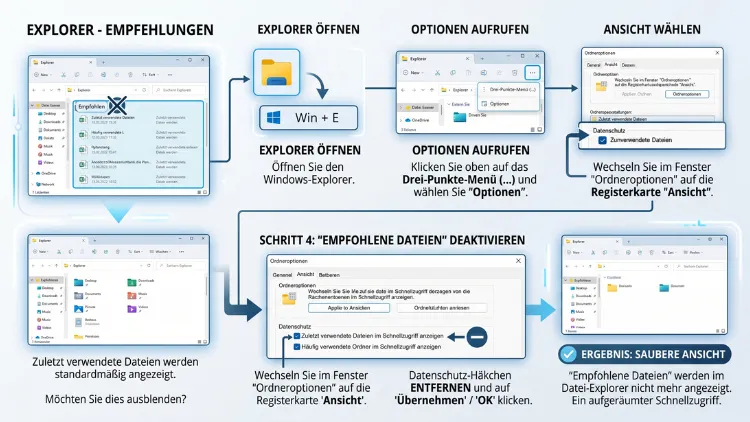
Wer den Datei-Explorer unter Windows 11 oder Windows 10 öffnet, sieht häufig eine Liste mit empfohlenen Dateien und zuletzt verwendeten Dokumenten. Diese Funktion lässt sich jedoch über die Ordneroptionen, die Einstellungen-App oder die Registrierung vollständig deaktivieren.
Im Folgenden erfahren Sie Schritt für Schritt, wie Sie den Verlauf ausblenden und Ihre Privatsphäre schützen.
Was bedeutet „Empfohlene Dateien“ im Explorer?
Windows zeigt im Datei-Explorer standardmäßig eine Auswahl an zuletzt geöffneten Dokumenten sowie häufig genutzten Ordnern an. Diese Funktion nennt sich unter Windows 11 „Empfohlen“ und unter Windows 10 „Schnellzugriff“. Beide Varianten verfolgen dasselbe Ziel: Der Zugriff auf kürzlich bearbeitete Dateien soll beschleunigt werden.
Allerdings speichert das System dafür einen Verlauf, der auf gemeinsam genutzten Rechnern schnell zum Datenschutzproblem wird. Deshalb möchten viele Nutzer diese Anzeige lieber ausschalten, insbesondere auf Firmen-PCs oder Familiencomputern.
Warum sollten Sie empfohlene Dateien deaktivieren?
Es gibt mehrere gute Gründe, die Funktion abzuschalten. Zunächst betrifft das den Datenschutz: Jeder, der den Rechner nutzt, sieht sofort, welche Dateien zuletzt geöffnet wurden. Zudem wirkt der Explorer dadurch aufgeräumter, da nur noch relevante Ordner sichtbar sind.
Außerdem stört die Anzeige viele Anwender bei der täglichen Arbeit, weil sie ablenkt und wenig Mehrwert bietet. Auf Business-Rechnern ist die Deaktivierung zudem aus Compliance-Gründen sinnvoll, da vertrauliche Dateinamen sonst offen einsehbar sind. Schließlich profitieren auch Nutzer von öffentlichen Kiosk-PCs oder Leihgeräten davon, da so keine persönlichen Spuren zurückbleiben.
Windows 11: Empfohlene Dateien im Explorer über die Ordneroptionen deaktivieren
Die zuverlässigste Methode unter Windows 11 führt über die Ordneroptionen. Diese Einstellung blendet sowohl zuletzt verwendete Dateien als auch häufig verwendete Ordner dauerhaft aus.
Gehen Sie dazu wie folgt vor:
- Öffnen Sie den Datei-Explorer mit der Tastenkombination Windows+E.
- Klicken Sie oben rechts auf das Symbol mit den drei Punkten (Weitere Optionen).
- Wählen Sie im Menü den Eintrag Optionen aus.
- Wechseln Sie im sich öffnenden Fenster zum Reiter Allgemein.
- Suchen Sie den Bereich Datenschutz weiter unten im Fenster.
- Entfernen Sie die Haken bei Zuletzt verwendete Dateien in Schnellzugriff anzeigen und Häufig verwendete Ordner in Schnellzugriff anzeigen.
- Bestätigen Sie die Änderung mit Übernehmen und anschließend mit OK.
Nachdem Sie diese Einstellung gespeichert haben, verschwindet die Liste der empfohlenen Dateien beim nächsten Öffnen des Explorers. Zusätzlich empfiehlt es sich, direkt im selben Fenster auf Löschen zu klicken, um den bisherigen Verlauf vollständig zu entfernen.
Windows 11: Bereich „Empfohlen“ im Startmenü ausschalten
Neben dem Explorer zeigt auch das Startmenü von Windows 11 einen Bereich namens „Empfohlen“ an. Dieser lässt sich getrennt über die Einstellungen-App deaktivieren, was viele Nutzer übersehen.
So gehen Sie vor:
- Öffnen Sie die Einstellungen über Windows+I.
- Klicken Sie im linken Menü auf Personalisierung.
- Wählen Sie anschließend den Punkt Start aus.
- Deaktivieren Sie den Schalter Zuletzt geöffnete Elemente in Start, Sprunglisten und im Datei-Explorer anzeigen.
Diese Einstellung wirkt sich gleichzeitig auf das Startmenü, die Sprunglisten in der Taskleiste sowie den Explorer aus. Deshalb ist sie besonders effektiv, wenn Sie den Verlauf systemweit unterbinden möchten.
Windows 11: Empfohlene Dateien per Registrierung deaktivieren
Wer die Einstellung zusätzlich über die Registrierung absichern möchte, kann dies mit wenigen Handgriffen erledigen. Diese Methode eignet sich vor allem, wenn die grafischen Optionen aus irgendeinem Grund nicht greifen.
Gehen Sie dabei folgendermaßen vor:
- Drücken Sie Windows+R und geben Sie regedit ein, um den Registrierungs-Editor zu öffnen.
- Navigieren Sie zum Pfad
HKEY_CURRENT_USER\Software\Microsoft\Windows\CurrentVersion\Explorer\Advanced. - Suchen Sie den Eintrag Start_TrackDocs und öffnen Sie ihn per Doppelklick.
- Setzen Sie den Wert auf 0, um den Verlauf zu deaktivieren.
- Starten Sie den Explorer über den Task-Manager neu oder melden Sie sich ab und wieder an.
Bevor Sie Änderungen an der Registrierung vornehmen, sollten Sie sicherheitshalber ein Backup der Registrierung erstellen. So lässt sich jede Anpassung im Zweifel rückgängig machen.
Windows 11 Pro und Enterprise: Deaktivierung per Gruppenrichtlinie
Nutzer von Windows 11 Pro oder Enterprise können die Funktion außerdem über den Gruppenrichtlinien-Editor zentral sperren. Das ist vor allem in Unternehmensumgebungen sinnvoll, da sich die Einstellung dadurch nicht versehentlich wieder aktivieren lässt.
Die Schritte dafür lauten:
- Öffnen Sie mit Windows+R den Befehl gpedit.msc.
- Navigieren Sie zu Benutzerkonfiguration, dann zu Administrative Vorlagen und weiter zu Windows-Komponenten.
- Wählen Sie den Ordner Datei-Explorer aus.
- Suchen Sie den Eintrag Keinen Verlauf zuletzt geöffneter Dokumente führen beziehungsweise Do not keep history of recently opened documents.
- Setzen Sie die Richtlinie auf Aktiviert und bestätigen Sie mit OK.
Da Windows 11 Home standardmäßig über keinen Gruppenrichtlinien-Editor verfügt, müssen Nutzer dieser Version stattdessen auf die Registrierungsmethode oder die Ordneroptionen zurückgreifen.
Windows 10: Empfohlene Dateien im Schnellzugriff deaktivieren
Unter Windows 10 heißt die vergleichbare Funktion „Schnellzugriff“ und zeigt ebenfalls zuletzt verwendete Dateien sowie häufig genutzte Ordner an. Die Deaktivierung erfolgt hier über den Explorer-Ribbon, weshalb sich der Weg leicht von Windows 11 unterscheidet.
So schalten Sie die Funktion aus:
- Öffnen Sie den Explorer und klicken Sie im Menüband oben auf den Reiter Ansicht.
- Wählen Sie dort die Schaltfläche Optionen aus.
- Es öffnet sich das Fenster Ordneroptionen direkt im Reiter Allgemein.
- Entfernen Sie im Bereich Datenschutz die Haken bei Zuletzt verwendete Dateien in Schnellzugriff anzeigen und Häufig verwendete Ordner in Schnellzugriff anzeigen.
- Klicken Sie zusätzlich auf Löschen, um den vorhandenen Verlauf zu entfernen.
- Bestätigen Sie abschließend mit Übernehmen und OK.
Alternativ lässt sich in diesem Fenster auch der Schnellzugriff komplett durch Dieser PC ersetzen. Dazu wählen Sie oben im Dropdown-Menü Datei-Explorer öffnen für die Option Dieser PC aus.
Windows 10: Deaktivierung über die Registrierung
Auch unter Windows 10 lässt sich die Anzeige über die Registrierung unterbinden, was besonders auf älteren Systemen ohne aktuelle Updates hilfreich ist. Der Registrierungspfad entspricht dabei exakt jenem von Windows 11.
Gehen Sie folgendermaßen vor:
- Öffnen Sie mit Windows+R den Registrierungs-Editor über den Befehl regedit.
- Navigieren Sie zu
HKEY_CURRENT_USER\Software\Microsoft\Windows\CurrentVersion\Explorer\Advanced. - Doppelklicken Sie auf den Eintrag Start_TrackDocs und tragen Sie den Wert 0 ein.
- Speichern Sie die Änderung und starten Sie den Explorer-Prozess neu.
Sollte der Eintrag nicht vorhanden sein, können Sie ihn über Neu und DWORD-Wert (32-Bit) manuell anlegen. Anschließend funktioniert die Einstellung genauso wie bei einem bereits vorhandenen Schlüssel.
Windows 10: Gruppenrichtlinie für den Verlauf nutzen
Genau wie bei Windows 11 Pro steht auch unter Windows 10 Pro und Enterprise der Gruppenrichtlinien-Editor zur Verfügung. Damit lässt sich die Anzeige zuletzt verwendeter Dokumente zentral und dauerhaft sperren.
Folgen Sie dazu diesen Schritten:
- Rufen Sie gpedit.msc über das Ausführen-Fenster auf.
- Navigieren Sie zu Benutzerkonfiguration, Administrative Vorlagen, Windows-Komponenten und Datei-Explorer.
- Aktivieren Sie dort die Richtlinie Keinen Verlauf zuletzt geöffneter Dokumente führen.
- Übernehmen Sie die Einstellung mit OK und starten Sie den Computer neu.
Diese Methode eignet sich vor allem für IT-Administratoren, die mehrere Geräte gleichzeitig konfigurieren möchten. Zudem verhindert sie, dass einzelne Nutzer die Einstellung eigenständig wieder aktivieren.
Vorhandenen Verlauf zusätzlich manuell löschen
Selbst nach der Deaktivierung bleiben unter Umständen ältere Einträge sichtbar, bis der Verlauf einmal geleert wurde. Deshalb sollten Sie nach jeder Methode zusätzlich den bestehenden Verlauf entfernen.
Gehen Sie dafür wie folgt vor:
- Öffnen Sie die Ordneroptionen wie oben beschrieben.
- Klicken Sie im Reiter Allgemein auf die Schaltfläche Löschen neben dem Datenschutz-Bereich.
- Warten Sie, bis der Vorgang abgeschlossen ist, und bestätigen Sie mit OK.
Alternativ können Sie einzelne Einträge auch direkt per Rechtsklick im Schnellzugriff beziehungsweise im Bereich „Empfohlen“ entfernen. Wählen Sie dazu die Datei aus und klicken Sie auf Aus Schnellzugriff entfernen beziehungsweise Aus Liste entfernen.
Häufige Probleme bei der Deaktivierung lösen
Manchmal kehrt die Anzeige trotz korrekter Einstellung nach einem Neustart zurück. In diesem Fall hilft es meist, den Explorer-Prozess über den Task-Manager gezielt neu zu starten, anstatt nur den Rechner neu zu booten.
Zusätzlich sollte überprüft werden, ob ein Unternehmensrichtlinien-Profil oder eine zentrale IT-Verwaltung die Einstellung überschreibt. Sofern der Rechner in eine Domäne eingebunden ist, gilt oft die Richtlinie des Administrators und nicht die lokale Einstellung. Deshalb lohnt sich in solchen Fällen eine Rücksprache mit der zuständigen IT-Abteilung.
Häufige Fragen zu empfohlenen Dateien im Explorer
Was ist der Unterschied zwischen „Empfohlen“ und „Schnellzugriff“?
„Empfohlen“ ist die Bezeichnung unter Windows 11, während „Schnellzugriff“ unter Windows 10 verwendet wird. Beide Funktionen zeigen jedoch inhaltlich dasselbe an, nämlich zuletzt geöffnete Dateien und häufig genutzte Ordner.
Werden bereits geöffnete Dateien durch die Deaktivierung gelöscht?
Nein, die Deaktivierung betrifft ausschließlich die Anzeige im Explorer beziehungsweise im Startmenü. Die eigentlichen Dateien bleiben davon vollständig unberührt und weiterhin an ihrem Speicherort vorhanden.
Lässt sich die Funktion später wieder aktivieren?
Ja, sämtliche Schritte lassen sich jederzeit rückgängig machen, indem die entsprechenden Häkchen erneut gesetzt werden. Ebenso kann der Registrierungswert wieder auf 1 zurückgestellt werden.
Warum verschwindet der Schnellzugriff komplett aus dem Explorer?
Wenn zusätzlich die Standardansicht auf Dieser PC umgestellt wurde, entfällt der Schnellzugriff-Eintrag in der linken Navigationsleiste. Diese Einstellung lässt sich jedoch unabhängig von der Verlaufsanzeige wieder ändern.
Funktioniert die Registrierungsmethode auch unter Windows 11 Home?
Ja, da Windows 11 Home über keinen Gruppenrichtlinien-Editor verfügt, ist die Registrierung hier sogar die praktikabelste Alternative. Der Registrierungspfad entspricht dabei exakt der Vorgehensweise unter Windows 10 sowie Windows 11 Pro.
Beeinflusst diese Einstellung auch OneDrive-Dateien?
Ja, ebenfalls im Schnellzugriff oder unter „Empfohlen“ angezeigte OneDrive-Dokumente verschwinden nach der Deaktivierung. Allerdings bleibt die eigentliche Synchronisierung mit OneDrive davon vollständig unabhängig.
Muss der Computer nach der Änderung neu gestartet werden?
In den meisten Fällen reicht ein Neustart des Explorer-Prozesses über den Task-Manager völlig aus. Zusätzlich empfiehlt sich dennoch ein vollständiger Neustart, sofern die Änderung nicht sofort sichtbar wird.
Gibt es Unterschiede zwischen Home- und Business-Editionen?
Ja, in Business-Editionen wie Pro oder Enterprise steht zusätzlich der Gruppenrichtlinien-Editor zur Verfügung. Home-Editionen müssen deshalb ausschließlich auf Ordneroptionen oder die Registrierung zurückgreifen.
Wirkt sich die Deaktivierung negativ auf die Systemleistung aus?
Nein, im Gegenteil sorgt die Deaktivierung eher für ein geringfügig aufgeräumteres und schnelleres Laden des Explorers. Ein spürbarer Leistungsunterschied lässt sich dabei allerdings kaum feststellen.
