
Excel-Tabelle auf eine Seite drucken: Schritt-für-Schritt-Anleitung für Windows, Mac und Excel Online – Seitenränder, Skalierung und Druckbereich optimal einstellen.
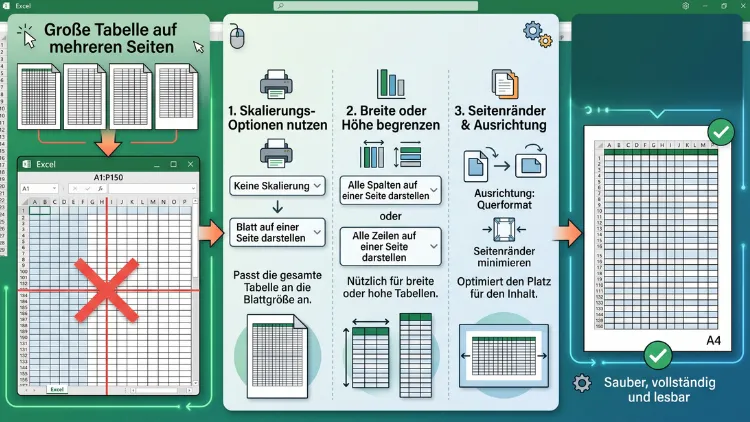
Sie möchten eine Excel-Tabelle auf eine Seite drucken, doch der Ausdruck reißt mitten in der Tabelle ab? Die schnellste Lösung finden Sie unter „Datei“ > „Drucken“ > „Skalierung“ mit der Option „Blatt auf einer Seite darstellen“.
Alternativ passen Sie im Reiter „Seitenlayout“ die Skalierung manuell an. So erhalten Sie in wenigen Klicks einen sauberen, vollständigen Ausdruck.
Warum passt eine Excel-Tabelle nicht auf eine Seite?
Excel druckt Tabellen standardmäßig in Originalgröße. Sobald Ihre Spalten oder Zeilen breiter beziehungsweise länger sind als das eingestellte Papierformat, teilt das Programm den Ausdruck automatisch auf mehrere Blätter auf. Dadurch entstehen zerschnittene Tabellen, die schwer lesbar sind.
Zudem spielt die Seitenausrichtung eine wichtige Rolle. Breite Tabellen mit vielen Spalten passen im Hochformat oft nicht auf eine Seite, während sie im Querformat problemlos hineinpassen. Ebenso wirken sich Spaltenbreite, Schriftgröße und die eingestellten Seitenränder auf das Ergebnis aus.
Deshalb bietet Excel verschiedene Werkzeuge an, mit denen Sie die Darstellung gezielt steuern: die Skalierung, den Druckbereich sowie manuelle Seitenumbrüche. Welche Methode für Sie infrage kommt, hängt davon ab, ob Sie unter Windows, auf dem Mac oder in Excel Online arbeiten.
Excel-Tabelle auf eine Seite drucken über die Skalierung (schnellste Methode)
Die einfachste und zugleich schnellste Methode führt direkt über das Druckmenü. Diese Vorgehensweise funktioniert sowohl unter Windows als auch in aktuellen Excel-Versionen für Microsoft 365.
So gehen Sie vor:
- Öffnen Sie Ihre Excel-Datei und wählen Sie „Datei“ > „Drucken“ (alternativ die Tastenkombination Strg+P).
- Werfen Sie zunächst einen Blick in die Druckvorschau auf der rechten Seite. Dort erkennen Sie sofort, ob und wo die Tabelle abgeschnitten wird.
- Scrollen Sie ganz nach unten zu den Skalierungsoptionen. Dort steht standardmäßig „Keine Skalierung“.
- Klicken Sie auf dieses Feld und wählen Sie stattdessen „Blatt auf einer Seite darstellen“.
- Excel passt die Darstellung automatisch an, sodass die komplette Tabelle auf ein einzelnes Blatt passt.
- Prüfen Sie in der Vorschau, ob der Text noch gut lesbar ist. Bei sehr großen Tabellen kann die Schrift dadurch sehr klein werden.
Neben „Blatt auf einer Seite darstellen“ bietet Excel zwei weitere, oft übersehene Optionen an:
- Alle Spalten auf einer Seite darstellen: Eignet sich hervorragend für schmale, aber lange Tabellen. Die Breite wird exakt an die Seite angepasst, während sich die Länge über mehrere Seiten erstrecken darf.
- Alle Zeilen auf einer Seite darstellen: Das Gegenteil davon. Diese Option passt zu breiten, aber niedrigen Tabellen, beispielsweise Übersichten mit vielen Spalten und wenigen Zeilen.
Wenn Sie also lediglich eine überschüssige Spalte loswerden möchten, reicht meist schon „Alle Spalten auf einer Seite darstellen“ aus, ohne dass der Rest der Tabelle unnötig klein gedruckt wird.
Seite einrichten: Skalierung manuell festlegen (Windows)
Wer die Kontrolle lieber selbst in der Hand behält, nutzt das Dialogfenster „Seite einrichten“. Diese Methode bietet mehr Feinjustierung als die automatische Skalierung im Druckmenü.
So richten Sie die Seite manuell ein:
- Wechseln Sie zum Menüband „Seitenlayout“.
- Klicken Sie im Bereich „Skalierung auf Format“ auf die kleinen Pfeile, um das Dialogfenster „Seite einrichten“ zu öffnen. Alternativ öffnen Sie es über den kleinen Pfeil unten rechts in der Gruppe.
- Wählen Sie im Reiter „Papierformat“ die Option „Anpassen“.
- Tragen Sie sowohl bei „Seite(n) breit“ als auch bei „Seite(n) hoch“ den Wert 1 ein.
- Bestätigen Sie mit „OK“ und öffnen Sie anschließend die Druckvorschau, um das Ergebnis zu kontrollieren.
Diese Vorgehensweise eignet sich besonders dann, wenn die automatische Funktion die Schrift zu stark verkleinert. Zusätzlich können Sie im selben Dialogfenster die Seitenränder verringern, wodurch mehr Platz für Ihre Daten entsteht. Ebenso lässt sich hier die Ausrichtung zwischen Hoch- und Querformat umschalten, was bei breiten Tabellen oft den entscheidenden Unterschied macht.
Excel-Tabelle auf einer Seite drucken auf dem Mac
Auch unter macOS lässt sich eine Excel-Tabelle auf eine Seite bringen, allerdings unterscheidet sich der Weg dorthin leicht von der Windows-Version.
So funktioniert es auf dem Mac:
- Öffnen Sie die Datei in Excel und rufen Sie über das Menü „Ablage“ den Punkt „Drucken“ auf.
- Klicken Sie im Druckfenster auf „Details einblenden“, falls die erweiterten Optionen noch nicht sichtbar sind.
- Wechseln Sie im Dropdown-Menü zu „Microsoft Excel“.
- Suchen Sie dort nach der Einstellung „Skalierung“ beziehungsweise „Auf Seite anpassen“ und wählen Sie „1 Seite breit auf 1 Seite hoch“.
- Kontrollieren Sie das Ergebnis in der integrierten Vorschau auf der linken Seite des Fensters.
Alternativ steht Ihnen auch auf dem Mac das Menüband „Seitenlayout“ zur Verfügung. Dort finden Sie unter „Skalierung auf Format“ dieselben Einstellmöglichkeiten wie unter Windows: „Seite(n) breit“ und „Seite(n) hoch“ jeweils auf 1 setzen. Zudem lässt sich die Seitenausrichtung direkt daneben umschalten, falls das Querformat besser passt.
Excel Online (Microsoft 365): Tabelle auf eine Seite drucken
In der Web-Version von Excel, die über den Browser läuft, stehen Ihnen ebenfalls Skalierungsoptionen zur Verfügung, wenn auch etwas reduzierter als in der Desktop-Anwendung.
So passen Sie die Tabelle in Excel Online an:
- Klicken Sie oben rechts auf „Datei“ und anschließend auf „Drucken“.
- Excel Online öffnet daraufhin eine Vorschau sowie die Druckeinstellungen des Browsers.
- Achten Sie darauf, dass unter den Layout-Einstellungen die Option „Aktives Blatt“ sowie eine passende Skalierung ausgewählt ist.
- Falls die integrierten Optionen nicht ausreichen, empfiehlt sich alternativ der Export als PDF: Wählen Sie „Als PDF drucken“ und öffnen Sie die Datei anschließend, um vor dem eigentlichen Druck weitere Anpassungen vorzunehmen.
Da Excel Online im Vergleich zur Desktop-Version weniger granulare Druckeinstellungen bietet, lohnt sich für komplexere Tabellen häufig ein kurzer Wechsel in die Desktop-Anwendung von Microsoft Excel, sofern diese verfügbar ist. Dort lassen sich Druckbereich, Skalierung und Seitenumbrüche wesentlich präziser steuern.
Druckbereich festlegen für mehr Kontrolle
Wenn Sie nicht die gesamte Tabelle, sondern nur einen bestimmten Ausschnitt drucken möchten, ist der Druckbereich das passende Werkzeug. Damit legen Sie exakt fest, welcher Teil des Arbeitsblatts überhaupt zu Papier gebracht wird.
So legen Sie einen Druckbereich fest:
- Markieren Sie die gewünschten Zellen mit der Maus.
- Wechseln Sie zum Menüband „Seitenlayout“.
- Klicken Sie auf „Druckbereich“ und anschließend auf „Druckbereich festlegen“.
- Excel markiert den ausgewählten Bereich mit einem dünnen Rahmen. Ab sofort bezieht sich jeder Druckvorgang ausschließlich auf diesen Bereich.
Falls Sie den Druckbereich später wieder ändern möchten, gehen Sie über „Seitenlayout“ > „Druckbereich“ > „Druckbereich aufheben“. Anschließend können Sie einen neuen Bereich definieren. Zusätzlich lassen sich mehrere Druckbereiche gleichzeitig festlegen, wobei jeder Bereich dann auf einer eigenen Seite ausgedruckt wird.
Die Kombination aus Druckbereich und Skalierung ist besonders praktisch: Zuerst grenzen Sie die relevanten Daten ein, danach sorgt die Skalierung dafür, dass genau dieser Ausschnitt vollständig auf eine Seite passt.
Manuelle Seitenumbrüche einfügen und anpassen
Für noch feinere Kontrolle bietet sich die Seitenumbruchvorschau an. Diese Ansicht zeigt Ihnen auf einen Blick, wie Excel die Tabelle aktuell auf verschiedene Seiten aufteilt.
So arbeiten Sie mit Seitenumbrüchen:
- Wechseln Sie über das Menüband „Ansicht“ zur „Seitenumbruchvorschau“.
- Excel zeigt nun blaue, gestrichelte oder durchgezogene Linien, die die aktuellen Seitengrenzen markieren.
- Ziehen Sie diese Linien mit gedrückter Maustaste an die gewünschte Position, um den Druckbereich zu vergrößern oder zu verkleinern.
- Um einen zusätzlichen Umbruch einzufügen, klicken Sie in die Zelle, vor der die neue Seite beginnen soll, und wählen anschließend „Seitenlayout“ > „Umbrüche“ > „Seitenumbruch einfügen“.
- Über denselben Menüpunkt entfernen Sie überflüssige Umbrüche wieder.
Diese Methode eignet sich vor allem dann, wenn die automatische Skalierung zwar fast, aber nicht ganz das gewünschte Ergebnis liefert. Durch das manuelle Verschieben der Linien behalten Sie die volle Kontrolle darüber, welche Zeilen und Spalten noch auf die erste Seite passen.
Weitere Tipps, damit die Tabelle vollständig auf eine Seite passt
Neben Skalierung, Druckbereich und Seitenumbrüchen gibt es einige zusätzliche Kniffe, die den Ausdruck deutlich verbessern.
- Seitenausrichtung wechseln: Wechseln Sie unter „Seitenlayout“ > „Ausrichtung“ von Hochformat zu Querformat. Gerade bei breiten Tabellen mit vielen Spalten schafft das oft schon genug Platz.
- Spalten oder Zeilen ausblenden: Blenden Sie nicht benötigte Spalten temporär aus, indem Sie diese markieren, rechtsklicken und „Ausblenden“ wählen. Dadurch bleibt mehr Raum für die relevanten Daten, und Sie können die Spalten jederzeit wieder einblenden.
- Seitenränder verkleinern: Unter „Seitenlayout“ > „Ränder“ > „Benutzerdefinierte Ränder“ reduzieren Sie den Abstand zum Papierrand. Dadurch gewinnen Sie zusätzlichen Platz, ohne die Schrift verkleinern zu müssen.
- Spaltenbreite anpassen: Manchmal reicht es bereits aus, einzelne Spalten schmaler zu ziehen, damit die komplette Tabelle ohne Skalierung auf eine Seite passt.
- Papierformat prüfen: Stellen Sie sicher, dass unter „Seitenlayout“ > „Größe“ das passende Papierformat, beispielsweise DIN A4 oder DIN A3, ausgewählt ist. Ein größeres Format bietet automatisch mehr Platz.
- Druck-Titel wiederholen: Falls die Tabelle über mehrere Seiten läuft, legen Sie über „Seitenlayout“ > „Drucktitel“ fest, dass die Kopfzeile auf jeder Seite wiederholt wird. Das erleichtert die Lesbarkeit erheblich.
Häufige Druckprobleme lösen
Selbst nach der Skalierung treten gelegentlich noch kleinere Probleme auf. Die folgenden Lösungsansätze helfen bei den häufigsten Fällen.
Die Tabelle wird trotz Skalierung abgeschnitten: Prüfen Sie, ob ein manueller Druckbereich aktiv ist, der nicht die komplette Tabelle umfasst. Heben Sie diesen gegebenenfalls auf und legen Sie ihn neu fest.
Der Text ist nach der Skalierung zu klein zum Lesen: Nutzen Sie statt „Blatt auf einer Seite darstellen“ die Option „Alle Spalten“ oder „Alle Zeilen auf einer Seite darstellen“. Alternativ blenden Sie einzelne Spalten aus, damit weniger Inhalt komprimiert werden muss.
Diagramme oder Kommentare erscheinen ungewollt im Ausdruck: Öffnen Sie „Seite einrichten“ > „Tabelle“ und deaktivieren Sie dort die Option zum Drucken von Kommentaren beziehungsweise entfernen Sie das Häkchen bei „Objekte drucken“.
Häufige Fragen zum Drucken von Excel-Tabellen auf einer Seite
Wie drucke ich in Excel eine große Tabelle auf eine Seite?
Öffnen Sie „Datei“ > „Drucken“ und wählen Sie unter den Skalierungsoptionen „Blatt auf einer Seite darstellen“. Excel verkleinert die Darstellung automatisch, sodass die gesamte Tabelle auf ein einzelnes Blatt passt. Bei sehr großen Tabellen empfiehlt sich zusätzlich das Querformat.
Warum druckt Excel meine Tabelle auf mehreren Seiten aus?
Excel druckt standardmäßig in Originalgröße ohne Skalierung. Sobald Spaltenbreite oder Zeilenanzahl über das eingestellte Papierformat hinausgehen, teilt das Programm den Ausdruck automatisch auf. Eine Skalierung oder ein angepasster Druckbereich löst dieses Problem.
Wie stelle ich in Excel die Skalierung auf 100 % zurück?
Öffnen Sie „Seitenlayout“ > „Seite einrichten“ und wählen Sie im Reiter „Papierformat“ die Option „Anpassen“ ab. Aktivieren Sie stattdessen „Normal“ oder tragen Sie manuell 100 % bei „Skalieren auf“ ein.
Kann ich nur einen bestimmten Bereich meiner Tabelle drucken?
Ja, markieren Sie die gewünschten Zellen und wählen Sie „Seitenlayout“ > „Druckbereich“ > „Druckbereich festlegen“. Anschließend druckt Excel ausschließlich diesen Ausschnitt, unabhängig davon, wie groß das restliche Arbeitsblatt ist.
Funktioniert die Skalierung auch in Excel Online im Browser?
Ja, allerdings mit eingeschränkteren Optionen. Klicken Sie auf „Datei“ > „Drucken“ und passen Sie die Skalierung im sich öffnenden Fenster an. Für komplexere Tabellen lohnt sich alternativ der Export als PDF vor dem eigentlichen Druck.
Wie ändere ich das Papierformat für den Ausdruck?
Öffnen Sie „Seitenlayout“ > „Größe“ und wählen Sie das gewünschte Format wie DIN A4 oder DIN A3 aus. Ein größeres Papierformat schafft automatisch mehr Platz für breite Tabellen.
Warum wird meine Excel-Tabelle nach der Skalierung zu klein gedruckt?
Die Option „Blatt auf einer Seite darstellen“ komprimiert grundsätzlich die gesamte Tabelle, unabhängig von deren Größe. Nutzen Sie stattdessen „Alle Spalten auf einer Seite darstellen“ oder blenden Sie einzelne Spalten aus, um die Schriftgröße besser zu erhalten.
Wie füge ich einen manuellen Seitenumbruch ein?
Wechseln Sie zur Seitenumbruchvorschau über „Ansicht“ > „Seitenumbruchvorschau“. Klicken Sie anschließend in die betreffende Zelle und wählen Sie „Seitenlayout“ > „Umbrüche“ > „Seitenumbruch einfügen“.
Wie drucke ich eine Excel-Tabelle auf dem Mac auf eine Seite?
Öffnen Sie „Ablage“ > „Drucken“, klicken Sie auf „Details einblenden“ und wechseln Sie im Dropdown-Menü zu „Microsoft Excel“. Dort stellen Sie unter „Skalierung“ den Wert „1 Seite breit auf 1 Seite hoch“ ein.
Fazit
Mit der Skalierung, einem klar definierten Druckbereich sowie manuellen Seitenumbrüchen lässt sich jede Excel-Tabelle zuverlässig auf eine Seite bringen. Zudem helfen kleinere Anpassungen wie Querformat, geringere Ränder oder ausgeblendete Spalten oft entscheidend weiter.
Probieren Sie zunächst die schnelle Skalierungsoption im Druckmenü aus. Reicht diese nicht aus, führt die manuelle Feinjustierung über „Seite einrichten“ garantiert zum gewünschten Ergebnis.
