
Fügen Sie auf dem iPhone eine weitere E-Mail-Adresse hinzu: Schritt-für-Schritt-Anleitung für die Mail-App unter iOS – schnell und einfach einrichten.
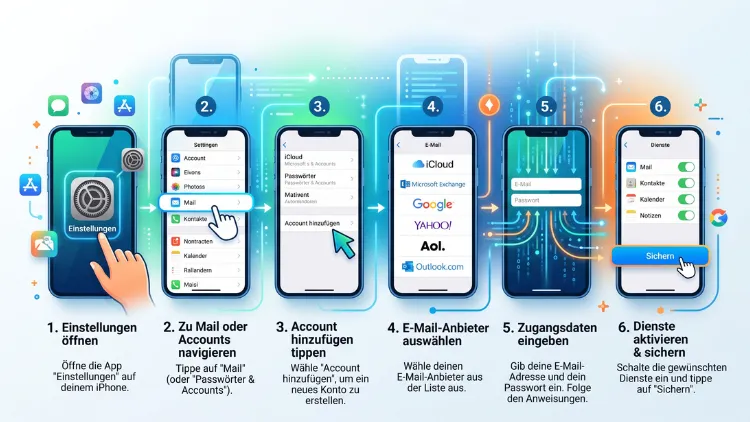
Um eine weitere E-Mail-Adresse auf dem iPhone hinzuzufügen, öffnen Sie zunächst die Einstellungen-App, tippen auf „Apps“, dann auf „Mail“ und wählen „Mail-Accounts“ sowie „Account hinzufügen“. Anschließend wählen Sie den passenden Anbieter aus, etwa iCloud, Gmail, Outlook oder Yahoo, und geben Ihre Zugangsdaten ein.
Alternativ lässt sich ein zusätzliches Konto auch direkt über die jeweilige App wie Gmail oder Outlook einrichten.
Warum eine weitere E-Mail-Adresse auf dem iPhone sinnvoll ist
Viele Nutzer verwenden heutzutage mehrere E-Mail-Konten gleichzeitig. Beispielsweise gibt es oft ein privates Konto, ein berufliches Konto sowie zusätzlich eine Adresse für Newsletter oder Onlineshopping. Zudem erleichtert die Bündelung aller Konten auf einem Gerät den Alltag erheblich, da Sie nicht mehr zwischen verschiedenen Geräten wechseln müssen.
Das iPhone bietet dafür mehrere Wege an. Einerseits lässt sich ein weiteres Konto direkt in der vorinstallierten Mail-App hinterlegen. Andererseits können Sie auch separate Apps wie Gmail, Outlook oder Yahoo Mail nutzen, die jeweils eigene Einstellungen mitbringen. Deshalb hängt die passende Vorgehensweise davon ab, welchen E-Mail-Anbieter Sie nutzen und welche App Sie bevorzugen.
Im Folgenden werden sämtliche relevanten Methoden ausführlich erklärt, damit Sie unabhängig von Ihrem Anbieter die richtige Anleitung finden.
Voraussetzungen, bevor Sie eine E-Mail-Adresse hinzufügen
Bevor Sie mit der Einrichtung beginnen, sollten einige Punkte geklärt sein. Zunächst benötigen Sie eine funktionierende Internetverbindung, entweder über WLAN oder mobile Daten. Außerdem sollte Ihr iPhone auf dem aktuellen iOS-Stand laufen, da ältere Versionen teilweise abweichende Menüstrukturen aufweisen.
Zusätzlich benötigen Sie folgende Angaben:
- Die vollständige E-Mail-Adresse
- Das dazugehörige Passwort oder gegebenenfalls ein App-Passwort
- Bei manueller Einrichtung: die Adressen der Posteingangs- und Postausgangsserver (IMAP beziehungsweise SMTP)
- Bei Zwei-Faktor-Authentifizierung: Zugriff auf das Gerät oder die App zur Bestätigung
Sofern Ihr E-Mail-Anbieter die Zwei-Faktor-Authentifizierung aktiviert hat, wird während der Einrichtung häufig eine zusätzliche Bestätigung verlangt. Deshalb empfiehlt es sich, das entsprechende Gerät griffbereit zu haben, um die Anmeldung zügig abzuschließen.
Weitere E-Mail-Adresse in der Mail-App des iPhones hinzufügen
Die native Mail-App von Apple unterstützt zahlreiche Anbieter direkt und ermöglicht somit eine besonders unkomplizierte Einrichtung. Gehen Sie dafür wie folgt vor.
Schritt-für-Schritt-Anleitung für die Mail-App
- Öffnen Sie die Einstellungen auf Ihrem iPhone.
- Tippen Sie auf „Apps“.
- Wählen Sie anschließend „Mail“ aus.
- Tippen Sie auf „Mail-Accounts“.
- Wählen Sie „Account hinzufügen“.
- Wählen Sie Ihren Anbieter aus der Liste, beispielsweise iCloud, Google, Yahoo, Outlook.com oder Exchange.
- Geben Sie Ihre E-Mail-Adresse und Ihr Passwort ein.
- Bestätigen Sie mit „Weiter“.
- Wählen Sie aus, welche Inhalte synchronisiert werden sollen, etwa Mail, Kontakte, Kalender oder Notizen.
- Tippen Sie abschließend auf „Sichern“.
Sobald diese Schritte abgeschlossen sind, erscheint das neue Konto automatisch in der Mail-App. Außerdem können Sie fortan zwischen den einzelnen Postfächern wechseln, ohne die App verlassen zu müssen.
Manuelle Einrichtung, falls der Anbieter nicht aufgelistet ist
Steht Ihr E-Mail-Anbieter nicht in der Liste, wählen Sie stattdessen die Option „Andere“. In diesem Fall versucht die Mail-App zunächst, die Servereinstellungen automatisch zu ermitteln. Gelingt dies nicht, müssen die Daten manuell eingegeben werden.
Gehen Sie dabei folgendermaßen vor:
- Tippen Sie auf „Mail-Account hinzufügen“.
- Geben Sie Name, E-Mail-Adresse, Passwort und eine Beschreibung ein.
- Wählen Sie zwischen IMAP und POP. Bei Unsicherheit empfiehlt sich in der Regel IMAP, da hierbei E-Mails auf mehreren Geräten synchronisiert bleiben.
- Tragen Sie die Adresse des Posteingangsservers ein.
- Tragen Sie anschließend die Adresse des Postausgangsservers ein.
- Bestätigen Sie mit „Weiter“ und danach mit „Sichern“.
Die notwendigen Serverdaten finden Sie üblicherweise im Hilfebereich Ihres E-Mail-Anbieters. Zudem lohnt sich ein Blick in die Willkommens-E-Mail, die beim Erstellen des Postfachs verschickt wurde, da dort häufig sämtliche technischen Angaben aufgeführt sind.
Weitere E-Mail-Adresse über die Gmail-App hinzufügen
Nutzer, die bevorzugt mit der separaten Gmail-App arbeiten, können dort ebenfalls zusätzliche Konten hinterlegen. Dabei lassen sich sowohl weitere Google-Konten als auch Adressen anderer Anbieter integrieren.
Google-Konto hinzufügen
- Öffnen Sie die Gmail-App.
- Tippen Sie oben rechts auf Ihr Profilbild.
- Wählen Sie „Weiteres Konto hinzufügen“.
- Tippen Sie auf „Google“.
- Folgen Sie den Anweisungen auf dem Bildschirm, um sich anzumelden.
Konto eines anderen Anbieters in Gmail hinzufügen
Zusätzlich lassen sich in der Gmail-App bis zu fünf weitere E-Mail-Adressen anderer Anbieter wie Outlook, iCloud Mail oder Yahoo hinterlegen. Gehen Sie dafür wie folgt vor:
- Öffnen Sie die Gmail-App.
- Tippen Sie oben rechts auf Ihr Profilbild.
- Wählen Sie „Weiteres Konto hinzufügen“.
- Wählen Sie den entsprechenden Anbieter aus der Liste.
- Geben Sie die vollständige E-Mail-Adresse ein und tippen Sie auf „Weiter“.
- Tragen Sie anschließend die IMAP-Einstellungen für das Konto ein.
- Folgen Sie den weiteren Anweisungen, um die Verknüpfung abzuschließen.
Verwenden Sie die Zwei-Faktor-Authentifizierung, fordert Google während der Einrichtung einen zusätzlichen Bestätigungsschritt an. Deshalb sollten Sie in diesem Fall Ihre Identität über eine Aufforderung auf dem verknüpften Gerät bestätigen. Wurden zudem erweiterte Sicherheitsmaßnahmen für das andere Konto eingerichtet, kann alternativ ein App-Passwort notwendig sein, um die Einrichtung erfolgreich abzuschließen.
Weitere E-Mail-Adresse über die Outlook-App hinzufügen
Auch die Outlook-App von Microsoft eignet sich hervorragend, um mehrere Postfächer zentral zu verwalten. Die Einrichtung erfolgt dabei ähnlich unkompliziert wie bei Gmail.
- Öffnen Sie die Outlook-App auf dem iPhone.
- Tippen Sie oben links auf Ihr Profilsymbol.
- Wählen Sie das Zahnrad-Symbol für die Einstellungen.
- Tippen Sie auf „Konto hinzufügen“.
- Wählen Sie „E-Mail-Konto hinzufügen“.
- Geben Sie Ihre E-Mail-Adresse ein und bestätigen Sie mit „Weiter“.
- Geben Sie anschließend Ihr Passwort ein.
- Schließen Sie die Einrichtung gemäß den Bildschirmanweisungen ab.
Sobald das Konto hinzugefügt wurde, lassen sich sämtliche Postfächer in der Outlook-App über das Seitenmenü einsehen. Außerdem können Sie festlegen, ob alle Konten in einem gemeinsamen Posteingang zusammengeführt werden oder getrennt bleiben sollen.
Weitere E-Mail-Adresse dem Apple Account hinzufügen
Neben den E-Mail-Apps besteht zusätzlich die Möglichkeit, eine weitere E-Mail-Adresse direkt mit dem Apple Account zu verknüpfen. Diese Adresse dient dann beispielsweise als alternative Anmeldeoption oder zur besseren Erreichbarkeit.
- Öffnen Sie die Einstellungen auf dem iPhone.
- Tippen Sie oben auf Ihren Namen.
- Wählen Sie „Anmeldung & Sicherheit“.
- Tippen Sie auf „E-Mail und Telefonnummern“.
- Wählen Sie das Hinzufügen-Symbol.
- Geben Sie die zusätzliche E-Mail-Adresse ein.
Wichtig ist dabei, dass die neue Adresse nicht bereits mit einem anderen Apple Account verknüpft sein darf. Andernfalls schlägt der Vorgang fehl. Alternativ lässt sich dieser Schritt auch über die Website account.apple.com durchführen, sofern kein direkter Zugriff auf das iPhone besteht.
Push-Benachrichtigungen und Datenabgleich für neue Konten einstellen
Nachdem eine weitere E-Mail-Adresse hinzugefügt wurde, lohnt sich zusätzlich ein Blick auf die Synchronisierungseinstellungen. Nicht jeder Anbieter unterstützt nämlich automatisch Push-Benachrichtigungen, wodurch neue Nachrichten erst verzögert angezeigt werden.
So passen Sie den Datenabgleich an:
- Öffnen Sie die Einstellungen.
- Tippen Sie auf „Apps“ und danach auf „Mail“.
- Wählen Sie „Mail-Accounts“ und anschließend „Datenabgleich“.
- Wählen Sie unter „Abrufen“ den gewünschten Zeitplan aus.
Standardmäßig ist die Option „Automatisch“ ausgewählt. Dabei werden neue Daten geladen, sobald das iPhone mit dem WLAN verbunden und gleichzeitig im Ladevorgang ist. Wünschen Sie hingegen häufigere Aktualisierungen, lässt sich alternativ ein manuelles Intervall festlegen, beispielsweise alle 15 Minuten.
Von welchem Konto eine E-Mail gesendet wird, richtig auswählen
Sobald mehrere Konten eingerichtet sind, stellt sich häufig die Frage, wie sich das Absenderkonto beim Verfassen einer neuen Nachricht auswählen lässt. Tippen Sie dazu beim Erstellen einer E-Mail auf das Feld „Von“. Anschließend erscheint eine Liste sämtlicher hinterlegter Konten, aus der sich das gewünschte Postfach auswählen lässt.
Dadurch lassen sich private und berufliche Nachrichten sauber voneinander trennen, ohne dass ein Wechsel zwischen unterschiedlichen Apps notwendig wird. Ebenso empfiehlt es sich, für jedes Konto eine individuelle Signatur zu hinterlegen, um Verwechslungen zu vermeiden.
Häufige Probleme beim Hinzufügen einer E-Mail-Adresse lösen
Gelegentlich treten während der Einrichtung Fehlermeldungen auf. Häufig lassen sich diese jedoch mit wenigen Handgriffen beheben.
- Falsches Passwort: Überprüfen Sie, ob die Feststelltaste aktiviert ist, und geben Sie das Passwort erneut ein.
- Server nicht gefunden: Kontrollieren Sie die Internetverbindung sowie die korrekte Schreibweise der Serveradressen.
- Konto wird nicht synchronisiert: Aktivieren Sie unter „Mail-Accounts“ die Option zum Abgleich erneut.
- Sicherheitswarnung erscheint: Bei manueller Einrichtung meldet das iPhone teilweise, dass die E-Mail-Sicherheit nicht gewährleistet sei. In diesem Fall sollte geprüft werden, ob der Anbieter ein App-Passwort verlangt, anstatt des regulären Passworts.
- Zwei-Faktor-Authentifizierung schlägt fehl: Stellen Sie sicher, dass das verknüpfte Zweitgerät erreichbar ist, um den Bestätigungscode zeitnah einzugeben.
Sollte trotz korrekter Eingaben weiterhin ein Problem bestehen, empfiehlt sich zusätzlich der direkte Kontakt zum jeweiligen E-Mail-Anbieter, da sich Serverdaten gelegentlich ändern.
Weitere E-Mail-Adresse wieder entfernen
Möchten Sie ein zuvor hinzugefügtes Konto entfernen, funktioniert dies ebenso unkompliziert. Gehen Sie dazu folgendermaßen vor:
- Öffnen Sie die Einstellungen des iPhones.
- Tippen Sie auf „Apps“ und danach auf „Mail“.
- Wählen Sie „Mail-Accounts“.
- Tippen Sie auf das zu entfernende Konto.
- Wählen Sie „Account löschen“.
Nach der Bestätigung ist das Konto nicht mehr mit dem iPhone verknüpft. Sämtliche lokal gespeicherten Daten dieses Kontos werden dabei ebenfalls entfernt, wobei die Nachrichten auf dem Server des Anbieters weiterhin erhalten bleiben.
Sicherheit beim Verwalten mehrerer E-Mail-Konten
Da mehrere E-Mail-Adressen auf einem Gerät zusammenlaufen, sollte der Sicherheit besondere Aufmerksamkeit gewidmet werden. Zunächst empfiehlt sich die Aktivierung der Zwei-Faktor-Authentifizierung für jedes einzelne Konto, sofern der Anbieter diese Funktion unterstützt.
Zusätzlich sollte regelmäßig überprüft werden, welche Geräte auf ein Konto zugreifen dürfen. Dies lässt sich meist direkt in den Sicherheitseinstellungen des jeweiligen Anbieters einsehen. Ebenso empfiehlt es sich, für jedes Konto ein individuelles, sicheres Passwort zu verwenden, anstatt dasselbe Passwort mehrfach einzusetzen.
Darüber hinaus sollte das iPhone selbst durch einen Code, Face ID oder Touch ID geschützt werden, damit im Verlustfall kein unbefugter Zugriff auf sämtliche verknüpften Postfächer entsteht.
Häufige Fragen zum Hinzufügen weiterer E-Mail-Adressen
Wie viele E-Mail-Konten kann ich auf dem iPhone hinzufügen?
Grundsätzlich lässt sich eine Vielzahl an Konten gleichzeitig auf dem iPhone hinterlegen. Eine feste Obergrenze existiert dabei in der Regel nicht, wobei einzelne Apps wie Gmail teils eigene Beschränkungen mitbringen, beispielsweise bis zu fünf zusätzliche Fremdkonten.
Warum wird mein E-Mail-Konto nicht automatisch erkannt?
Manche Anbieter sind nicht in der voreingestellten Liste enthalten. In diesem Fall muss die Einrichtung manuell erfolgen, wofür die Adressen des Posteingangs- und Postausgangsservers benötigt werden.
Was ist der Unterschied zwischen IMAP und POP?
Bei IMAP bleiben E-Mails auf dem Server gespeichert und werden auf allen Geräten synchronisiert. Bei POP hingegen werden Nachrichten üblicherweise heruntergeladen und teilweise vom Server entfernt. Deshalb eignet sich IMAP besser, sofern mehrere Geräte parallel genutzt werden.
Benötige ich für jedes Konto ein App-Passwort?
Nicht zwingend. Ein App-Passwort wird lediglich benötigt, sofern der Anbieter die Zwei-Faktor-Authentifizierung aktiviert hat und die reguläre Anmeldung dadurch blockiert wird.
Kann ich mehrere Konten desselben Anbieters hinzufügen?
Ja, es lassen sich problemlos mehrere Adressen desselben Anbieters parallel einrichten, etwa zwei unterschiedliche Gmail-Konten oder zwei iCloud-Adressen.
Was passiert mit meinen E-Mails, wenn ich ein Konto entferne?
Beim Entfernen eines Kontos werden lediglich die lokal auf dem iPhone gespeicherten Daten gelöscht. Die eigentlichen Nachrichten bleiben weiterhin auf dem Server des Anbieters erhalten und lassen sich später erneut abrufen.
Warum erhalte ich keine Push-Benachrichtigungen für ein neues Konto?
Nicht jeder Anbieter unterstützt Push-Benachrichtigungen. In diesem Fall lässt sich stattdessen ein manueller Abrufzeitplan unter den Synchronisierungseinstellungen festlegen.
Kann ich eine weitere E-Mail-Adresse auch ohne WLAN einrichten?
Ja, sofern eine ausreichende mobile Datenverbindung besteht, lässt sich die Einrichtung ebenso über das Mobilfunknetz durchführen.
Muss ich mein iPhone-Passwort ändern, wenn ich ein neues Konto hinzufüge?
Nein, das Gerätepasswort des iPhones bleibt davon vollständig unberührt, da es sich um zwei voneinander unabhängige Anmeldedaten handelt.
Fazit
Eine weitere E-Mail-Adresse lässt sich auf dem iPhone unabhängig vom gewählten Anbieter binnen weniger Minuten einrichten. Sowohl die native Mail-App als auch separate Anwendungen wie Gmail oder Outlook bieten dafür klar strukturierte Menüs.
Wichtig bleibt lediglich, die passenden Zugangsdaten sowie gegebenenfalls Serverinformationen bereitzuhalten, um die Einrichtung ohne Verzögerung abzuschließen.
