
AirPods-Kopfgesten für Anrufe & Siri deaktivieren: Anleitung für iPhone, iPad, Mac und Apple Watch – Schritt für Schritt in den Einstellungen anpassen.
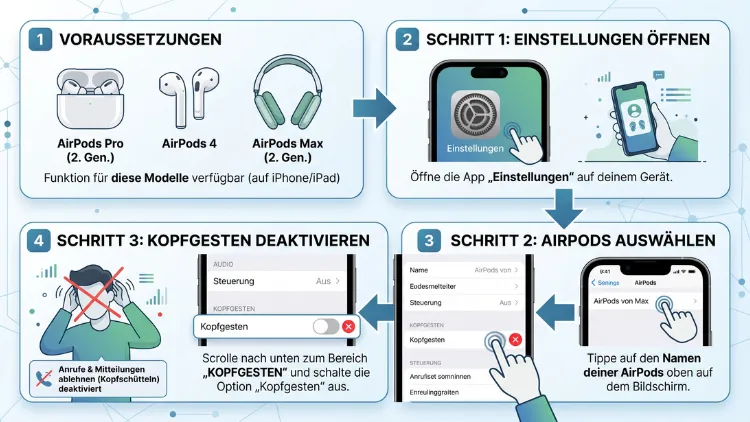
Um die Kopfgesten bei den AirPods zu deaktivieren, öffnen Sie auf dem iPhone die App „Einstellungen“, tippen auf den Namen der AirPods und schalten dort den Eintrag „Kopfgesten“ aus.
Alternativ lässt sich die Funktion auf dem iPad und dem Mac auf ähnliche Weise abschalten. Betroffen sind vor allem die AirPods Pro 2 und neuere Modelle.
Was sind Kopfgesten bei den AirPods überhaupt?
Die Kopfgesten wurden mit iOS 18 eingeführt und seitdem mit iOS 26 nochmals erweitert. Dahinter steckt eine einfache Idee: Statt auf eine Ankündigung von Siri zu antworten, reicht eine Kopfbewegung.
Ein Nicken (auf und ab) bestätigt beispielsweise einen Anruf oder eine Mitteilung. Ein Kopfschütteln (hin und her) lehnt hingegen ab oder schließt eine Benachrichtigung. Zudem erkennen die integrierten Bewegungssensoren der AirPods diese Gesten in Echtzeit und geben dem Nutzer eine kurze akustische Rückmeldung.
Diese Gestensteuerung ist grundsätzlich praktisch, etwa beim Autofahren, beim Sport oder wenn die Hände gerade anderweitig beschäftigt sind. Allerdings kommt es in der Praxis häufig zu Fehlauslösungen. Wer zum Beispiel beim Sprechen viel nickt oder beim Musikhören den Kopf im Takt bewegt, aktiviert die Funktion mitunter ungewollt. Deshalb möchten viele Nutzer die AirPods Kopfgesten deaktivieren.
Welche AirPods-Modelle unterstützen Kopfgesten?
Nicht jedes Modell verfügt über diese Funktion. Grundsätzlich benötigen Kopfgesten präzise Bewegungssensoren, die bislang nur in den neueren Pro-Modellen verbaut sind.
Folgende Modelle unterstützen die Funktion:
- AirPods Pro 2 (ab iOS 18)
- AirPods Pro 3 (mit erweiterten Gesten unter iOS 26)
- AirPods 4 mit aktiver Geräuschunterdrückung (teilweise, je nach Softwarestand)
Nicht unterstützt werden dagegen die älteren AirPods 1 und 2, die AirPods 3 ohne ANC-Funktion sowie die AirPods Max der ersten Generation. Diese Modelle bieten stattdessen lediglich die sogenannte automatische Kopferkennung, die weiter unten separat erklärt wird.
Zudem ist eine aktuelle Softwareversion Voraussetzung. Ohne ein Update auf iOS 18 oder neuer taucht die Option „Kopfgesten“ in den Einstellungen gar nicht erst auf.
Voraussetzungen, bevor Sie Kopfgesten deaktivieren
Bevor Sie mit der Deaktivierung beginnen, sollten Sie einige Punkte prüfen. Andernfalls lässt sich die Einstellung möglicherweise nicht finden.
- Das iPhone, iPad oder der Mac muss mit den AirPods verbunden sein.
- Die AirPods sollten getragen werden, da manche Menüs erst dann vollständig geladen werden.
- Auf dem iPhone oder iPad ist mindestens iOS 18 beziehungsweise iPadOS 18 erforderlich.
- Auf dem Mac wird mindestens macOS Sequoia vorausgesetzt.
- Die Firmware der AirPods sollte aktuell sein, da Apple diese automatisch im Hintergrund aktualisiert, sobald das Case an eine Stromquelle angeschlossen ist.
Sind diese Voraussetzungen erfüllt, lässt sich die Funktion in wenigen Schritten abschalten.
Kopfgesten auf dem iPhone deaktivieren
Die häufigste Methode führt über die „Einstellungen“-App auf dem iPhone. Gehen Sie dafür wie folgt vor:
- App „Einstellungen“ öffnen: Tippen Sie auf dem Homescreen auf das Zahnrad-Symbol.
- AirPods verbinden: Setzen Sie die AirPods ein, sodass eine aktive Bluetooth-Verbindung besteht.
- Namen der AirPods antippen: Der Name erscheint direkt im oberen Bereich der Einstellungen, sobald eine Verbindung besteht.
- Nach unten scrollen: Suchen Sie den Eintrag „Kopfgesten“.
- Schalter deaktivieren: Tippen Sie auf den Schalter, sodass er grau erscheint.
Damit ist die Funktion vollständig ausgeschaltet. Zudem lässt sich derselbe Menüpunkt jederzeit wieder aktivieren, falls Sie es sich anders überlegen.
Alternativ funktioniert der Zugriff auch über Bluetooth: Öffnen Sie „Einstellungen“, tippen Sie auf „Bluetooth“ und wählen Sie anschließend das kleine „i“-Symbol neben den verbundenen AirPods aus. Von dort gelangen Sie ebenfalls zum Menüpunkt „Kopfgesten“.
Kopfgesten auf dem iPad deaktivieren
Auf dem iPad läuft die Deaktivierung nahezu identisch ab, da iPadOS und iOS auf derselben Grundstruktur basieren.
- Öffnen Sie die „Einstellungen“-App auf dem iPad.
- Verbinden Sie die AirPods, sofern dies nicht bereits automatisch geschehen ist.
- Tippen Sie oben auf den Namen der AirPods.
- Scrollen Sie zum Abschnitt „Kopfgesten“.
- Deaktivieren Sie den entsprechenden Schalter.
Da viele Nutzer ihre AirPods sowohl mit dem iPhone als auch mit dem iPad koppeln, ist ein wichtiger Hinweis angebracht: Die Einstellung wird pro Gerät gespeichert. Wer die Kopfgesten also auf dem iPhone deaktiviert, muss dies gegebenenfalls auf dem iPad separat wiederholen.
Kopfgesten auf dem Mac deaktivieren
Auch auf dem Mac lässt sich die Funktion anpassen, allerdings über einen etwas anderen Weg, nämlich über die Bedienungshilfen.
- Öffnen Sie die „Systemeinstellungen“ über das Apple-Menü.
- Klicken Sie in der Seitenleiste auf „Bedienungshilfen“.
- Wählen Sie dort den Bereich „AirPods“ aus.
- Wählen Sie Ihre verbundenen AirPods aus der Liste.
- Suchen Sie den Eintrag zu Kopfgesten oder Kopfbewegungen und deaktivieren Sie diesen.
Falls der Menüpunkt „AirPods“ unter „Bedienungshilfen“ nicht sofort sichtbar ist, hilft ein Scrollen nach unten, da Apple die Liste der Bedienungshilfen-Kategorien regelmäßig erweitert.
Unterschied zwischen Kopfgesten und automatischer Kopferkennung
Ein häufiges Missverständnis betrifft die Verwechslung zweier ähnlich klingender Funktionen. Deshalb lohnt sich eine klare Abgrenzung.
Die Kopfgesten dienen ausschließlich der Interaktion mit Siri-Ankündigungen, also dem Annehmen oder Ablehnen von Anrufen und Mitteilungen per Nicken oder Kopfschütteln.
Die automatische Kopferkennung (auch „Automatische Ohrerkennung“ genannt) ist dagegen eine völlig andere Funktion. Sie sorgt dafür, dass die Musikwiedergabe automatisch pausiert, sobald ein AirPod aus dem Ohr genommen wird, und fortgesetzt wird, sobald er wieder eingesetzt wird.
Diese Funktion ist bei praktisch allen AirPods-Generationen vorhanden, also auch bei den AirPods 1 und 2 sowie bei der AirPods Max. Wer stattdessen dieses Verhalten abschalten möchte, geht wie folgt vor:
- iPhone/iPad: „Einstellungen“ → Name der AirPods → Schalter „Automatische Ohrerkennung“ deaktivieren.
- Mac: „Systemeinstellungen“ → Name der AirPods in der Seitenleiste → „Automatische Ohrerkennung“ beziehungsweise „Automatische Kopferkennung“ (bei der AirPods Max) deaktivieren.
Wer also nach dem Abschalten der Kopfgesten feststellt, dass die Musik weiterhin pausiert, sobald ein Ohrhörer entfernt wird, hat vermutlich die falsche Einstellung gesucht.
Kopfgesten anpassen, statt sie komplett zu deaktivieren
Nicht jeder möchte die Funktion vollständig abschalten. Zudem bietet Apple inzwischen die Möglichkeit, die Zuordnung der Gesten individuell anzupassen, anstatt sie komplett zu deaktivieren.
So lässt sich beispielsweise festlegen, welche Bewegung für eine Bestätigung und welche für eine Ablehnung genutzt wird. Das ist vor allem für Menschen mit eingeschränkter Kopfbeweglichkeit sinnvoll, da sich die Empfindlichkeit sowie die Zuordnung individuell abstimmen lassen.
Gehen Sie dafür wie folgt vor:
- Öffnen Sie „Einstellungen“ und tippen Sie auf den Namen der AirPods.
- Tippen Sie auf „Kopfgesten“.
- Wählen Sie „Gesten anpassen“ oder testen Sie die Erkennung über die integrierte Testfunktion.
- Passen Sie an, welche Bewegung als Bestätigung und welche als Ablehnung gilt.
Auf diese Weise bleibt die Funktion nutzbar, verursacht jedoch weniger Fehlauslösungen im Alltag.
Gründe, warum Nutzer Kopfgesten deaktivieren
Es gibt mehrere nachvollziehbare Gründe, weshalb Nutzer diese Funktion abschalten möchten. Die folgende Liste fasst die häufigsten Motive zusammen:
- Ungewollte Fehlauslösungen beim Sport, Musikhören oder Sprechen
- Datenschutzbedenken, da Bewegungssensoren kontinuierlich Daten erfassen
- Verwirrung im Alltag, wenn Anrufe versehentlich abgelehnt werden
- Akkuverbrauch, da die permanente Sensorauswertung geringfügig mehr Energie benötigt
- Persönliche Präferenz, klassische Sprachbefehle oder Tippgesten zu bevorzugen
Insbesondere Berufspendler oder Personen, die viel in lauten Umgebungen unterwegs sind, berichten häufig von unbeabsichtigten Ablehnungen wichtiger Anrufe. Aus diesem Grund entscheiden sich viele letztlich für die vollständige Deaktivierung, anstatt lediglich die Empfindlichkeit anzupassen.
Häufige Probleme beim Deaktivieren der Kopfgesten
Manchmal funktioniert das Abschalten nicht auf Anhieb. Deshalb folgen hier die gängigsten Lösungsansätze für typische Probleme.
Der Menüpunkt „Kopfgesten“ erscheint nicht:
Prüfen Sie zunächst, ob Ihr AirPods-Modell die Funktion überhaupt unterstützt. Zudem sollte das Betriebssystem auf dem neuesten Stand sein, da ältere iOS-Versionen den Eintrag gar nicht erst anzeigen.
Die Einstellung lässt sich nicht speichern:
Trennen Sie die AirPods kurz vom Gerät und verbinden Sie sie erneut. Anschließend sollte sich die Einstellung problemlos ändern lassen.
Die Funktion bleibt trotz Deaktivierung aktiv:
Setzen Sie in diesem Fall die AirPods zurück. Öffnen Sie dafür „Einstellungen“, tippen Sie auf „Allgemein“ und dann auf „Info“, wählen Sie die AirPods aus und tippen Sie auf „Diese AirPods ignorieren“. Anschließend koppeln Sie die AirPods erneut, indem Sie das Case in der Nähe des iPhones öffnen.
Die Einstellung unterscheidet sich zwischen mehreren Geräten:
Wie bereits erwähnt, wird die Einstellung pro Gerät gespeichert. Deshalb empfiehlt es sich, die Funktion auf jedem genutzten Gerät einzeln zu prüfen.
Kopfgesten und Datenschutz
Ein Aspekt, der oft übersehen wird, betrifft den Datenschutz. Die Bewegungssensoren erfassen kontinuierlich Kopfbewegungen, sobald die Funktion aktiviert ist. Apple verarbeitet diese Daten jedoch ausschließlich lokal auf dem Gerät, sodass keine Übertragung an externe Server stattfindet.
Dennoch bevorzugen manche Nutzer aus Prinzip, möglichst wenige Sensoren aktiv zu lassen. Wer besonderen Wert auf Datensparsamkeit legt, kann die Kopfgesten deshalb bedenkenlos deaktivieren, ohne dabei wichtige Kernfunktionen der AirPods zu verlieren. Denn die reine Musikwiedergabe, aktive Geräuschunterdrückung sowie Anrufe funktionieren auch ohne diese Zusatzfunktion einwandfrei.
Firmware-Updates und ihre Auswirkung auf Kopfgesten
Apple aktualisiert die Firmware der AirPods regelmäßig im Hintergrund. Solche Updates können sich unmittelbar auf die Kopfgesten auswirken, da Apple die Erkennungsalgorithmen kontinuierlich verbessert.
Es kommt gelegentlich vor, dass nach einem Firmware-Update Einstellungen zurückgesetzt werden. Deshalb lohnt sich nach jedem größeren Update ein kurzer Blick in die Einstellungen, um sicherzustellen, dass die Kopfgesten weiterhin wie gewünscht konfiguriert sind.
Um den aktuellen Firmwarestand zu prüfen, öffnen Sie „Einstellungen“, tippen auf „Allgemein“, dann auf „Info“ und wählen dort Ihre AirPods aus. Dort wird die aktuelle Versionsnummer angezeigt.
Häufige Fragen zur Deaktivierung der AirPods-Kopfgesten
Welche AirPods unterstützen Kopfgesten?
Aktuell unterstützen die AirPods Pro 2 und AirPods Pro 3 die Funktion vollständig. Zudem profitieren manche Nutzer der AirPods 4 mit aktiver Geräuschunterdrückung von eingeschränkten Varianten der Funktion, sofern die aktuelle Firmware installiert ist.
Warum lässt sich die Option „Kopfgesten“ nicht finden?
Meist liegt es entweder an einem nicht unterstützten Modell oder an einer veralteten Softwareversion. Aktualisieren Sie zunächst iOS beziehungsweise iPadOS und prüfen Sie anschließend erneut in den Einstellungen unter dem Namen Ihrer AirPods.
Deaktiviert das Abschalten der Kopfgesten auch die automatische Kopferkennung?
Nein. Beide Funktionen sind vollständig unabhängig voneinander. Wer zusätzlich verhindern möchte, dass die Musik beim Herausnehmen eines AirPods pausiert, muss separat die „Automatische Ohrerkennung“ deaktivieren.
Kann ich die Kopfgesten nur teilweise deaktivieren?
Ja. Anstelle einer vollständigen Deaktivierung lässt sich auch lediglich die Zuordnung der Gesten anpassen. So kann beispielsweise ein Nicken zur Ablehnung und ein Kopfschütteln zur Bestätigung genutzt werden.
Verbraucht die Funktion zusätzlichen Akku?
Ja, jedoch nur geringfügig. Die kontinuierliche Auswertung der Bewegungssensoren benötigt etwas mehr Energie als im deaktivierten Zustand, was sich allerdings kaum spürbar auf die Gesamtlaufzeit auswirkt.
Funktioniert die Deaktivierung auch ohne iPhone?
Ja, sofern Sie die AirPods mit einem Mac koppeln. Die Einstellung erfolgt dort über die Bedienungshilfen in den Systemeinstellungen, wie weiter oben beschrieben.
Muss ich die Kopfgesten auf jedem Gerät einzeln deaktivieren?
Grundsätzlich ja, da Apple die Einstellung nicht automatisch über iCloud zwischen mehreren Geräten synchronisiert. Wer die AirPods sowohl mit dem iPhone als auch mit dem iPad nutzt, sollte die Funktion deshalb auf beiden Geräten prüfen.
Was tun, wenn die Kopfgesten trotz Deaktivierung weiterhin auslösen?
In diesem Fall hilft meist ein Zurücksetzen der AirPods über „Einstellungen“ → „Allgemein“ → „Info“, gefolgt von einer erneuten Kopplung. Anschließend sollte die Einstellung korrekt übernommen werden.
Gibt es Kopfgesten auch für die AirPods Max?
Bislang nicht in vollem Umfang. Die AirPods Max verfügt zwar über eine automatische Kopferkennung zur Wiedergabesteuerung, jedoch nicht über die gleiche Siri-Gestensteuerung wie die Pro-Modelle.
