
Arbeitsspeicher unter Windows 11 und 10 freigeben: Praktische Methoden und Tools, mit denen Sie RAM effektiv leeren und die Systemleistung spürbar verbessern können.
Ein voller Arbeitsspeicher macht den PC spürbar langsamer, sorgt für Ruckler und lässt Programme verzögert reagieren. Glücklicherweise lässt sich der RAM unter Windows 11 und Windows 10 mit wenigen Handgriffen freigeben – ganz ohne teures Hardware-Upgrade.
Dieser Artikel zeigt Schritt für Schritt, wie Sie die Auslastung prüfen, unnötige Prozesse beenden und dauerhaft mehr Leistung aus Ihrem System holen.
Warum ist der Arbeitsspeicher überhaupt voll?
Windows nutzt den verfügbaren Arbeitsspeicher (RAM) bewusst aus, anstatt ihn ungenutzt zu lassen. Deshalb ist eine hohe Auslastung im Leerlauf zunächst kein Grund zur Sorge, da das Betriebssystem häufig genutzte Dateien und Prozesse zwischenspeichert, um Anwendungen schneller zu starten.
Allerdings gibt es auch echte Ursachen für einen überlasteten Speicher:
- Zu viele geöffnete Programme laufen gleichzeitig im Hintergrund.
- Autostart-Anwendungen wie Messenger, Cloud-Dienste oder Game-Launcher starten automatisch mit Windows.
- Speicherlecks in einzelnen Programmen führen dazu, dass immer mehr RAM belegt wird, ohne wieder freigegeben zu werden.
- Malware kann sich unbemerkt im Hintergrund einnisten und Ressourcen verbrauchen.
- Zu viele Browser-Tabs sowie Erweiterungen belasten den Speicher zusätzlich.
Sobald Sie diese Ursachen kennen, lässt sich gezielt gegensteuern. Im Folgenden erhalten Sie deshalb konkrete Methoden, mit denen Sie Ihren Arbeitsspeicher unter Windows 11 und Windows 10 zuverlässig entlasten.
Arbeitsspeicher-Auslastung im Task-Manager prüfen
Bevor Sie etwas ändern, sollten Sie zunächst herausfinden, welche Prozesse den meisten RAM beanspruchen. Öffnen Sie dazu den Task-Manager über die Tastenkombination Strg + Shift + Esc.
So gehen Sie vor:
- Öffnen Sie den Task-Manager mit Strg + Shift + Esc.
- Wechseln Sie zum Reiter „Prozesse“.
- Klicken Sie auf die Spaltenüberschrift „Arbeitsspeicher“, um die Liste nach Verbrauch zu sortieren.
- Prüfen Sie, welche Programme im Leerlauf bereits viel RAM belegen.
Auf diese Weise erkennen Sie sofort, ob beispielsweise ein Browser, ein Messenger oder ein Streaming-Dienst besonders viel Speicher verbraucht. Anschließend können Sie gezielt einzelne Prozesse beenden oder dauerhaft optimieren.
Methode 1: Nicht benötigte Programme schließen
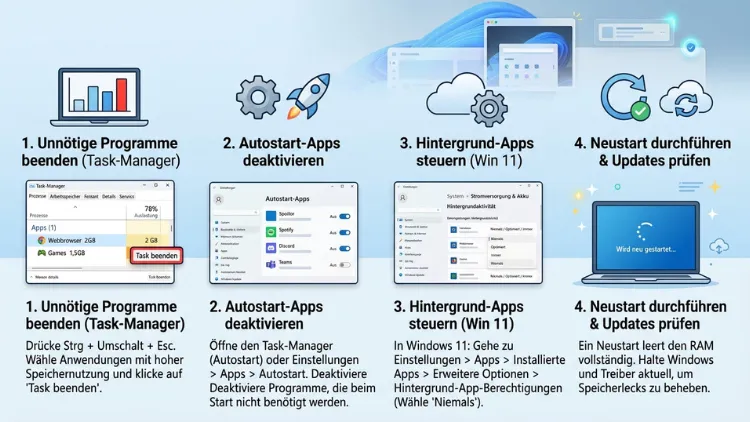
Der einfachste und schnellste Weg, um RAM freizugeben, ist das konsequente Schließen von Anwendungen, die Sie gerade nicht benötigen. Viele Programme bleiben nämlich auch dann aktiv im Hintergrund, wenn das Fenster längst geschlossen wurde.
Gehen Sie dazu wie folgt vor:
- Öffnen Sie den Task-Manager (Strg + Shift + Esc).
- Markieren Sie im Reiter „Prozesse“ das gewünschte Programm.
- Klicken Sie unten rechts auf „Task beenden“.
Besonders Messenger-Dienste, Musik-Streaming-Apps, Game-Launcher wie Steam oder Epic Games sowie RGB-Beleuchtungssoftware reservieren häufig mehrere Hundert Megabyte RAM, obwohl sie kaum genutzt werden. Schließen Sie diese Programme deshalb konsequent, bevor Sie speicherintensive Anwendungen wie Videobearbeitung oder aufwendige Spiele starten.
Methode 2: Autostart-Programme deaktivieren
Noch effektiver als das manuelle Schließen ist es, unnötige Programme direkt vom Autostart auszuschließen. Dadurch werden diese gar nicht erst beim Hochfahren des Systems geladen, was zugleich auch den Systemstart beschleunigt.
So deaktivieren Sie den Autostart unter Windows 11 und Windows 10:
- Öffnen Sie die Einstellungen über Windows + I.
- Klicken Sie auf „Apps“ und anschließend auf „Autostart“.
- Deaktivieren Sie alle Programme, die Sie nicht dauerhaft im Hintergrund benötigen.
Alternativ funktioniert dies auch über den Task-Manager im Reiter „Autostart“. Dort sehen Sie zusätzlich, welche Auswirkung ein Programm auf die Startzeit hat, was die Entscheidung erleichtert.
Methode 3: Prozesse gezielt über den Task-Manager beenden
Falls einzelne Prozesse dauerhaft zu viel Arbeitsspeicher belegen, können Sie diese gezielt im Task-Manager beenden. Achten Sie dabei jedoch darauf, keine Systemprozesse zu schließen, da dies zu Instabilität führen kann.
Vorgehensweise:
- Öffnen Sie den Task-Manager.
- Sortieren Sie die Prozesse nach Speicherverbrauch.
- Klicken Sie mit der rechten Maustaste auf den betroffenen Prozess.
- Wählen Sie „Task beenden“ aus.
Zudem lohnt sich ein Blick auf Prozesse mit unbekannten Namen. Diese könnten nämlich auf Malware hindeuten, weshalb ein zusätzlicher Virenscan sinnvoll ist.
Methode 4: RAM per Skript leeren
Wer den Arbeitsspeicher schnell und ohne Zusatzsoftware bereinigen möchte, kann ein kleines VBS-Skript verwenden. Dieses fordert Windows dazu auf, ungenutzten Speicher freizugeben.
So erstellen Sie das Skript:
- Öffnen Sie den Editor (Notepad) unter Windows.
- Geben Sie folgenden Befehl ein:
FreeMem = Space(128000000) - Speichern Sie die Datei über Strg + S.
- Wählen Sie beim Speichern unter „Dateityp“ die Option „Alle Dateien“ aus.
- Vergeben Sie einen beliebigen Namen und hängen Sie die Endung .vbs an.
- Führen Sie die Datei per Doppelklick aus.
Pro Klick werden auf diese Weise rund 128 MB Arbeitsspeicher freigeschaufelt. Dieser Trick eignet sich allerdings eher als kurzfristige Notlösung, da er keine dauerhaften Speicherprobleme behebt. Bei wiederkehrenden Engpässen sollten Sie deshalb zusätzlich die Ursache angehen.
Methode 5: Effizienzmodus in Windows 11 aktivieren
Windows 11 bietet mit dem Effizienzmodus eine praktische Funktion, um ressourcenhungrige Prozesse gezielt zu drosseln, ohne sie vollständig zu beenden.
So aktivieren Sie den Effizienzmodus:
- Öffnen Sie den Task-Manager.
- Klicken Sie mit der rechten Maustaste auf den gewünschten Prozess.
- Wählen Sie „Effizienzmodus“ aus.
Dadurch wird die Priorität des Prozesses gesenkt, sodass weniger CPU- und Speicherressourcen beansprucht werden. Besonders bei Hintergrundanwendungen, die selten im Vordergrund benötigt werden, bringt diese Einstellung spürbare Vorteile.
Methode 6: Virtuellen Speicher (Auslagerungsdatei) anpassen
Reicht der physische Arbeitsspeicher nicht aus, lagert Windows automatisch Daten auf die Festplatte oder SSD aus. Dieser sogenannte virtuelle Speicher kann bei Bedarf manuell angepasst werden, um die Systemstabilität zu erhöhen.
So passen Sie den virtuellen Speicher an:
- Drücken Sie Windows + R und geben Sie
sysdm.cplein. - Wechseln Sie zum Reiter „Erweitert“.
- Klicken Sie unter „Leistung“ auf „Einstellungen“.
- Öffnen Sie erneut den Reiter „Erweitert“ und klicken Sie auf „Ändern“.
- Deaktivieren Sie die automatische Verwaltung und legen Sie eine benutzerdefinierte Größe fest.
Besonders in Kombination mit einer schnellen NVMe-SSD kann dies Mikroruckler und kurze Hänger reduzieren. Der virtuelle Speicher ersetzt jedoch keinen echten RAM-Ausbau, sondern dient lediglich als Puffer.
Methode 7: RAM-Cleaner-Tools verwenden
Neben den Bordmitteln von Windows gibt es zudem externe Programme, die den Arbeitsspeicher automatisiert bereinigen. Besonders empfehlenswert sind hierbei folgende Tools:
- Wise Memory Optimizer: Ein kostenloses Tool, das per Knopfdruck ungenutzten RAM freigibt und zusätzlich eine automatische Optimierung im Hintergrund anbietet.
- CCleaner: Neben der Datenträgerbereinigung bietet die Software auch Funktionen zur Verwaltung von Autostart-Programmen.
- Process Lasso: Ideal für erfahrene Nutzer, da hiermit die Priorität einzelner Prozesse feingranular gesteuert werden kann.
So gehen Sie exemplarisch mit Wise Memory Optimizer vor:
- Laden Sie das Tool von der offiziellen Herstellerseite herunter und installieren Sie es.
- Öffnen Sie die Anwendung.
- Klicken Sie auf „Jetzt optimieren“, um den Arbeitsspeicher sofort zu bereinigen.
- Aktivieren Sie optional die automatische Optimierung, damit der RAM in regelmäßigen Abständen freigegeben wird.
Beachten Sie jedoch, dass solche Tools den Speicher lediglich schneller freigeben, jedoch keine grundlegenden Probleme wie Speicherlecks beheben können.
Methode 8: Windows regelmäßig neu starten
Programme und Spiele, die über längere Zeit ununterbrochen laufen, können durch Speicherlecks immer mehr RAM blockieren, ohne diesen wieder freizugeben. Ein regelmäßiger Neustart setzt den belegten Speicher zuverlässig zurück.
Empfehlenswert ist es deshalb, den PC mindestens einmal pro Woche vollständig neu zu starten, anstatt ihn dauerhaft nur in den Ruhezustand zu versetzen. Denn im Ruhezustand bleiben belegte Speicherbereiche teilweise erhalten, wodurch sich Probleme über Zeit summieren können.
Methode 9: PC auf Malware überprüfen
Ist die Speicherauslastung ungewöhnlich hoch und lässt sich keinem bekannten Prozess zuordnen, kann dies auch an Schadsoftware liegen. Malware nistet sich häufig unbemerkt im Hintergrund ein und beansprucht dabei erhebliche Ressourcen.
So scannen Sie Ihr System mit dem integrierten Microsoft Defender:
- Öffnen Sie die Windows-Sicherheit über die Einstellungen.
- Klicken Sie auf „Viren- und Bedrohungsschutz“.
- Wählen Sie „Schnellscan“ oder für eine gründlichere Prüfung „Vollständiger Scan“.
- Entfernen oder isolieren Sie gefundene Bedrohungen gemäß den Empfehlungen.
Zusätzlich empfiehlt sich ein Zweitscan mit einem spezialisierten Tool wie Malwarebytes, da dieses zusätzliche Bedrohungen aufspüren kann, die der integrierte Schutz eventuell übersieht.
Methode 10: Browser-Tabs und Erweiterungen reduzieren
Moderne Webbrowser wie Google Chrome oder Microsoft Edge zählen zu den größten Speicherfressern, da jeder geöffnete Tab einen eigenen Prozess startet. Ebenso beanspruchen zahlreiche Erweiterungen zusätzlichen Arbeitsspeicher.
Folgende Maßnahmen helfen dabei, den Browser zu entlasten:
- Schließen Sie nicht benötigte Tabs konsequent.
- Deaktivieren Sie Erweiterungen, die Sie selten nutzen.
- Aktivieren Sie in Chrome den integrierten Arbeitsspeicher-Sparmodus über die Einstellungen unter „Leistung“.
- Nutzen Sie alternativ einen ressourcenschonenderen Browser wie Microsoft Edge im Effizienzmodus.
Dadurch reduziert sich die Anzahl gleichzeitig laufender Prozesse spürbar, was sich direkt auf die verfügbare RAM-Kapazität auswirkt.
Speicherlecks erkennen und beheben
Ein Speicherleck (Memory Leak) entsteht, wenn ein Programm kontinuierlich mehr RAM belegt, diesen jedoch nicht wieder freigibt. Über Zeit kann dies dazu führen, dass selbst ein leistungsstarkes System spürbar langsamer wird.
So erkennen Sie ein Speicherleck:
- Öffnen Sie den Task-Manager und beobachten Sie einen bestimmten Prozess über mehrere Minuten.
- Steigt der Speicherverbrauch kontinuierlich an, ohne dass Sie die Anwendung aktiv nutzen, deutet dies auf ein Leck hin.
- Suchen Sie anschließend nach einem Update für das betroffene Programm, da Hersteller solche Fehler häufig beheben.
- Beenden und starten Sie die Anwendung neu, um den belegten Speicher zurückzusetzen.
Sollte das Problem trotz aktueller Software weiterhin bestehen, kann eine Neuinstallation der betroffenen Anwendung Abhilfe schaffen.
Wann lohnt sich ein RAM-Upgrade wirklich?
Die genannten Methoden helfen dabei, den vorhandenen Arbeitsspeicher effizienter zu nutzen. Dennoch stoßen Software-Optimierungen irgendwann an ihre Grenzen. Ein Hardware-Upgrade lohnt sich insbesondere dann, wenn:
- die RAM-Auslastung dauerhaft über 85 bis 90 Prozent liegt, selbst nach der Optimierung.
- Sie regelmäßig speicherintensive Anwendungen wie Videobearbeitung, virtuelle Maschinen oder aktuelle Spiele nutzen.
- Ihr System aktuell nur über 8 GB RAM verfügt, was für Windows 11 im Jahr 2026 als Minimum gilt.
Zwar sind die Preise für DDR5-Arbeitsspeicher aktuell gestiegen, jedoch bringt ein Upgrade auf 16 oder 32 GB oft die spürbarste Leistungssteigerung. Vor der Investition sollten Sie allerdings zunächst alle Software-seitigen Optimierungen ausschöpfen, da sich viele Probleme bereits ohne zusätzliche Kosten lösen lassen.
Häufige Fragen zum Thema RAM-Auslastung unter Windows
Wie prüfe ich, wie viel Arbeitsspeicher gerade genutzt wird?
Öffnen Sie den Task-Manager über Strg + Shift + Esc und wechseln Sie zum Reiter „Leistung“. Dort sehen Sie die aktuelle Auslastung sowie die maximal verfügbare Kapazität in Echtzeit.
Ist eine hohe RAM-Auslastung im Leerlauf normal?
Ja, denn Windows nutzt verfügbaren Speicher bewusst für das Zwischenspeichern häufig verwendeter Dateien. Erst wenn die Auslastung dauerhaft über 90 Prozent liegt und das System spürbar langsamer wird, besteht Handlungsbedarf.
Wie viel RAM benötigt Windows 11 im Jahr 2026 mindestens?
Offiziell verlangt Windows 11 mindestens 4 GB RAM, jedoch empfiehlt sich für einen flüssigen Alltagsbetrieb mindestens 8 GB. Wer mehrere Programme gleichzeitig nutzt oder anspruchsvolle Anwendungen ausführt, sollte auf 16 GB oder mehr setzen.
Kann ich den Arbeitsspeicher ohne Neustart leeren?
Ja, mithilfe des beschriebenen VBS-Skripts oder eines RAM-Cleaner-Tools lässt sich Speicher freigeben, ohne das System neu zu starten. Für eine vollständige Bereinigung bleibt jedoch ein Neustart die zuverlässigste Methode.
Warum wird mein Arbeitsspeicher trotz weniger geöffneter Programme immer voller?
In diesem Fall liegt häufig ein Speicherleck vor. Ein einzelnes Programm gibt dabei belegten Speicher nicht korrekt frei, wodurch die Auslastung kontinuierlich steigt, obwohl keine zusätzlichen Anwendungen geöffnet wurden.
Hilft die Auslagerungsdatei tatsächlich bei wenig RAM?
Die Auslagerungsdatei kann kurzfristig Engpässe abfedern, indem Daten auf die SSD oder Festplatte ausgelagert werden. Sie ersetzt jedoch keinen echten Arbeitsspeicher, da der Zugriff auf ein Laufwerk deutlich langsamer ist als auf RAM.
Sind kostenlose RAM-Cleaner-Tools sicher?
Grundsätzlich ja, sofern Sie das Tool ausschließlich von der offiziellen Herstellerseite beziehen. Programme wie Wise Memory Optimizer gelten als vertrauenswürdig, da sie ausschließlich Systemfunktionen zur Speicherfreigabe nutzen.
Was tue ich, wenn der Arbeitsspeicher trotz aller Maßnahmen voll bleibt?
Zunächst sollten Sie einen vollständigen Malware-Scan durchführen, da dies eine häufige Ursache ist. Bleibt die Auslastung dennoch hoch, deutet dies meist darauf hin, dass die vorhandene RAM-Kapazität für Ihre Nutzung schlicht zu gering ist.
Beeinflusst die Anzahl der Browser-Tabs den Arbeitsspeicher wirklich stark?
Ja, deutlich sogar. Jeder geöffnete Tab startet einen eigenen Prozess, wodurch besonders bei zehn oder mehr gleichzeitig geöffneten Tabs mehrere Gigabyte an Arbeitsspeicher belegt werden können.
