
Erfahren Sie, wie Sie unter Windows 11 und 10 Ihren Arbeitsspeicher prüfen und defekten RAM zuverlässig erkennen – mit einfachen Bordmitteln und Tools.
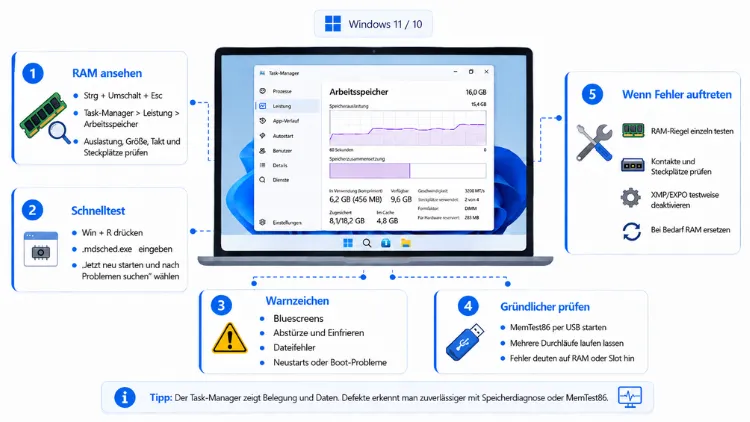
Ein defekter Arbeitsspeicher zeigt sich meist durch Bluescreens, Programmabstürze oder plötzliche Neustarts. Mit der integrierten Windows-Speicherdiagnose (mdsched.exe) oder dem gründlicheren Tool MemTest86 finden Sie heraus, ob Ihr RAM fehlerhaft ist.
Dieser Ratgeber zeigt Ihnen Schritt für Schritt, wie Sie unter Windows 11 und Windows 10 Ihren Arbeitsspeicher testen und einen Defekt sicher eingrenzen.
Typische Anzeichen für defekten Arbeitsspeicher
Fehlerhafter RAM verursacht selten eindeutige Warnsignale. Stattdessen äußern sich Probleme oft durch zufällig wirkende Abstürze, die zunächst nicht mit der Hardware in Verbindung gebracht werden. Deshalb lohnt sich ein genauer Blick auf die folgenden Symptome.
Bluescreens mit bestimmten Fehlercodes deuten häufig auf ein Speicherproblem hin. Besonders die Codes MEMORY_MANAGEMENT, IRQL_NOT_LESS_OR_EQUAL und PAGE_FAULT_IN_NONPAGED_AREA treten typischerweise auf, wenn der Arbeitsspeicher fehlerhafte Daten liefert. Zudem können auch scheinbar unabhängige Codes wie KERNEL_SECURITY_CHECK_FAILURE oder WHEA_UNCORRECTABLE_ERROR auf defekten RAM zurückgehen.
Ebenso verdächtig sind Programme, die ohne erkennbaren Grund abstürzen oder einfrieren. Wenn dies bei unterschiedlichen Anwendungen und ohne Muster passiert, liegt die Ursache oft nicht in der Software, sondern im Speicher selbst. Zusätzlich weisen beschädigte Dateien nach dem Speichern, plötzliches Ruckeln bei alltäglichen Aufgaben oder ein System, das nach dem Boot zufällig einfriert, auf dasselbe Problem hin.
Auch fehlgeschlagene Windows-Updates oder wiederholte Installationsfehler können mit RAM-Problemen zusammenhängen, da Updates besonders speicherintensiv ablaufen. Ferner berichten viele Nutzer von grafischen Artefakten auf dem Bildschirm, obwohl die Grafikkarte einwandfrei funktioniert – auch dahinter kann fehlerhafter Speicher stecken, sofern die GPU über gemeinsam genutzten Systemspeicher zugreift. Wenn mehrere dieser Symptome gemeinsam auftreten, sollten Sie den Arbeitsspeicher zeitnah überprüfen, bevor es zu dauerhaftem Datenverlust kommt.
Windows-Speicherdiagnose nutzen: Schritt-für-Schritt-Anleitung
Die Windows-Speicherdiagnose ist seit Windows 7 fest im System integriert und arbeitet unter Windows 10 sowie Windows 11 identisch. Ein großer Vorteil dieses Tools: Sie benötigen keine zusätzliche Software, da alles bereits vorinstalliert ist.
Das Tool testet den Speicher außerhalb des laufenden Betriebssystems. Nur so lässt sich auch der Bereich prüfen, den Windows im Normalbetrieb selbst belegt. Bevor Sie starten, sollten Sie deshalb alle offenen Dokumente speichern, da ein Neustart erforderlich ist.
So starten Sie die Windows-Speicherdiagnose:
- Drücken Sie die Tastenkombination Windows + R, um den Ausführen-Dialog zu öffnen.
- Geben Sie den Befehl mdsched.exe ein und bestätigen Sie mit Enter.
- Wählen Sie im erscheinenden Fenster die Option „Jetzt neu starten und nach Problemen suchen (empfohlen)“.
- Der PC startet neu und zeigt ein blaues Diagnosefenster mit einem Fortschrittsbalken.
Alternativ lässt sich das Tool auch über die Systemsteuerung erreichen: Geben Sie dazu in der Suche „Windows-Speicherdiagnose“ ein und starten Sie das Programm direkt darüber. Beide Wege führen zum selben Ergebnis, weshalb Sie einfach die für Sie bequemere Methode wählen können.
Der Standardtest läuft automatisch in zwei Durchgängen ab. Während des Tests können Sie durch Drücken von F1 den Testmodus anpassen. Hier stehen Ihnen drei Optionen zur Verfügung: Standard, Grundlegend und Erweitert. Der erweiterte Modus nutzt zusätzliche Testmuster und erkennt dadurch auch zeitweise auftretende Fehler, benötigt jedoch deutlich mehr Zeit.
Zusätzlich lässt sich unter „Anzahl der Durchgänge“ einstellen, wie oft der Test wiederholt wird. Für eine gründliche Prüfung empfiehlt sich ein Wert von mindestens 5 bis 10 Durchgängen, da einzelne Fehler nicht bei jedem Durchlauf auftreten. Nach Abschluss des Tests startet der Computer automatisch neu und meldet sich wieder ganz normal am Desktop an. Falls Sie den Test lieber zu einem späteren Zeitpunkt durchführen möchten, wählen Sie stattdessen die Option „Beim nächsten Systemstart nach Problemen suchen“ – der Test läuft dann automatisch beim nächsten Hochfahren.
Ergebnisse der Windows-Speicherdiagnose auslesen
Nach dem Neustart zeigt Windows das Ergebnis meist nicht direkt an. Stattdessen finden Sie die Auswertung in der Ereignisanzeige. Gehen Sie dazu wie folgt vor:
- Öffnen Sie die Suche in der Taskleiste und geben Sie „Ereignisanzeige“ ein.
- Navigieren Sie im linken Bereich zu Windows-Protokolle → System.
- Klicken Sie rechts auf „Aktuelles Protokoll filtern“ und geben Sie als Ereignisquelle MemoryDiagnostics-Results ein.
In dem entsprechenden Eintrag sehen Sie, ob Fehler gefunden wurden. Steht dort „Es wurden keine Fehler festgestellt“, arbeitet Ihr Arbeitsspeicher zumindest im Rahmen dieses Tests fehlerfrei. Meldet der Eintrag hingegen konkrete Fehler, deutet dies stark auf ein defektes RAM-Modul hin. In diesem Fall sollten Sie im nächsten Schritt herausfinden, welcher Riegel betroffen ist.
Wichtig zu wissen: Die Windows-Speicherdiagnose ist zwar praktisch für einen schnellen Check, jedoch nicht so gründlich wie spezialisierte Drittanbieter-Tools. Bei hartnäckigen oder selten auftretenden Fehlern liefert sie mitunter kein eindeutiges Ergebnis, obwohl tatsächlich ein Defekt vorliegt. Deshalb sollten Sie bei anhaltenden Problemen trotz unauffälligem Ergebnis auf ein gründlicheres Tool wie MemTest86 zurückgreifen.
MemTest86: Gründlicher RAM-Test für hartnäckige Fehler
Wenn die Windows-Speicherdiagnose keine eindeutigen Resultate liefert, obwohl weiterhin Abstürze auftreten, ist MemTest86 die richtige Wahl. Dieses Tool gilt seit Jahren als Standardwerkzeug für professionelle RAM-Diagnosen und erkennt häufig Fehler, die Windows übersieht.
MemTest86 läuft unabhängig vom Betriebssystem direkt von einem bootfähigen USB-Stick. Dadurch testet es den Arbeitsspeicher deutlich gründlicher und mit mehr Testalgorithmen als das integrierte Windows-Tool. Sie laden das Programm kostenlos direkt bei PassMark, dem Entwickler von MemTest86, herunter.
So gehen Sie vor:
- Laden Sie das MemTest86 USB Image-Paket von der offiziellen PassMark-Website herunter.
- Entpacken Sie die ZIP-Datei und führen Sie das enthaltene Tool zur Erstellung des bootfähigen USB-Sticks aus (mindestens 1 GB freier Speicherplatz auf dem Stick erforderlich).
- Stecken Sie den USB-Stick in den zu testenden PC und starten Sie das System neu.
- Öffnen Sie während des Startvorgangs das Boot-Menü (häufig über F11, F12 oder Esc, je nach Mainboard-Hersteller) und wählen Sie den USB-Stick als Startmedium aus.
- MemTest86 startet automatisch und beginnt mit dem Testdurchlauf.
Ein kompletter Testdurchgang (Pass) dauert je nach Größe des Arbeitsspeichers zwischen 20 und 60 Minuten. Für zuverlässige Ergebnisse sollten Sie mindestens 4 vollständige Durchgänge laufen lassen. Bei 32 GB DDR4-Arbeitsspeicher mit 3.200 MHz kann dies durchaus über 2 Stunden in Anspruch nehmen. Planen Sie deshalb ausreichend Zeit ein, idealerweise über Nacht.
Schon ein einziger gemeldeter Fehler zeigt zuverlässig ein Problem im RAM oder im Speichercontroller an. MemTest86 gibt zudem die genaue Speicheradresse des Fehlers aus, was bei der Eingrenzung des betroffenen Moduls erheblich hilft. Außerdem protokolliert das Tool jeden einzelnen Testalgorithmus separat, sodass Sie nachvollziehen können, bei welchem Testmuster der Fehler konkret auftrat.
RAM-Riegel einzeln testen: So finden Sie den defekten Baustein
Sobald ein Test Fehler meldet, stellt sich die Frage, welcher Riegel konkret betroffen ist – besonders bei Systemen mit mehreren Speichermodulen. Öffnen Sie dazu das Computergehäuse und entfernen Sie zunächst alle RAM-Riegel bis auf einen.
Testen Sie anschließend jedes Modul einzeln und nacheinander mit der Windows-Speicherdiagnose oder MemTest86. So identifizieren Sie schnell, welcher Riegel die Fehler verursacht, während die übrigen Module einwandfrei funktionieren. Notieren Sie sich dabei jeweils, in welchem Steckplatz sich das getestete Modul befand.
Zusätzlich sollten Sie in Betracht ziehen, dass nicht immer der RAM selbst defekt ist, sondern gelegentlich der Steckplatz auf dem Mainboard die Ursache darstellt. Tauschen Sie deshalb testweise die Position der Module untereinander. Zeigt sich der Fehler danach in einem anderen Steckplatz, liegt das Problem eher beim Mainboard als beim Speicherriegel.
Achten Sie außerdem auf die Kontakte der RAM-Module. Verschmutzte oder oxidierte Kontaktflächen können ebenfalls Fehler verursachen, obwohl der Riegel technisch einwandfrei ist. Reinigen Sie die goldenen Kontaktstreifen vorsichtig mit einem fusselfreien Tuch, gegebenenfalls unter Zuhilfenahme von etwas Isopropanol. Setzen Sie die Module danach fest und vollständig in den Steckplatz ein, bis die seitlichen Verriegelungsclips hörbar einrasten.
Bei Systemen mit Dual-Channel- oder Quad-Channel-Betrieb ist zudem die richtige Steckplatzbelegung entscheidend. Falsch bestückte Slots führen zwar selten zu klassischen Speicherfehlern, jedoch zu spürbaren Leistungseinbußen. Prüfen Sie deshalb im Mainboard-Handbuch, welche Slot-Kombination für den Zweikanal- beziehungsweise Vierkanalbetrieb vorgesehen ist, und stecken Sie die Module entsprechend um.
Arbeitsspeicher bei Laptops testen
Bei Notebooks gestaltet sich die Fehlersuche etwas anders, da viele moderne Laptops den Arbeitsspeicher fest verlötet verbauen. In diesem Fall lässt sich kein einzelnes Modul entfernen oder tauschen. Dennoch funktionieren sowohl die Windows-Speicherdiagnose als auch MemTest86 grundsätzlich genauso wie am Desktop-PC, da beide Tools den Speicher unabhängig von der Bauform prüfen.
Sollte Ihr Laptop hingegen über austauschbare SO-DIMM-Module verfügen, gehen Sie identisch wie bei einem Desktop-Rechner vor: Öffnen Sie die Wartungsklappe, entfernen Sie ein Modul und testen Sie die verbleibenden Riegel einzeln. Beachten Sie dabei jedoch, dass ein Eingriff am Laptop mitunter die Herstellergarantie beeinträchtigen kann. Prüfen Sie deshalb vorab die Garantiebedingungen, bevor Sie das Gehäuse öffnen.
Wird bei einem Laptop mit verlötetem Speicher ein Defekt festgestellt, bleibt in der Regel nur der Weg über den Kundendienst des Herstellers, da ein eigenständiger Austausch technisch nicht möglich ist.
Weitere Ursachen ausschließen: BIOS, XMP und Übertaktung
Nicht jeder gemeldete Fehler bedeutet zwangsläufig einen echten Hardwaredefekt. Häufig liegt die Ursache in falschen oder zu aggressiven Speichereinstellungen im BIOS beziehungsweise UEFI.
XMP-Profile (Extreme Memory Profile) übertakten den Arbeitsspeicher automatisch über die Standardtaktung hinaus, um höhere Geschwindigkeiten zu erreichen. Diese Profile führen jedoch mitunter zu Instabilität, besonders wenn die Kombination aus Mainboard, Prozessor und RAM nicht optimal harmoniert. Setzen Sie deshalb testweise Ihr BIOS auf die Standardeinstellungen zurück und deaktivieren Sie XMP vollständig. Führen Sie den Speichertest danach erneut durch. Verschwinden die Fehler dabei, liegt keine defekte Hardware vor, sondern lediglich eine zu hohe Taktung.
Zudem bieten viele Mainboard-Hersteller, darunter ASUS und MSI, im UEFI-BIOS einen integrierten Speichertest an. Diesen finden Sie üblicherweise unter Menüpunkten wie „Tool“ oder „Diagnostics“. Ein solcher Test läuft direkt auf Hardwareebene und liefert eine zusätzliche Kontrollmöglichkeit, unabhängig vom Betriebssystem.
Ebenso empfiehlt es sich, vor einem endgültigen Urteil über defekten RAM andere mögliche Fehlerquellen auszuschließen. Prüfen Sie beispielsweise, ob eine allgemeine Systemreparatur ohne Neuinstallation das Problem behebt, bevor Sie von einem Hardwaredefekt ausgehen. Manchmal verursachen fehlerhafte Treiber oder beschädigte Systemdateien ähnliche Symptome wie ein defekter Arbeitsspeicher.
Treiberkonflikte mit dem Windows-Tool Treiberüberprüfung ausschließen
Manche Bluescreens, die auf den ersten Blick nach RAM-Fehlern aussehen, entstehen tatsächlich durch fehlerhafte Treiber. Microsoft stellt hierfür das Bordmittel Treiberüberprüfung (Driver Verifier) bereit, mit dem sich Treiberprobleme gezielt von echten Speicherfehlern unterscheiden lassen.
Öffnen Sie dazu die Eingabeaufforderung als Administrator und geben Sie den Befehl verifier ein. Wählen Sie anschließend „Standardeinstellungen erstellen“ und lassen Sie alle installierten Treiber überprüfen. Tritt der Bluescreen danach mit einem treiberbezogenen Fehlercode auf, liegt die Ursache eher bei der Software als beim Arbeitsspeicher. Deaktivieren Sie die Treiberüberprüfung nach dem Test unbedingt wieder über verifier /reset, da sie im Dauerbetrieb die Systemleistung spürbar reduziert.
RAMMap: Speichernutzung im Detail analysieren
Für fortgeschrittene Nutzer bietet RAMMap von Microsoft Sysinternals eine detaillierte Übersicht über die aktuelle Speicherbelegung Ihres Systems. Obwohl RAMMap selbst kein klassisches Diagnosewerkzeug für Hardwarefehler ist, hilft es dabei, ungewöhnliche Speichernutzungsmuster zu erkennen, die auf zugrunde liegende Probleme hindeuten können.
Sie laden RAMMap kostenlos über die offizielle Microsoft-Sysinternals-Website herunter. Suchen Sie dazu einfach nach „RAMMap Sysinternals Microsoft“. Eine Installation ist dabei nicht notwendig, da das Tool direkt nach dem Entpacken ausführbar ist. Nach dem Start zeigt RAMMap übersichtlich an, wie der Arbeitsspeicher aktuell aufgeteilt ist, beispielsweise zwischen aktiven Prozessen, Zwischenspeicher und freiem Speicher.
Diese Übersicht eignet sich vor allem dann, wenn Sie zusätzlich zum Hardwaretest auch Softwareursachen für Speicherprobleme ausschließen möchten, etwa Anwendungen mit sogenannten Memory Leaks, die kontinuierlich Arbeitsspeicher belegen, ohne ihn wieder freizugeben.
Rolle der Auslagerungsdatei (Pagefile) bei Speicherproblemen
Neben dem physischen Arbeitsspeicher nutzt Windows zusätzlich die Auslagerungsdatei, auch Pagefile genannt, als virtuellen Speicher auf der Festplatte oder SSD. Ist diese Datei beschädigt oder zu klein dimensioniert, entstehen mitunter Symptome, die einem RAM-Defekt stark ähneln, obwohl der physische Speicher einwandfrei funktioniert.
Prüfen Sie deshalb ergänzend, ob die Auslagerungsdatei korrekt konfiguriert ist. Navigieren Sie dazu über die Systemeinstellungen zu „Erweiterte Systemeinstellungen → Leistung → Einstellungen → Erweitert → Virtueller Arbeitsspeicher“. Windows verwaltet die Größe standardmäßig automatisch, was für die meisten Nutzer die empfehlenswerte Einstellung darstellt. Zeigen sich dennoch Auffälligkeiten, kann eine manuelle Neukonfiguration mit fester Mindest- und Maximalgröße helfen, diese Fehlerquelle auszuschließen.
Stresstests mit HWiNFO und Prime95 ergänzend nutzen
Während MemTest86 gezielt den Arbeitsspeicher isoliert prüft, simulieren Stresstest-Programme wie Prime95 eine dauerhaft hohe Systemlast, bei der sowohl Prozessor als auch RAM stark beansprucht werden. Solche Tests decken zusätzlich Fehler auf, die erst unter thermischer Belastung auftreten.
Parallel dazu liefert das kostenlose Tool HWiNFO detaillierte Echtzeitwerte zu Temperaturen und Spannungen, während der Stresstest läuft. Steigen die Temperaturen der Speichermodule dabei ungewöhnlich stark an oder treten Spannungsschwankungen auf, deutet dies auf ein Kühlungsproblem statt auf einen klassischen RAM-Defekt hin. Diese Kombination aus Prime95 und HWiNFO eignet sich deshalb besonders gut als ergänzende Prüfung, falls MemTest86 keine eindeutigen Fehler findet, das System jedoch weiterhin unter Volllast instabil bleibt.
Was tun bei defektem Arbeitsspeicher?
Bestätigt sich der Verdacht auf einen Hardwaredefekt, führt in den meisten Fällen kein Weg am Austausch des betroffenen RAM-Moduls vorbei. Bevor Sie jedoch ein neues Modul kaufen, lohnt sich zunächst ein Blick auf die Garantiebedingungen Ihres Herstellers.
Viele Speicherhersteller wie Corsair, Kingston oder Crucial gewähren eine lebenslange Garantie auf ihre RAM-Module. In diesem Fall reicht es meist aus, den Defekt über das jeweilige Herstellerportal per RMA-Verfahren (Return Merchandise Authorization) zu melden. Dazu benötigen Sie üblicherweise den Kaufbeleg sowie die genaue Modellbezeichnung des Riegels, die Sie über die aufgedruckten Typenschilder oder über Tools wie CPU-Z auslesen können.
Achten Sie beim Kauf eines Ersatzmoduls zudem darauf, dass die technischen Spezifikationen exakt zum bestehenden System passen. Dazu zählen insbesondere der Speichertyp (DDR4 oder DDR5), die Taktfrequenz sowie die Latenzzeiten. Kombinieren Sie unterschiedliche RAM-Module, kann dies erneut zu Instabilität führen, selbst wenn die einzelnen Riegel für sich genommen einwandfrei funktionieren.
Für professionelle Umgebungen, etwa Server oder Workstations, lohnt sich zudem der Umstieg auf ECC-Arbeitsspeicher (Error Correcting Code). Dieser erkennt und korrigiert einzelne Speicherfehler automatisch im laufenden Betrieb, bevor sie zu Abstürzen führen. Für den durchschnittlichen Heim-PC ist ECC-Speicher jedoch meist nicht notwendig, da er höhere Anschaffungskosten verursacht und ein kompatibles Mainboard voraussetzt.
Defekten Speicherfehlern vorbeugen
Um zukünftige RAM-Probleme von vornherein zu vermeiden, hilft eine Reihe einfacher Maßnahmen. Achten Sie zunächst darauf, dass Ihr PC-Gehäuse ausreichend belüftet ist, da Überhitzung die Lebensdauer von Speichermodulen verkürzen kann. Zusätzlich sollten Sie beim Einbau neuer Module stets auf eine elektrostatische Entladung achten, indem Sie sich vor der Arbeit am offenen Gehäuse erden, etwa durch das Berühren eines geerdeten Metallgegenstands.
Ebenso empfiehlt es sich, nach jedem Hardware-Umbau einen kurzen Speichertest durchzuführen, um sicherzustellen, dass die Module korrekt sitzen und einwandfrei funktionieren. Wer zudem regelmäßig BIOS-Updates installiert, profitiert häufig von verbesserter Speicherkompatibilität, da Hersteller ihre Firmware kontinuierlich für neue RAM-Module optimieren.
Häufige Fragen zum Arbeitsspeicher testen
Wie lange dauert die Windows-Speicherdiagnose?
Der Standardtest dauert je nach Größe des Arbeitsspeichers meist zwischen 10 und 20 Minuten. Der erweiterte Modus mit mehreren Durchgängen benötigt hingegen deutlich länger und kann durchaus über eine Stunde in Anspruch nehmen.
Kann ich den PC während des RAM-Tests normal nutzen?
Nein. Sowohl die Windows-Speicherdiagnose als auch MemTest86 laufen außerhalb des Betriebssystems. Während des Tests steht der PC deshalb nicht für andere Aufgaben zur Verfügung.
Woran erkenne ich, welcher RAM-Riegel defekt ist?
Am zuverlässigsten finden Sie dies heraus, indem Sie jedes Modul einzeln testen. Entfernen Sie dazu alle Riegel bis auf einen und wiederholen Sie den Test für jedes Modul separat.
Ist MemTest86 gründlicher als die Windows-Speicherdiagnose?
Ja. MemTest86 nutzt mehr Testalgorithmen und läuft unabhängig vom Betriebssystem, wodurch es auch seltene oder zeitweise auftretende Fehler zuverlässiger erkennt als das integrierte Windows-Tool.
Was bedeutet der Bluescreen-Code MEMORY_MANAGEMENT?
Dieser Fehlercode deutet häufig auf ein Problem mit dem Arbeitsspeicher hin, entweder durch ein defektes Modul oder durch fehlerhafte Speicherverwaltung im Betriebssystem. Ein RAM-Test schafft hier Klarheit.
Muss ich immer den erweiterten Testmodus verwenden?
Nicht zwingend. Der Standard-Testmix reicht für die meisten gängigen Fehler aus. Der erweiterte Modus lohnt sich vor allem bei hartnäckigen, schwer reproduzierbaren Problemen.
Kann eine falsche XMP-Einstellung Fehler bei der Speicherdiagnose verursachen?
Ja, durchaus. Ein zu aggressiv eingestelltes XMP-Profil kann Instabilität verursachen, die wie ein Hardwaredefekt wirkt. Ein Rücksetzen auf BIOS-Standardwerte hilft, dies auszuschließen.
Wo finde ich die Ergebnisse der Windows-Speicherdiagnose?
Die Ergebnisse erscheinen nach dem Neustart in der Ereignisanzeige unter „Windows-Protokolle → System“, gefiltert nach der Ereignisquelle MemoryDiagnostics-Results.
Lässt sich der Arbeitsspeicher bei einem Laptop mit verlötetem RAM ebenfalls testen?
Ja. Sowohl die Windows-Speicherdiagnose als auch MemTest86 prüfen den Speicher unabhängig davon, ob er austauschbar oder fest verlötet ist. Ein Modulwechsel ist bei verlötetem RAM jedoch nicht möglich.
Wie viele Testdurchgänge sind bei MemTest86 empfehlenswert?
Für zuverlässige Ergebnisse empfehlen sich mindestens 4 vollständige Durchgänge. Bei größeren Speichermengen kann dies mehrere Stunden dauern, weshalb sich ein Test über Nacht anbietet.
