
Arbeitsspeicher unter Windows 11/10 ständig voll? Entdecken Sie bewährte Lösungen, um den RAM effektiv zu entlasten und Ihren PC spürbar zu beschleunigen.
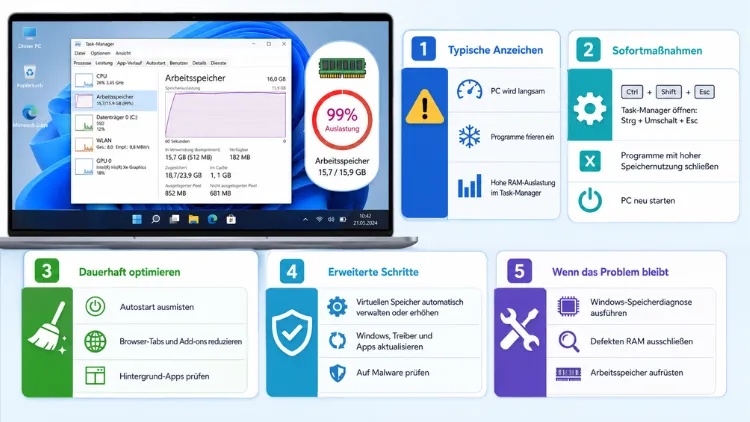
Wenn der Arbeitsspeicher unter Windows 11 oder Windows 10 voll ist, wird Ihr PC spürbar langsamer, Programme reagieren verzögert, und mitunter erscheint die Meldung „Ihrem Computer steht nicht genügend Arbeitsspeicher zur Verfügung„.
Die Lösung: Zunächst prüfen Sie im Task-Manager, welche Prozesse den RAM belegen. Anschließend beenden Sie unnötige Programme, deaktivieren überflüssige Autostart-Einträge und optimieren gezielt die Systemeinstellungen.
Warum ist der Arbeitsspeicher unter Windows 11/10 voll?
Windows nutzt freien RAM bewusst als Zwischenspeicher, damit häufig verwendete Programme schneller starten. Das ist grundsätzlich sinnvoll, denn ungenutzter Arbeitsspeicher bringt keinen Vorteil. Problematisch wird es jedoch, sobald die Auslastung dauerhaft bei 80 Prozent oder mehr liegt, obwohl Sie gerade keine anspruchsvollen Anwendungen ausführen.
Die häufigsten Ursachen für eine volle Speicherauslastung:
- Zu viele Browser-Tabs: Jeder Tab in Google Chrome, Microsoft Edge oder Mozilla Firefox erzeugt einen eigenen Prozess und belegt dadurch zusätzlichen Speicher.
- Electron-Apps: Anwendungen wie Microsoft Teams, Discord oder Slack bringen eine eigene Browser-Engine mit und verbrauchen dadurch deutlich mehr RAM als klassische Desktop-Programme.
- Autostart-Programme: Tools wie OneDrive, Spotify oder Update-Assistenten von NVIDIA und Adobe starten automatisch und laufen unbemerkt im Hintergrund weiter.
- Widgets und Chat unter Windows 11: Diese Funktionen nutzen die WebView2-Technologie und belegen dauerhaft rund 200 Megabyte, selbst wenn Sie sie nie öffnen.
- SysMain (früher SuperFetch): Dieser Dienst lädt häufig genutzte Programme vorsorglich in den Speicher, was bei Systemen mit wenig RAM zur Überlastung führen kann.
- Schadsoftware: Ein Kryptominer oder anderes Schadprogramm kann den Arbeitsspeicher unbemerkt stark belasten.
Speicherauslastung im Task-Manager prüfen
Bevor Sie Maßnahmen ergreifen, sollten Sie zunächst feststellen, welche Prozesse tatsächlich für die volle Speicherauslastung verantwortlich sind. So gehen Sie vor:
- Öffnen Sie den Task-Manager über die Tastenkombination Strg+Umschalt+Esc. Alternativ klicken Sie mit der rechten Maustaste auf das Windows-Symbol und wählen „Task-Manager„.
- Wechseln Sie zur Registerkarte „Prozesse„.
- Klicken Sie auf die Spaltenüberschrift „Arbeitsspeicher„, um die Liste absteigend zu sortieren.
- Wechseln Sie zusätzlich zur Registerkarte „Leistung„, um die gesamte Auslastung in Prozent sowie die Aufteilung zwischen genutztem und verfügbarem Speicher einzusehen.
Notieren Sie sich die auffälligsten Prozesse, denn diese Information hilft bei der gezielten Fehlerbehebung. Belegt ein einzelnes Programm dauerhaft mehrere Gigabyte im Hintergrund, deutet das auf ein Memory Leak hin – einen Programmierfehler, bei dem Speicher nicht korrekt wieder freigegeben wird.
Sofortmaßnahmen: Arbeitsspeicher schnell freigeben
Wenn der RAM akut voll ist und der PC ruckelt, helfen folgende schnelle Schritte:
- Beenden Sie im Task-Manager die Prozesse mit dem höchsten Speicherverbrauch, indem Sie diese markieren und auf „Task beenden“ klicken. Schließen Sie dabei keine wichtigen Systemprozesse, sondern gezielt Browser, Spiele oder Chat-Programme.
- Reduzieren Sie die Anzahl geöffneter Browser-Tabs, da jeder Tab zusätzlichen Speicher beansprucht. Nutzen Sie stattdessen Lesezeichen für später.
- Starten Sie den PC neu, denn dadurch werden sämtliche Prozesse zurückgesetzt und temporär belegter Speicher vollständig freigegeben.
- Nutzen Sie den Ruhezustand anstelle des dauerhaften Standby-Modus, damit sich über mehrere Tage hinweg keine Speicherreste ansammeln.
Autostart-Programme deaktivieren
Viele Anwendungen starten automatisch mit Windows und belegen dadurch von Beginn an Arbeitsspeicher. Es gibt zwei Wege, diese zu deaktivieren:
Über den Task-Manager:
- Öffnen Sie den Task-Manager und wechseln Sie zur Registerkarte „Autostart„.
- Markieren Sie nicht benötigte Einträge, etwa Spotify oder Cloud-Clients.
- Klicken Sie auf „Deaktivieren„.
Über die Einstellungen-App (besonders unter Windows 11):
- Öffnen Sie Einstellungen > Apps > Autostart.
- Schalten Sie nicht benötigte Apps über den jeweiligen Regler aus.
Beachten Sie jedoch, dass Sicherheitssoftware wie Windows-Sicherheit oder Ihr Antivirenprogramm im Autostart verbleiben sollte, da diese Programme für den Systemschutz notwendig sind.
Widgets, Chat und Hintergrunddienste abschalten
Speziell unter Windows 11 belegen die Widgets sowie die Chat-Funktion durch WebView2 dauerhaft Speicher, auch wenn Sie diese Funktionen nie öffnen. So deaktivieren Sie beide:
- Klicken Sie mit der rechten Maustaste auf die Taskleiste.
- Wählen Sie „Taskleisteneinstellungen„.
- Schalten Sie die Regler bei „Widgets“ und „Chat“ aus.
Zusätzlich lohnt sich ein Blick auf den Dienst SysMain:
- Drücken Sie Windows+R, geben Sie „services.msc“ ein und bestätigen Sie mit Enter.
- Suchen Sie den Eintrag „SysMain“ und klicken Sie doppelt darauf.
- Stellen Sie den „Starttyp“ auf „Deaktiviert“ und klicken Sie auf „Beenden„.
- Bestätigen Sie mit „Übernehmen„.
Dieser Schritt eignet sich besonders für ältere PCs mit klassischer Festplatte und wenig Arbeitsspeicher, während er bei modernen SSD-Systemen mit 16 Gigabyte oder mehr meist keinen spürbaren Unterschied macht.
Virtuellen Arbeitsspeicher richtig konfigurieren
Neben dem physischen RAM nutzt Windows zusätzlich die Auslagerungsdatei (pagefile.sys) als virtuellen Speicher. Ist diese zu klein eingestellt, kann es trotz vorhandenem freien RAM zu Fehlermeldungen kommen. So passen Sie die Einstellungen an:
- Geben Sie in der Windows-Suche „Erweiterte Systemeinstellungen“ ein und öffnen Sie den Eintrag.
- Klicken Sie im Reiter „Erweitert“ unter „Leistung“ auf „Einstellungen„.
- Wechseln Sie erneut zu „Erweitert“ und klicken Sie im Bereich „Virtueller Arbeitsspeicher“ auf „Ändern„.
- Entfernen Sie das Häkchen bei „Größe für alle Laufwerke automatisch verwalten„.
- Wählen Sie „Vom System verwaltete Größe„, oder legen Sie manuell einen Wert fest, der etwa dem 1,5-fachen Ihres physischen RAM entspricht.
- Bestätigen Sie mit „Festlegen“ und starten Sie den PC neu.
Speicherfresser identifizieren und gezielt entfernen
Häufig ist nicht Windows selbst das Problem, sondern einzelne Anwendungen, die überdurchschnittlich viel Arbeitsspeicher belegen. Prüfen Sie deshalb regelmäßig im Task-Manager, welche Programme dauerhaft hohe Werte aufweisen.
Sollte sich herausstellen, dass eine bestimmte Software ständig Speicher bindet, helfen folgende Schritte:
- Suchen Sie nach einem aktuellen Update des Herstellers, da Programmierfehler oft in neueren Versionen behoben werden.
- Testen Sie eine ressourcenschonendere Alternative, etwa eine schlankere Browser-Erweiterung zur automatischen Tab-Auslagerung.
- Deinstallieren Sie ungenutzte Programme vollständig über Einstellungen > Apps > Installierte Apps, statt diese nur zu schließen, da manche Anwendungen über Hintergrunddienste erneut starten.
Malware-Scan durchführen
Da auch Schadsoftware, etwa ein Kryptominer, den Arbeitsspeicher und die Prozessorleistung erheblich belasten kann, gehört ein vollständiger Sicherheitsscan zur Fehlerbehebung dazu. Gehen Sie dazu wie folgt vor:
- Öffnen Sie Einstellungen > Datenschutz & Sicherheit > Windows-Sicherheit.
- Wählen Sie „Viren- & Bedrohungsschutz„.
- Klicken Sie auf „Scanoptionen“ und wählen Sie „Vollständige Überprüfung„.
- Starten Sie den Scan und warten Sie den vollständigen Durchlauf ab.
Alternativ nutzen Sie ein zusätzliches Antivirenprogramm für einen zweiten Scan, um sicherzugehen, dass keine Schadsoftware übersehen wurde.
Windows und Treiber aktualisieren
Veraltete Systemkomponenten führen häufig zu ineffizienter Speicherverwaltung. Deshalb sollten Sie regelmäßig Updates einspielen:
- Öffnen Sie Einstellungen > Windows Update.
- Klicken Sie auf „Nach Updates suchen“ und installieren Sie verfügbare Aktualisierungen.
- Prüfen Sie zusätzlich über den Geräte-Manager oder die Website des Herstellers, ob aktuelle Treiber für Grafikkarte und Chipsatz vorliegen.
Besonders Grafiktreiber verursachen bei veralteten Versionen mitunter eine unnötig hohe Speicherbelegung, weshalb sich eine regelmäßige Kontrolle lohnt.
Arbeitsspeicher aufrüsten – wann lohnt sich das?
Wenn sämtliche Softwaremaßnahmen nur begrenzt helfen, liegt das Problem oft schlicht an zu wenig physischem RAM. Zur Orientierung:
- 8 GB: reichen für einfache Office-Nutzung und Surfen mit wenigen Tabs.
- 16 GB: gelten inzwischen als komfortabler Standard für Windows 11, Browser mit vielen Tabs, Bildbearbeitung auf Hobby-Niveau und die meisten Spiele.
- 32 GB oder mehr: empfehlen sich für Videobearbeitung, virtuelle Maschinen oder sehr speicherhungrige Spiele.
Prüfen Sie vor dem Kauf im Task-Manager unter „Leistung > Arbeitsspeicher„, wie viele Steckplätze auf Ihrem Mainboard belegt sind und welcher RAM-Typ (etwa DDR4 oder DDR5) unterstützt wird, um passende Module zu erwerben.
RAM-Cleaner-Tools – sinnvoll oder nicht?
Zahlreiche Anbieter bewerben sogenannte RAM-Cleaner oder Optimierungstools, die versprechen, Speicher automatisch freizugeben. Tatsächlich greifen viele dieser Programme jedoch nur oberflächlich ein und erzwingen ein Auslagern von Daten, das Windows ohnehin intelligent selbst regelt. Zudem verbrauchen manche dieser Tools selbst zusätzlichen Speicher im Hintergrund.
Empfehlenswerter ist der in Windows integrierte Speicheroptimierungsdienst, den Sie unter Einstellungen > System > Speicher > Speicheroptimierung aktivieren können. Dieser reduziert automatisch temporäre Dateien und entlastet dadurch Ihr System, ohne den regulären RAM-Cache zu stören.
Häufige Fragen zur vollen Speicherauslastung
Warum ist mein Arbeitsspeicher voll, obwohl ich kaum Programme geöffnet habe?
Windows nutzt freien RAM aktiv als Cache für häufig genutzte Programme. Zusätzlich laufen zahlreiche Hintergrunddienste sowie Autostart-Apps, die auch bei scheinbar leerem Desktop Speicher belegen.
Wie viel Arbeitsspeicher benötigt Windows 11 mindestens?
Microsoft nennt offiziell 4 GB als Mindestanforderung, jedoch empfehlen sich für einen angenehmen Alltagsbetrieb mindestens 8 GB, besser 16 GB.
Hilft es, den PC häufiger neu zu starten?
Ja, ein Neustart setzt sämtliche Prozesse zurück und gibt temporär belegten Speicher vollständig frei, wodurch sich Verzögerungen und Speicherlecks über die Zeit vermeiden lassen.
Ist SysMain für die volle Speicherauslastung verantwortlich?
SysMain kann bei Systemen mit wenig RAM zur Überlastung beitragen, ist jedoch bei modernen PCs mit 16 GB oder mehr in der Regel unproblematisch.
Wie erkenne ich, ob ein Programm einen Speicherfehler (Memory Leak) hat?
Beobachten Sie im Task-Manager über einen längeren Zeitraum, ob ein Prozess dauerhaft und stetig mehr Speicher belegt, ohne dass Sie zusätzliche Aktionen ausführen.
Kann zu wenig Arbeitsspeicher meinen PC beschädigen?
Nein, eine volle Speicherauslastung verlangsamt lediglich die Leistung und kann zu Programmabstürzen führen, verursacht jedoch keine dauerhaften Hardwareschäden.
Lohnt sich ein RAM-Cleaner-Tool von Drittanbietern?
In den meisten Fällen nicht, da Windows die Speicherverwaltung bereits intelligent selbst regelt. Der integrierte Speicheroptimierungsdienst reicht für die meisten Nutzer völlig aus.
Wie viel RAM sollte ich für Gaming einplanen?
Für aktuelle Spiele empfehlen sich mindestens 16 GB, während anspruchsvolle Titel in Kombination mit Streaming oder Discord im Hintergrund von 32 GB profitieren.
Warum steigt die Speicherauslastung nach einem Windows-Update?
Neue Funktionen sowie zusätzliche Hintergrunddienste können nach einem Update kurzfristig mehr Speicher beanspruchen, bis sich das System nach einigen Neustarts wieder normalisiert.
Kann ich Arbeitsspeicher bei jedem Laptop nachrüsten?
Nein, viele moderne Laptops verlöten den RAM fest auf dem Mainboard. Prüfen Sie vor dem Kauf zusätzlicher Module die technischen Daten Ihres Geräts oder wenden Sie sich an den Hersteller.
Fazit
Eine volle Speicherauslastung unter Windows 11 und Windows 10 lässt sich meist durch gezielte Anpassungen im Task-Manager, im Autostart sowie bei Hintergrunddiensten wie SysMain deutlich reduzieren.
Reichen diese Maßnahmen nicht aus, lohnt sich zusätzlich ein Malware-Scan sowie langfristig die Aufrüstung auf mindestens 16 GB RAM.
