
Drucker reagiert nicht unter Windows 11 oder 10? Diese Anleitung nennt typische Ursachen und zeigt konkrete Lösungsschritte zur schnellen Behebung.
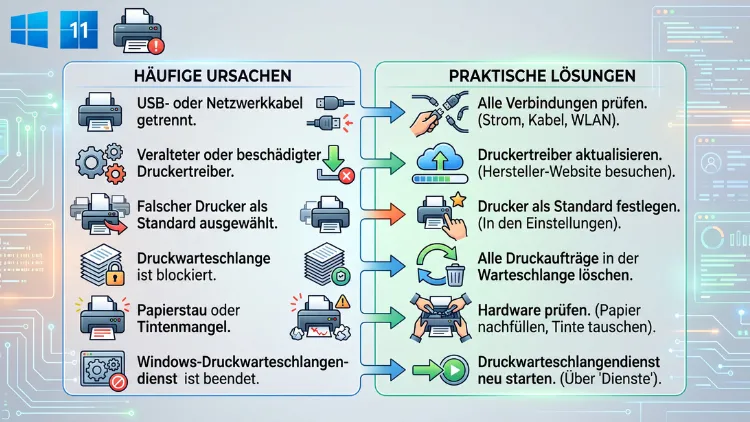
Wenn der Drucker unter Windows 11 oder Windows 10 nicht reagiert, liegt die Ursache meist an veralteten Treibern, einem hängenden Druckauftrag oder einer unterbrochenen Verbindung.
In den meisten Fällen lässt sich das Problem durch einen Neustart des Druckwarteschlangen-Dienstes, eine Treiberaktualisierung oder das Löschen fehlerhafter Druckaufträge beheben. Der folgende Ratgeber zeigt alle Ursachen und die passenden Lösungen im Detail.
Warum reagiert der Drucker nicht mehr?
Ein Drucker, der nicht reagiert, sendet in der Regel keine Fehlermeldung, sondern bleibt einfach stumm. Das macht die Fehlersuche zunächst schwierig. Deshalb lohnt sich ein systematischer Blick auf die häufigsten Auslöser.
Zu den häufigsten Ursachen zählen:
- Veraltete oder beschädigte Druckertreiber, besonders nach einem Windows-Update
- Ein hängender Druckauftrag in der Warteschlange, der alle weiteren Aufträge blockiert
- Der Druckwarteschlangen-Dienst (Print Spooler) ist abgestürzt oder deaktiviert
- Verbindungsprobleme bei USB-, WLAN- oder Netzwerkdruckern
- Der Drucker steht im Energiesparmodus oder ist offline geschaltet
- Ein falscher Standarddrucker wurde ausgewählt
- Firewall- oder Netzwerkeinstellungen, die die Kommunikation blockieren
- Seit Anfang 2026 zusätzlich: der Wegfall alter V3- und V4-Treibermodelle unter Windows 11
Diese Ursachen gelten grundsätzlich sowohl für Windows 11 als auch für Windows 10. Allerdings unterscheiden sich einige Menüpfade zwischen den beiden Systemen, weshalb weiter unten getrennte Anleitungen folgen.
Wichtiger Hinweis für 2026: Alte Druckertreiber fallen weg
Seit Januar 2026 unterstützt Windows keine V3- und V4-Druckertreiber mehr. Microsoft hatte diese älteren Treibermodelle bereits im September 2023 als veraltet eingestuft. Betroffen sind vor allem Drucker, die vor 2016 hergestellt wurden.
Zusätzlich verteilt Windows Update seit dem Update KB5074109 vom Januar 2026 keine neuen V3- und V4-Treiber mehr über die automatische Aktualisierung. Deshalb erkennt Windows ältere Geräte zwar oft noch, findet jedoch keinen passenden Treiber automatisch.
Falls Ihr Drucker seit einem Windows-Update plötzlich nicht mehr reagiert, sollten Sie diesen Punkt zuerst prüfen. Eine Lösung dafür folgt weiter unten im Abschnitt zu Treiberproblemen.
Erste Sofortmaßnahmen, bevor Sie tiefer einsteigen
Bevor Sie sich an komplexere Lösungen wagen, lohnt sich zunächst ein kurzer Basis-Check. Viele Probleme lassen sich dadurch bereits in wenigen Minuten beheben.
- Drucker neu starten: Gerät ausschalten, Netzstecker ziehen, 30 Sekunden warten, wieder einstecken und einschalten.
- PC neu starten, um hängende Systemprozesse zu beenden.
- Kabelverbindung prüfen: Bei USB-Druckern das Kabel direkt an den PC anschließen, nicht über einen USB-Hub.
- WLAN-Verbindung testen, indem Sie prüfen, ob der Drucker im Netzwerk sichtbar ist.
- Papier- und Tintenstand kontrollieren, da manche Modelle bei leerer Patrone oder Papierstau komplett blockieren.
Falls diese Schritte keine Besserung bringen, folgt nun die ausführliche Fehlerbehebung.
Schritt-für-Schritt-Anleitung für Windows 11
Windows 11 bietet eine integrierte Problembehandlung, die als erste Anlaufstelle dient, wenn der Drucker unter Windows 11 nicht reagiert.
Schritt 1: Windows-Problembehandlung nutzen
- Öffnen Sie die Einstellungen über die Tastenkombination Windows-Taste + I.
- Navigieren Sie zu System → Problembehandlung → Andere Problembehandlungen.
- Klicken Sie bei „Drucker“ auf Ausführen.
- Folgen Sie den angezeigten Anweisungen bis zum Abschluss.
Alternativ erreichen Sie die Problembehandlung auch über Bluetooth & Geräte → Drucker & Scanner, indem Sie den betroffenen Drucker auswählen und dort Problembehandlung anklicken.
Schritt 2: Druckwarteschlange überprüfen
Öffnen Sie erneut Bluetooth & Geräte → Drucker & Scanner und klicken Sie auf Ihr Gerät. Zeigt der Status „Offline“ oder „Angehalten“ an, hängt meist ein einzelner Druckauftrag fest. Dieser Fall wird im nächsten Abschnitt gesondert behandelt.
Schritt 3: Testseite drucken
Klicken Sie auf Druckereigenschaften → Testseite drucken. Funktioniert das, liegt das Problem eher in einer einzelnen Anwendung als am System selbst. Wenn auch die Testseite fehlschlägt, deutet das auf ein tieferliegendes Treiber- oder Verbindungsproblem hin.
Schritt-für-Schritt-Anleitung für Windows 10
Unter Windows 10 verläuft die Fehlersuche ähnlich, allerdings mit leicht abweichenden Menüpfaden.
- Öffnen Sie Einstellungen → Update und Sicherheit → Problembehandlung.
- Wählen Sie Zusätzliche Problembehandlungstools und anschließend Drucker.
- Klicken Sie auf Problembehandlung ausführen und folgen Sie den Schritten.
- Prüfen Sie zusätzlich unter Geräte → Drucker & Scanner, ob der Drucker als „Bereit“ oder „Offline“ angezeigt wird.
Da Windows 10 im Oktober 2025 offiziell das reguläre Support-Ende erreicht hat, empfiehlt sich zudem, alle verfügbaren Sicherheitsupdates zu installieren, um Kompatibilitätsprobleme mit neuen Treibern zu vermeiden.
Druckwarteschlange leeren und Print Spooler neu starten
Der Print Spooler ist der zentrale Windows-Dienst, der Druckaufträge verwaltet. Reagiert der Drucker gar nicht mehr, hängt meist genau dieser Dienst.
So starten Sie den Dienst neu:
- Drücken Sie Windows-Taste + R, geben Sie
services.mscein und bestätigen Sie mit Enter. - Suchen Sie in der Liste den Eintrag Druckwarteschlange (Print Spooler).
- Klicken Sie mit der rechten Maustaste darauf und wählen Sie Beenden.
- Öffnen Sie anschließend den Ordner
C:\Windows\System32\spool\PRINTERSund löschen Sie alle dortigen Dateien. - Kehren Sie zu
services.msczurück und wählen Sie beim Print Spooler Starten.
Diese Methode löst laut mehreren aktuellen Praxistests einen Großteil aller Fälle, in denen ein Drucker als „Angehalten“ angezeigt wird oder Druckaufträge nicht verarbeitet.
Zusätzlich hilft es, in der Druckerwarteschlange direkt Alle Dokumente abbrechen zu wählen und den Druckauftrag danach erneut zu starten.
Treiberprobleme beheben
Veraltete Treiber gehören zu den häufigsten Ursachen dafür, dass ein Drucker nach einem Windows-Update nicht mehr reagiert. Deshalb lohnt sich hier eine besonders gründliche Prüfung.
Treiber über den Geräte-Manager aktualisieren
- Rechtsklick auf das Start-Symbol und Auswahl von Geräte-Manager.
- Kategorie Drucker aufklappen.
- Rechtsklick auf das betroffene Gerät, danach Treiber aktualisieren.
- Option Automatisch nach Treibern suchen wählen.
Findet Windows keinen passenden Treiber automatisch, empfiehlt sich der manuelle Weg über die Herstellerseite.
Treiber manuell vom Hersteller installieren
Laden Sie den aktuellen Treiber direkt von der offiziellen Support-Seite Ihres Druckerherstellers herunter, etwa von HP, Canon, Epson oder Brother. Gehen Sie dabei so vor:
- Öffnen Sie Einstellungen → Bluetooth & Geräte → Drucker & Scanner → Gerät hinzufügen.
- Klicken Sie nach der automatischen Suche auf Der gewünschte Drucker ist nicht aufgelistet.
- Wählen Sie Einen Drucker über eine TCP/IP-Adresse oder einen Hostnamen hinzufügen.
- Tragen Sie die IP-Adresse des Druckers ein, beispielsweise 192.168.1.45.
- Bestätigen Sie mit Weiter, damit Windows den passenden Treiber installiert.
Diese Methode funktioniert sowohl für WLAN-Drucker als auch für kabelgebundene Netzwerkdrucker und gilt zudem als besonders stabil, da sie nicht von der automatischen Geräteerkennung abhängt.
Betroffen durch das V3/V4-Ende: Was jetzt zu tun ist
Falls Ihr Drucker älter als etwa zehn Jahre ist und seit dem Update KB5074109 nicht mehr erkannt wird, hilft meist Folgendes:
- Prüfen Sie auf der Herstellerseite, ob bereits ein aktualisierter V5-Treiber oder Universaltreiber verfügbar ist.
- Alternativ nutzt Windows 11 seit Anfang 2026 bei vielen Geräten automatisch den universellen IPP-Treiber, sodass ein separater Herstellertreiber oft nicht mehr nötig ist.
- Existiert kein kompatibler Treiber, bleibt in seltenen Fällen nur der Wechsel auf einen neueren Drucker oder eine alternative Drucktechnologie übrig.
Probleme bei USB-Druckern lösen
USB-Verbindungen gehören zu den häufigsten Fehlerquellen, weil sie sowohl von der Hardware als auch von der Treibersoftware abhängen.
- Schließen Sie das Kabel direkt an einen USB-Anschluss am PC an, nicht über einen Hub oder eine Docking-Station.
- Testen Sie einen anderen USB-Anschluss, um einen defekten Port auszuschließen.
- Prüfen Sie im Geräte-Manager, ob unter USB-Controller ein gelbes Warnsymbol erscheint.
- Deinstallieren Sie den Drucker im Geräte-Manager vollständig und schließen Sie ihn danach erneut an, damit Windows den Treiber neu installiert.
Probleme bei WLAN- und Netzwerkdruckern lösen
Bei kabellosen Geräten liegt die Ursache häufig im Netzwerk selbst und nicht am Drucker.
- Prüfen Sie, ob Drucker und PC im gleichen WLAN-Netzwerk angemeldet sind.
- Nutzen Sie bei Bedarf die WPS-Taste am Router: Zuerst am Router drücken, danach am Drucker.
- Kontrollieren Sie, ob eine Firewall oder ein VPN die Netzwerkkommunikation blockiert.
- Weisen Sie dem Drucker eine feste IP-Adresse im Router zu, damit sich diese nicht ständig ändert.
- Starten Sie Router und Drucker gemeinsam neu, falls sich das Gerät plötzlich nicht mehr verbinden lässt.
Standarddrucker korrekt festlegen
Ein häufig übersehener Grund, warum Dokumente scheinbar nicht gedruckt werden: Windows sendet den Auftrag an ein falsches Gerät.
- Öffnen Sie Einstellungen → Bluetooth & Geräte → Drucker & Scanner.
- Deaktivieren Sie die Option Windows verwaltet den Standarddrucker, sofern gewünscht.
- Klicken Sie auf den gewünschten Drucker und wählen Sie Als Standard festlegen.
Dadurch wird sichergestellt, dass zukünftige Druckaufträge automatisch an das richtige Gerät gehen.
Wann eine vollständige Neuinstallation sinnvoll ist
Führen die bisherigen Schritte zu keinem Erfolg, hilft häufig eine komplette Neuinstallation des Druckers.
- Öffnen Sie Einstellungen → Bluetooth & Geräte → Drucker & Scanner.
- Wählen Sie den betroffenen Drucker aus und klicken Sie auf Gerät entfernen.
- Starten Sie den PC neu.
- Schließen Sie den Drucker erneut an oder fügen Sie ihn über Gerät hinzufügen wieder hinzu.
- Installieren Sie anschließend den aktuellen Treiber direkt von der Herstellerseite.
Diese Methode entfernt fehlerhafte Konfigurationsdateien vollständig und schafft dadurch häufig eine saubere Ausgangsbasis.
Wann ein Hardware-Defekt vorliegt
Reagiert der Drucker trotz aller Software-Maßnahmen weiterhin nicht, kommt auch ein technischer Defekt infrage. Typische Anzeichen dafür sind:
- Der Drucker lässt sich gar nicht einschalten oder zeigt keine LED-Aktivität.
- Ungewöhnliche Geräusche beim Startvorgang, etwa Klackern oder Blockieren.
- Der Drucker wird zwar von Windows erkannt, druckt jedoch keine einzige Testseite, unabhängig vom Treiber.
- Fehlermeldungen direkt am Gerätedisplay, die auf einen internen Defekt hinweisen.
In diesen Fällen empfiehlt sich der Kontakt zum Hersteller-Support oder einer Fachwerkstatt, da eine Reparatur häufig günstiger ausfällt als ein vollständiger Neukauf.
Häufige Fragen, wenn der Drucker nicht reagiert
Warum reagiert mein Drucker nach einem Windows-Update plötzlich nicht mehr?
Windows-Updates installieren häufig neue Treiberversionen, die mit älteren Druckermodellen nicht kompatibel sind. Deshalb empfiehlt es sich, nach einem Update zunächst den aktuellen Treiber direkt vom Hersteller herunterzuladen und manuell zu installieren.
Wie starte ich den Print Spooler neu?
Öffnen Sie services.msc, suchen Sie den Eintrag Druckwarteschlange, klicken Sie mit der rechten Maustaste darauf und wählen Sie zunächst Beenden, danach Starten. Löschen Sie zusätzlich alle Dateien im Ordner C:\Windows\System32\spool\PRINTERS.
Was bedeutet „Drucker offline“, obwohl er eingeschaltet ist?
Dieser Status entsteht meist durch einen hängenden Druckauftrag oder eine unterbrochene Netzwerkverbindung. Ein Neustart des Print Spoolers sowie die Kontrolle der WLAN-Verbindung lösen dieses Problem in den meisten Fällen.
Muss ich bei jedem Windows-Update den Druckertreiber neu installieren?
Nein, das ist normalerweise nicht nötig. Allerdings sollten Sie nach größeren Funktionsupdates prüfen, ob der Treiber weiterhin korrekt funktioniert, da vereinzelt Kompatibilitätsprobleme auftreten können.
Warum druckt nur ein bestimmtes Programm nicht, andere aber schon?
In diesem Fall liegt das Problem meist an der Anwendung selbst oder an einer falsch ausgewählten Druckerauswahl innerhalb des Programms. Ein Test über die Windows-Testseite zeigt, ob das System oder die Anwendung betroffen ist.
Was tun, wenn Windows 11 den Drucker gar nicht findet?
Prüfen Sie zunächst die Kabel- oder WLAN-Verbindung. Findet die automatische Suche den Drucker weiterhin nicht, hilft die manuelle Einrichtung über die IP-Adresse des Geräts, wie im Abschnitt zu Treiberproblemen beschrieben.
Betrifft der Wegfall alter Treiber auch Windows 10?
Die Umstellung betrifft in erster Linie Windows 11, da Windows 10 inzwischen aus dem regulären Support ausgelaufen ist. Dennoch sollten Nutzer älterer Drucker auch unter Windows 10 auf aktuelle Herstellertreiber achten, um zukünftige Probleme zu vermeiden.
Wie erkenne ich, ob mein Drucker von der V3/V4-Abschaltung betroffen ist?
Betroffen sind vor allem Geräte, die vor 2016 hergestellt wurden. Ein Blick auf die Herstellerseite zeigt, ob bereits ein aktualisierter V5-Treiber oder ein Universaltreiber zur Verfügung steht.
Hilft ein Zurücksetzen des Druckers bei hartnäckigen Problemen?
Ja, ein vollständiges Entfernen und erneutes Hinzufügen des Druckers löst häufig Probleme, die durch fehlerhafte Konfigurationsdateien entstanden sind. Anschließend sollte der aktuelle Treiber direkt vom Hersteller installiert werden.
