
AMD Overlay aktivieren oder deaktivieren: Schritt-für-Schritt-Anleitung für Radeon Software, Tastenkombination und Problemlösungen bei Anzeigefehlern.
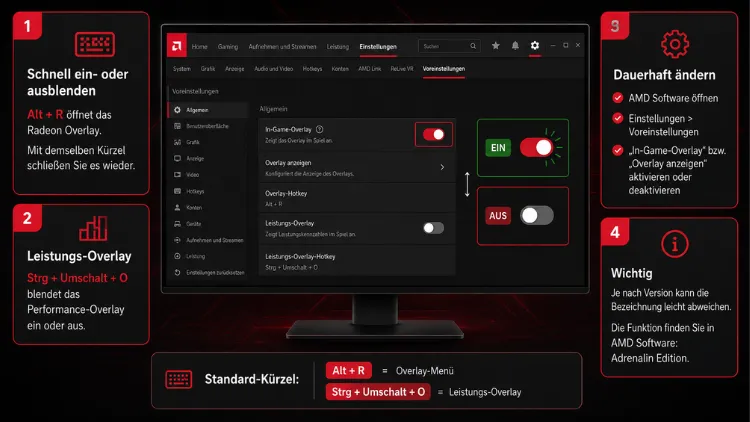
Das AMD-Overlay lässt sich direkt in AMD Software: Adrenalin Edition über die Tastenkombination Alt+R öffnen und in den Einstellungen unter „Allgemein“ mit einem Klick deaktivieren.
Wer die Einblendungen als störend empfindet oder umgekehrt erst aktivieren möchte, findet hier die passende Schritt-für-Schritt-Anleitung für Windows 10, Windows 11 und Laptops mit Radeon-Grafik.
Was ist das AMD-Overlay überhaupt?
Das AMD-Overlay ist ein fester Bestandteil von AMD Software: Adrenalin Edition, dem offiziellen Treiber- und Steuerungsprogramm für Radeon-Grafikkarten. Es blendet sich während des Spielens direkt über das aktive Fenster oder Spiel und zeigt dort verschiedene Informationen an. Dazu zählen unter anderem die Framerate, die GPU-Auslastung, die Temperatur sowie Schnellzugriffe auf Funktionen wie Radeon ReLive zur Aufnahme von Gameplay.
Zusätzlich dient das Overlay als zentrale Steuerzentrale, über die sich Grafikprofile, Leistungsmetriken und Aufnahmefunktionen anpassen lassen, ohne das Spiel verlassen zu müssen. Dennoch empfinden viele Nutzer die ständigen Einblendungen als störend, insbesondere dann, wenn sie versehentlich per Hotkey ausgelöst werden oder mit anderen Programmen wie Discord oder Steam kollidieren.
Deshalb lohnt sich ein genauer Blick darauf, wie sich das Overlay gezielt steuern lässt. Außerdem ist wichtig zu wissen, dass es mehrere Bausteine gibt, die zwar zusammenhängen, aber getrennt voneinander konfiguriert werden können: das eigentliche In-Game-Overlay, einzelne Benachrichtigungen sowie die Hotkeys, über die diese Funktionen ausgelöst werden.
Voraussetzungen: Was Sie vorher wissen sollten
Bevor Sie das Overlay aktivieren oder deaktivieren, sollten Sie einige Punkte beachten, damit die Einstellungen zuverlässig greifen.
- Sie benötigen eine AMD Radeon-Grafikkarte mit installiertem Adrenalin-Treiber.
- Die Software muss auf dem aktuellen Stand sein, da ältere Versionen teils andere Menüpfade nutzen.
- Für viele Änderungen sind Administratorrechte auf dem Windows-Konto erforderlich.
- Bei Laptops mit Hybrid-Grafik (integrierte Intel- oder AMD-Grafik plus dedizierte Radeon-GPU) kann die Anzeige des Overlays vom aktiven Grafikprofil abhängen.
Sobald diese Punkte erfüllt sind, lässt sich das Overlay in wenigen Schritten steuern. Im Folgenden erfahren Sie zunächst, wie Sie es aktivieren, und anschließend, wie Sie es vollständig oder teilweise abschalten.
AMD Overlay aktivieren: Schritt-für-Schritt-Anleitung
Wenn das Overlay bislang nicht erscheint, obwohl Sie es nutzen möchten, ist meist die Funktion in den Einstellungen deaktiviert oder der Hotkey wurde verändert. Gehen Sie folgendermaßen vor, um das Overlay wieder freizuschalten.
Schritt 1: AMD Software öffnen
Öffnen Sie zunächst AMD Software: Adrenalin Edition. Das gelingt entweder über das Symbol im Infobereich der Windows-Taskleiste unten rechts oder per Rechtsklick auf den Desktop, wo der Eintrag „AMD Software: Adrenalin Edition öffnen“ erscheint.
Schritt 2: Zu den Einstellungen navigieren
Klicken Sie anschließend oben rechts im Programmfenster auf das Zahnrad-Symbol für „Einstellungen“. Wechseln Sie danach in den Bereich „Allgemein“ beziehungsweise „Preferences“, je nach eingestellter Sprache.
Schritt 3: In-Game-Overlay einschalten
Suchen Sie im Bereich „Allgemein“ den Schalter für „In-Game-Overlay“. Aktivieren Sie diesen, sodass er auf „An“ steht. Ab diesem Zeitpunkt lässt sich das Overlay während eines Spiels wieder über den Hotkey öffnen.
Schritt 4: Funktion mit Alt+R testen
Starten Sie ein beliebiges Spiel im Vollbild- oder Fenstermodus und drücken Sie die Standardtastenkombination Alt+R. Erscheint das Overlay nun am Bildschirmrand, war die Aktivierung erfolgreich. Zusätzlich lässt es sich auf dem Desktop testen, indem Sie mit der rechten Maustaste klicken oder gedrückt halten.
Falls das Overlay trotz aktivierter Einstellung nicht erscheint, kann das an einer veranderten Tastenkombination liegen. Wie Sie diese prüfen und zurücksetzen, erfahren Sie im nächsten Abschnitt.
AMD Overlay deaktivieren: So schalten Sie es ab
Wer die Einblendungen loswerden möchte, hat mehrere Möglichkeiten. Am zuverlässigsten ist die Deaktivierung direkt in der Adrenalin-Software, da so auch versehentliche Hotkey-Aufrufe unterbunden werden.
Schritt 1: Adrenalin Edition öffnen
Öffnen Sie erneut AMD Software: Adrenalin Edition über die Taskleiste oder per Rechtsklick auf den Desktop.
Schritt 2: Einstellungen aufrufen
Klicken Sie oben rechts auf das Zahnrad-Symbol, um in die Einstellungen zu gelangen, und wechseln Sie in den Reiter „Allgemein“.
Schritt 3: In-Game-Overlay ausschalten
Deaktivieren Sie dort den Schalter „In-Game-Overlay“. Sobald dieser auf „Aus“ steht, lässt sich das Overlay nicht mehr über den Hotkey öffnen, und automatische Einblendungen wie Benachrichtigungen zu Treiberupdates bleiben ebenfalls aus.
Schritt 4: Einstellung speichern und testen
Schließen Sie die Einstellungen und starten Sie testweise ein Spiel oder drücken Sie Alt+R auf dem Desktop. Erscheint keine Einblendung mehr, war die Deaktivierung erfolgreich.
Zusätzlich gibt es eine schnellere Alternative, die allerdings nur für die aktuelle Sitzung gilt: Ein einfacher Druck auf Alt+R schließt ein bereits geöffnetes Overlay sofort wieder, ohne dass die Grundeinstellung verändert wird. Diese Methode eignet sich also nur, um das Overlay kurzfristig auszublenden, nicht aber, um es dauerhaft zu deaktivieren.
Nur bestimmte Funktionen deaktivieren
Manchmal soll nicht das komplette Overlay verschwinden, sondern lediglich einzelne, besonders störende Bestandteile. Auch das lässt sich in Adrenalin Edition gezielt einstellen.
Benachrichtigungen abschalten
Popup-Hinweise zu neuen Treiberversionen, Softwareupdates oder Funktionsempfehlungen erscheinen unabhängig vom eigentlichen In-Game-Overlay. Um diese zu unterbinden, öffnen Sie die Einstellungen und wechseln in den Bereich „Benachrichtigungen“. Dort lassen sich einzelne Kategorien wie „Treiber-Updates“, „Softwarevorschläge“ oder „Leistungswarnungen“ separat aus- und einschalten.
Leistungsmetriken anpassen
Wenn lediglich die eingeblendeten Metriken wie FPS-Zähler oder Temperaturanzeige stören, jedoch das Overlay als Ganzes erhalten bleiben soll, hilft ein Blick in den Reiter „Leistung“. Dort lässt sich unter „Metriken-Übersicht“ festlegen, welche Werte während des Spielens sichtbar sind. So bleibt beispielsweise nur die Framerate aktiv, während GPU-Temperatur und Taktrate ausgeblendet werden.
Hotkeys ändern oder deaktivieren
Sollte der Standard-Hotkey Alt+R mit anderen Programmen kollidieren, lässt sich dieser anpassen. Navigieren Sie dazu in den Einstellungen zum Bereich „Hotkeys“. Dort finden Sie sämtliche Tastenkombinationen, die mit dem Overlay und weiteren Funktionen wie Radeon ReLive verknüpft sind. Klicken Sie auf die entsprechende Zeile und geben Sie eine neue Kombination ein, oder entfernen Sie den Eintrag vollständig, um den Hotkey zu deaktivieren.
AMD Overlay unter Windows 11 und Windows 10
Grundsätzlich funktioniert die Steuerung des Overlays unter Windows 11 und Windows 10 identisch, da die Einstellungen innerhalb der Adrenalin-Software vorgenommen werden und nicht vom Betriebssystem selbst abhängen. Allerdings gibt es kleinere Unterschiede, die Nutzer kennen sollten.
Unter Windows 11 kann es vorkommen, dass das systemeigene Xbox Game Bar Overlay (aufrufbar über Windows-Taste+G) gleichzeitig mit dem AMD-Overlay reagiert, was zu doppelten Einblendungen führt. In diesem Fall empfiehlt es sich, entweder die Xbox Game Bar in den Windows-Einstellungen unter „Spielen“ zu deaktivieren oder gezielt nur eines der beiden Overlays aktiv zu lassen.
Unter Windows 10 tritt dieses Problem seltener auf, da die Game Bar dort standardmäßig weniger tief in Vollbildanwendungen eingreift. Dennoch gilt auch hier: Bei doppelten Einblendungen lohnt sich ein Blick in die Windows-Spieleinstellungen, um Überschneidungen auszuschließen.
AMD Overlay auf Laptops mit Radeon-Grafik
Bei Laptops, die sowohl eine integrierte Grafikeinheit als auch eine dedizierte Radeon-GPU besitzen, gestaltet sich die Steuerung des Overlays etwas komplexer. Da Windows abhängig von der jeweiligen Anwendung automatisch zwischen den beiden Grafikeinheiten wechselt, kann es sein, dass das Overlay nur erscheint, wenn die dedizierte Radeon-Grafikkarte tatsächlich aktiv genutzt wird.
Um dies zu prüfen, öffnen Sie die Adrenalin-Software und wechseln in den Bereich „Grafik“. Dort lässt sich pro Anwendung festlegen, welche GPU verwendet werden soll. Stellen Sie sicher, dass für das betreffende Spiel oder Programm die Radeon-GPU als bevorzugte Grafikkarte hinterlegt ist, da das Overlay sonst gar nicht erst ausgelöst wird.
Zusätzlich sollten Laptop-Nutzer beachten, dass Energiesparmodi die Overlay-Funktion beeinflussen können. Im Akkubetrieb reduzieren manche Systeme automatisch Hintergrundprozesse, wodurch Einblendungen verzögert erscheinen oder ganz ausbleiben. Ein Wechsel in den Netzbetrieb schafft hier meist Abhilfe.
AMD Overlay unter Linux
Anders als unter Windows bietet AMD für Linux kein eigenständiges Adrenalin-Overlay im gleichen Umfang an. Nutzer des offenen amdgpu-Treibers greifen stattdessen häufig auf externe Tools wie MangoHud zurück, um Leistungsdaten wie Framerate oder GPU-Auslastung einzublenden. Da es sich dabei jedoch nicht um eine offizielle AMD-Funktion handelt, erfolgt die Aktivierung und Deaktivierung über die Konfigurationsdatei des jeweiligen Tools und nicht über eine grafische AMD-Oberfläche. Wer unter Linux arbeitet, sollte deshalb in der Dokumentation des genutzten Overlay-Tools nachsehen, da sich Vorgehensweisen je nach Distribution unterscheiden können.
Häufige Probleme und Lösungen
Auch nach korrekter Einstellung berichten manche Nutzer, dass das Overlay weiterhin erscheint, sich nicht öffnen lässt oder ungewollt Ressourcen verbraucht. Die folgenden Lösungsansätze helfen bei den häufigsten Ursachen.
Overlay lässt sich trotz Deaktivierung nicht schließen
Sollte das Overlay trotz deaktivierter Einstellung weiterhin sichtbar sein, liegt häufig eine zweite aktive Benachrichtigungsquelle vor. Prüfen Sie zusätzlich zum Hauptschalter auch die separaten Bereiche für Benachrichtigungen und Leistungsmetriken, da diese unabhängig voneinander konfiguriert sind. Zudem hilft in hartnäckigen Fällen ein vollständiger Neustart des RadeonSoftware-Hintergrundprozesses über den Task-Manager.
Overlay öffnet sich nicht mehr
Öffnet sich das Overlay trotz aktivierter Funktion nicht, liegt die Ursache oft in einem geänderten oder blockierten Hotkey. Prüfen Sie deshalb zunächst im Bereich „Hotkeys“, ob Alt+R weiterhin korrekt hinterlegt ist. Ebenso kann ein Konflikt mit anderen Programmen bestehen, die dieselbe Tastenkombination nutzen, etwa bestimmte Streaming-Tools. In diesem Fall verschaffen Sie sich Abhilfe, indem Sie den Hotkey in Adrenalin Edition auf eine ungenutzte Kombination ändern.
Overlay kollidiert mit anderen Programmen
Da mehrere Anwendungen gleichzeitig ein Overlay einblenden können, kommt es gelegentlich zu Konflikten, etwa mit dem Discord-Overlay, dem Steam-Overlay oder dem NVIDIA-Overlay bei Systemen mit mehreren Grafikkarten. In solchen Fällen empfiehlt es sich, testweise nur ein Overlay gleichzeitig zu aktivieren, um die genaue Fehlerquelle einzugrenzen. Anschließend lassen sich die übrigen Programme wieder schrittweise aktivieren.
Overlay verursacht Leistungseinbußen
In seltenen Fällen berichten Nutzer von spürbaren Framerate-Einbrüchen, sobald das Overlay aktiv ist. Hier hilft es, in den Leistungsmetriken nur die tatsächlich benötigten Werte anzuzeigen, statt sämtliche verfügbaren Anzeigen gleichzeitig einzublenden. Außerdem sollte die Treiberversion auf dem neuesten Stand gehalten werden, da AMD in regelmäßigen Updates auch die Overlay-Performance optimiert.
AMD Overlay vollständig zurücksetzen
Falls die Einstellungen trotz mehrfacher Anpassung fehlerhaft bleiben, kann ein Zurücksetzen der Adrenalin-Software sinnvoll sein. Öffnen Sie dazu die Einstellungen, wechseln Sie in den Bereich „System“ und wählen Sie dort die Option „Fabrikeinstellungen“ beziehungsweise „Auf Standardwerte zurücksetzen“. Beachten Sie, dass dabei sämtliche individuellen Anpassungen, nicht nur die des Overlays, verloren gehen.
Alternativ genügt bei kleineren Problemen häufig bereits eine Neuinstallation der Software, ohne den eigentlichen Grafiktreiber zu entfernen. Nutzen Sie hierfür die Option „AMD Software reparieren“, die im Installationsprogramm verfügbar ist.
Vorteile und Nachteile des AMD-Overlays im Überblick
Bevor Sie sich endgültig für oder gegen die Nutzung entscheiden, lohnt sich ein kurzer Vergleich der wichtigsten Argumente.
Vorteile:
- Schneller Zugriff auf Leistungsmetriken wie FPS, Temperatur und Auslastung
- Direkte Steuerung von Radeon ReLive zur Aufnahme von Gameplay
- Kein Wechsel zwischen Spiel und Desktop notwendig
- Anpassbare Anzeige je nach persönlichem Bedarf
Nachteile:
- Kann bei falscher Konfiguration Leistung kosten
- Mögliche Konflikte mit anderen Overlays wie Discord oder Steam
- Ungewollte Einblendungen durch versehentliche Hotkey-Nutzung
- Zusätzlicher Hintergrundprozess, der Systemressourcen beansprucht
Je nach Nutzungsverhalten überwiegen daher entweder die praktischen Vorteile oder die Nachteile. Wer beispielsweise regelmäßig Gameplay aufnimmt, profitiert stark vom Overlay, während reine Wettkampfspieler die Funktion häufig komplett abschalten, um Ablenkungen zu vermeiden.
Häufige Fragen zum AMD Overlay
Wie öffne ich das AMD-Overlay während eines Spiels?
Drücken Sie die Standardtastenkombination Alt+R, sofern diese nicht verändert wurde. Alternativ lässt sich das Overlay auch über einen Rechtsklick auf den Desktop testen, um die grundsätzliche Funktion zu prüfen.
Warum reagiert Alt+R nicht mehr?
Meist liegt entweder eine deaktivierte Overlay-Funktion oder ein geänderter Hotkey vor. Prüfen Sie deshalb sowohl den Schalter „In-Game-Overlay“ in den allgemeinen Einstellungen als auch die hinterlegte Tastenkombination im Bereich „Hotkeys“.
Beeinträchtigt das AMD-Overlay die Spieleleistung?
In der Regel ist der Einfluss auf die Framerate minimal. Allerdings kann eine hohe Anzahl gleichzeitig angezeigter Metriken die Leistung geringfügig senken, weshalb sich eine reduzierte Anzeige empfiehlt, sofern die Performance im Vordergrund steht.
Kann ich nur bestimmte Metriken im Overlay anzeigen lassen?
Ja, im Bereich „Leistung“ der Adrenalin-Software lässt sich exakt festlegen, welche Werte wie FPS, GPU-Temperatur oder VRAM-Auslastung angezeigt werden sollen. Nicht benötigte Metriken lassen sich einzeln deaktivieren.
Warum erscheint das Overlay doppelt oder gar nicht?
Doppelte Einblendungen entstehen meist durch parallel aktive Overlays wie die Windows Xbox Game Bar oder das Discord-Overlay. Deaktivieren Sie testweise eines der Programme, um die Ursache einzugrenzen. Erscheint das Overlay hingegen gar nicht, liegt häufig ein deaktivierter Hotkey oder eine falsch zugewiesene Grafikkarte im Laptop-Betrieb vor.
Muss ich für die Nutzung des Overlays ein AMD-Konto besitzen?
Nein, das Overlay selbst funktioniert unabhängig von einem AMD-Konto. Lediglich für bestimmte Cloud- oder Community-Funktionen innerhalb der Adrenalin-Software kann eine Anmeldung erforderlich sein.
Lässt sich das Overlay nur für bestimmte Spiele deaktivieren?
Eine spielspezifische Deaktivierung ist über die zentrale Einstellung nicht direkt vorgesehen. Allerdings lassen sich über die Profile im Bereich „Spiele“ individuelle Grafikeinstellungen hinterlegen, wodurch sich das Verhalten indirekt je nach Titel anpassen lässt.
Funktioniert das AMD-Overlay auch bei integrierter Grafik ohne dedizierte Radeon-Karte?
Bei reinen APUs mit integrierter Radeon-Grafik steht die Overlay-Funktion grundsätzlich ebenfalls zur Verfügung, sofern der aktuelle Adrenalin-Treiber installiert ist. Die Bedienung unterscheidet sich dabei nicht von Systemen mit dedizierter Grafikkarte.
Was tun, wenn die Adrenalin-Software das Overlay gar nicht anzeigt?
Prüfen Sie zunächst, ob die Software vollständig installiert und auf dem neuesten Stand ist. Anschließend hilft häufig ein Neustart des Systems, da veraltete Hintergrundprozesse die Anzeige blockieren können. Bleibt das Problem bestehen, empfiehlt sich eine Reparaturinstallation über den offiziellen AMD-Treiberinstaller.
