
Signal Desktop auf Windows 11/10, macOS oder Linux installieren und mit dem Smartphone verknüpfen: So richten Sie den Messenger am PC ein.
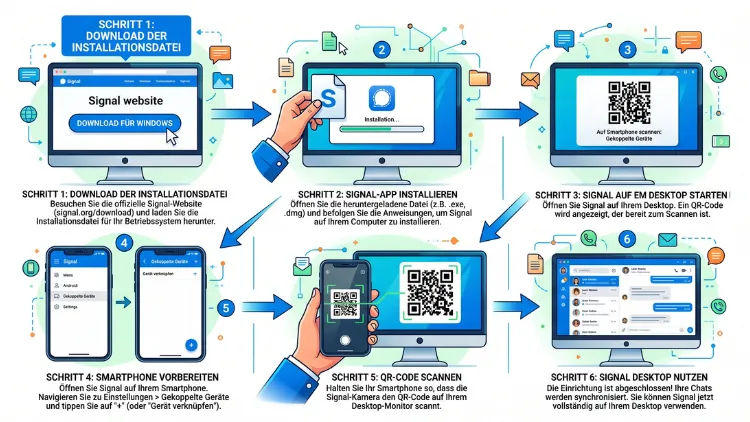
Sie installieren Signal auf dem Desktop, indem Sie die offizielle Desktop-App von signal.org/download für Windows, macOS oder Linux herunterladen und anschließend installieren. Danach öffnen Sie Signal auf dem Smartphone, tippen auf Einstellungen > Gekoppelte Geräte > Neues Gerät koppeln und scannen den QR-Code auf dem Bildschirm.
Außerdem lesen Sie hier, welche Systemvoraussetzungen 2026 gelten, wie Sie typische Fehler beheben und wie Sie Signal Desktop sicher nutzen.
Das Wichtigste in Kürze
- Signal Desktop ist kostenlos und offiziell für Windows, macOS und Linux erhältlich.
- Die App funktioniert nur zusammen mit einem Smartphone, auf dem Signal bereits eingerichtet ist.
- Die Verbindung erfolgt über einen QR-Code, den Sie mit dem Handy scannen.
- Beim Koppeln können Sie zusätzlich den Nachrichtenverlauf übertragen.
- Laden Sie die App ausschließlich von der offiziellen Signal-Website herunter.
- Pro Konto sind bis zu fünf gekoppelte Geräte möglich.
Was ist Signal Desktop?
Signal Desktop ist die Computer-Version des verschlüsselten Messengers Signal. Damit schreiben Sie Nachrichten bequem mit einer echten Tastatur. Außerdem sehen Sie Bilder, Videos und Dokumente auf einem großen Bildschirm.
Die Desktop-App ist jedoch kein eigenständiges Konto. Stattdessen ist sie ein gekoppeltes Gerät, das mit Ihrem Smartphone verbunden ist. Ihr Handy bleibt deshalb immer das Hauptgerät.
Zudem gilt auf dem Computer dieselbe Ende-zu-Ende-Verschlüsselung wie auf dem Smartphone. Ihre Nachrichten sind folglich auch am PC oder Mac privat.
Mit Signal Desktop können Sie unter anderem:
- Nachrichten an Einzelpersonen und Gruppen senden
- Sprach- und Videoanrufe führen, auch in Gruppen
- Bildschirm teilen während eines Videoanrufs
- Dateien, Fotos und Sprachnachrichten verschicken
- Verschwindende Nachrichten nutzen
- Notizen an sich selbst speichern, zum Beispiel für Links oder Dateien
Ebenso praktisch ist der Umstand, dass Nachrichten auf allen Geräten synchronisiert werden. Was Sie am Computer schreiben, erscheint deshalb auch auf dem Handy.
Voraussetzungen: Das brauchen Sie vor der Installation
Bevor Sie Signal auf dem Computer installieren, sollten Sie einige Punkte prüfen. Dadurch vermeiden Sie spätere Probleme beim Koppeln.
Systemanforderungen für Windows, macOS und Linux
Signal nennt aktuell folgende Mindestanforderungen: Unter Windows wird Windows 10 oder 11 benötigt, auf dem Mac macOS 13 oder neuer, und unter Linux werden nur amd64-Distributionen (x86_64) unterstützt.
Im Überblick bedeutet das:
- Windows: Windows 10 oder Windows 11, jeweils in der 64-Bit-Version
- macOS: macOS 13 Ventura oder neuer, sowohl auf Intel-Macs als auch auf Macs mit Apple-Chip (M1 bis M5)
- Linux: 64-Bit-Distributionen mit x86_64-Prozessor, zum Beispiel Ubuntu, Debian, Linux Mint, Fedora oder openSUSE
Zusätzlich brauchen Sie eine stabile Internetverbindung sowie ausreichend freien Speicherplatz. Rechnen Sie für die App selbst mit einigen Hundert Megabyte. Wenn Sie jedoch den Nachrichtenverlauf samt Medien übertragen, kann deutlich mehr Platz nötig sein.
Tipp: Ihre Windows-Version prüfen Sie über Windows-Taste + Pause oder über Einstellungen > System > Info. Auf dem Mac klicken Sie hingegen auf das Apple-Menü > Über diesen Mac.
Smartphone mit Signal als Hauptgerät
Die wichtigste Voraussetzung ist ein Smartphone mit eingerichteter Signal-App. Denn Signal Desktop muss mit Signal auf einem Android-Gerät oder iPhone verbunden werden, bevor es genutzt werden kann.
Achten Sie deshalb auf Folgendes:
- Signal ist auf dem Android-Smartphone oder iPhone installiert.
- Ihr Konto ist mit Ihrer Telefonnummer registriert.
- Die App ist auf dem neuesten Stand.
- Die Kamera des Handys funktioniert, denn Sie müssen einen QR-Code scannen.
Außerdem sollten Sie die Displaysperre Ihres Handys kennen. Signal fragt nämlich vor dem Koppeln nach Fingerabdruck, Gesichtserkennung oder Geräte-PIN.
Was nicht unterstützt wird
Einige Plattformen bietet Signal jedoch nicht offiziell an. Das sollten Sie vorab wissen:
- Keine Web-Version: Signal bietet bewusst keine Browser-Version wie WhatsApp Web an. Die frühere Chrome-Erweiterung wurde bereits vor Jahren eingestellt.
- Kein ChromeOS: Für Chromebooks gibt es keine eigene App. Auf Chromebooks mit x86-Prozessor funktioniert jedoch häufig die Linux-Version über die Linux-Entwicklungsumgebung.
- Kein 32-Bit: Ältere 32-Bit-Systeme werden nicht unterstützt.
- Kein ARM-Linux: Auf einem Raspberry Pi oder anderen ARM-Rechnern mit Linux gibt es keine offizielle Version.
- Ältere macOS-Versionen: macOS 12 Monterey und älter bekommen keine aktuellen Versionen mehr.
Wenn Ihr System nicht unterstützt wird, sollten Sie deshalb zuerst ein Update des Betriebssystems prüfen.
Signal Desktop sicher herunterladen
Der Download ist zwar schnell erledigt. Allerdings lauern im Netz zahlreiche gefälschte Download-Seiten. Diese sehen oft professionell aus, verbreiten jedoch manipulierte Software oder Schadprogramme.
Gehen Sie deshalb so vor:
- Öffnen Sie Ihren Browser, zum Beispiel Microsoft Edge, Google Chrome, Safari oder Firefox.
- Geben Sie die Adresse
signal.org/downloaddirekt in die Adresszeile ein. - Klicken Sie anschließend auf die Schaltfläche für Ihr System, also Windows, macOS oder Linux.
- Speichern Sie die Datei im Ordner Downloads.
Wichtig: Laden Sie Signal nicht über Werbeanzeigen in Suchmaschinen, über Download-Portale oder über unbekannte GitHub-Seiten herunter. Ebenso sollten Sie keine Dateien aus Chats oder E-Mails installieren, die angeblich Signal enthalten.
Die offizielle Adresse lautet ausschließlich signal.org. Achten Sie daher genau auf die Schreibweise, denn Betrüger nutzen häufig ähnlich klingende Domains.
Signal unter Windows 11/10 installieren
Die Installation unter Windows ist besonders einfach. Sie benötigen zudem keine Administratorrechte, da Signal nur für Ihr Benutzerkonto installiert wird.
Schritt-für-Schritt-Anleitung für Windows
- Rufen Sie
signal.org/downloadauf und klicken Sie auf „Download for Windows“ bzw. „Für Windows herunterladen“. - Öffnen Sie danach den Ordner Downloads im Explorer.
- Doppelklicken Sie auf die Datei mit dem Namen signal-desktop-win-[Versionsnummer].exe.
- Falls eine Warnung der Benutzerkontensteuerung oder von Microsoft Defender SmartScreen erscheint, prüfen Sie den Herausgeber. Dort sollte Signal Messenger, LLC stehen. Bestätigen Sie anschließend mit „Ja“ bzw. „Trotzdem ausführen“.
- Die Installation läuft nun automatisch ab. Sie müssen dabei keine Optionen auswählen.
- Signal startet anschließend selbstständig und zeigt einen QR-Code an.
Danach finden Sie Signal im Startmenü. In der Regel legt der Installer außerdem eine Verknüpfung auf dem Desktop an.
Gut zu wissen: Signal wird unter Windows im Benutzerordner unter %LocalAppData%\Programs\signal-desktop gespeichert. Deshalb ist die App nur für das Windows-Konto verfügbar, unter dem Sie sie installiert haben.
Alternative: Installation per winget
Fortgeschrittene Nutzer installieren Signal unter Windows 11/10 alternativ über den Windows-Paket-Manager winget. Dieser ist in aktuellen Windows-Versionen bereits vorinstalliert.
So gehen Sie vor:
- Klicken Sie mit der rechten Maustaste auf das Startmenü.
- Wählen Sie „Terminal“ bzw. „Windows PowerShell“.
- Geben Sie folgenden Befehl ein und bestätigen Sie mit Enter:
winget install OpenWhisperSystems.Signal
Der Paketeintrag wird allerdings von der Community gepflegt und nicht direkt von Signal. Trotzdem lädt winget die Installationsdatei von den offiziellen Signal-Servern. Wer auf Nummer sicher gehen will, nutzt dennoch den Download über die Website.
Hinweis zu Windows 10
Microsoft hat den regulären Support für Windows 10 im Oktober 2025 beendet. Signal unterstützt Windows 10 laut eigenen Angaben jedoch weiterhin. Trotzdem sollten Sie mittelfristig auf Windows 11 umsteigen oder die erweiterten Sicherheitsupdates nutzen. Denn ein sicherer Messenger nützt wenig, wenn das Betriebssystem selbst Sicherheitslücken hat.
Signal auf dem Mac installieren
Auch auf dem Mac ist die Installation in wenigen Minuten erledigt. Die Signal-App läuft dabei sowohl auf Intel-Macs als auch auf Macs mit Apple Silicon.
Schritt-für-Schritt-Anleitung für macOS
- Öffnen Sie Safari oder einen anderen Browser und rufen Sie
signal.org/downloadauf. - Klicken Sie auf „Download for Mac“ bzw. „Für Mac herunterladen“.
- Öffnen Sie anschließend den Ordner Downloads im Finder.
- Doppelklicken Sie auf die Datei mit der Endung .dmg.
- Ziehen Sie danach das Signal-Symbol in den Ordner Programme.
- Werfen Sie das Laufwerk im Finder über das Auswerfen-Symbol aus.
- Öffnen Sie Signal über das Launchpad, über Spotlight (Befehlstaste + Leertaste, dann „Signal“ eingeben) oder über den Ordner Programme.
- Beim ersten Start fragt macOS möglicherweise, ob Sie eine aus dem Internet geladene App öffnen möchten. Bestätigen Sie mit „Öffnen“.
Signal zeigt nun den QR-Code zum Koppeln an. Außerdem fragt macOS eventuell nach Berechtigungen für Mitteilungen, Mikrofon und Kamera. Diese brauchen Sie für Benachrichtigungen sowie für Anrufe.
Alternative: Installation über Homebrew
Wenn Sie den Paket-Manager Homebrew nutzen, geht es noch schneller. Öffnen Sie dazu das Terminal und geben Sie Folgendes ein:
brew install --cask signal
Auch dieses Paket wird von der Homebrew-Community gepflegt. Dennoch bezieht es die App aus der offiziellen Quelle. Updates erhalten Sie zudem weiterhin automatisch über Signal selbst.
Hinweis: Im Mac App Store gibt es keine offizielle Signal-Desktop-App. Apps mit ähnlichem Namen stammen deshalb nicht von Signal.
Signal unter Linux installieren
Unter Linux bietet Signal zwei offizielle Wege an. Signal Desktop gibt es für Linux entweder als Debian-Paket oder als AppImage, wobei das Debian-Paket für Debian-basierte Distributionen wie Ubuntu und Debian empfohlen wird.
Ubuntu, Debian und Linux Mint: Installation über das offizielle Repository
Diese Methode ist für die meisten Nutzer die beste Wahl. Denn Sie erhalten Updates anschließend automatisch über die normale Paketverwaltung.
So installieren Sie Signal unter Ubuntu, Debian, Linux Mint, Pop!_OS oder Zorin OS:
- Öffnen Sie das Terminal, zum Beispiel mit Strg + Alt + T.
- Installieren Sie zuerst den offiziellen Signierschlüssel:
curl https://updates.signal.org/desktop/apt/keys.asc | gpg --dearmor > signal-desktop-keyring.gpg
cat signal-desktop-keyring.gpg | sudo tee /usr/share/keyrings/signal-desktop-keyring.gpg > /dev/null
- Fügen Sie danach das Signal-Repository hinzu:
curl -o signal-desktop.sources https://updates.signal.org/static/desktop/apt/signal-desktop.sources
cat signal-desktop.sources | sudo tee /etc/apt/sources.list.d/signal-desktop.sources > /dev/null
- Aktualisieren Sie anschließend die Paketliste und installieren Sie Signal:
sudo apt update && sudo apt install signal-desktop
- Starten Sie Signal danach über das Anwendungsmenü oder mit dem Befehl
signal-desktop.
Falls curl fehlt, installieren Sie es zuvor mit sudo apt install curl.
Andere Distributionen: Signal als AppImage
Für Fedora, openSUSE, Arch Linux und andere Distributionen eignet sich hingegen das AppImage. Laut Signal funktioniert das AppImage auf den meisten 64-Bit-Linux-Distributionen.
So gehen Sie vor:
- Laden Sie das AppImage herunter:
curl -L -O https://updates.signal.org/desktop/signal-desktop.AppImage
- Importieren Sie den offiziellen Signierschlüssel:
curl -o signal-appimage.asc https://updates.signal.org/static/desktop/appimage.asc
gpg --import signal-appimage.asc
- Laden Sie danach die Signatur herunter und prüfen Sie die Datei:
curl -L -O https://updates.signal.org/desktop/signal-desktop.AppImage.gpg
gpg --verify signal-desktop.AppImage.gpg signal-desktop.AppImage
- Bei einer gültigen Datei erscheint die Meldung „Good signature from Signal Messenger, LLC“. Eine zusätzliche Warnung zur Vertrauensstufe des Schlüssels ist dabei normal.
- Machen Sie die Datei anschließend ausführbar und starten Sie Signal:
chmod +x signal-desktop.AppImage
./signal-desktop.AppImage
Das AppImage aktualisiert sich zudem selbst. Allerdings erscheint es nicht automatisch im Anwendungsmenü. Dafür legen Sie eine .desktop-Datei im Ordner ~/.local/share/applications/ an, wie Signal es in seiner Hilfe beschreibt.
Ubuntu 24: AppArmor-Profil für das AppImage
Unter Ubuntu 24.04 startet das AppImage manchmal nicht. Der Grund sind strengere AppArmor-Regeln. In diesem Fall benötigen Sie ein eigenes Profil:
- Erstellen Sie die Datei mit
sudo nano /etc/apparmor.d/signal-desktop-appimage. - Tragen Sie folgenden Inhalt ein und passen Sie den Pfad zu Ihrem AppImage an:
profile signal-desktop-appimage /pfad/zu/signal-desktop.AppImage flags=(unconfined) {
  userns,
}
- Laden Sie AppArmor danach neu:
sudo apparmor_parser -r /etc/apparmor.d/signal-desktop-appimage
sudo systemctl reload apparmor
Wenn Sie jedoch das Debian-Paket nutzen, ist dieser Schritt nicht nötig. Deshalb empfiehlt sich unter Ubuntu ohnehin der Weg über das Repository.
Flatpak und Snap: inoffizielle Alternativen
Auf Flathub gibt es zusätzlich ein Signal-Paket mit der Kennung org.signal.Signal. Ebenso existiert ein Snap-Paket namens signal-desktop. Beide Varianten werden jedoch von der Community gepflegt und nicht von Signal selbst.
Sie funktionieren zwar in vielen Fällen zuverlässig. Trotzdem gibt es bei Problemen keinen offiziellen Support. Außerdem erscheinen Updates teilweise etwas später. Wer maximale Sicherheit möchte, nutzt deshalb das Debian-Paket oder das offizielle AppImage.
Signal Desktop mit dem Smartphone verbinden
Nach der Installation zeigt Signal Desktop einen QR-Code an. Nun verbinden Sie den Computer mit Ihrem Handy. Halten Sie dafür Ihr Smartphone bereit.
Signal Desktop mit Android koppeln
- Öffnen Sie Signal auf Ihrem Android-Smartphone.
- Tippen Sie oben links auf Ihr Profilbild bzw. auf das Menü.
- Wählen Sie anschließend „Einstellungen“.
- Tippen Sie auf „Gekoppelte Geräte“.
- Wählen Sie danach „Neues Gerät koppeln“.
- Bestätigen Sie mit Fingerabdruck, Gesichtserkennung oder Ihrer Geräte-PIN.
- Scannen Sie nun den QR-Code auf dem Computerbildschirm.
- Entscheiden Sie zuletzt, ob Sie den Nachrichtenverlauf übertragen möchten.
Signal Desktop mit dem iPhone koppeln
- Öffnen Sie Signal auf dem iPhone.
- Tippen Sie oben links auf Ihr Profilbild.
- Wählen Sie „Einstellungen“ und danach „Gekoppelte Geräte“.
- Tippen Sie auf „Neues Gerät koppeln“.
- Bestätigen Sie anschließend mit Face ID, Touch ID oder dem iPhone-Code.
- Scannen Sie den QR-Code auf dem Bildschirm Ihres Computers.
- Wählen Sie danach die Option zur Übertragung des Nachrichtenverlaufs.
Wichtig ist dabei: Signal fragt nach dem Code zum Entsperren Ihres Handys. Ihre Signal-PIN ist an dieser Stelle hingegen nicht gefragt.
Benennen Sie das Gerät
Nach dem Scannen vergeben Sie am Computer einen Gerätenamen, zum Beispiel „Büro-PC“ oder „MacBook privat“. Dadurch erkennen Sie das Gerät später in der Liste der gekoppelten Geräte sofort wieder. Das ist besonders hilfreich, wenn Sie mehrere Computer nutzen.
Nachrichtenverlauf übertragen oder nicht?
Beim Koppeln haben Sie zwei Möglichkeiten: „Nachrichtenverlauf übertragen“ oder „Nicht übertragen“. Laut Signal lassen sich dabei alle Chats sowie die Medien der letzten 45 Tage vom Smartphone synchronisieren.
Nachrichtenverlauf übertragen empfiehlt sich, wenn Sie:
- ältere Unterhaltungen am Computer weiterführen möchten,
- Fotos und Dateien der letzten Wochen am PC brauchen,
- den Computer regelmäßig als Hauptarbeitsgerät nutzen.
Nicht übertragen ist hingegen sinnvoll, wenn Sie:
- einen fremden oder gemeinsam genutzten Computer verwenden,
- wenig Speicherplatz haben,
- nur neue Nachrichten am Computer sehen möchten.
Beachten Sie jedoch: Haben Sie sich gegen die Übertragung entschieden, lässt sich das später nicht einfach nachholen. In diesem Fall müssen Sie Signal auf dem zu koppelnden Gerät neu installieren und die Übertragungsoption wählen.
Die Übertragung kann außerdem je nach Datenmenge einige Minuten dauern. Lassen Sie deshalb beide Geräte währenddessen geöffnet und mit dem Internet verbunden.
Erste Einrichtung: Diese Einstellungen lohnen sich
Nach dem Koppeln ist Signal Desktop sofort einsatzbereit. Trotzdem lohnt sich ein kurzer Blick in die Einstellungen. Diese öffnen Sie über das Zahnrad-Symbol unten links. Alternativ nutzen Sie die Tastenkombination Strg + Komma unter Windows und Linux bzw. Befehlstaste + Komma auf dem Mac.
Folgende Einstellungen sind besonders nützlich:
- Allgemein: Hier legen Sie fest, ob Signal beim Anmelden am Computer automatisch startet. Zudem können Sie Signal im Infobereich der Taskleiste minimieren, sodass Nachrichten auch bei geschlossenem Fenster ankommen.
- Darstellung: Wählen Sie zwischen hellem Design, dunklem Design oder der Systemeinstellung. Außerdem passen Sie hier die Schriftgröße bzw. Zoomstufe an.
- Benachrichtigungen: Bestimmen Sie, ob Mitteilungen Name und Inhalt, nur den Namen oder keine Details anzeigen. Auf Arbeitsrechnern empfiehlt sich deshalb die Option ohne Nachrichteninhalt.
- Anrufe: Wählen Sie hier Kamera, Mikrofon und Lautsprecher aus. Testen Sie die Geräte am besten vor dem ersten Videoanruf.
- Datenschutz: Hier aktivieren oder deaktivieren Sie Lesebestätigungen sowie Tippindikatoren. Zudem legen Sie eine Standarddauer für verschwindende Nachrichten fest.
- Chats: Hier stellen Sie unter anderem ein, ob die Rechtschreibprüfung aktiv ist.
Praktische Tastenkürzel
Signal Desktop lässt sich außerdem bequem per Tastatur bedienen. Häufig genutzte Kürzel sind:
- Strg + N bzw. Befehlstaste + N: Neuen Chat starten
- Strg + F bzw. Befehlstaste + F: Chats durchsuchen
- Strg + Shift + M bzw. Befehlstaste + Shift + M: Emoji-Auswahl öffnen
- Strg + / bzw. Befehlstaste + /: Übersicht aller Tastenkürzel anzeigen
Darüber hinaus fügen Sie Bilder einfach per Drag-and-drop oder mit Strg + V bzw. Befehlstaste + V in einen Chat ein.
Signal-Verknüpfung auf dem Desktop anlegen
Viele Nutzer möchten Signal zudem direkt vom Desktop aus starten. Unter Windows legt der Installer meist automatisch eine Verknüpfung an. Fehlt diese jedoch, erstellen Sie sie schnell selbst.
Desktop-Verknüpfung unter Windows 11/10
- Klicken Sie auf das Startmenü und tippen Sie „Signal“ ein.
- Klicken Sie mit der rechten Maustaste auf Signal und wählen Sie „Dateispeicherort öffnen“.
- Klicken Sie im Explorer danach mit der rechten Maustaste auf die Signal-Verknüpfung.
- Unter Windows 11 wählen Sie zunächst „Weitere Optionen anzeigen“.
- Wählen Sie anschließend „Senden an“ > „Desktop (Verknüpfung erstellen)“.
Alternativ heften Sie Signal an die Taskleiste an. Klicken Sie dazu mit der rechten Maustaste auf das laufende Signal-Symbol und wählen Sie „An Taskleiste anheften“.
Signal im Dock oder auf dem Schreibtisch des Macs
Auf dem Mac ist das Dock der übliche Startplatz. Öffnen Sie Signal, klicken Sie danach mit der rechten Maustaste auf das Symbol im Dock und wählen Sie „Optionen“ > „Im Dock behalten“.
Für ein Symbol auf dem Schreibtisch öffnen Sie hingegen den Ordner Programme. Ziehen Sie Signal anschließend mit gedrückter Wahltaste + Befehlstaste auf den Schreibtisch. Dadurch entsteht ein Alias, also eine Verknüpfung.
Desktop-Symbol unter Linux
Unter Linux hängt das Vorgehen von der Desktop-Umgebung ab. In GNOME klicken Sie in der Übersicht mit der rechten Maustaste auf Signal und wählen „An Dash anheften“. In KDE Plasma und Cinnamon ziehen Sie das Symbol hingegen einfach aus dem Anwendungsmenü auf den Desktop oder in die Leiste.
Signal Desktop aktuell halten
Regelmäßige Updates sind bei einem Messenger besonders wichtig. Denn sie schließen Sicherheitslücken und bringen neue Funktionen. Zudem funktionieren stark veraltete Versionen irgendwann nicht mehr.
So erhalten Sie Updates auf den einzelnen Systemen:
- Windows und macOS: Signal aktualisiert sich automatisch. Sobald ein Update bereitsteht, erscheint ein Hinweis. Klicken Sie dann auf „Aktualisieren“ bzw. starten Sie die App neu.
- Linux mit Debian-Paket: Updates kommen über die normale Systemaktualisierung. Alternativ nutzen Sie
sudo apt update && sudo apt upgrade. - Linux mit AppImage: Das AppImage aktualisiert sich ebenfalls selbst. Diese Funktion lässt sich außerdem in den Einstellungen anpassen.
Ebenso wichtig ist ein aktuelles Signal auf dem Smartphone. Aktualisieren Sie die App deshalb regelmäßig über den Google Play Store bzw. den App Store.
Probleme bei der Installation oder Kopplung lösen
Meist klappt die Einrichtung reibungslos. Trotzdem treten gelegentlich Fehler auf. Die folgenden Lösungen helfen in den meisten Fällen.
Der QR-Code lässt sich nicht scannen
- Vergrößern Sie das Signal-Fenster, damit der QR-Code größer erscheint.
- Reinigen Sie die Kameralinse Ihres Smartphones.
- Reduzieren Sie Spiegelungen auf dem Bildschirm, zum Beispiel durch weniger Helligkeit.
- Halten Sie das Handy ruhig in etwa 20 bis 30 Zentimetern Abstand.
- Erscheint der Code nicht mehr, starten Sie Signal Desktop neu. Dadurch wird ein frischer Code erzeugt.
Fehlermeldung beim Koppeln
Wenn das Koppeln fehlschlägt, prüfen Sie zunächst die Internetverbindung beider Geräte. Zudem sollten beide Apps auf dem neuesten Stand sein.
Außerdem gilt eine Obergrenze: Pro Konto sind maximal fünf gekoppelte Geräte erlaubt. Haben Sie dieses Limit erreicht, entfernen Sie deshalb zuerst ein altes Gerät unter Einstellungen > Gekoppelte Geräte auf dem Handy.
Weitere mögliche Ursachen sind:
- eine Firewall oder ein VPN, das die Verbindung blockiert,
- ein Firmennetzwerk mit gesperrten Ports,
- eine falsch eingestellte Systemuhr am Computer.
Deaktivieren Sie in solchen Fällen testweise das VPN oder wechseln Sie in ein anderes Netzwerk. Stellen Sie zudem die Uhrzeit auf „Automatisch festlegen“.
Signal startet unter Windows nicht
- Starten Sie den Computer neu.
- Prüfen Sie, ob ein Antivirenprogramm Signal blockiert, und fügen Sie gegebenenfalls eine Ausnahme hinzu.
- Deinstallieren Sie Signal und installieren Sie die aktuelle Version neu.
- Prüfen Sie außerdem, ob Sie wirklich ein 64-Bit-Windows nutzen.
Signal startet auf dem Mac nicht
- Prüfen Sie zunächst, ob Ihr Mac mindestens macOS 13 nutzt.
- Öffnen Sie bei einer Sicherheitswarnung Systemeinstellungen > Datenschutz & Sicherheit und klicken Sie dort auf „Dennoch öffnen“.
- Verschieben Sie Signal zudem unbedingt in den Ordner Programme, statt die App direkt aus dem DMG zu starten.
Signal Desktop wurde plötzlich entkoppelt
Gekoppelte Geräte bleiben nicht unbegrenzt verbunden. Laut Signal muss Ihr Smartphone nach dem Koppeln mindestens alle 30 Tage online sein, sonst werden gekoppelte Geräte getrennt. Zusätzlich werden gekoppelte Geräte nach 45 Tagen Inaktivität entkoppelt.
Ist das passiert, koppeln Sie Signal Desktop einfach erneut. Die App bietet Ihnen dabei an, die vorhandenen Daten zu löschen und den aktuellen Stand vom Handy zu synchronisieren.
Nachrichten kommen verspätet an
Verzögerte Nachrichten hängen häufig mit dem Energiesparmodus zusammen. Erlauben Sie Signal deshalb, im Hintergrund zu laufen. Unter Windows aktivieren Sie dafür die Option zum Minimieren in den Infobereich. Außerdem sollte der Computer nicht in den Ruhezustand wechseln, wenn Sie Nachrichten sofort sehen möchten.
Signal Desktop sicher nutzen
Signal verschlüsselt zwar alle Nachrichten. Dennoch liegen Ihre Chats nach dem Koppeln auch auf dem Computer. Deshalb hängt die Sicherheit auch von Ihrem Gerät ab.
Beachten Sie daher folgende Punkte:
- Sperren Sie Ihren Computer, wenn Sie den Platz verlassen. Unter Windows drücken Sie dazu Windows-Taste + L, auf dem Mac Control + Befehlstaste + Q.
- Nutzen Sie ein eigenes Benutzerkonto mit sicherem Passwort.
- Aktivieren Sie die Festplattenverschlüsselung, also BitLocker bzw. Geräteverschlüsselung unter Windows, FileVault auf dem Mac und LUKS unter Linux.
- Blenden Sie Nachrichteninhalte in Benachrichtigungen aus, besonders auf Arbeitsrechnern.
- Prüfen Sie regelmäßig Ihre gekoppelten Geräte auf dem Handy und entfernen Sie unbekannte Einträge sofort.
- Nutzen Sie verschwindende Nachrichten für sensible Unterhaltungen.
Ein unbekanntes Gerät in der Liste ist zudem ein deutliches Warnsignal. Entfernen Sie es deshalb sofort und ändern Sie anschließend Ihre Signal-PIN. Aktivieren Sie außerdem die Registrierungssperre unter Einstellungen > Konto.
Signal Desktop deinstallieren oder Gerät entkoppeln
Möchten Sie Signal vom Computer entfernen, sollten Sie das Gerät zuerst entkoppeln. Dadurch wird es auch aus Ihrem Konto gelöscht.
Gerät über das Smartphone entkoppeln
- Öffnen Sie Signal auf dem Handy.
- Tippen Sie auf Ihr Profilbild und danach auf „Einstellungen“.
- Wählen Sie „Gekoppelte Geräte“.
- Tippen Sie anschließend auf das gewünschte Gerät.
- Wählen Sie „Entkoppeln“ und bestätigen Sie.
Signal unter Windows 11/10 deinstallieren
- Öffnen Sie Einstellungen mit Windows-Taste + I.
- Wählen Sie „Apps“ > „Installierte Apps“ bzw. unter Windows 10 „Apps & Features“.
- Suchen Sie nach Signal.
- Klicken Sie auf die drei Punkte bzw. auf den Eintrag und danach auf „Deinstallieren“.
Für eine vollständige Entfernung löschen Sie zusätzlich den Ordner %AppData%\Signal. Dort liegen nämlich Ihre lokalen Daten.
Signal auf dem Mac deinstallieren
- Beenden Sie Signal mit Befehlstaste + Q.
- Ziehen Sie die App aus dem Ordner Programme in den Papierkorb.
- Öffnen Sie danach im Finder „Gehe zu“ > „Gehe zum Ordner“ und geben Sie
~/Library/Application Support/Signalein. - Löschen Sie diesen Ordner ebenfalls.
Signal unter Linux deinstallieren
Wenn Sie das Debian-Paket nutzen, entfernen Sie Signal mit:
sudo apt remove signal-desktop
Beim AppImage löschen Sie hingegen einfach die Datei. Ihre Daten liegen zudem im Ordner ~/.config/Signal, den Sie ebenfalls entfernen können.
Häufige Fragen zu Signal auf dem Desktop
Kann ich Signal Desktop ohne Smartphone nutzen?
Offiziell nein. Signal Desktop funktioniert nur als gekoppeltes Gerät eines Smartphones mit Android oder iOS. Es gibt zwar inoffizielle Werkzeuge für die Kommandozeile, diese werden jedoch nicht von Signal unterstützt. Deshalb sollten normale Nutzer darauf verzichten.
Ist Signal Desktop kostenlos?
Ja, Signal Desktop ist vollständig kostenlos und werbefrei. Zudem gibt es keine Abos oder versteckten Kosten. Signal finanziert sich stattdessen über Spenden, da die Signal-Stiftung gemeinnützig arbeitet.
Gibt es Signal Web im Browser?
Nein, eine Web-Version wie WhatsApp Web bietet Signal nicht an. Der Grund ist vor allem die Sicherheit, denn Browser-Anwendungen lassen sich schwerer gegen Manipulationen schützen. Sie benötigen daher immer die installierte Desktop-App.
Muss das Handy eingeschaltet bleiben, damit Signal Desktop funktioniert?
Nein, nach dem Koppeln arbeitet Signal Desktop unabhängig vom Smartphone. Sie können das Handy also ausschalten. Allerdings muss es mindestens alle 30 Tage online gehen, sonst wird der Computer entkoppelt.
Werden alte Nachrichten auf den Computer übertragen?
Das hängt von Ihrer Auswahl beim Koppeln ab. Wählen Sie „Nachrichtenverlauf übertragen“, erscheinen Ihre Chats sowie Medien der letzten 45 Tage auch am Computer. Wählen Sie hingegen „Nicht übertragen“, sehen Sie nur neue Nachrichten.
Kann ich Signal auf mehreren Computern gleichzeitig nutzen?
Ja, Sie können Signal auf mehreren Computern installieren und koppeln. Insgesamt sind jedoch höchstens fünf gekoppelte Geräte pro Konto möglich. Dazu zählen zum Beispiel auch ein iPad oder ein Android-Tablet.
Funktionieren Video- und Sprachanrufe am Computer?
Ja, Signal Desktop unterstützt Sprach- und Videoanrufe sowie Gruppenanrufe. Zusätzlich können Sie während eines Anrufs Ihren Bildschirm teilen. Dafür benötigen Sie lediglich ein Mikrofon sowie gegebenenfalls eine Webcam.
Läuft Signal auf einem Chromebook?
Eine offizielle Chromebook-App gibt es nicht. Auf Chromebooks mit Intel- oder AMD-Prozessor können Sie jedoch die Linux-Entwicklungsumgebung aktivieren und dort das Debian-Paket installieren. Auf Chromebooks mit ARM-Prozessor funktioniert dieser Weg hingegen nicht.
Kann ich Signal Desktop auf einem Arbeitscomputer installieren?
Technisch ist das meist möglich, da unter Windows keine Administratorrechte nötig sind. Prüfen Sie jedoch vorher die IT-Richtlinien Ihres Arbeitgebers. Zudem sollten Sie auf Firmenrechnern die Nachrichtenvorschau in Benachrichtigungen deaktivieren.
Ist Signal Desktop genauso sicher wie die Handy-App?
Die Verschlüsselung ist identisch, denn auch am Computer gilt die Ende-zu-Ende-Verschlüsselung. Allerdings hängt die Sicherheit zusätzlich vom Computer ab. Schützen Sie Ihr Gerät deshalb mit Passwort, Festplattenverschlüsselung und aktuellen Updates.
Fazit
Signal auf dem Desktop zu installieren, gelingt unter Windows, macOS und Linux in wenigen Minuten. Entscheidend sind dabei der Download von der offiziellen Signal-Website sowie ein Smartphone mit eingerichteter Signal-App.
Nach dem Scannen des QR-Codes schreiben Sie zudem bequem am Computer weiter. Prüfen Sie außerdem regelmäßig Ihre gekoppelten Geräte und halten Sie Signal aktuell. So bleibt Ihre Kommunikation auch am Desktop sicher.
