
Holen Sie sich die macOS-Spotlight-Suche auf Windows 11 und 10: Mit Jarvis öffnen Sie Apps, Dateien und Webinhalte schnell per Tastenkürzel.
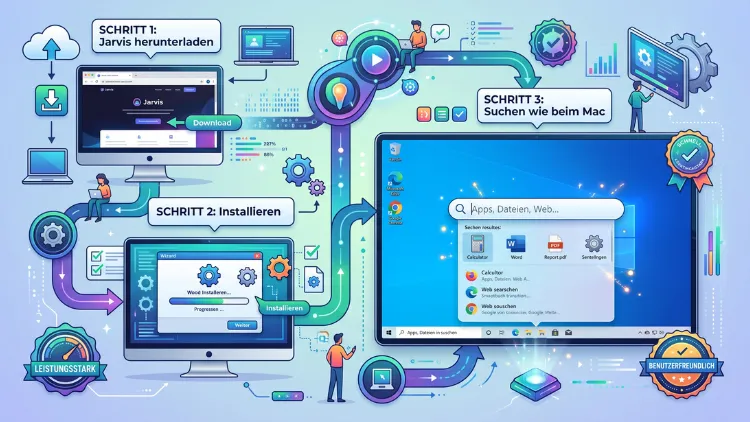
Sie möchten die macOS-Spotlight-Suche unter Windows 11/10 nutzen? Dann ist das kostenlose Open-Source-Tool Jarvis eine einfache Lösung. Nach der Installation öffnen Sie mit Alt + Leertaste eine schlanke Suchleiste, die Apps, Dokumente sowie Google- und Wikipedia-Ergebnisse anzeigt. Zudem benötigt Jarvis keine Administratorrechte.
Im Folgenden erfahren Sie Schritt für Schritt, wie Sie Jarvis einrichten, typische Probleme lösen und welche aktuellen Alternativen 2026 sinnvoll sind.
Was ist Jarvis? Die Spotlight-Alternative für Windows im Überblick
Jarvis ist ein kleiner Programmstarter (Launcher) für Windows. Er orientiert sich optisch und funktional an der bekannten Spotlight-Suche vom Mac. Laut einem Test von Windows Central handelt es sich um eine universelle Systemsuche, mit der Sie Dateien und Apps finden sowie im Web suchen können – inspiriert von Spotlight, aber für Windows umgesetzt.
Ursprünglich entstand Jarvis außerdem als Gegenstück zu Alfred, einem beliebten Launcher für macOS. Die Entwickler beschreiben Jarvis als Alfred-Alternative für Windows 10. Deshalb vereint das Tool gleich zwei Mac-Konzepte: die zentrale Suchleiste von Spotlight und den schnellen Programmstart von Alfred.
Die wichtigsten Eckdaten im Überblick:
- Name: Jarvis
- Entwickler: Spectre Systems (Open-Source-Projekt auf GitHub)
- Lizenz: MIT-Lizenz, also kostenlos
- Tastenkürzel: Alt + Leertaste
- Systeme: entwickelt für Windows 10, läuft in der Regel ebenso unter Windows 11
- Status: Vorschauversion (Preview), die nicht mehr aktiv weiterentwickelt wird
Gerade der letzte Punkt ist wichtig. Jarvis funktioniert zwar zuverlässig für die Grundfunktionen, allerdings sollten Sie keine regelmäßigen Updates erwarten. Deshalb finden Sie weiter unten zusätzlich aktuelle Alternativen, falls Ihnen Jarvis nicht genügt.
Spotlight auf dem Mac vs. Windows-Suche: Wo liegt der Unterschied?
Um zu verstehen, warum so viele Nutzer eine Spotlight-Suche unter Windows suchen, lohnt sich ein kurzer Vergleich.
So funktioniert Spotlight auf dem Mac
Auf dem Mac drücken Sie Cmd + Leertaste. Anschließend erscheint mittig auf dem Bildschirm eine schmale Suchleiste. Dort tippen Sie einfach los, und Spotlight zeigt Ihnen sofort passende Programme, Dateien, Systemeinstellungen oder Rechenergebnisse an. Zudem bleibt die Leiste minimalistisch und lenkt nicht vom eigentlichen Arbeiten ab.
Außerdem hat Apple Spotlight mit macOS Tahoe 26 deutlich erweitert. Seitdem lassen sich direkt aus der Suchleiste Aktionen ausführen, etwa E-Mails verfassen oder Kurzbefehle starten. Ebenso gibt es einen Verlauf der Zwischenablage.
So funktioniert die Windows-Suche
Windows 11/10 besitzt ebenfalls eine integrierte Suche. Sie öffnen sie über das Lupen-Symbol in der Taskleiste oder mit Windows-Taste + S. Allerdings unterscheidet sich das Erlebnis deutlich:
- Das Suchfenster ist größer und wirkt überladener.
- Häufig erscheinen Bing-Webergebnisse, Nachrichten oder Werbung für Apps.
- Die Suche reagiert gelegentlich verzögert oder liefert unpassende Treffer.
- Viele Nutzer klagen zudem über eine fehlerhafte Indexierung.
Deshalb greifen viele Windows-Nutzer zu Drittanbieter-Tools wie Jarvis. Diese öffnen eine kompakte Suchleiste, die sich fast genauso anfühlt wie auf dem Mac.
Funktionen von Jarvis im Detail
Jarvis konzentriert sich bewusst auf das Wesentliche. Dadurch bleibt das Programm schlank und schnell. Zu den Kernfunktionen zählen die Suche nach installierten Win32- und UWP-Anwendungen, die Suche nach Benutzerdokumenten sowie die Suche auf Google und Wikipedia.
Apps und Programme starten
Jarvis findet sowohl klassische Desktop-Programme (Win32) als auch Apps aus dem Microsoft Store (UWP). Zum Beispiel genügt es, „word“ zu tippen, um Microsoft Word zu öffnen. Zusätzlich reichen oft schon die ersten Buchstaben, da Jarvis bereits beim Tippen Vorschläge anzeigt.
Dateien und Dokumente durchsuchen
Darüber hinaus indexiert Jarvis Ihre persönlichen Dateien. Das Tool indexiert bestimmte Dateiendungen in den Benutzerordnern Dokumente, Musik, Videos und Bilder automatisch. Dateien auf anderen Laufwerken oder in eigenen Ordnern außerhalb dieser Bibliotheken findet Jarvis dagegen nicht ohne Weiteres.
Websuche mit Kürzeln
Außerdem können Sie direkt aus der Suchleiste im Internet suchen. Dafür nutzt Jarvis einfache Präfixe:
- g + Suchbegriff → Suche bei Google
- wiki + Suchbegriff → Suche bei Wikipedia
Folglich müssen Sie für eine schnelle Recherche nicht erst den Browser öffnen.
Keine Administratorrechte nötig
Ein weiterer Vorteil ist die einfache Rechteverwaltung. Jarvis ist so konzipiert, dass es zu keinem Zeitpunkt erhöhte Benutzerrechte benötigt und nur Inhalte im Bereich des aktuellen Benutzers indexiert. Deshalb eignet sich das Tool auch für Arbeitsrechner, auf denen Sie keine Adminrechte besitzen – sofern die IT-Richtlinien das Installieren von Software grundsätzlich erlauben.
Voraussetzungen: Das brauchen Sie vor der Installation
Bevor Sie Jarvis installieren, sollten Sie einige Punkte prüfen. Dadurch vermeiden Sie spätere Probleme.
- Betriebssystem: Windows 10 oder Windows 11 (64 Bit empfohlen)
- .NET Framework: Jarvis basiert auf dem .NET Framework 4.x. Dieses ist in Windows 11/10 jedoch bereits vorinstalliert.
- Internetverbindung: nur für den Download sowie für die Google- und Wikipedia-Suche nötig
- Freies Tastenkürzel: Alt + Leertaste sollte nicht bereits von einem anderen Programm belegt sein (dazu später mehr)
- Speicherplatz: wenige Megabyte genügen
Zusätzlich empfiehlt es sich, vorher andere Launcher wie PowerToys Run, Flow Launcher oder die Google-App für Windows zu beenden. Denn diese nutzen häufig dasselbe Tastenkürzel.
Jarvis herunterladen und installieren – Schritt für Schritt
Die Installation dauert nur wenige Minuten. Folgen Sie dazu einfach dieser Anleitung.
Schritt 1: GitHub-Seite von Jarvis aufrufen
- Öffnen Sie Ihren Browser, zum Beispiel Microsoft Edge, Google Chrome oder Firefox.
- Suchen Sie nach „spectresystems jarvis github“.
- Öffnen Sie das offizielle Repository von Spectre Systems.
Achten Sie dabei unbedingt auf das richtige Projekt. Denn auf GitHub gibt es zahlreiche Programme mit dem Namen „Jarvis“, etwa Sprachassistenten. Diese haben jedoch nichts mit der Spotlight-Suchleiste zu tun.
Schritt 2: Aktuelle Version herunterladen
- Klicken Sie auf der Projektseite rechts auf „Releases“.
- Wählen Sie die neueste veröffentlichte Version aus.
- Laden Sie unter „Assets“ die Installationsdatei (meist mit der Endung .exe) herunter.
Die Entwickler weisen selbst darauf hin, dass Sie Jarvis über die Releases-Seite auf GitHub installieren können. Laden Sie das Programm deshalb nicht von unbekannten Download-Portalen herunter.
Schritt 3: SmartScreen-Warnung bestätigen
Da Jarvis kein signiertes Programm eines großen Herstellers ist, zeigt Windows möglicherweise eine Warnung an. In diesem Fall gehen Sie so vor:
- Klicken Sie im blauen Fenster „Der Computer wurde durch Windows geschützt“ auf „Weitere Informationen“.
- Anschließend klicken Sie auf „Trotzdem ausführen“.
Diese Meldung erscheint bei vielen Open-Source-Programmen. Dennoch sollten Sie die Datei sicherheitshalber vorher mit Microsoft Defender prüfen. Dazu klicken Sie mit der rechten Maustaste auf die Datei und wählen unter Windows 11 „Weitere Optionen anzeigen“ und danach „Mit Microsoft Defender überprüfen“. Unter Windows 10 finden Sie die Option direkt im Kontextmenü.
Schritt 4: Installation abschließen
- Folgen Sie dem Installationsassistenten.
- Bestätigen Sie die Lizenzbedingungen.
- Warten Sie, bis die Installation abgeschlossen ist.
Danach startet Jarvis im Hintergrund. In der Regel erscheint zusätzlich ein Symbol im Infobereich der Taskleiste (rechts unten neben der Uhr). Gegebenenfalls müssen Sie dafür auf den kleinen Pfeil nach oben klicken.
Schritt 5: Ersten Index abwarten
Beim ersten Start durchsucht Jarvis Ihre Programme und Dokumente. Dieser Vorgang dauert je nach Datenmenge einige Sekunden bis wenige Minuten. Währenddessen kann es sein, dass noch nicht alle Treffer erscheinen. Deshalb sollten Sie kurz warten, bevor Sie die Suche ausgiebig testen.
Jarvis zum ersten Mal starten und bedienen
Sobald Jarvis läuft, ist die Bedienung denkbar einfach. Nach der Installation drücken Sie Alt + Leertaste und geben Ihre Suchanfrage ein; für Dateien und Programme tippen Sie einfach los.
Programme und Apps starten
- Drücken Sie Alt + Leertaste.
- Die Spotlight-ähnliche Suchleiste erscheint mittig auf dem Bildschirm.
- Tippen Sie den Namen des Programms, zum Beispiel „excel“ oder „spotify“.
- Wählen Sie den gewünschten Treffer mit den Pfeiltasten aus.
- Drücken Sie Enter, um das Programm zu öffnen.
Mit Esc schließen Sie die Suchleiste wieder, ohne etwas zu öffnen. Dadurch arbeiten Sie komplett mit der Tastatur, genau wie mit Spotlight auf dem Mac.
Dateien und Dokumente finden
Ebenso einfach finden Sie Ihre Dateien:
- Öffnen Sie Jarvis mit Alt + Leertaste.
- Tippen Sie einen Teil des Dateinamens, etwa „rechnung 2026“.
- Markieren Sie die passende Datei.
- Drücken Sie Enter, um sie mit dem Standardprogramm zu öffnen.
Beachten Sie jedoch: Jarvis sucht nach Dateinamen, nicht nach dem Inhalt der Dokumente. Wenn Sie also nach einem Begriff im Text einer Word-Datei suchen, hilft Ihnen die Windows-Suche oder ein Tool wie Everything besser weiter.
Google- und Wikipedia-Suche direkt aus der Suchleiste
Außerdem eignet sich Jarvis für schnelle Internetrecherchen:
- Google-Suche: Tippen Sie g und danach Ihren Begriff, zum Beispiel „g wetter berlin“. Anschließend drücken Sie Enter.
- Wikipedia-Suche: Tippen Sie wiki und danach Ihren Begriff, zum Beispiel „wiki relativitätstheorie“.
Jarvis öffnet daraufhin Ihren Standardbrowser mit den passenden Ergebnissen. Folglich sparen Sie sich mehrere Klicks.
Praktische Tipps für den Alltag
Damit Sie noch schneller arbeiten, helfen Ihnen zusätzlich diese Tipps:
- Kurze Begriffe nutzen: Oft reichen zwei bis drei Buchstaben.
- Ordnerstruktur pflegen: Legen Sie wichtige Dateien in Dokumente, Bilder, Musik oder Videos ab, damit Jarvis sie findet.
- Eindeutige Dateinamen wählen: So erhalten Sie präzisere Treffer.
- Startmenü ersetzen: Gewöhnen Sie sich an, Programme nur noch über Alt + Leertaste zu öffnen.
Jarvis unter Windows 11 nutzen: Das müssen Sie beachten
Jarvis wurde ursprünglich für Windows 10 entwickelt. Laut Projektbeschreibung ist Jarvis für den Betrieb unter Windows 10 ausgelegt. Dennoch läuft das Programm in den meisten Fällen auch unter Windows 11 problemlos. Allerdings gibt es einige Besonderheiten.
Optik passt nicht ganz zu Windows 11
Die Suchleiste von Jarvis wirkt eher wie ein klassisches Windows-10-Fenster. Abgerundete Ecken oder den Mica-Effekt von Windows 11 unterstützt das Tool nicht. Funktional ist das zwar unerheblich, optisch fällt es jedoch auf.
Store-Apps werden eventuell nicht vollständig erkannt
Zudem hat Microsoft unter Windows 11 einige Systemkomponenten verändert. Daher kann es vorkommen, dass manche neuere Store-Apps nicht in der Trefferliste erscheinen. In diesem Fall hilft häufig ein Neustart von Jarvis, damit der Index neu aufgebaut wird.
Tastenkürzel kollidieren häufiger
Darüber hinaus belegen unter Windows 11 mehr Programme das Kürzel Alt + Leertaste. Dazu gehören je nach Version die Copilot-App, die Google-App für Windows oder PowerToys Run. Wie Sie diese Konflikte lösen, erfahren Sie im nächsten Abschnitt.
Tastenkürzel-Konflikte mit Alt + Leertaste lösen
Wenn sich nach dem Drücken von Alt + Leertaste nicht Jarvis öffnet, sondern ein anderes Fenster, liegt fast immer ein Konflikt vor. Das ist jedoch schnell behoben.
Ursache 1: Das Fenstermenü von Windows
Standardmäßig öffnet Alt + Leertaste in Windows das Systemmenü des aktiven Fensters (Wiederherstellen, Verschieben, Minimieren usw.). Läuft Jarvis korrekt im Hintergrund, fängt es das Kürzel allerdings vorher ab. Erscheint stattdessen das Fenstermenü, ist Jarvis vermutlich nicht gestartet. Prüfen Sie deshalb, ob das Symbol im Infobereich sichtbar ist.
Ursache 2: Copilot-App
Manche Versionen der Microsoft-Copilot-App nutzen ebenfalls Alt + Leertaste. So deaktivieren Sie das Kürzel:
- Öffnen Sie die Copilot-App.
- Klicken Sie auf Ihr Profilbild oder das Zahnrad-Symbol.
- Öffnen Sie die Einstellungen.
- Deaktivieren Sie die Option für das Tastenkürzel Alt + Leertaste.
Ursache 3: PowerToys Run
Falls Sie Microsoft PowerToys installiert haben, nutzt dessen älteres Modul PowerToys Run ebenfalls Alt + Leertaste. So ändern Sie das:
- Öffnen Sie die PowerToys-Einstellungen über das Symbol im Infobereich.
- Wählen Sie links „PowerToys Run“.
- Deaktivieren Sie das Modul oder legen Sie unter „Aktivierungsverknüpfung“ ein anderes Kürzel fest.
Ursache 4: Google-App für Windows
Ebenso verwendet die Google-App für Windows Alt + Leertaste. Ändern Sie dort das Kürzel in den Einstellungen der App oder beenden Sie das Programm über das Infobereich-Symbol.
Ursache 5: Andere Launcher
Zusätzlich können Flow Launcher, Wox oder Keypirinha das Kürzel belegen. Deshalb sollten Sie immer nur einen Launcher gleichzeitig mit Alt + Leertaste betreiben.
Jarvis automatisch mit Windows starten
Damit Ihnen die Spotlight-Suche jederzeit zur Verfügung steht, sollte Jarvis automatisch beim Hochfahren starten. In vielen Fällen erledigt das bereits der Installer. Falls nicht, richten Sie den Autostart manuell ein.
Autostart über den Startordner einrichten
- Drücken Sie Windows-Taste + R.
- Geben Sie shell:startup ein und bestätigen Sie mit Enter.
- Der Autostart-Ordner öffnet sich.
- Öffnen Sie in einem zweiten Fenster den Installationsordner von Jarvis oder suchen Sie die Verknüpfung im Startmenü.
- Ziehen Sie die Jarvis-Verknüpfung mit gedrückter Alt-Taste in den Autostart-Ordner.
Ab sofort startet Jarvis bei jeder Anmeldung automatisch.
Autostart im Task-Manager prüfen
Außerdem können Sie den Status im Task-Manager kontrollieren:
- Drücken Sie Strg + Umschalt + Esc.
- Windows 11: Klicken Sie links auf „Autostart-Apps“.
- Windows 10: Wählen Sie oben den Reiter „Autostart“.
- Suchen Sie Jarvis in der Liste.
- Steht der Status auf „Deaktiviert“, klicken Sie mit der rechten Maustaste darauf und wählen „Aktivieren“.
Datenschutz und Sicherheit bei Jarvis
Viele Nutzer fragen sich zu Recht, ob ein Suchtool Daten ins Internet sendet. Bei Jarvis ist die Lage erfreulich klar. Die Entwickler geben an, dass indexierte Daten niemals über das Internet übertragen werden.
Zusammengefasst bedeutet das:
- Lokaler Index: Ihre Dateiliste bleibt auf Ihrem PC.
- Keine Cloud-Synchronisierung: Jarvis lädt keine Inhalte hoch.
- Websuche nur auf Wunsch: Nur wenn Sie g oder wiki verwenden, gelangt Ihr Suchbegriff an Google oder Wikipedia – und zwar über Ihren Browser.
- Offener Quellcode: Jeder kann den Code auf GitHub einsehen und prüfen.
Allerdings gibt es auch einen Haken: Da das Projekt nicht mehr aktiv gepflegt wird, erhalten Sie keine Sicherheitsupdates. Für einen privaten Rechner ist das Risiko zwar überschaubar, denn Jarvis greift nicht auf das Netzwerk zu. Dennoch sollten Sie auf beruflich genutzten Geräten eher auf eine aktiv entwickelte Alternative setzen.
Grenzen von Jarvis: Wann es nicht die richtige Wahl ist
Jarvis ist ein gutes Einstiegstool. Trotzdem hat es klare Grenzen, die Sie kennen sollten:
- Keine Volltextsuche: Inhalte in Dokumenten werden nicht durchsucht.
- Begrenzte Ordner: Nur Dokumente, Bilder, Musik und Videos werden indexiert.
- Kein Taschenrechner: Anders als bei Spotlight können Sie keine Rechnungen direkt eingeben.
- Keine Systemeinstellungen: Windows-Einstellungen wie „Bluetooth“ oder „Display“ findet Jarvis nicht zuverlässig.
- Keine Plug-ins: Erweiterungen wie bei Alfred oder Flow Launcher gibt es nicht.
- Keine Weiterentwicklung: Neue Funktionen oder Fehlerbehebungen sind nicht zu erwarten.
Wenn Ihnen diese Punkte wichtig sind, lohnt sich daher ein Blick auf die folgenden Alternativen.
Die besten Alternativen zu Jarvis für eine Spotlight-Suche unter Windows 11/10
Mittlerweile gibt es mehrere moderne Tools, die eine Mac-ähnliche Suchleiste unter Windows nachbilden. Die meisten lassen sich bequem über winget installieren, den Paketmanager von Windows 11/10.
So nutzen Sie winget zur Installation
- Klicken Sie mit der rechten Maustaste auf den Start-Button.
- Wählen Sie unter Windows 11 „Terminal“ und unter Windows 10 „Windows PowerShell“.
- Geben Sie den jeweiligen Befehl ein (siehe unten) und drücken Sie Enter.
- Bestätigen Sie eventuelle Rückfragen mit „Y“ und Enter.
Microsoft PowerToys Command Palette
Die Command Palette ist Teil der kostenlosen Microsoft PowerToys und ersetzt seit 2025 das ältere PowerToys Run. Sie ist die offizielle Spotlight-Alternative von Microsoft und wird aktiv weiterentwickelt.
Vorteile:
- Startet Programme, findet Dateien und öffnet Windows-Einstellungen
- Integrierter Taschenrechner und Einheitenumrechner
- Zugriff auf geöffnete Fenster, Zwischenablage und Terminal-Befehle
- Erweiterbar durch Erweiterungen
- Passt optisch perfekt zu Windows 11
Installation:
- Über den Microsoft Store: Suchen Sie nach „PowerToys“ und klicken Sie auf „Installieren“.
- Oder per Befehl: winget install Microsoft.PowerToys
Bedienung: Drücken Sie standardmäßig Windows-Taste + Alt + Leertaste. Möchten Sie lieber das Mac-typische Alt + Leertaste, ändern Sie das Kürzel in den PowerToys-Einstellungen unter „Command Palette“ → „Aktivierungstaste“.
Empfehlung: Für die meisten Nutzer ist die Command Palette 2026 die beste Wahl, da sie direkt von Microsoft stammt und regelmäßig Updates erhält.
Flow Launcher
Flow Launcher ist ein kostenloser Open-Source-Launcher, der sehr nah an Alfred und Spotlight herankommt. Er gilt als geistiger Nachfolger des beliebten Tools Wox.
Vorteile:
- Sehr schnelle Suche nach Programmen und Dateien
- Volltextsuche in Kombination mit dem Tool Everything
- Hunderte Plug-ins, etwa für Übersetzungen, Spotify oder Browser-Lesezeichen
- Zahlreiche Designs, darunter Spotlight-ähnliche Themes
- Taschenrechner und Websuche integriert
Installation: winget install Flow-Launcher.Flow-Launcher
Bedienung: Drücken Sie Alt + Leertaste. Ein Spotlight-ähnliches Aussehen wählen Sie in den Einstellungen unter „Theme“.
Google-App für Windows
Google bietet mittlerweile eine eigene Desktop-App an, die ebenfalls stark an Spotlight erinnert. Die App ist inzwischen weltweit auf Englisch verfügbar, lässt sich von Googles Website herunterladen und funktioniert auf PCs mit Windows 10 oder neuer.
Vorteile:
- Suche in lokalen Dateien, Google Drive und im Web
- Integriertes Google Lens für Bildschirminhalte
- KI-Modus für komplexere Fragen
Mit Alt + Leertaste rufen Sie die App auf und können anschließend zwischen Ansichten wie „Alle“, „Bilder“ und „KI-Modus“ wechseln.
Nachteil: Die Oberfläche ist bislang nur auf Englisch verfügbar. Zudem verarbeitet Google Ihre Suchanfragen, was für datenschutzbewusste Nutzer ein Nachteil sein kann.
Everything von voidtools
Everything ist streng genommen kein Launcher, sondern eine extrem schnelle Dateisuche. Sie findet Dateien auf allen Laufwerken nahezu in Echtzeit.
Vorteile:
- Durchsucht sämtliche NTFS-Laufwerke in Sekundenbruchteilen
- Sehr geringer Ressourcenverbrauch
- Lässt sich mit Flow Launcher kombinieren
Installation: winget install voidtools.Everything
Empfehlung: Kombinieren Sie Everything mit Flow Launcher. Dadurch erhalten Sie die wohl leistungsfähigste Spotlight-Alternative für Windows.
Windows-Suche optimieren statt Zusatzsoftware
Möchten Sie gar keine zusätzliche Software installieren? Dann verbessern Sie stattdessen die integrierte Windows-Suche.
Erweiterte Indexierung aktivieren unter Windows 11:
- Drücken Sie Windows-Taste + I.
- Wählen Sie „Datenschutz und Sicherheit“.
- Klicken Sie auf „Windows durchsuchen“.
- Wählen Sie unter „Meine Dateien suchen“ die Option „Erweitert“.
Erweiterte Indexierung aktivieren unter Windows 10:
- Drücken Sie Windows-Taste + I.
- Klicken Sie auf „Suchen“.
- Wählen Sie „Windows durchsuchen“.
- Aktivieren Sie „Erweitert“.
Zusätzlich können Sie unter Windows 11 die Websuche-Ergebnisse reduzieren. Dazu deaktivieren Sie unter „Datenschutz und Sicherheit“ → „Suchberechtigungen“ die Optionen für die Cloudinhaltssuche. Allerdings bleibt die Windows-Suche optisch weiterhin weit von Spotlight entfernt.
Vergleich der Spotlight-Alternativen
| Tool | Kosten | Kürzel | Aktiv gepflegt | Besonderheit |
|---|---|---|---|---|
| Jarvis | kostenlos | Alt + Leertaste | nein | sehr schlank |
| PowerToys Command Palette | kostenlos | Win + Alt + Leertaste | ja | offiziell von Microsoft |
| Flow Launcher | kostenlos | Alt + Leertaste | ja | viele Plug-ins |
| Google-App | kostenlos | Alt + Leertaste | ja | Google Drive und KI |
| Everything | kostenlos | frei wählbar | ja | rasante Dateisuche |
Jarvis deinstallieren
Falls Sie Jarvis nicht mehr benötigen oder auf eine Alternative umsteigen, entfernen Sie das Programm vollständig.
So deinstallieren Sie Jarvis unter Windows 11
- Drücken Sie Windows-Taste + I.
- Wählen Sie „Apps“ und danach „Installierte Apps“.
- Suchen Sie Jarvis in der Liste.
- Klicken Sie auf die drei Punkte daneben.
- Wählen Sie „Deinstallieren“ und bestätigen Sie.
So deinstallieren Sie Jarvis unter Windows 10
- Drücken Sie Windows-Taste + I.
- Klicken Sie auf „Apps“.
- Wählen Sie unter „Apps & Features“ den Eintrag Jarvis.
- Klicken Sie auf „Deinstallieren“.
Restdateien entfernen
Anschließend können Sie zusätzlich übrig gebliebene Einstellungen löschen:
- Drücken Sie Windows-Taste + R.
- Geben Sie %localappdata% ein und drücken Sie Enter.
- Löschen Sie einen eventuell vorhandenen Ordner namens Jarvis.
- Wiederholen Sie den Vorgang mit %appdata%.
Danach ist Jarvis restlos entfernt. Außerdem wird das Kürzel Alt + Leertaste wieder für andere Programme frei.
Häufige Fragen zur Spotlight-Suche mit Jarvis
Ist Jarvis kostenlos?
Ja, Jarvis ist vollständig kostenlos. Das Programm steht unter der MIT-Lizenz und ist Open Source. Folglich gibt es weder Abos noch In-App-Käufe oder Werbung.
Funktioniert Jarvis unter Windows 11?
In den meisten Fällen ja. Jarvis wurde zwar für Windows 10 entwickelt, läuft aber in der Regel auch unter Windows 11. Allerdings passt die Optik nicht ganz zum modernen Design, und manche neuere Store-Apps erscheinen eventuell nicht in den Treffern.
Warum öffnet sich Jarvis nicht mit Alt + Leertaste?
Meist läuft Jarvis nicht im Hintergrund, oder ein anderes Programm belegt das Kürzel. Prüfen Sie deshalb zuerst das Symbol im Infobereich. Beenden Sie anschließend Tools wie PowerToys Run, die Copilot-App oder die Google-App, die ebenfalls Alt + Leertaste verwenden.
Kann ich das Tastenkürzel bei Jarvis ändern?
Jarvis bietet nur sehr begrenzte Einstellungsmöglichkeiten. Wenn Sie ein frei wählbares Kürzel wünschen, ist die PowerToys Command Palette oder Flow Launcher die bessere Wahl. Dort ändern Sie das Kürzel bequem in den Einstellungen.
Durchsucht Jarvis auch den Inhalt von Dateien?
Nein, Jarvis sucht nur nach Dateinamen. Für eine Volltextsuche nutzen Sie stattdessen die Windows-Suche mit erweiterter Indexierung oder die Kombination aus Flow Launcher und Everything.
Ist Jarvis sicher?
Grundsätzlich ja. Der Quellcode ist öffentlich einsehbar, und laut den Entwicklern verlassen indexierte Daten Ihren PC nicht. Da das Projekt jedoch keine Updates mehr erhält, sollten Sie auf Firmenrechnern eher eine aktiv gepflegte Alternative wählen.
Was ist die beste Spotlight-Alternative für Windows im Jahr 2026?
Für die meisten Nutzer ist die PowerToys Command Palette die beste Wahl, da sie von Microsoft stammt und regelmäßig aktualisiert wird. Wer viele Erweiterungen möchte, greift hingegen zu Flow Launcher. Nutzer von Google-Diensten profitieren dagegen von der Google-App für Windows.
Verlangsamt Jarvis meinen Computer?
Nein, in der Regel nicht. Jarvis ist sehr schlank und verbraucht im Hintergrund nur wenig Arbeitsspeicher. Lediglich beim ersten Indexieren kann die Festplattenaktivität kurz ansteigen.
Kann ich Jarvis und die Windows-Suche gleichzeitig nutzen?
Ja, beide Suchen funktionieren parallel. Jarvis öffnen Sie mit Alt + Leertaste, die Windows-Suche weiterhin mit Windows-Taste + S. Dadurch wählen Sie je nach Situation das passende Werkzeug.
Fazit
Mit Jarvis holen Sie sich die macOS-Spotlight-Suchleiste auf Windows 11/10 – kostenlos, schlank und ohne Adminrechte. Nach der Installation genügt Alt + Leertaste, um Apps, Dokumente sowie Google- und Wikipedia-Ergebnisse aufzurufen.
Da Jarvis jedoch nicht mehr weiterentwickelt wird, lohnt sich zusätzlich ein Blick auf die PowerToys Command Palette oder Flow Launcher. Beide bieten mehr Funktionen und regelmäßige Updates.
