
Kurznotizen-Text zu klein oder zu groß? So ändern Sie die Schriftgröße in Sticky Notes unter Windows 11 und 10 – in nur wenigen Schritten.
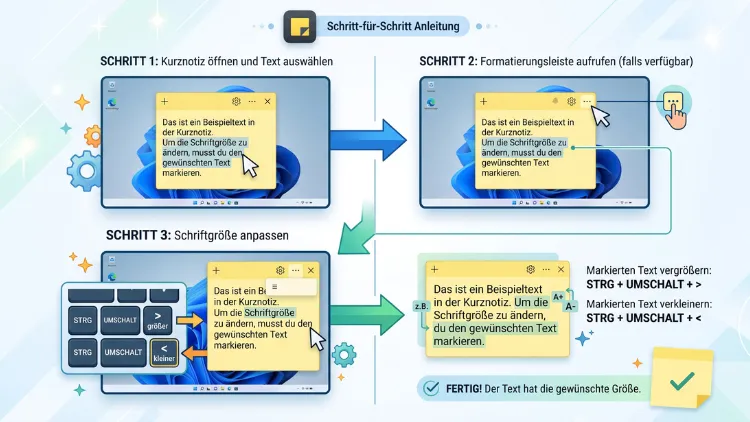
Die Schriftgröße in Kurznotizen (Microsoft Sticky Notes) lässt sich unter Windows 11/10 nicht direkt in der App einstellen. Trotzdem können Sie den Text spürbar vergrößern: Am schnellsten gelingt das über Einstellungen > Barrierefreiheit > Textgröße (Windows 11) beziehungsweise Erleichterte Bedienung > Text vergrößern (Windows 10).
Zusätzlich helfen die Bildschirmlupe, die Anzeigeskalierung sowie alternative Notiz-Apps mit echter Schriftgrößenwahl. Im Folgenden finden Sie alle Wege Schritt für Schritt.
Warum es in Kurznotizen keine eigene Schriftgrößen-Option gibt
Viele Nutzer suchen zunächst im Drei-Punkte-Menü einer Notiz nach einer Einstellung für die Schrift. Dort finden Sie jedoch nur Farben, die Notizenliste und die Löschfunktion. Deshalb entsteht schnell der Eindruck, dass sich die Textgröße gar nicht ändern lässt.
Tatsächlich bestätigt Microsoft das selbst: Laut der offiziellen Problembehandlung lassen sich Schriftart und Schriftgrad des Notizentextes derzeit nicht direkt in der Sticky-Notes-App anpassen; stattdessen verweist Microsoft auf die allgemeine Textgröße in den Windows-Einstellungen. Zudem gilt: Über die Windows-Einstellungen ändern Sie nur die Größe, nicht aber die Schriftart selbst.
Kurznotizen sind bewusst minimalistisch gestaltet. Die App soll schnelle Gedanken festhalten, ohne mit Menüs zu überfordern. Allerdings führt genau diese Schlichtheit dazu, dass der Text auf großen oder hochauflösenden Bildschirmen oft zu klein wirkt.
Welche Kurznotizen-Version nutzen Sie?
Bevor Sie loslegen, lohnt sich ein kurzer Blick auf Ihre Version. Unter Windows 11/10 gibt es nämlich mittlerweile mehrere Varianten:
- Klassische Kurznotizen (Version 3.x/4.x): Die bekannte App aus dem Microsoft Store, die Sie über das Startmenü öffnen.
- Neue Sticky Notes (OneNote-basiert): Diese überarbeitete Variante wurde für Windows 11 und Windows 10 ausgerollt, lässt sich über OneNote öffnen und anschließend an die Taskleiste anheften oder per Windows + Alt + S aufrufen.
- Uralte Kurznotizen (Windows 7 bis frühe Windows-10-Versionen): Das frühere Desktop-Programm, das heute kaum noch im Einsatz ist.
So prüfen Sie Ihre Version in der klassischen App:
- Öffnen Sie Kurznotizen über das Startmenü.
- Klicken Sie in der Notizenliste oben rechts auf das Zahnrad-Symbol (Einstellungen).
- Scrollen Sie ganz nach unten zum Abschnitt Info.
- Dort sehen Sie die Versionsnummer.
Für alle aktuellen Varianten gilt jedoch: Eine eigene Schriftgrößen-Auswahl fehlt auch im Jahr 2026. Deshalb setzen die folgenden Methoden auf Windows-Funktionen, die zuverlässig wirken.
Methode 1: Textgröße unter Windows 11 ändern
Die empfohlene Lösung ist die systemweite Textgröße. Sie vergrößert ausschließlich Schrift, nicht jedoch Symbole oder Fenster. Dadurch wird der Text in Kurznotizen deutlich lesbarer, während das restliche Layout weitgehend gleich bleibt.
Schritt-für-Schritt-Anleitung für Windows 11
- Drücken Sie Windows + I, um die Einstellungen zu öffnen.
- Klicken Sie links auf Barrierefreiheit.
- Wählen Sie rechts den Punkt Textgröße.
- Ziehen Sie den Schieberegler Textgröße nach rechts. Im Vorschaufeld sehen Sie sofort, wie groß der Text wird.
- Klicken Sie auf Übernehmen.
- Warten Sie kurz, bis Windows die Änderung anwendet. Der Bildschirm zeigt dabei für einige Sekunden „Bitte warten“.
- Öffnen Sie anschließend Kurznotizen neu, damit die App die größere Schrift übernimmt.
Der Regler reicht von 100 bis 225 Prozent. Für die meisten Nutzer sind Werte zwischen 120 und 140 Prozent ein guter Kompromiss. Außerdem bleiben bei diesen Werten Menüs und Dialoge noch übersichtlich.
Tipp: Schneller Zugriff über die Suche
Alternativ tippen Sie einfach „Textgröße“ in die Windows-Suche. Dadurch gelangen Sie direkt zur passenden Einstellung, ohne sich durch Menüs zu klicken.
Methode 2: Text vergrößern unter Windows 10
Unter Windows 10 funktioniert das Prinzip genauso. Allerdings heißt der Bereich dort noch Erleichterte Bedienung statt Barrierefreiheit.
Schritt-für-Schritt-Anleitung für Windows 10
- Klicken Sie auf Start und anschließend auf das Zahnrad für die Einstellungen. Alternativ drücken Sie Windows + I.
- Öffnen Sie Erleichterte Bedienung.
- Wählen Sie links den Punkt Anzeige.
- Unter Text vergrößern ziehen Sie den Schieberegler nach rechts, bis der Beispieltext angenehm lesbar ist.
- Klicken Sie auf Übernehmen.
- Starten Sie Kurznotizen neu.
Zusätzlich empfiehlt es sich, den PC nach größeren Änderungen einmal ab- und wieder anzumelden. So übernehmen wirklich alle Apps die neue Schriftgröße.
Was diese Methode verändert – und was nicht
Die Textgrößen-Einstellung wirkt sich auf viele Bereiche aus. Deshalb sollten Sie die Folgen kennen:
- Vergrößert: Text in Kurznotizen, Menüs, Titelleisten, Explorer, Einstellungen und vielen Store-Apps.
- Nicht vergrößert: Symbole, Bilder und die eigentliche Fenstergröße.
- Teilweise betroffen: Ältere Desktop-Programme, die die Einstellung nicht vollständig unterstützen.
Falls Ihnen der Text an anderer Stelle zu groß wird, wählen Sie einfach einen kleineren Wert. Ebenso können Sie jederzeit auf 100 Prozent zurückstellen.
Methode 3: Anzeigeskalierung erhöhen
Wenn nicht nur der Text, sondern alle Elemente größer werden sollen, nutzen Sie die Skalierung. Diese Methode eignet sich besonders für hochauflösende Monitore wie 4K-Bildschirme oder Laptops mit kleinem Display.
So ändern Sie die Skalierung unter Windows 11
- Klicken Sie mit der rechten Maustaste auf eine freie Stelle des Desktops.
- Wählen Sie Anzeigeeinstellungen.
- Suchen Sie im Bereich Skalierung und Layout den Punkt Skalierung.
- Wählen Sie im Dropdown-Menü einen höheren Wert, zum Beispiel 125 % oder 150 %.
- Die Änderung greift meist sofort.
So ändern Sie die Skalierung unter Windows 10
- Klicken Sie mit der rechten Maustaste auf den Desktop.
- Wählen Sie Anzeigeeinstellungen.
- Unter Skalierung und Anordnung wählen Sie bei Größe von Text, Apps und anderen Elementen ändern einen höheren Prozentwert.
- Melden Sie sich bei Bedarf neu an.
Benutzerdefinierte Skalierung
Außerdem bieten beide Systeme eine benutzerdefinierte Skalierung. Dort geben Sie einen Wert zwischen 100 und 500 Prozent ein. Allerdings rät Microsoft selbst zur Vorsicht, da manche Programme dann unscharf oder fehlerhaft dargestellt werden. Deshalb sollten Sie zuerst die vorgegebenen Stufen ausprobieren.
Textgröße oder Skalierung – was ist besser?
Beide Wege haben Vor- und Nachteile. Die folgende Übersicht hilft bei der Entscheidung:
- Textgröße: Ideal, wenn nur die Schrift zu klein ist. Zudem bleibt mehr Platz auf dem Bildschirm.
- Skalierung: Besser, wenn Schrift, Symbole und Schaltflächen gleichermaßen zu klein wirken.
- Kombination: Zum Beispiel 125 % Skalierung plus 110 % Textgröße. Dadurch erreichen Sie eine sehr gute Lesbarkeit, ohne dass Fenster zu groß werden.
Methode 4: Bildschirmlupe für Kurznotizen nutzen
Manchmal möchten Sie die Schriftgröße nur vorübergehend vergrößern, etwa für eine längere Notiz. In diesem Fall ist die Bildschirmlupe die praktischste Lösung. Sie ist in Windows 11/10 bereits integriert und benötigt keine Installation.
Wichtige Tastenkombinationen für die Lupe
- Windows + Plus (+): Lupe starten und hineinzoomen
- Windows + Minus (-): herauszoomen
- Windows + Esc: Lupe beenden
- Strg + Alt + F: Vollbildmodus
- Strg + Alt + L: Linsenmodus (vergrößert nur den Bereich um den Mauszeiger)
- Strg + Alt + D: Angedockter Modus (vergrößerter Bereich oben am Bildschirm)
So richten Sie die Lupe sinnvoll ein
- Öffnen Sie die Einstellungen mit Windows + I.
- Gehen Sie unter Windows 11 zu Barrierefreiheit > Lupe. Unter Windows 10 wählen Sie Erleichterte Bedienung > Lupe.
- Legen Sie bei Zoomstufe fest, wie stark die Lupe vergrößert.
- Wählen Sie bei Zoomschritte einen kleinen Wert, zum Beispiel 25 %. Dadurch zoomen Sie feiner.
- Aktivieren Sie bei Bedarf, dass die Lupe dem Textcursor folgt. So bleibt die Stelle im Blick, an der Sie gerade tippen.
Wann sich der Linsenmodus lohnt
Der Linsenmodus eignet sich besonders gut für Kurznotizen. Schließlich sind die Notizen meist klein und liegen an einer festen Stelle auf dem Desktop. Mit der Linse vergrößern Sie gezielt diesen Bereich, während der restliche Bildschirm normal bleibt. Zudem stören keine verschobenen Fenster.
Methode 5: Alte Tastenkombination ausprobieren
In der früheren Desktop-Version von Kurznotizen gab es noch eine direkte Tastenkombination für die Schriftgröße. Nutzer berichteten, dass sich die Schrift dort mit Strg + Umschalt + < verkleinern und mit Strg + Umschalt + > vergrößern ließ.
So probieren Sie das aus:
- Öffnen Sie eine Kurznotiz.
- Markieren Sie den Text mit Strg + A.
- Drücken Sie Strg + Umschalt + > zum Vergrößern.
- Drücken Sie Strg + Umschalt + < zum Verkleinern.
Auf einer deutschen Tastatur liegt das Zeichen > auf derselben Taste wie <, und zwar links neben dem Y. Deshalb benötigen Sie für „>“ zusätzlich die Umschalttaste.
Beachten Sie jedoch: In den aktuellen Store-Versionen unter Windows 11/10 zeigt diese Kombination in der Regel keine Wirkung. Trotzdem schadet ein kurzer Test nicht, gerade auf älteren Systemen.
Methode 6: Lesbarkeit ohne größere Schrift verbessern
Nicht immer muss die Schrift größer werden. Oft reicht es, den Kontrast zu verbessern oder die Notiz geschickter zu gestalten. Die folgenden Tricks lassen sich direkt in Kurznotizen umsetzen.
Notizfarbe ändern
Helle Schrift auf hellem Hintergrund ist schwer lesbar. Deshalb lohnt sich eine kontrastreiche Farbe:
- Öffnen Sie die gewünschte Notiz.
- Klicken Sie oben rechts auf die drei Punkte (…).
- Wählen Sie eine Farbe: Gelb, Grün, Pink, Lila, Blau, Grau oder Anthrazit.
Besonders Anthrazit sorgt für starken Kontrast, da der Text dann hell auf dunklem Grund erscheint.
Dunkelmodus aktivieren
Zusätzlich können Sie das gesamte Erscheinungsbild der App anpassen:
- Öffnen Sie die Notizenliste.
- Klicken Sie auf das Zahnrad-Symbol.
- Wählen Sie unter Farbe die Option Hell, Dunkel oder Windows-Modus verwenden.
Text formatieren statt vergrößern
Wichtige Stellen heben Sie mit Formatierungen hervor. Kurznotizen unterstützen dafür praktische Tastenkürzel:
- Strg + B: Fett
- Strg + I: Kursiv
- Strg + U: Unterstrichen
- Strg + T: Durchgestrichen
- Strg + Umschalt + L: Aufzählung
Fett formatierte Zeilen wirken optisch kräftiger und lassen sich deshalb leichter erfassen. Außerdem strukturieren Aufzählungen längere Notizen übersichtlich.
Notiz größer ziehen
Ebenso hilfreich ist es, die Notiz selbst zu vergrößern. Ziehen Sie dazu einfach an einem Rand oder einer Ecke des Notizfensters. Die Schrift bleibt zwar gleich groß, jedoch passen mehr Wörter in eine Zeile. Dadurch entstehen weniger Umbrüche, was das Lesen spürbar erleichtert.
Kontrastdesigns von Windows nutzen
Für Menschen mit Sehschwäche bietet Windows zusätzlich Kontrastdesigns:
- Öffnen Sie die Einstellungen.
- Unter Windows 11 wählen Sie Barrierefreiheit > Kontrastdesigns. Unter Windows 10 gehen Sie zu Erleichterte Bedienung > Hoher Kontrast.
- Wählen Sie ein Design, zum Beispiel Nachthimmel oder Wüste.
- Klicken Sie auf Übernehmen.
Schneller geht es mit der Tastenkombination linke Alt + linke Umschalt + Druck. Damit schalten Sie den hohen Kontrast ein und wieder aus.
Methode 7: Neue Sticky Notes und OneNote als Alternative
Die neue, OneNote-basierte Variante von Sticky Notes bringt einige praktische Funktionen mit. Dazu zählen eine Screenshot-Schaltfläche, die automatische Erfassung der Quelle sowie eine Texterkennung in Bildern bei der Suche. Eine eigene Schriftgrößen-Auswahl bietet sie nach aktuellem Stand jedoch ebenfalls nicht. Deshalb greifen auch hier die Windows-Einstellungen aus Methode 1 und 2.
Neue Sticky Notes öffnen
- Öffnen Sie OneNote für Windows.
- Klicken Sie oben rechts auf die Schaltfläche Sticky Notes.
- Alternativ drücken Sie Windows + Alt + S.
- Heften Sie die App bei Bedarf über einen Rechtsklick auf das Taskleistensymbol an.
Wenn Sie eine echte Schriftgrößenwahl brauchen: OneNote
Benötigen Sie wirklich frei wählbare Schriftgrößen, ist OneNote selbst die naheliegende Microsoft-Lösung. Dort stellen Sie Schriftart und Schriftgröße wie in Word ein:
- Öffnen Sie OneNote und erstellen Sie eine neue Seite.
- Markieren Sie den gewünschten Text.
- Wählen Sie auf der Registerkarte Start im Feld Schriftgrad zum Beispiel 14 oder 18.
- Alternativ nutzen Sie Strg + Umschalt + > zum Vergrößern und Strg + Umschalt + < zum Verkleinern.
- Zusätzlich zoomen Sie mit Strg + Mausrad in die gesamte Seite hinein.
Der Vorteil: Ihre Kurznotizen und OneNote-Seiten nutzen dasselbe Microsoft-Konto. Dadurch behalten Sie alle Notizen an einem Ort, auch auf dem Smartphone.
Methode 8: Alternative Notiz-Apps mit Schriftgrößen-Einstellung
Falls Ihnen die Windows-Einstellungen nicht genügen, lohnt sich ein Blick auf Drittanbieter-Apps. Diese bieten echte Desktop-Notizen mit frei wählbarer Schrift. Zwei Programme haben sich besonders bewährt.
Notezilla
Notezilla ist eine umfangreiche Notiz-App für Windows mit Synchronisierung auf Android und iPhone. Dort markieren Sie den Text, öffnen per Rechtsklick die Schriftauswahl und passen neben der Schriftart auch die Größe an.
So ändern Sie die Schriftgröße in Notezilla:
- Installieren Sie Notezilla von der Website des Herstellers Conceptworld.
- Erstellen Sie eine neue Notiz.
- Markieren Sie den gewünschten Text.
- Klicken Sie mit der rechten Maustaste und wählen Sie Schriftart sowie Schriftgröße.
Außerdem legen Sie dort eine Standardschrift für alle neuen Notizen fest. Dazu klicken Sie mit der rechten Maustaste auf das Notezilla-Symbol im Infobereich und öffnen in den Einstellungen die Registerkarte für Notizen, wo sich unter anderem Größe und Schrift festlegen lassen. Beachten Sie jedoch, dass Notezilla nach der Testphase kostenpflichtig ist.
Simple Sticky Notes
Simple Sticky Notes ist eine kostenlose Alternative, die optisch nah an den Windows-Kurznotizen bleibt. Zudem bietet sie deutlich mehr Einstellungen.
So ändern Sie dort die Schriftgröße:
- Laden Sie Simple Sticky Notes von der offiziellen Website herunter und installieren Sie das Programm.
- Klicken Sie in einer Notiz auf das Einstellungen-Symbol (Zahnrad).
- Öffnen Sie die Registerkarte Font (Schrift).
- Wählen Sie Schriftart und Größe aus.
- Bestätigen Sie mit OK.
Auf Wunsch übernehmen Sie die Einstellungen als Standard für alle künftigen Notizen. Dadurch müssen Sie die Größe nicht jedes Mal neu anpassen.
Windows-Editor als schnelle Notlösung
Brauchen Sie nur kurz eine große Schrift, hilft auch der Editor (Notepad):
- Öffnen Sie den Editor über das Startmenü.
- Drücken Sie Strg + Plus (+), um hineinzuzoomen.
- Mit Strg + 0 setzen Sie den Zoom zurück.
- Alternativ wählen Sie unter Windows 11 über das Zahnrad bei Schriftart eine feste Größe.
Zwar ist der Editor keine Desktop-Notiz, jedoch eignet er sich gut für längere Texte mit großer Schrift.
Probleme beheben: Wenn die größere Schrift nicht übernommen wird
Manchmal ändern Sie die Textgröße, aber die Kurznotizen sehen danach unverändert aus. In den meisten Fällen lässt sich das schnell beheben. Gehen Sie die folgenden Punkte nacheinander durch.
App vollständig neu starten
Kurznotizen laufen oft im Hintergrund weiter, auch wenn Sie alle Notizen geschlossen haben. Deshalb übernimmt die App neue Einstellungen erst nach einem echten Neustart:
- Drücken Sie Strg + Umschalt + Esc, um den Task-Manager zu öffnen.
- Suchen Sie den Eintrag Microsoft Sticky Notes.
- Klicken Sie mit der rechten Maustaste darauf und wählen Sie Task beenden.
- Öffnen Sie Kurznotizen anschließend neu.
Abmelden und neu anmelden
Zusätzlich hilft es häufig, sich einmal von Windows abzumelden. Dadurch werden alle Anzeigeeinstellungen sauber neu geladen. Ein vollständiger Neustart des PCs erfüllt denselben Zweck.
Kurznotizen aktualisieren
Eine veraltete App-Version kann Darstellungsfehler verursachen. So aktualisieren Sie Kurznotizen:
- Öffnen Sie den Microsoft Store.
- Klicken Sie unten links auf Bibliothek (Windows 11) beziehungsweise auf Downloads und Updates (Windows 10).
- Wählen Sie Updates abrufen.
- Warten Sie, bis alle Updates installiert sind.
App reparieren oder zurücksetzen
Hilft das alles nicht, setzen Sie die App zurück:
- Öffnen Sie die Einstellungen.
- Unter Windows 11 wählen Sie Apps > Installierte Apps. Unter Windows 10 gehen Sie zu Apps > Apps & Features.
- Suchen Sie Microsoft Sticky Notes.
- Klicken Sie auf die drei Punkte beziehungsweise auf den Eintrag und anschließend auf Erweiterte Optionen.
- Wählen Sie zuerst Reparieren. Dabei bleiben Ihre Daten erhalten.
- Falls das nicht genügt, klicken Sie auf Zurücksetzen.
Wichtig: Beim Zurücksetzen werden lokale App-Daten gelöscht. Deshalb sollten Sie vorher sicherstellen, dass Ihre Notizen mit dem Microsoft-Konto synchronisiert sind. Öffnen Sie dazu die Notizenliste, klicken Sie auf das Zahnrad und wählen Sie Jetzt synchronisieren.
Verschwommene Schrift korrigieren
Nach dem Ändern der Skalierung wirkt Text manchmal unscharf. In diesem Fall hilft eine Windows-Funktion:
- Öffnen Sie Einstellungen > System > Anzeige.
- Klicken Sie auf Skalierung beziehungsweise Erweiterte Skalierungseinstellungen.
- Aktivieren Sie Windows versuchen lassen, Apps zu reparieren, damit sie nicht verschwommen sind.
- Melden Sie sich neu an.
Außerdem verbessert ClearType die Schriftglättung. Geben Sie dafür „ClearType“ in die Windows-Suche ein und folgen Sie dem Assistenten.
Die beste Lösung für Ihren Anwendungsfall
Welche Methode am besten passt, hängt von Ihrem Ziel ab. Die folgende Übersicht fasst die Empfehlungen zusammen:
- Dauerhaft größere Schrift in Kurznotizen: Textgröße über Barrierefreiheit (Windows 11) oder Erleichterte Bedienung (Windows 10).
- Alles soll größer werden: Anzeigeskalierung auf 125 % oder 150 % erhöhen.
- Nur gelegentlich größer lesen: Bildschirmlupe mit Windows + Plus.
- Mehr Kontrast statt Größe: Notizfarbe Anthrazit oder Dunkelmodus wählen.
- Frei wählbare Schriftgröße pro Notiz: OneNote, Notezilla oder Simple Sticky Notes nutzen.
Für die meisten Nutzer reicht bereits eine moderate Erhöhung der Textgröße auf etwa 125 Prozent. Zudem lässt sich diese Einstellung jederzeit rückgängig machen. Deshalb ist sie der ideale Ausgangspunkt.
Häufige Fragen zur Schriftgröße in Kurznotizen
Kann man die Schriftgröße einer einzelnen Kurznotiz ändern?
Nein, in den aktuellen Kurznotizen unter Windows 11/10 ist das nicht möglich. Die Textgröße gilt immer für alle Notizen gleichzeitig. Wenn Sie unterschiedliche Größen pro Notiz benötigen, verwenden Sie stattdessen OneNote, Notezilla oder Simple Sticky Notes.
Funktioniert Strg + Mausrad in Kurznotizen?
In der Regel nicht. Viele Nutzer probieren Strg + Mausrad oder Strg + Plus, jedoch reagiert die App darauf nicht. Deshalb bleibt die Windows-Textgröße der zuverlässigste Weg. Alternativ zoomen Sie mit der Bildschirmlupe über Windows + Plus.
Lässt sich die Schriftart in Kurznotizen ändern?
Nein, auch die Schriftart ist fest vorgegeben. Über die Windows-Einstellungen ändern Sie ausschließlich die Größe, nicht aber die Schriftart. Für individuelle Schriftarten eignen sich Drittanbieter-Apps wie Notezilla oder Simple Sticky Notes.
Warum ist die Schrift nach der Änderung immer noch klein?
Meistens läuft die App noch im Hintergrund. Beenden Sie deshalb Microsoft Sticky Notes im Task-Manager und starten Sie die App neu. Zusätzlich hilft ein Abmelden von Windows. Ebenso sollten Sie prüfen, ob Kurznotizen über den Microsoft Store aktuell ist.
Wirkt sich die größere Textgröße auf andere Programme aus?
Ja, die Einstellung gilt systemweit. Dadurch werden auch Menüs, Explorer, Einstellungen und viele andere Apps größer. Ältere Desktop-Programme übernehmen die Änderung allerdings nicht immer vollständig. Wählen Sie deshalb lieber einen moderaten Wert wie 120 bis 130 Prozent.
Bietet die neue Sticky-Notes-App in OneNote eine Schriftgrößen-Option?
Nach aktuellem Stand ebenfalls nicht. Die neue Version bringt zwar Funktionen wie Screenshots und Texterkennung, jedoch keine eigene Schriftgrößen-Auswahl. Deshalb gelten auch dort die Windows-Einstellungen für Textgröße und Skalierung.
Gibt es eine Tastenkombination für größere Schrift in Kurznotizen?
In der alten Kurznotizen-Version funktionierten Strg + Umschalt + > und Strg + Umschalt + <. In den heutigen Store-Versionen unter Windows 11/10 zeigen diese Kürzel jedoch meist keine Wirkung. Als Ersatz bietet sich die Lupe mit Windows + Plus an.
Gehen meine Notizen verloren, wenn ich die Textgröße ändere?
Nein, die Textgröße verändert nur die Darstellung. Ihre Notizen bleiben vollständig erhalten. Lediglich beim Zurücksetzen der App können lokale Daten verloren gehen. Synchronisieren Sie deshalb vorher Ihre Notizen mit dem Microsoft-Konto.
Kann ich Kurznotizen auf dem Smartphone größer anzeigen?
Ja, auf Android und iPhone öffnen Sie Ihre Kurznotizen über die OneNote-App. Dort richtet sich die Schriftgröße nach den Anzeige-Einstellungen des Smartphones. Erhöhen Sie also in den Systemeinstellungen die Schriftgröße, werden auch Ihre Notizen größer dargestellt.
Fazit
Eine direkte Option für die Schriftgröße fehlt in Kurznotizen unter Windows 11/10 weiterhin. Dennoch vergrößern Sie den Text zuverlässig über Textgröße, Skalierung oder die Bildschirmlupe.
Wer jedoch jede Notiz individuell gestalten möchte, greift am besten zu OneNote, Notezilla oder Simple Sticky Notes. Zusätzlich verbessern Anthrazit und der Dunkelmodus die Lesbarkeit spürbar.
