
Startmenü scrollt automatisch unter Windows 11/10? Erfahren Sie alle Ursachen – Maus, Treiber, Software & Co. – und wie Sie das Problem schnell lösen.
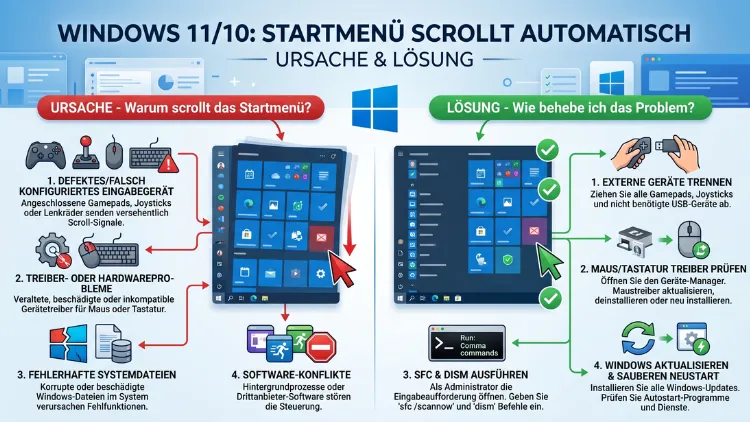
Wenn das Startmenü unter Windows 10 oder Windows 11 plötzlich von selbst scrollt, ist das nicht nur lästig, sondern macht den PC kaum noch bedienbar. Dieses Problem tritt häufig ohne erkennbaren Auslöser auf und betrifft sowohl Desktop-PCs als auch Laptops. Glücklicherweise lässt es sich in den meisten Fällen mit wenigen gezielten Maßnahmen vollständig beheben.
Dieser Artikel erklärt Ihnen alle Ursachen und zeigt Ihnen Schritt für Schritt die wirksamsten Lösungen.
Warum scrollt das Startmenü automatisch?
Bevor Sie mit der Fehlerbehebung beginnen, ist es wichtig zu verstehen, was beim automatischen Scrollen tatsächlich passiert. Windows interpretiert dabei eine Eingabe, die Sie nicht bewusst ausgeführt haben. Das System reagiert also auf ein Signal – entweder von Ihrer Hardware, einem Treiber oder einem Programm im Hintergrund. Deshalb ist es sinnvoll, das Problem systematisch einzugrenzen, anstatt wahllos Einstellungen zu ändern.
Das automatische Scrollen äußert sich auf verschiedene Arten. Zum Beispiel bewegt sich das Startmenü ständig nach oben oder nach unten, sobald Sie es öffnen. Außerdem kann der Fehler dazu führen, dass sich Listeneinträge wie „Ausschalten“ oder „Neu starten“ wegscrollen, bevor Sie sie anklicken können. In schwereren Fällen betrifft das ungewollte Scrollen nicht nur das Startmenü, sondern ebenso den Explorer, Einstellungsfenster und andere Anwendungen wie Excel oder den Browser.
Die häufigsten Ursachen beim automatischen Scrollen
Hardware-Defekte und Ghost-Inputs
Die häufigste Ursache ist ein defektes oder schmutziges Eingabegerät. Ein verschmutztes oder mechanisch beschädigtes Mausrad sendet dabei kontinuierlich Scroll-Signale an Windows, ohne dass Sie das Rad bewegen. Ebenso kann ein klemmender Scrollring an der Maus dieses Verhalten auslösen. Zusätzlich sind sogenannte Ghost-Inputs möglich: Dabei registriert Windows Eingaben, die physisch nie stattgefunden haben – zum Beispiel durch elektrostatische Entladungen oder Wackelkontakte in der USB-Verbindung.
Bei Laptops ist außerdem das Touchpad eine häufige Ursache. Ein zu empfindlich eingestelltes Touchpad oder ein fehlerhafter Touchpad-Treiber sendet unbeabsichtigt Scroll-Gesten, während Ihre Hände in der Nähe der Oberfläche sind. Deshalb sollten Laptop-Nutzer das Touchpad als erste mögliche Fehlerquelle in Betracht ziehen.
Auch ein Touchscreen kann das Problem verursachen. Besonders bei 2-in-1-Geräten und Convertibles registriert der Touchscreen manchmal phantom-artige Berührungspunkte – zum Beispiel durch Schmutz auf dem Display, Feuchtigkeit oder einen Kalibrierungsfehler. Infolgedessen scrollt das Startmenü, obwohl kein Finger den Bildschirm berührt.
Darüber hinaus können Tastaturen mit Multimedia-Tasten oder einem integrierten Scrollrad das Verhalten auslösen. Wenn eine Taste klemmt oder der Treiber einer Gaming-Tastatur fehlerhafte Signale sendet, interpretiert Windows dies als dauerhaften Scrollbefehl.
Fehlerhafte oder veraltete Treiber
Windows ist für alle Eingabegeräte auf Treiber angewiesen. Deshalb können veraltete, beschädigte oder inkompatible Treiber dazu führen, dass das System Eingaben falsch interpretiert. Besonders häufig tritt dieses Problem nach einem Windows-Update auf, das bestehende Treiber überschreibt oder mit vorhandener Drittanbieter-Software in Konflikt gerät. Außerdem können neue Treiberversionen, die automatisch über Windows Update eingespielt wurden, Fehler enthalten, die das Scrollverhalten destabilisieren.
Windows-Update-Bugs
Microsoft veröffentlicht regelmäßig Updates für Windows 10 und Windows 11. Leider enthalten manche dieser Updates Fehler, die das Scrollverhalten systemweit beeinträchtigen. So kam es zum Beispiel nach dem Funktionsupdate auf Version 1909 bei Windows 10 zu massiven Scroll-Problemen, bei denen sich der automatische Scrollmodus in den Mauseinstellungen von selbst aktivierte. Ähnliche Berichte gibt es auch für Windows 11-Builds. Glücklicherweise veröffentlicht Microsoft in solchen Fällen meist zeitnah Korrekturen.
Beschädigte Systemdateien
Systemdateien, die für die Benutzeroberfläche und die Eingabeverarbeitung zuständig sind, können durch fehlerhafte Updates, abgebrochene Installationen oder Malware beschädigt werden. Infolgedessen reagiert das Startmenü nicht mehr korrekt auf Eingaben oder verarbeitet Ghost-Signale, die eigentlich herausgefiltert werden sollten. Zudem kann ein beschädigtes Benutzerprofil dazu führen, dass die Startmenü-Konfiguration fehlerhaft ist und das Scrollen auslöst.
Software-Konflikte und Hintergrundprozesse
Drittanbieter-Programme, insbesondere Maus-Verwaltungssoftware wie Logitech G Hub, Razer Synapse oder Microsoft Mouse and Keyboard Center, können mit den Windows-eigenen Eingabetreibern in Konflikt geraten. Außerdem können Macro-Programme, Automatisierungstools oder schlecht programmierte Anwendungen im Hintergrund Scroll-Events erzeugen. Ebenso ist bekannt, dass bestimmte Antivirenprogramme die Eingabeverarbeitung beeinflussen und so ungewollte Scroll-Bewegungen verursachen können.
Der Diashow-Bug unter Windows 10
Ein spezifischer und weniger bekannter Fehler betrifft die Desktop-Diashow unter Windows 10. Wenn die Diashow aktiviert ist und dabei auch die Option „Automatisch eine Akzentfarbe aus dem Hintergrund wählen“ eingeschaltet ist, führt Windows bei jedem Hintergrundbild-Wechsel einen internen Refresh durch. Dabei springt der Explorer-Fokus zurück an den Anfang – und zwar so, als würde das Startmenü oder ein Explorer-Fenster automatisch nach oben scrollen. Deshalb ist es sinnvoll, diese Kombination zu deaktivieren, wenn das Scrollen in unregelmäßigen Abständen auftritt.
Schritt-für-Schritt-Diagnose: Wo liegt das Problem?
Bevor Sie mit den Lösungen beginnen, sollten Sie zunächst eingrenzen, ob das Problem hardwarebedingt oder softwarebedingt ist. Gehen Sie dazu wie folgt vor:
1. Öffnen Sie ein Textdokument (zum Beispiel den Editor) und lassen Sie die Maus los. Wenn der Cursor von allein wandert oder die Seite scrollt, liegt ein Hardwarefehler vor.
2. Trennen Sie alle externen Geräte (Maus, Tastatur, USB-Hub) und testen Sie, ob das Scrollen aufhört. Falls das Problem verschwindet, liegt es an einem der abgetrennten Geräte.
3. Starten Sie Windows im abgesicherten Modus. Wenn das automatische Scrollen dort nicht auftritt, ist die Ursache mit hoher Wahrscheinlichkeit ein Softwarekonflikt.
Lösung 1: Eingabegeräte prüfen und austauschen
Als ersten Schritt sollten Sie alle Eingabegeräte systematisch überprüfen. Gehen Sie dabei wie folgt vor:
- Trennen Sie die Maus vollständig vom PC und schließen Sie sie an einem anderen USB-Anschluss wieder an.
- Reinigen Sie das Mausrad gründlich mit einem Wattestäbchen und Isopropylalkohol, um Staub und Schmutz zu entfernen.
- Testen Sie probeweise eine andere Maus an Ihrem Computer. Wenn das Scrollen aufhört, ist Ihre Maus defekt.
- Prüfen Sie die Tastatur: Drücken Sie jede Taste einzeln und achten Sie auf klemmende oder blockierte Tasten.
- Tauschen Sie das USB-Kabel aus oder verwenden Sie einen anderen USB-Anschluss, da ein Wackelkontakt ebenfalls Ghost-Inputs erzeugen kann.
Empfehlung: Wenn Sie eine kabellose Maus verwenden, tauschen Sie die Batterien aus. Außerdem sollten Sie den USB-Empfänger in einen anderen Anschluss stecken, da Interferenzen mit anderen kabellosen Geräten das Scrollverhalten stören können.
Lösung 2: Maustreiber aktualisieren oder neu installieren
Wenn die Hardware in Ordnung ist, liegt das Problem möglicherweise am Treiber. Deshalb empfiehlt es sich, den Maustreiber zu aktualisieren oder neu zu installieren.
Treiber aktualisieren:
- Drücken Sie Windows-Taste + X und wählen Sie „Geräte-Manager“.
- Öffnen Sie den Eintrag „Mäuse und andere Zeigegeräte“.
- Klicken Sie mit der rechten Maustaste auf Ihre Maus und wählen Sie „Treiber aktualisieren“.
- Wählen Sie „Automatisch nach Treibern suchen“ und folgen Sie den Anweisungen.
- Klicken Sie im Geräte-Manager mit der rechten Maustaste auf die Maus und wählen Sie „Gerät deinstallieren“.
- Aktivieren Sie das Kontrollkästchen „Treibersoftware für dieses Gerät löschen“, falls es erscheint.
- Starten Sie den PC neu. Windows installiert den Standardtreiber daraufhin automatisch.
Tipp: Wenn Sie eine Maus mit Herstellersoftware verwenden (zum Beispiel Logitech G Hub, Razer Synapse oder SteelSeries GG), deinstallieren Sie diese Software vollständig und testen Sie, ob das Problem danach noch besteht. Diese Programme können nämlich mit den Windows-Eingabetreibern in Konflikt geraten.
Lösung 3: Touchpad-Einstellungen anpassen oder deaktivieren
Für Laptop-Nutzer ist das Touchpad häufig die Ursache des Problems. Deshalb sollten Sie zunächst die Empfindlichkeit reduzieren oder das Touchpad vorübergehend deaktivieren.
Touchpad-Empfindlichkeit unter Windows 11 anpassen:
- Öffnen Sie Einstellungen (Windows-Taste + I).
- Navigieren Sie zu Bluetooth und Geräte → Touchpad.
- Reduzieren Sie die Empfindlichkeit unter „Touchpad-Empfindlichkeit“ auf „Gering“.
- Deaktivieren Sie außerdem Gesten wie das Drei-Finger-Wischen, sofern diese nicht benötigt werden.
Touchpad-Empfindlichkeit unter Windows 10 anpassen:
- Öffnen Sie Einstellungen → Geräte → Touchpad.
- Stellen Sie die Empfindlichkeit auf „Niedrig“ oder deaktivieren Sie das Touchpad vollständig.
Touchpad temporär deaktivieren:
- Öffnen Sie den Geräte-Manager (Windows-Taste + X).
- Suchen Sie unter „Mäuse und andere Zeigegeräte“ Ihren Touchpad-Eintrag (z. B. Synaptics, Elan oder ASUS).
- Klicken Sie mit der rechten Maustaste darauf und wählen Sie „Gerät deaktivieren“.
- Testen Sie anschließend, ob das automatische Scrollen aufhört.
Lösung 4: Touchscreen deaktivieren
Wenn Ihr Gerät über einen Touchscreen verfügt, sollten Sie diesen ebenfalls als Fehlerquelle ausschließen. Gehen Sie dazu wie folgt vor:
- Öffnen Sie den Geräte-Manager (Windows-Taste + X → Geräte-Manager).
- Suchen Sie den Eintrag „HID-kompatibler Touchscreen“ unter „Eingabegeräte“ oder „Mäuse und andere Zeigegeräte“.
- Klicken Sie mit der rechten Maustaste darauf und wählen Sie „Gerät deaktivieren“.
- Bestätigen Sie die Sicherheitsabfrage und prüfen Sie danach, ob das Scrollen aufgehört hat.
Falls das Problem dadurch verschwindet, liegt ein Kalibrierungsproblem oder ein Defekt des Touchscreens vor. In diesem Fall empfiehlt es sich, den Touchscreen neu zu kalibrieren. Öffnen Sie dazu die Systemsteuerung, navigieren Sie zu „Tablet-PC-Einstellungen“ und klicken Sie auf „Kalibrieren“.
Lösung 5: Windows Explorer neu starten
In manchen Fällen liegt das automatische Scrollen nicht an Hardware oder Treibern, sondern an einem temporären Fehler im Windows Explorer-Prozess. Deshalb ist ein Neustart des Explorers oft eine schnelle und einfache Lösung.
- Drücken Sie Strg + Umschalt + Esc, um den Task-Manager zu öffnen.
- Suchen Sie in der Liste den Prozess „Windows-Explorer“.
- Klicken Sie mit der rechten Maustaste darauf und wählen Sie „Neu starten“.
- Der Desktop verschwindet kurz und baut sich dann neu auf. Testen Sie anschließend das Startmenü.
Lösung 6: Systemdateien reparieren mit SFC und DISM
Wenn beschädigte Systemdateien das Problem verursachen, helfen die eingebauten Windows-Reparaturwerkzeuge SFC (System File Checker) und DISM (Deployment Image Servicing and Management). Diese Tools prüfen und reparieren Systemdateien automatisch.
SFC-Scan durchführen:
- Öffnen Sie die Eingabeaufforderung als Administrator (Windows-Taste → „cmd“ eingeben → rechte Maustaste → „Als Administrator ausführen“).
- Geben Sie den Befehl ein:
sfc /scannow - Drücken Sie Enter und warten Sie, bis der Scan abgeschlossen ist. Das kann einige Minuten dauern.
- Starten Sie den PC danach neu.
DISM-Reparatur durchführen:
- Öffnen Sie erneut die Eingabeaufforderung als Administrator.
- Geben Sie folgenden Befehl ein:
DISM /Online /Cleanup-Image /RestoreHealth - Warten Sie, bis der Vorgang abgeschlossen ist (kann 10–20 Minuten dauern).
- Starten Sie den PC anschließend neu.
Empfehlung: Führen Sie zuerst den DISM-Befehl und danach den SFC-Scan aus. DISM repariert nämlich zunächst das Windows-Image, auf das SFC aufbaut. So erzielen Sie zuverlässigere Ergebnisse.
Lösung 7: Sauberer Neustart (Clean Boot)
Ein Clean Boot startet Windows nur mit den notwendigsten Microsoft-Diensten und deaktiviert alle Drittanbieter-Programme beim Start. Dadurch lässt sich prüfen, ob eine installierte Software das automatische Scrollen verursacht.
- Drücken Sie Windows-Taste + R, geben Sie
msconfigein und drücken Sie Enter. - Wechseln Sie auf die Registerkarte „Dienste“.
- Aktivieren Sie das Kontrollkästchen „Alle Microsoft-Dienste ausblenden“ unten links. Ohne diesen Schritt deaktivieren Sie wichtige Windows-Dienste.
- Klicken Sie auf „Alle deaktivieren“.
- Wechseln Sie auf die Registerkarte „Autostart“ und klicken Sie auf „Task-Manager öffnen“.
- Deaktivieren Sie im Task-Manager alle Autostart-Programme.
- Starten Sie den PC neu und testen Sie, ob das Scrollen aufhört.
Wenn das Problem im Clean Boot nicht mehr auftritt, reaktivieren Sie die Dienste und Programme schrittweise, bis Sie den Verursacher identifiziert haben. Anschließend deinstallieren oder aktualisieren Sie das entsprechende Programm.
Lösung 8: Windows Update installieren oder zurücksetzen
Da ein fehlerhaftes Update häufig der Auslöser des Problems ist, sollten Sie zunächst prüfen, ob neue Updates verfügbar sind, die den Fehler möglicherweise beheben.
Updates installieren:
- Öffnen Sie Einstellungen → Windows Update.
- Klicken Sie auf „Nach Updates suchen“ und installieren Sie alle verfügbaren Updates.
- Starten Sie danach den PC neu.
Update zurücksetzen (Rollback):
Wenn das automatische Scrollen unmittelbar nach einem bestimmten Update begann, können Sie dieses Update deinstallieren:
- Öffnen Sie Einstellungen → Windows Update → Updateverlauf.
- Klicken Sie auf „Updates deinstallieren“.
- Suchen Sie das zuletzt installierte Update in der Liste und klicken Sie auf „Deinstallieren“.
- Starten Sie den PC neu und prüfen Sie, ob das Problem behoben ist.
Tipp: Notieren Sie die KB-Nummer des problematischen Updates. So können Sie das Update zukünftig gezielt ausschließen, bis Microsoft einen Patch veröffentlicht.
Lösung 9: Automatischen Scrollmodus in den Mauseinstellungen deaktivieren
Nach bestimmten Windows-Updates aktiviert sich der automatische Scrollmodus in den Mauseinstellungen von selbst. Dieser Modus sorgt dafür, dass der mittlere Mausklick das automatische Scrollen einschaltet, was zu dem beschriebenen Problem führt.
Automatisches Scrollen deaktivieren:
- Öffnen Sie die Systemsteuerung (Windows-Taste → „Systemsteuerung“ eingeben).
- Navigieren Sie zu „Maus“ (ggf. unter „Hardware und Sound → Geräte und Drucker → Maus“).
- Wechseln Sie auf die Registerkarte „Rad“ oder „Optionen“.
- Suchen Sie nach der Option „Automatisches Scrollen aktivieren“ und deaktivieren Sie diese.
- Klicken Sie auf „OK“ und starten Sie den PC neu.
Außerdem sollten Sie unter Windows 11 in Einstellungen → Bluetooth und Geräte → Maus die Option „Inaktive Fenster scrollen, wenn ich darüber fahre“ deaktivieren, da auch diese Funktion zu unerwartetem Scrollverhalten führen kann.
Lösung 10: Startmenü zurücksetzen per PowerShell
Wenn das Startmenü-Profil selbst beschädigt ist, lässt sich dieses mit einem PowerShell-Befehl zurücksetzen. Dabei werden keine persönlichen Dateien gelöscht, sondern nur die Startmenü-Konfiguration wiederhergestellt.
- Drücken Sie Windows-Taste, tippen Sie PowerShell ein, klicken Sie mit der rechten Maustaste darauf und wählen Sie „Als Administrator ausführen“.
- Geben Sie folgenden Befehl ein und drücken Sie Enter:
Get-AppxPackage -AllUsers | Foreach {Add-AppxPackage -DisableDevelopmentMode -Register "$($_.InstallLocation)\AppXManifest.xml"}
- Warten Sie, bis der Vorgang abgeschlossen ist. Möglicherweise werden dabei einige Fehlermeldungen angezeigt – das ist normal.
- Starten Sie den PC danach neu.
Lösung 11: Den Diashow-Bug unter Windows 10 beheben
Wie bereits erwähnt, kann die Kombination aus Diashow und automatischer Akzentfarbe unter Windows 10 zu ungewolltem Scrollen führen. Deshalb empfiehlt es sich, diese Funktion zu deaktivieren:
- Klicken Sie mit der rechten Maustaste auf den Desktop und wählen Sie „Anpassen“.
- Stellen Sie unter „Hintergrund“ von „Diashow“ auf ein festes Hintergrundbild um.
- Navigieren Sie anschließend zu „Farben“ und deaktivieren Sie die Option „Automatisch eine Akzentfarbe aus dem Hintergrund wählen“.
- Starten Sie den PC neu und prüfen Sie, ob das Scrollen aufgehört hat.
Lösung 12: Virenscan und Malware-Prüfung
In seltenen Fällen kann Malware für das automatische Scrollen verantwortlich sein, indem sie Eingabesignale manipuliert. Deshalb sollten Sie das System gründlich auf Schadsoftware prüfen.
Empfehlung: Verwenden Sie dazu den bereits in Windows integrierten Windows Defender (Microsoft Defender Antivirus). Gehen Sie dazu wie folgt vor:
- Öffnen Sie Windows-Sicherheit über das Startmenü oder die Taskleiste.
- Navigieren Sie zu „Viren- und Bedrohungsschutz“.
- Klicken Sie auf „Scanoptionen“ und wählen Sie „Microsoft Defender Offline-Scan“.
- Klicken Sie auf „Jetzt scannen“. Der PC startet neu und führt den Scan vor dem Laden von Windows durch.
Zusätzlich empfiehlt sich ein Scan mit Malwarebytes Free (malwarebytes.com), da dieses Tool besonders gut bei Adware und hartnäckigen Bedrohungen ist, die Windows Defender gelegentlich übersieht.
Lösung 13: Neues Benutzerprofil anlegen
Wenn alle bisherigen Maßnahmen keinen Erfolg bringen, ist ein beschädigtes Benutzerprofil möglicherweise die Ursache. Deshalb ist es ratsam, ein neues Benutzerkonto zu erstellen und zu testen, ob das Problem dort ebenfalls auftritt.
- Öffnen Sie Einstellungen → Konten → Familie und andere Benutzer (Windows 10) bzw. Einstellungen → Konten → Andere Benutzer (Windows 11).
- Klicken Sie auf „Konto hinzufügen“ und erstellen Sie ein lokales Konto.
- Melden Sie sich mit dem neuen Konto an und öffnen Sie das Startmenü.
- Wenn das Scrollen im neuen Profil nicht mehr auftritt, ist Ihr altes Benutzerprofil beschädigt.
In diesem Fall können Sie wichtige Daten aus dem alten Profil sichern und dauerhaft auf das neue Konto wechseln.
Empfohlene Vorgehensweisen zur Vorbeugung
Damit das automatische Scrollen künftig möglichst nicht wieder auftritt, sollten Sie folgende Maßnahmen regelmäßig umsetzen:
- Treiber aktuell halten: Aktualisieren Sie Maus-, Touchpad- und Tastaturtreiber regelmäßig über den Geräte-Manager oder die Herstellerwebsite.
- Windows-Updates zeitnah installieren: Halten Sie Ihr System aktuell, da viele Fehler durch spätere Updates behoben werden.
- Eingabegeräte sauber halten: Reinigen Sie Mausrad und Tastatur regelmäßig, um Schmutz als Ursache zu vermeiden.
- Systemwiederherstellungspunkte erstellen: Erstellen Sie regelmäßig Wiederherstellungspunkte, damit Sie bei zukünftigen Problemen schnell reagieren können.
- Drittanbieter-Software kritisch prüfen: Installieren Sie nur Mausverwaltungssoftware, die Sie tatsächlich benötigen, und halten Sie diese aktuell.
Häufige Fragen zum automatischen Scrollen im Startmenü
Warum scrollt das Windows 11-Startmenü nach dem Update automatisch?
Nach bestimmten Windows-Updates können Treiber oder Einstellungen fehlerhaft überschrieben werden. Deshalb empfiehlt es sich, zunächst weitere Updates zu installieren, die den Fehler möglicherweise beheben. Alternativ können Sie das problematische Update über „Einstellungen → Windows Update → Updateverlauf → Updates deinstallieren“ entfernen.
Kann eine defekte Maus das Startmenü automatisch scrollen lassen?
Ja, und zwar sehr häufig. Ein schmutziges oder mechanisch beschädigtes Mausrad sendet kontinuierlich Scroll-Signale, ohne dass Sie das Rad bewegen. Deshalb sollten Sie als erste Maßnahme immer eine andere Maus testen, um Hardware als Ursache auszuschließen.
Wie stoppe ich das automatische Scrollen sofort, ohne den PC neu zu starten?
Starten Sie den Windows Explorer neu. Drücken Sie Strg + Umschalt + Esc, suchen Sie im Task-Manager den Prozess „Windows-Explorer“, klicken Sie mit der rechten Maustaste darauf und wählen Sie „Neu starten“. Das behebt in vielen Fällen das Problem sofort.
Kann das Touchpad meines Laptops das automatische Scrollen verursachen?
Ja, ein zu empfindliches Touchpad oder ein fehlerhafter Touchpad-Treiber kann unbeabsichtigte Scroll-Gesten erzeugen. Deaktivieren Sie das Touchpad testweise im Geräte-Manager und prüfen Sie, ob das Problem dadurch verschwindet.
Was tun, wenn das automatische Scrollen nur im Startmenü, nicht aber in anderen Fenstern auftritt?
In diesem Fall ist das Startmenü-Profil möglicherweise beschädigt. Setzen Sie das Startmenü mithilfe des PowerShell-Befehls Get-AppxPackage zurück, wie in Lösung 10 beschrieben. Außerdem kann ein neues Benutzerprofil helfen.
Hilft der abgesicherte Modus bei der Diagnose des Problems?
Ja, der abgesicherte Modus ist ein wertvolles Diagnosewerkzeug. Wenn das automatische Scrollen im abgesicherten Modus nicht auftritt, liegt die Ursache bei Drittanbieter-Software. Tritt das Problem auch dort auf, ist Hardware oder das Betriebssystem selbst betroffen.
Kann Malware das Startmenü automatisch scrollen lassen?
Theoretisch ja, da Malware Eingabesignale manipulieren kann. Deshalb empfiehlt sich ein vollständiger Offline-Scan mit dem Microsoft Defender. Jedoch ist Malware im Vergleich zu Hardware- und Treiberfehlern eine eher seltene Ursache.
Was bewirkt der SFC-Scan bei diesem Problem?
Der SFC-Scan (sfc /scannow) überprüft alle Windows-Systemdateien auf Beschädigungen und repariert diese automatisch. Dadurch werden fehlerhafte Systemkomponenten wiederhergestellt, die für das Scrollverhalten verantwortlich sein können. Deshalb ist er besonders wirksam, wenn das Problem nach einem Update oder einem abgebrochenen Installationsvorgang aufgetreten ist.
Wie verhindere ich, dass ein Windows-Update das Scrollen erneut kaputt macht?
Erstellen Sie vor wichtigen Updates einen Systemwiederherstellungspunkt (Systemsteuerung → System → Computerschutz → Erstellen). Außerdem können Sie über die Gruppenrichtlinien oder das Tool Windows Update Blocker (wumt.sourceforge.net) einzelne Updates vorübergehend ausschließen.
Muss ich Windows neu installieren, wenn alle Lösungen scheitern?
Eine vollständige Neuinstallation ist in der Regel nicht notwendig. Bevor Sie diesen Schritt erwägen, versuchen Sie einen Systemwiederherstellungspunkt aus der Zeit vor dem Problem zu nutzen (Systemsteuerung → Wiederherstellung → Systemwiederherstellung öffnen). Außerdem können Sie Windows über „Einstellungen → System → Wiederherstellung → Diesen PC zurücksetzen“ zurücksetzen und dabei Ihre persönlichen Dateien behalten.
Fazit
Das automatische Scrollen im Startmenü unter Windows 10 und Windows 11 ist in den meisten Fällen auf Hardwaredefekte, fehlerhafte Treiber oder problematische Updates zurückzuführen. Mit einer systematischen Diagnose und den beschriebenen Lösungsschritten lässt sich das Problem zuverlässig beheben.
Beginnen Sie stets mit der Hardware, prüfen Sie anschließend Treiber und Software, und setzen Sie Systemreparaturtools wie SFC und DISM gezielt ein. So finden Sie die Ursache schnell und stellen die volle Bedienbarkeit Ihres Startmenüs wieder her.
