
Netzwerkdrucker wird unter Windows 11 und Windows 10 nicht erkannt? Diese Anleitung zeigt Schritt für Schritt, wie Sie das Problem schnell beheben.
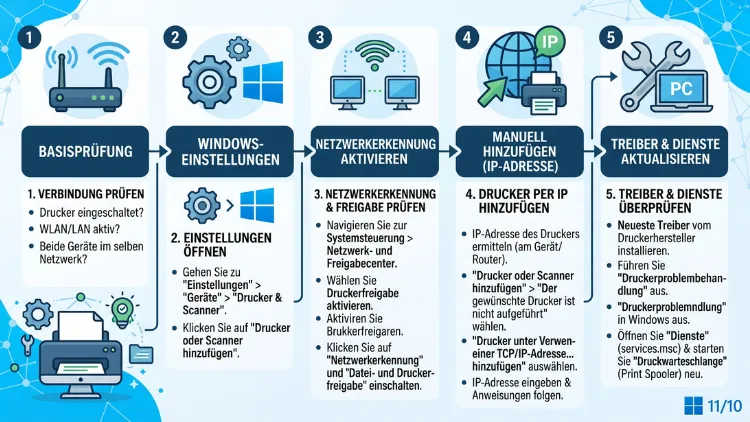
Wird der Netzwerkdrucker unter Windows 11 oder Windows 10 nicht erkannt, liegt die Ursache meist bei veralteten Treibern, einer fehlerhaften Netzwerkerkennung oder einem blockierten Druckerspooler.
In den meisten Fällen lässt sich das Problem mit wenigen gezielten Schritten selbst beheben. Dieser Ratgeber zeigt systematisch, welche Lösung wann greift.
Warum wird der Netzwerkdrucker nicht erkannt? Die häufigsten Ursachen
Bevor Sie mit der Fehlersuche beginnen, lohnt sich ein Blick auf die typischen Auslöser. Denn wer die Ursache kennt, spart sich unnötige Umwege.
Zu den häufigsten Gründen, warum ein Netzwerkdrucker in Windows nicht erkannt wird, zählen:
- Veraltete oder inkompatible Druckertreiber, besonders nach einem Windows-Update
- Drucker und PC befinden sich nicht im gleichen Netzwerk, etwa weil ein Gerät im Gäste-WLAN hängt
- Deaktivierte Netzwerkerkennung in den Windows-Netzwerkeinstellungen
- Blockierter oder gestoppter Druckwarteschlangen-Dienst (Print Spooler)
- Firewall oder Antivirensoftware, die die Kommunikation zum Drucker blockiert
- Geänderte IP-Adresse des Druckers durch den Router
- Netzwerkprofil auf „Öffentlich“ statt „Privat“ eingestellt
Zusätzlich spielt seit 2026 ein weiterer Faktor eine wichtige Rolle: Microsoft hat mit dem Update KB5074109 begonnen, die Unterstützung für alte V3- und V4-Druckertreiber schrittweise einzustellen. Ältere Geräte ohne moderne Treiberunterstützung können dadurch plötzlich Probleme bereiten, obwohl sie zuvor jahrelang problemlos liefen. Deshalb ist gerade bei älteren Modellen ein aktueller Treiber besonders wichtig.
Schnellcheck: Diese Basisprüfung sollten Sie zuerst durchführen
Oft steckt hinter einem nicht erkannten Netzwerkdrucker eine simple Ursache. Prüfen Sie deshalb zuerst folgende Punkte, bevor Sie tiefer in die Systemeinstellungen eingreifen:
- Ist der Drucker eingeschaltet und zeigt das Display keine Fehlermeldung?
- Ist der Drucker mit dem WLAN oder LAN verbunden? Ein Testausdruck der Netzwerkeinstellungen über das Druckerdisplay zeigt die aktuelle IP-Adresse.
- Befinden sich Drucker und Computer im selben Netzwerk? Bei zwei WLAN-Bändern (2,4 GHz und 5 GHz) sollten beide Geräte im gleichen Band verbunden sein, sofern das Netzwerk sonst nicht miteinander kommuniziert.
- Wurde der Router kürzlich neu gestartet? Dadurch vergibt er unter Umständen eine neue IP-Adresse.
- Funktioniert der Drucker bei anderen Geräten, zum Beispiel einem Smartphone oder Laptop, im selben Netzwerk?
Bringt der Schnellcheck keine Besserung, folgen die ausführlichen Lösungswege. Gehen Sie diese am besten der Reihe nach durch, da die einfacheren Schritte zuerst kommen.
Lösung 1: Drucker und Computer neu starten
Ein klassischer, aber wirkungsvoller erster Schritt ist der komplette Neustart aller beteiligten Geräte. Trennen Sie den Drucker für etwa 30 Sekunden vom Strom und starten Sie ihn anschließend neu. Starten Sie danach auch den Computer sowie, falls möglich, den Router neu.
Dieser Schritt behebt erfahrungsgemäß einen erheblichen Anteil aller Verbindungsprobleme, da temporäre Netzwerkfehler dadurch zurückgesetzt werden. Zudem erhält der Drucker beim Neustart häufig eine frische IP-Adresse vom Router, was Adresskonflikte auflöst.
Lösung 2: Windows-Problembehandlung für Drucker nutzen
Windows bringt ein integriertes Diagnosewerkzeug mit, das viele Druckerprobleme automatisch erkennt und behebt. Dieses Tool ist sowohl unter Windows 11 als auch unter Windows 10 verfügbar, allerdings an leicht unterschiedlichen Stellen.
So starten Sie die Problembehandlung unter Windows 11
- Öffnen Sie die Einstellungen über die Tastenkombination Windows-Taste + I.
- Navigieren Sie zu Bluetooth & Geräte → Drucker & Scanner.
- Klicken Sie auf den betroffenen Drucker und wählen Sie „Problembehandlung“.
- Folgen Sie den angezeigten Anweisungen; Windows prüft dabei Treiber, Dienste und Verbindung automatisch.
So starten Sie die Problembehandlung unter Windows 10
- Gehen Sie zu Einstellungen → Geräte → Drucker & Scanner.
- Wählen Sie „Problembehandlung starten“ unterhalb der Druckerliste, sofern vorhanden.
- Alternativ öffnen Sie Einstellungen → Update & Sicherheit → Problembehandlung → Zusätzliche Problembehandlungen → Drucker.
Findet Windows keinen passenden Drucker in der Liste, hilft oft ein Klick auf „Der gewünschte Drucker ist nicht aufgeführt“. Anschließend lässt sich der Drucker manuell über Namen, IP-Adresse oder Freigabepfad hinzufügen.
Lösung 3: Druckerspooler (Print Spooler) neu starten
Der Druckwarteschlangen-Dienst, im Englischen als Print Spooler bezeichnet, verwaltet sämtliche Druckaufträge im Hintergrund. Hängt dieser Dienst, erkennt Windows den Netzwerkdrucker häufig gar nicht erst. Ein Neustart des Dienstes schafft hier oft schnell Abhilfe.
Druckerspooler über die Diensteverwaltung neu starten
- Drücken Sie Windows-Taste + R, geben Sie services.msc ein und bestätigen Sie mit Enter.
- Suchen Sie in der Liste den Eintrag „Druckwarteschlange“ beziehungsweise „Print Spooler“.
- Klicken Sie mit der rechten Maustaste darauf und wählen Sie „Neu starten“.
- Ist der Dienst deaktiviert, öffnen Sie die Eigenschaften und stellen Sie den Starttyp auf „Automatisch“.
Druckerspooler über die Eingabeaufforderung neu starten
Alternativ lässt sich der Dienst schneller über die Kommandozeile neu starten. Öffnen Sie dazu die Eingabeaufforderung als Administrator und geben Sie nacheinander folgende Befehle ein:
net stop spooler
net start spooler
Dieser Weg eignet sich besonders, wenn die Druckwarteschlange komplett eingefroren ist. Löschen Sie zusätzlich hängende Druckaufträge, indem Sie vor dem Neustart des Dienstes den Ordner C:\Windows\System32\spool\PRINTERS leeren.
Lösung 4: Netzwerkerkennung und Dateifreigabe aktivieren
Damit Windows Netzwerkdrucker überhaupt findet, muss die Netzwerkerkennung aktiviert sein. Ist diese Funktion deaktiviert, bleibt der Drucker für das System unsichtbar, selbst wenn die physische Verbindung einwandfrei besteht.
- Öffnen Sie die Systemsteuerung und gehen Sie zu Netzwerk und Freigabecenter.
- Klicken Sie auf „Erweiterte Freigabeeinstellungen ändern“.
- Aktivieren Sie unter Ihrem aktuellen Netzwerkprofil die Option „Netzwerkerkennung einschalten“.
- Aktivieren Sie zusätzlich „Datei- und Druckerfreigabe einschalten“.
- Speichern Sie die Änderungen und starten Sie den Computer anschließend neu.
Diese Einstellung ist besonders wichtig, wenn der Drucker über einen anderen Computer im Netzwerk freigegeben wurde, statt direkt per WLAN oder LAN mit dem Router verbunden zu sein.
Lösung 5: Netzwerkdrucker manuell per IP-Adresse hinzufügen
Findet Windows den Drucker trotz aktivierter Netzwerkerkennung nicht automatisch, führt die manuelle Einrichtung über die IP-Adresse meist zuverlässig zum Ziel. Dieser Weg funktioniert sowohl für WLAN-Drucker als auch für kabelgebundene Netzwerkdrucker.
Schritt-für-Schritt-Anleitung
- Ermitteln Sie zunächst die IP-Adresse des Druckers. Diese finden Sie meist über das Druckerdisplay unter „Netzwerkeinstellungen“ oder durch den Ausdruck einer Konfigurationsseite.
- Öffnen Sie Einstellungen → Bluetooth & Geräte → Drucker & Scanner unter Windows 11 beziehungsweise Einstellungen → Geräte → Drucker & Scanner unter Windows 10.
- Klicken Sie auf „Gerät hinzufügen“ und anschließend auf „Der gewünschte Drucker ist nicht aufgeführt“.
- Wählen Sie die Option „Einen Drucker über eine TCP/IP-Adresse oder einen Hostnamen hinzufügen“.
- Tragen Sie die zuvor ermittelte IP-Adresse ein und bestätigen Sie mit „Weiter“.
- Windows sucht daraufhin nach einem passenden Treiber. Ist dieser nicht automatisch verfügbar, wählen Sie den Hersteller sowie das exakte Druckermodell manuell aus der Liste aus.
Dieser Weg gilt als besonders stabil, da er unabhängig von der allgemeinen Netzwerkerkennung funktioniert. Deshalb empfiehlt er sich vor allem in größeren oder komplexeren Heimnetzwerken.
Lösung 6: Druckertreiber aktualisieren oder neu installieren
Ein veralteter oder beschädigter Treiber zählt zu den häufigsten Gründen, warum ein Netzwerkdrucker nicht erkannt wird. Besonders relevant ist dieser Punkt im Jahr 2026, da Microsoft mit dem Update KB5074109 die Auslieferung neuer V3- und V4-Treiber über Windows Update eingestellt hat. Betroffen sind vor allem ältere Modelle, die vor 2016 erschienen sind.
So aktualisieren Sie den Treiber über den Geräte-Manager
- Öffnen Sie den Geräte-Manager über einen Rechtsklick auf das Startmenü.
- Erweitern Sie die Kategorie „Druckwarteschlangen“ oder „Drucker“.
- Klicken Sie mit der rechten Maustaste auf den betroffenen Drucker und wählen Sie „Treiber aktualisieren“.
- Wählen Sie „Automatisch nach Treibern suchen“.
So laden Sie den Treiber direkt vom Hersteller
Findet Windows keinen passenden Treiber automatisch, empfiehlt sich der direkte Download von der Herstellerseite. Besuchen Sie je nach Marke den Support-Bereich von HP, Canon, Epson, Brother oder Samsung, geben Sie dort die exakte Modellbezeichnung Ihres Druckers ein und laden Sie den aktuellen, für Ihre Windows-Version passenden Treiber herunter. Deinstallieren Sie anschließend den alten Drucker über Einstellungen → Drucker & Scanner, bevor Sie den neuen Treiber installieren.
Windows Protected Print als moderne Alternative
Seit 2026 setzt Windows zunehmend auf Windows Protected Print (WPP), eine treiberlose Druckarchitektur auf Basis der Standards IPP und Mopria. Moderne Drucker, die etwa ab 2022 erschienen sind, unterstützen dieses Verfahren meist automatisch und benötigen dadurch keinen klassischen Hersteller-Treiber mehr. Ab dem 1. Juli 2026 bevorzugt Windows diesen universellen IPP-Treiber sogar gegenüber Drittanbieter-Treibern, sofern beide zur Verfügung stehen. Bei älteren, nicht Mopria-zertifizierten Geräten bleibt der klassische Treiber jedoch weiterhin notwendig.
Lösung 7: Firewall und Antivirensoftware prüfen
Sicherheitssoftware blockiert gelegentlich die Kommunikation zwischen Computer und Netzwerkdrucker, insbesondere wenn strenge Netzwerkregeln aktiv sind. Prüfen Sie deshalb, ob die Windows Defender Firewall oder eine installierte Drittanbieter-Software den Zugriff verhindert.
- Öffnen Sie Einstellungen → Datenschutz & Sicherheit → Windows-Sicherheit → Firewall- und Netzwerkschutz.
- Klicken Sie auf „Eine App über die Firewall zulassen“.
- Stellen Sie sicher, dass „Datei- und Druckerfreigabe“ sowohl für private als auch für öffentliche Netzwerke aktiviert ist.
- Deaktivieren Sie testweise, sofern vorhanden, zusätzliche Firewall-Funktionen einer installierten Antivirensoftware wie Norton, Kaspersky oder Avast, um auszuschließen, dass diese blockiert.
Zeigt sich nach der Deaktivierung eine Besserung, sollten Sie in der jeweiligen Sicherheitssoftware eine gezielte Ausnahme für den Druckerport, meist Port 9100 oder Port 631, einrichten, statt den Schutz dauerhaft auszuschalten.
Lösung 8: Netzwerkprofil auf „Privat“ umstellen
Ist das aktuelle Netzwerk in Windows als „Öffentlich“ eingestuft, schränkt das System die Sichtbarkeit von Netzwerkgeräten aus Sicherheitsgründen automatisch ein. Dadurch wird der Drucker unter Umständen gar nicht erst angezeigt.
- Öffnen Sie Einstellungen → Netzwerk & Internet.
- Klicken Sie auf das aktuell verbundene Netzwerk, entweder WLAN oder Ethernet.
- Stellen Sie den Netzwerkprofiltyp auf „Privat“ um.
- Starten Sie den Computer anschließend neu.
Diese Einstellung sollten Sie ausschließlich im eigenen, vertrauenswürdigen Heimnetzwerk vornehmen. In öffentlichen Netzwerken, etwa im Café oder Hotel, bleibt das Profil „Öffentlich“ aus Sicherheitsgründen weiterhin die richtige Wahl.
Lösung 9: Feste IP-Adresse für den Drucker einrichten
Ein häufig unterschätztes Problem entsteht, wenn der Router dem Drucker bei jedem Neustart eine neue IP-Adresse zuweist. Windows sucht dann weiterhin unter der alten, nicht mehr gültigen Adresse und findet den Drucker folglich nicht mehr.
Die zuverlässigste Lösung besteht in einer DHCP-Reservierung direkt im Router. Melden Sie sich dazu über einen Browser im Router-Webinterface an, meist erreichbar über die Adresse 192.168.1.1 oder 192.168.0.1, und suchen Sie im Menü nach „DHCP-Reservierung“ oder „Statische IP-Vergabe“. Wählen Sie dort den Drucker anhand seiner MAC-Adresse aus und weisen Sie ihm dauerhaft dieselbe IP-Adresse zu. Anschließend richten Sie den Drucker in Windows wie in Lösung 5 beschrieben über diese feste IP-Adresse ein.
Unterschiede zwischen Windows 11 und Windows 10 bei der Druckererkennung
Grundsätzlich funktionieren die meisten Lösungswege unter Windows 10 und Windows 11 identisch, da beide Systeme dieselbe Druckarchitektur nutzen. Allerdings gibt es einige Unterschiede, die Sie kennen sollten.
- Die Menüführung unterscheidet sich leicht: Windows 11 nutzt „Bluetooth & Geräte → Drucker & Scanner“, während Windows 10 den Bereich unter „Geräte → Drucker & Scanner“ anzeigt.
- Windows 11 unterstützt Windows Protected Print vollständig, wohingegen ältere Windows-10-Versionen diese Technologie nicht oder nur eingeschränkt beherrschen.
- Da der offizielle Support für Windows 10 im Oktober 2025 endete, erhalten viele Windows-10-Systeme seither keine neuen Treiberpakete und Sicherheitsupdates mehr. Dadurch treten Kompatibilitätsprobleme mit modernen Netzwerkdruckern zunehmend häufiger auf. Wer noch Windows 10 nutzt, sollte deshalb einen Umstieg auf Windows 11 in Erwägung ziehen, um weiterhin aktuelle Druckertreiber zu erhalten.
Wann eine Systemwiederherstellung sinnvoll ist
Trat das Problem erst nach einem kürzlich installierten Windows-Update auf, kann eine Systemwiederherstellung helfen, den vorherigen, funktionierenden Zustand wiederherzustellen. Geben Sie dazu im Startmenü „Systemwiederherstellung“ ein, öffnen Sie das Tool und wählen Sie einen Wiederherstellungspunkt vor dem Auftreten des Problems aus. Beachten Sie jedoch, dass dabei auch andere, nach diesem Zeitpunkt installierte Programme und Updates entfernt werden. Deshalb eignet sich dieser Schritt vor allem dann, wenn alle vorherigen Lösungen ohne Erfolg blieben.
Häufige Fragen, wenn der Netzwerkdrucker nicht erkannt wird
Warum erkennt Windows 11 meinen Netzwerkdrucker plötzlich nicht mehr, obwohl er vorher funktioniert hat?
Meist liegt die Ursache in einer geänderten IP-Adresse des Druckers, einem gestoppten Druckerspooler-Dienst oder einem Windows-Update, das den bisherigen Treiber deaktiviert hat. Ein Neustart aller Geräte sowie ein erneuter Verbindungsversuch schaffen häufig bereits Abhilfe.
Wie finde ich die IP-Adresse meines Netzwerkdruckers heraus?
Die meisten Drucker zeigen die aktuelle IP-Adresse direkt im Display unter „Netzwerkeinstellungen“ oder „WLAN-Status“ an. Alternativ lässt sich über das Druckermenü eine Konfigurationsseite ausdrucken, auf der die Adresse ebenfalls vermerkt ist.
Was tun, wenn der Drucker im Netzwerk sichtbar ist, aber keine Verbindung herstellt?
In diesem Fall handelt es sich häufig um ein Treiberproblem oder eine blockierende Firewall. Prüfen Sie zunächst die Firewall-Einstellungen und aktualisieren Sie anschließend den Druckertreiber direkt über die Herstellerseite.
Muss ich für jeden Netzwerkdrucker einen Hersteller-Treiber installieren?
Nein, moderne Drucker ab etwa 2022 unterstützen meist Windows Protected Print und funktionieren dadurch treiberlos über die Standards IPP und Mopria. Ältere Modelle ohne diese Zertifizierung benötigen jedoch weiterhin den klassischen Hersteller-Treiber.
Warum verliert mein Netzwerkdrucker regelmäßig die Verbindung zum WLAN?
Dieses Verhalten deutet meist auf eine wechselnde IP-Adresse hin, die der Router bei jedem Neustart neu vergibt. Eine feste IP-Adresse über eine DHCP-Reservierung im Router löst dieses Problem in der Regel dauerhaft.
Wie starte ich den Druckerspooler unter Windows neu?
Öffnen Sie die Diensteverwaltung über den Befehl services.msc, suchen Sie den Eintrag „Druckwarteschlange“ und wählen Sie per Rechtsklick „Neu starten“. Alternativ funktioniert dies auch über die Befehle net stop spooler und net start spooler in einer administrativen Eingabeaufforderung.
Betrifft das V3/V4-Treiberproblem auch Windows 10?
Grundsätzlich betrifft die Umstellung vor allem Windows 11 24H2 und 25H2, da Microsoft den Support für ältere Treibermodelle dort zuerst einschränkt. Windows-10-Nutzer sollten dennoch aufmerksam bleiben, da sich diese Änderung schrittweise auf weitere Systeme ausweiten kann.
Sollte ich das Netzwerkprofil dauerhaft auf „Privat“ stellen?
Innerhalb des eigenen, vertrauenswürdigen Heimnetzwerks spricht nichts gegen diese Einstellung, da sie die Geräteerkennung deutlich verbessert. In fremden oder öffentlichen Netzwerken sollte das Profil hingegen aus Sicherheitsgründen auf „Öffentlich“ verbleiben.
Fazit
Ein nicht erkannter Netzwerkdrucker lässt sich unter Windows 11 und Windows 10 meist mit einer systematischen Fehlersuche beheben. Beginnen Sie stets mit einfachen Schritten wie Neustart und Problembehandlung, bevor Sie Treiber, Firewall oder Netzwerkeinstellungen prüfen.
Besonders 2026 lohnt sich zusätzlich ein Blick auf aktuelle Treiber, da ältere V3/V4-Modelle zunehmend eingeschränkt werden. Wer diese Punkte beachtet, findet die Ursache meist schnell.
