
Netzwerkerkennung unter Windows 11 und 10 einschalten oder ausschalten: So werden PCs, Drucker und freigegebene Ordner im Heimnetzwerk für Sie sichtbar.
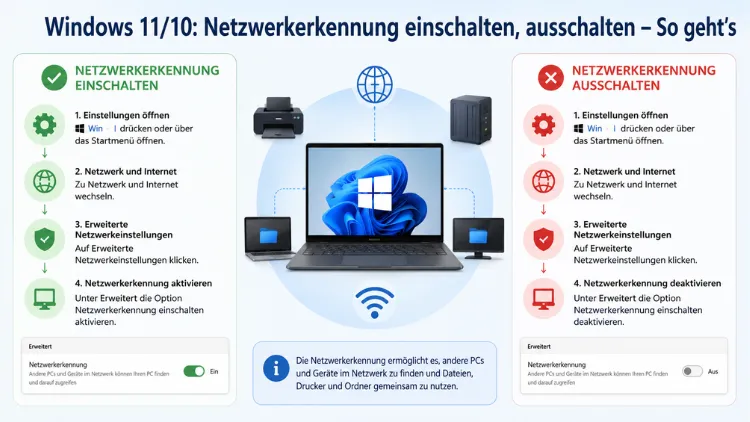
Die Netzwerkerkennung entscheidet darüber, ob Ihr Windows-PC andere Geräte im Netzwerk sieht – und selbst gefunden werden kann. Ob Sie Dateien teilen, einen Netzwerkdrucker nutzen oder ein NAS ansprechen möchten: Ohne aktive Netzwerkerkennung funktioniert nichts davon.
Dieser Artikel zeigt Ihnen für Windows 10 und Windows 11, wie Sie die Funktion zuverlässig ein- und ausschalten – über die Einstellungen, die Systemsteuerung, PowerShell und per Dienstverwaltung.
Was ist die Netzwerkerkennung überhaupt?
Die Netzwerkerkennung ist eine Windows-Funktion, mit der Ihr Computer andere Geräte im gleichen Netzwerk finden kann – und selbst sichtbar wird. Wenn Sie also mehrere PCs, einen Netzwerkdrucker, ein NAS-System oder andere smarte Geräte im Heimnetz betreiben, ist die Netzwerkerkennung die technische Grundlage dafür, dass all diese Geräte miteinander kommunizieren können.
Netzwerkerkennung ist eine Funktion in Windows, mit der Windows-Geräte andere Computer und Geräte in einem Netzwerk finden und entdecken können. Wenn Sie die Netzwerkerkennung aktivieren, können andere angeschlossene Geräte im selben Netzwerk Ihren Computer suchen und entdecken. Dabei sendet Windows im Hintergrund sogenannte Discovery-Signale über das lokale Netzwerk.
Zusätzlich ist die Netzwerkerkennung die Voraussetzung für die Datei- und Druckerfreigabe. Wenn Sie die Einstellungen „Datei- und Druckerfreigabe“ aktivieren, können andere Computer oder Geräte auf die Dateien, Ordner oder Drucker zugreifen, die Sie von diesem bestimmten Computer freigegeben haben. Deshalb sind beide Einstellungen eng miteinander verknüpft und werden in Windows oft gemeinsam konfiguriert.
Netzwerkprofile in Windows 10 und 11 verstehen
Bevor Sie die Netzwerkerkennung anpassen, sollten Sie verstehen, welche Rolle das Netzwerkprofil dabei spielt. Windows 11 erstellt für jedes aktive Netzwerk ein separates Netzwerkprofil. Benutzer können die Netzwerkerkennung für jedes private oder öffentliche Netzwerkprofil separat ein- oder ausschalten.
In Windows 10 und 11 gibt es dabei drei Profiltypen:
- Privates Netzwerk: Für Heimnetz oder Firmennetz. Hier ist die Netzwerkerkennung sinnvoll und standardmäßig aktiv.
- Öffentliches Netzwerk: Für Hotel-WLAN, Café oder Gast-Hotspot. Ist die Netzwerkerkennung ausgeschaltet, bleibt Ihr Computer unsichtbar. Das erhöht die Sicherheit in unbekannten Netzen, blockiert aber auch den bequemen Austausch von Dateien und die gemeinsame Nutzung von Geräten.
- Domänennetzwerk: Für Unternehmensumgebungen, die über einen Active Directory-Server verwaltet werden. Hier regelt die IT-Abteilung die Einstellungen häufig zentral.
Deshalb gilt als wichtigste Grundregel: Aktivieren Sie die Netzwerkerkennung ausschließlich in privaten oder Domänennetzwerken, niemals in öffentlichen WLANs.
Methode 1: Netzwerkerkennung in Windows 11 über die Einstellungen
Die schnellste Methode in Windows 11 führt direkt über die Einstellungen-App. Dabei müssen Sie keine Systemsteuerung öffnen. Gehen Sie wie folgt vor:
- Drücken Sie Windows + I, um die Einstellungen zu öffnen.
- Klicken Sie auf „Netzwerk und Internet“.
- Scrollen Sie nach unten und wählen Sie „Erweiterte Netzwerkeinstellungen“.
- Klicken Sie anschließend auf „Erweiterte Freigabeeinstellungen“.
- Erweitern Sie den Abschnitt „Private Netzwerke“.
- Setzen Sie den Schalter bei „Netzwerkerkennung“ auf Ein (blau) oder Aus (grau).
- Aktivieren Sie optional auch die „Datei- und Druckerfreigabe“, wenn Sie Ressourcen im Netzwerk teilen möchten.
Damit ist die Änderung sofort wirksam – ein Neustart ist in der Regel nicht erforderlich.
Methode 2: Netzwerkerkennung über die Systemsteuerung (Windows 10 und 11)
Die klassische Methode über die Systemsteuerung funktioniert sowohl unter Windows 10 als auch unter Windows 11 identisch. Sie ist besonders hilfreich, wenn Sie ältere Freigabeoptionen verwalten oder präzise Einstellungen für mehrere Netzwerkprofile gleichzeitig vornehmen möchten.
So gehen Sie vor:
- Drücken Sie Windows + R, geben Sie
controlein und bestätigen Sie mit Enter. - Klicken Sie auf „Netzwerk und Internet“.
- Wählen Sie „Netzwerk- und Freigabecenter“.
- Klicken Sie links oben auf „Erweiterte Freigabeeinstellungen ändern“.
- Öffnen Sie das gewünschte Profil – zum Beispiel „Privat“ oder „Öffentlich“.
- Aktivieren Sie die Option „Netzwerkerkennung einschalten“ oder „Netzwerkerkennung ausschalten“.
- Klicken Sie abschließend auf „Änderungen speichern“.
Wenn Sie möchten, können Sie hier außerdem die „Datei- und Druckerfreigabe“ sowie die „Kennwortgeschützte Freigabe“ gleichzeitig konfigurieren. Zudem bietet Windows 11 unter dem Abschnitt „Alle Netzwerke“ die Möglichkeit, die Einstellungen zentral für alle Profile anzupassen.
Methode 3: Netzwerkerkennung per PowerShell aktivieren oder deaktivieren
Wer die Netzwerkerkennung schnell per Befehlszeile steuern oder mehrere PCs gleichzeitig konfigurieren möchte, greift zur Windows PowerShell. Diese Methode eignet sich besonders für fortgeschrittene Nutzer und IT-Administratoren.
Netzwerkerkennung per PowerShell einschalten (privates Netzwerk):
- Drücken Sie die Windows-Taste, tippen Sie
PowerShellein. - Klicken Sie mit der rechten Maustaste auf „Windows PowerShell“ und wählen Sie „Als Administrator ausführen“.
- Geben Sie folgenden Befehl ein und drücken Sie Enter:
Set-NetFirewallRule -DisplayGroup "Netzwerkerkennung" -Enabled True -Profile PrivateDamit werden die Firewall-Regeln für die Gruppe „Netzwerkerkennung“ aktiviert. Optional können Sie auch die Datei- und Druckerfreigabe aktivieren:
Set-NetFirewallRule -DisplayGroup "Datei- und Druckerfreigabe" -Enabled TrueNetzwerkerkennung für öffentliche Netzwerke aktivieren (nur wenn bewusst gewünscht):
Get-NetFirewallRule -DisplayGroup 'Network Discovery' | Set-NetFirewallRule -Profile 'Public' -Enabled TrueNetzwerkerkennung ausschalten:
Set-NetFirewallRule -DisplayGroup "Netzwerkerkennung" -Enabled FalseSobald die Meldung „Aktualisierte Regel“ erscheint, ist die Änderung wirksam. Außerdem lässt sich dieser Befehl problemlos in Skripte einbinden, um ihn auf mehreren Rechnern automatisiert auszuführen.
Methode 4: Netzwerkerkennung über die Eingabeaufforderung (CMD)
Alternativ zur PowerShell können Sie auch die klassische Eingabeaufforderung (CMD) nutzen. Diese Methode ist etwas direkter und auf älteren Systemen häufig schneller verfügbar.
- Drücken Sie Windows + R, geben Sie
cmdein. - Bestätigen Sie mit Strg + Umschalt + Enter, um CMD als Administrator zu starten.
- Geben Sie folgende Befehle nacheinander ein:
netsh advfirewall firewall set rule group="Netzwerkerkennung" new enable=YesZum Deaktivieren verwenden Sie:
netsh advfirewall firewall set rule group="Netzwerkerkennung" new enable=NoDieser Befehl greift direkt auf die Windows Defender Firewall-Regeln zu und schaltet alle zur Netzwerkerkennung gehörigen Regeln ein oder aus. Deshalb ist es wichtig, CMD mit Administratorrechten zu starten – andernfalls schlägt der Befehl fehl.
Die benötigten Windows-Dienste für die Netzwerkerkennung
Oft wird übersehen, dass die Netzwerkerkennung nicht nur von einer Einstellung abhängt, sondern auch auf mehrere Windows-Dienste angewiesen ist. Es gibt fünf Dienste, die so eingestellt werden müssen, dass sie automatisch ausgeführt werden, wenn die Netzwerkerkennung aktiviert wird:
- SSDP Discovery
- DNS Client
- Function Discovery Resource Publication
- Function Discovery Provider Host
- UPnP Device Host
Wenn einer dieser Dienste deaktiviert oder unterbrochen ist, funktioniert die Netzwerkerkennung möglicherweise trotz korrekter Einstellung nicht zuverlässig. Deshalb sollten Sie folgende Schritte prüfen:
- Drücken Sie Windows + R, geben Sie
services.mscein und drücken Sie Enter. - Suchen Sie die oben genannten Dienste in der Liste.
- Klicken Sie mit der rechten Maustaste auf jeden Dienst und wählen Sie „Eigenschaften“.
- Stellen Sie den Starttyp auf „Automatisch (Verzögerter Start)“ oder „Automatisch“.
- Klicken Sie auf „Starten“, falls der Dienst nicht läuft, und bestätigen Sie mit „OK“.
Alternativ können Sie die Dienste auch per PowerShell neu starten. Führen Sie nacheinander folgende Befehle aus:
net stop fdPHost, net stop fdrespub, net start fdPHost, net start fdrespub
Diese Dienste sind für die Netzwerkerkennung zuständig und sorgen dafür, dass Rechner wieder sichtbar werden.
Windows Defender Firewall und Netzwerkerkennung
Ein weiterer häufiger Grund, warum die Netzwerkerkennung nicht funktioniert, ist eine blockierende Firewall-Regel. Deshalb sollten Sie prüfen, ob die Windows Defender Firewall die notwendigen Regeln zulässt.
So prüfen Sie die Firewall-Ausnahmen:
- Drücken Sie die Windows-Taste, suchen Sie nach „Windows Defender Firewall“ und öffnen Sie die Anwendung.
- Klicken Sie links auf „Eine App oder ein Feature durch die Windows Defender Firewall zulassen“.
- Suchen Sie in der Liste nach „Netzwerkerkennung“.
- Setzen Sie einen Haken bei „Privat“ – und nur dann bei „Öffentlich“, wenn Sie das bewusst wünschen.
- Bestätigen Sie mit „OK“.
Zudem lohnt sich folgender Hinweis: Wenn Sie eine Drittanbieter-Firewall wie ESET, Bitdefender oder Kaspersky verwenden, kann diese die Windows-eigenen Firewall-Regeln überschreiben. Prüfen Sie in dem Fall die Einstellungen der jeweiligen Sicherheitssoftware separat.
Netzwerkprofil von Öffentlich auf Privat ändern
Sehr häufig liegt das eigentliche Problem gar nicht in der Netzwerkerkennung selbst, sondern im falsch zugewiesenen Netzwerkprofil. Ist das Netzwerk als „Öffentlich“ eingestuft, ist die Netzwerkerkennung in Windows 11 blockiert. Deshalb sollten Sie zunächst sicherstellen, dass Ihr Heimnetz als privates Netzwerk eingestuft ist.
In Windows 11 das Netzwerkprofil ändern:
- Öffnen Sie Einstellungen mit Windows + I.
- Klicken Sie auf „Netzwerk und Internet“.
- Wählen Sie Ihre aktive Verbindung – „WLAN“ oder „Ethernet“.
- Klicken Sie auf den Namen Ihres Netzwerks.
- Ändern Sie den Netzwerkprofiltyp von „Öffentlich“ auf „Privat“.
In Windows 10 das Netzwerkprofil ändern:
- Klicken Sie unten rechts in der Taskleiste auf das WLAN- oder Netzwerksymbol.
- Klicken Sie auf den Namen Ihres Netzwerks und dann auf „Eigenschaften“.
- Stellen Sie unter „Netzwerkprofil“ den Typ auf „Privat“ um.
Sobald das Profil geändert ist, sollte die Netzwerkerkennung automatisch wieder aktiv sein, sofern sie für das private Profil aktiviert wurde.
Netzwerkerkennung unter Windows 10: Besonderheiten
Obwohl Windows 10 und Windows 11 in diesem Bereich ähnlich funktionieren, gibt es einige Unterschiede in der Benutzeroberfläche. Unter Windows 10 führt der Weg zur Netzwerkerkennung etwas anders:
- Klicken Sie auf Start und öffnen Sie die Einstellungen.
- Wählen Sie „Netzwerk und Internet“.
- Klicken Sie links auf „Status“.
- Wählen Sie „Freigabeoptionen“.
- Öffnen Sie das gewünschte Profil (Privat oder Gast oder Öffentlich).
- Aktivieren oder deaktivieren Sie „Netzwerkerkennung einschalten“ bzw. „Netzwerkerkennung ausschalten“.
- Klicken Sie auf „Änderungen speichern“.
Alternativ funktioniert auch unter Windows 10 der Weg über die Systemsteuerung, der im Abschnitt zu Methode 2 beschrieben ist – dieser ist unter Windows 10 sogar oft noch schneller erreichbar.
Fehlerbehebung: Netzwerkerkennung lässt sich nicht einschalten
Manchmal bleibt die Netzwerkerkennung trotz aller Einstellungen ausgeschaltet oder fällt nach einem Neustart zurück. Folgende Ursachen sind dabei am häufigsten:
1. Falsche Gruppenrichtlinie: In Unternehmensumgebungen kann eine Gruppenrichtlinie (GPO) die Netzwerkerkennung zentral sperren. Prüfen Sie das mit dem Befehl gpresult /h bericht.html in einer Administrator-Eingabeaufforderung.
2. Dienste nicht aktiv: Wie oben beschrieben müssen alle fünf zugehörigen Dienste laufen. Prüfen Sie services.msc und starten Sie fehlende Dienste neu.
3. Firewall-Blockierung: Stellen Sie sicher, dass die Windows Defender Firewall die Netzwerkerkennungsregeln nicht blockiert. Drittanbieter-Firewalls können ebenfalls eingreifen.
4. Netzwerkprofil ist „Öffentlich“: Ändern Sie das Profil auf „Privat“, wie weiter oben beschrieben.
5. Beschädigte Systemdateien: Führen Sie in einer Administrator-Eingabeaufforderung sfc /scannow aus, um beschädigte Windows-Systemdateien zu reparieren.
6. Router-Einstellungen: Bei manchen Routern ist die Kommunikation zwischen WLAN-Geräten im selben Netzwerk standardmäßig unterbunden (sogenannte „Client Isolation“). Prüfen Sie in den Router-Einstellungen, ob diese Funktion aktiv ist, und deaktivieren Sie sie gegebenenfalls.
Sicherheitshinweise zur Netzwerkerkennung
Die Netzwerkerkennung ist praktisch – jedoch nur dann sicher, wenn sie im richtigen Kontext eingesetzt wird. Deshalb gelten folgende empfohlene Vorgehensweisen:
- Öffentliche Netzwerke: Schalten Sie die Netzwerkerkennung in Hotel-WLANs, Cafés oder öffentlichen Hotspots grundsätzlich aus. Dort könnte ein fremder Rechner auf Ihre freigegebenen Ressourcen zugreifen.
- Heimnetzwerk: Aktivieren Sie die Netzwerkerkennung nur für das private Profil. Achten Sie außerdem darauf, welche Ordner und Drucker Sie tatsächlich freigeben.
- Kennwortschutz: Wenn Sie die kennwortgeschützte Freigabe ausschalten, hat jeder, der mit Ihrem lokalen Netzwerk verbunden ist, Zugriff auf alle Ordner, für die Sie die Freigabeberechtigung erteilt haben. Dies ist bequem, sollte aber niemals in öffentlichen oder ungesicherten Netzwerken verwendet werden.
- Unternehmensumgebungen: Aktivieren Sie die Netzwerkerkennung ausschließlich in Domänennetzwerken und nur mit Absprache der IT-Abteilung.
Häufige Fragen zur Netzwerkerkennung in Windows
Warum wird mein PC im Netzwerk nicht angezeigt, obwohl die Netzwerkerkennung aktiv ist?
Wenn Ihr PC trotz aktivierter Netzwerkerkennung nicht sichtbar ist, liegt das meistens an einem der fünf benötigten Windows-Dienste, der nicht läuft – insbesondere „Function Discovery Resource Publication“ oder „SSDP Discovery“. Öffnen Sie services.msc, suchen Sie diese Dienste und stellen Sie den Starttyp auf „Automatisch“. Starten Sie sie anschließend manuell. Auch ein falsch gesetztes Netzwerkprofil (Öffentlich statt Privat) verhindert die Sichtbarkeit.
Schaltet sich die Netzwerkerkennung nach einem Neustart von selbst aus?
Ja, das passiert häufig, wenn der Dienst „Function Discovery Resource Publication“ auf „Manuell“ statt auf „Automatisch“ eingestellt ist. Öffnen Sie services.msc, suchen Sie den Dienst, öffnen Sie die Eigenschaften und stellen Sie den Starttyp auf „Automatisch (Verzögerter Start)“.
Kann ich die Netzwerkerkennung für öffentliche und private Netzwerke getrennt steuern?
Ja, Windows 10 und 11 erlauben eine getrennte Konfiguration pro Netzwerkprofil. Öffnen Sie dazu die Systemsteuerung, gehen Sie zu „Netzwerk- und Freigabecenter“ → „Erweiterte Freigabeeinstellungen ändern“ und klappen Sie die einzelnen Profile auf. Dort können Sie die Netzwerkerkennung für Privat, Öffentlich und Domäne unabhängig voneinander ein- oder ausschalten.
Warum ist die Netzwerkerkennung in meinem Firmennetzwerk gesperrt?
In Unternehmensumgebungen werden diese Einstellungen oft per Gruppenrichtlinie (GPO) zentral vom IT-Administrator gesetzt. Deshalb sind die Optionen für normale Nutzer dann ausgegraut und nicht veränderbar. Wenden Sie sich in diesem Fall an Ihre IT-Abteilung.
Was passiert, wenn ich die Netzwerkerkennung ausschalte?
Ist die Netzwerkerkennung ausgeschaltet, ist Ihr PC im lokalen Netzwerk unsichtbar. Sie können außerdem keine anderen Geräte mehr im Windows Explorer unter „Netzwerk“ sehen. Freigegebene Ordner, Drucker und Netzlaufwerke sind dann zwar unter Umständen noch über direkte IP-Adressen erreichbar, aber nicht mehr automatisch sichtbar.
Beeinflusst die Netzwerkerkennung die Internetverbindung?
Nein. Die Netzwerkerkennung betrifft ausschließlich die lokale Netzwerksichtbarkeit innerhalb Ihres Heimnetzes oder Firmennetzes. Ihre Internetverbindung funktioniert unabhängig davon, ob die Netzwerkerkennung ein- oder ausgeschaltet ist.
Wie aktiviere ich die Netzwerkerkennung per PowerShell dauerhaft?
Verwenden Sie den Befehl Set-NetFirewallRule -DisplayGroup "Netzwerkerkennung" -Enabled True -Profile Private in einer Administrator-PowerShell. Damit werden die Firewall-Regeln dauerhaft gesetzt. Stellen Sie zusätzlich sicher, dass alle fünf zugehörigen Dienste auf „Automatisch“ eingestellt sind – sonst greifen die Firewall-Regeln möglicherweise nicht zuverlässig.
Kann ich die Netzwerkerkennung in Windows 10 genauso einstellen wie in Windows 11?
Weitgehend ja. Die Einstellungen sind unter Windows 10 über Einstellungen → Netzwerk und Internet → Status → Freigabeoptionen erreichbar. Alternativ funktioniert der Weg über die Systemsteuerung identisch wie unter Windows 11. Lediglich die Benutzeroberfläche der Einstellungen-App unterscheidet sich optisch leicht zwischen beiden Windows-Versionen.
Was sind die benötigten Dienste für die Netzwerkerkennung?
Für eine zuverlässige Netzwerkerkennung müssen folgende Dienste aktiv sein: SSDP Discovery, DNS Client, Function Discovery Resource Publication, Function Discovery Provider Host und UPnP Device Host. Alle fünf sollten auf „Automatisch“ oder „Automatisch (Verzögerter Start)“ eingestellt sein.
Muss ich die Firewall anpassen, damit die Netzwerkerkennung funktioniert?
In den meisten Fällen erledigt Windows das automatisch, wenn Sie die Netzwerkerkennung über die Einstellungen aktivieren. Falls sie jedoch trotzdem nicht funktioniert, öffnen Sie die Windows Defender Firewall und überprüfen Sie unter „App oder Feature durch die Windows Defender Firewall zulassen“, ob „Netzwerkerkennung“ für das private Profil aktiviert ist. Bei Drittanbieter-Firewalls müssen Sie dort ebenfalls entsprechende Ausnahmen einrichten.
Fazit
Die Netzwerkerkennung in Windows 10 und 11 lässt sich auf mehreren Wegen schnell ein- oder ausschalten – über die Einstellungen, die Systemsteuerung, PowerShell oder CMD. Entscheidend ist außerdem das korrekte Netzwerkprofil sowie die aktiven Hintergrunddienste.
Aktivieren Sie die Netzwerkerkennung deshalb nur in privaten Netzwerken und prüfen Sie im Fehlerfall zuerst die Dienste und die Firewall-Regeln. So funktioniert die Gerätesichtbarkeit im lokalen Netzwerk in 2026 zuverlässig.
