
Fehlercode 0x80240023 blockiert Windows-Updates unter Windows 11 und 10 – mit dieser Anleitung beheben Sie ihn schnell und zuverlässig.
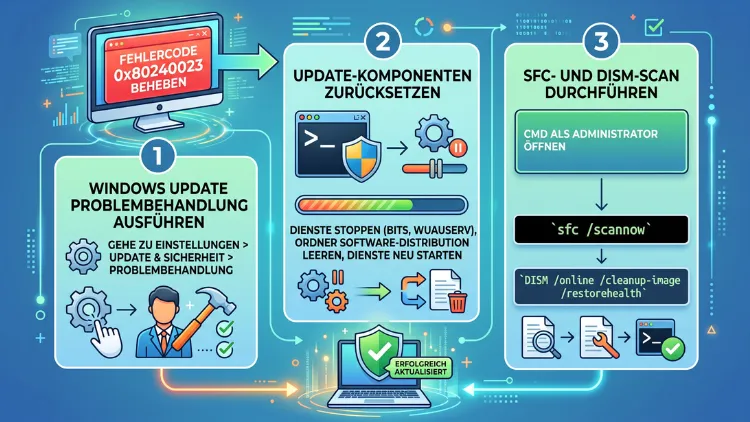
Der Fehlercode 0x80240023 blockiert unter Windows 10 und Windows 11 häufig die Installation von Updates, weil das System ein Paket zwar erkennt, jedoch nicht korrekt verarbeiten kann.
Die schnellste Lösung besteht darin, zunächst die Windows-Aktivierung zu prüfen, anschließend die Update-Dienste neu zu starten und danach den Update-Cache zu leeren. In den meisten Fällen verschwindet der Fehler bereits nach diesen drei Schritten vollständig.
Was bedeutet der Fehlercode 0x80240023?
Der Code 0x80240023 gehört zur Kategorie der Windows-Update-Fehler und wird intern als WU_E_EULAS_DECLINED bezeichnet. Diese Bezeichnung deutet darauf hin, dass die Lizenzbedingungen für ein Update nicht akzeptiert wurden. Allerdings tritt der Fehler in der Praxis auch dann auf, wenn die eigentliche Ursache ganz woanders liegt, zum Beispiel bei einem beschädigten Cache oder einem blockierten Dienst.
Deshalb sollten Sie den Fehlercode als allgemeinen Hinweis verstehen, dass beim Update-Prozess etwas nicht rund läuft. Zudem betrifft das Problem sowohl Windows 10 als auch Windows 11 gleichermaßen, da beide Systeme auf dieselbe Update-Infrastruktur zurückgreifen. Ebenso können ältere Windows-Versionen wie Windows 8.1 vereinzelt betroffen sein.
Typischerweise erscheint die Fehlermeldung in folgenden Situationen:
- Während der Installation eines Qualitätsupdates (monatliches Sicherheitsupdate)
- Bei einem Funktionsupdate, etwa einem größeren Versionswechsel
- Beim Aktualisieren von Microsoft Store-Komponenten
- Nach einem unterbrochenen oder fehlgeschlagenen vorherigen Update
Häufige Ursachen für den Update-Fehler 0x80240023
Bevor Sie mit der Fehlerbehebung beginnen, lohnt sich ein Blick auf die möglichen Auslöser. Dadurch lässt sich gezielter vorgehen, anstatt wahllos verschiedene Methoden auszuprobieren.
Zu den häufigsten Ursachen zählen:
- Eine nicht aktivierte Windows-Lizenz
- Ein beschädigter Update-Cache im Ordner „SoftwareDistribution“
- Gestoppte oder fehlerhaft konfigurierte Update-Dienste
- Eine instabile Internetverbindung während des Downloads
- Beschädigte Systemdateien, die den Installationsprozess stören
- Eine falsch eingestellte Systemzeit oder Zeitzone
- Blockierende Sicherheitssoftware von Drittanbietern
- Ein unvollständiger vorheriger Installationsversuch
Da mehrere Faktoren gleichzeitig eine Rolle spielen können, empfiehlt sich ein strukturiertes Vorgehen. Beginnen Sie daher mit den einfachsten Maßnahmen, bevor Sie zu tieferen Eingriffen wie einer Inplace-Reparatur greifen.
Vorbereitende Schritte vor der eigentlichen Fehlerbehebung
Zunächst sollten Sie zwei grundlegende Punkte kontrollieren, da diese oft übersehen werden, jedoch häufig die eigentliche Ursache darstellen.
Internetverbindung überprüfen
Eine instabile oder unterbrochene Verbindung führt regelmäßig dazu, dass Windows Update-Pakete nicht vollständig herunterladen kann. Öffnen Sie deshalb einen Browser und prüfen Sie, ob Webseiten normal laden. Falls Sie über WLAN verbunden sind, kann ein Wechsel zu einer kabelgebundenen Verbindung die Stabilität deutlich verbessern.
Systemzeit und Zeitzone kontrollieren
Windows Update nutzt Zertifikate, die auf eine korrekte Systemzeit angewiesen sind. Ist die Uhrzeit falsch eingestellt, kann die Zertifikatsprüfung fehlschlagen, was wiederum den Fehlercode 0x80240023 auslösen kann. Gehen Sie dazu wie folgt vor:
- Öffnen Sie die Einstellungen über die Tastenkombination Windows-Taste+I.
- Wählen Sie Zeit und Sprache und anschließend Datum und Uhrzeit.
- Aktivieren Sie die Option Uhrzeit automatisch festlegen.
- Überprüfen Sie zusätzlich, ob die richtige Zeitzone hinterlegt ist.
Nachdem diese Grundlagen geklärt sind, können Sie mit den gezielten Reparaturmethoden fortfahren.
Windows-Aktivierung überprüfen
Da der Fehlercode ursprünglich mit abgelehnten Lizenzbedingungen zusammenhängt, ist die Aktivierung ein naheliegender erster Ansatzpunkt. Insbesondere bei Windows 11 wurde dieser Zusammenhang in zahlreichen Nutzerberichten bestätigt.
So prüfen Sie den Aktivierungsstatus:
- Öffnen Sie die Einstellungen und klicken Sie auf System.
- Wählen Sie den Punkt Aktivierung.
- Kontrollieren Sie, ob dort „Windows ist aktiviert“ angezeigt wird.
- Falls nicht, klicken Sie auf Product Key ändern und geben Sie Ihren gültigen Lizenzschlüssel ein.
Sollte die Aktivierung fehlschlagen, führen Sie zusätzlich die integrierte Aktivierungs-Problembehandlung aus, die sich ebenfalls unter diesem Menüpunkt befindet. Anschließend starten Sie den Computer neu und prüfen erneut auf Updates.
Windows Update-Problembehandlung ausführen
Microsoft stellt für genau solche Fälle ein automatisches Reparaturwerkzeug bereit, das viele Standardprobleme selbstständig erkennt und behebt. Dieses Tool sollte daher zu den ersten Anlaufstellen gehören.
So starten Sie die Problembehandlung:
- Öffnen Sie die Einstellungen über Windows-Taste+I.
- Navigieren Sie zu System und anschließend zu Problembehandlung.
- Wählen Sie Andere Problembehandlungen.
- Klicken Sie neben Windows Update auf Ausführen.
- Warten Sie, bis der Scan abgeschlossen ist, und übernehmen Sie vorgeschlagene Korrekturen.
- Starten Sie den PC anschließend neu.
Unter Windows 10 finden Sie dieselbe Funktion unter Update und Sicherheit > Problembehandlung > Zusätzliche Problembehandlungstools. Die Bezeichnungen unterscheiden sich zwar leicht zwischen den beiden Systemversionen, die Funktionsweise bleibt jedoch identisch.
Windows Update-Dienste neu starten
Wenn zentrale Update-Dienste blockiert oder abgestürzt sind, kann Windows keine neuen Pakete verarbeiten. Aus diesem Grund hilft ein manueller Neustart dieser Dienste in vielen Fällen zuverlässig weiter.
Gehen Sie dabei folgendermaßen vor:
- Drücken Sie Windows-Taste+R, um das Ausführen-Fenster zu öffnen.
- Geben Sie services.msc ein und bestätigen Sie mit Enter.
- Suchen Sie den Eintrag Windows Update.
- Klicken Sie mit der rechten Maustaste darauf und wählen Sie Beenden.
- Suchen Sie zusätzlich die Dienste Kryptografiedienste sowie BITS (Intelligenter Hintergrundübertragungsdienst) und stoppen Sie diese ebenfalls.
- Starten Sie anschließend alle drei Dienste wieder über Starten.
Dadurch werden hängende Prozesse beendet und der Update-Mechanismus erhält einen sauberen Neustart. Danach sollten Sie erneut nach Updates suchen, um zu prüfen, ob der Fehler weiterhin auftritt.
Update-Cache leeren (SoftwareDistribution-Ordner)
Ein beschädigter Zwischenspeicher gehört zu den häufigsten Ursachen für den Fehlercode 0x80240023. Windows speichert heruntergeladene Update-Dateien temporär im Ordner „SoftwareDistribution“. Ist dieser Ordner beschädigt, schlägt die Installation regelmäßig fehl.
So leeren Sie den Cache korrekt:
- Öffnen Sie die Eingabeaufforderung als Administrator über die Windows-Suche.
- Stoppen Sie zunächst die Dienste wuauserv und bits mit den Befehlen
net stop wuauservundnet stop bits. - Öffnen Sie den Datei-Explorer und navigieren Sie zu C:\Windows\SoftwareDistribution.
- Löschen Sie sämtliche Inhalte dieses Ordners, oder benennen Sie den gesamten Ordner alternativ in SoftwareDistribution.old um.
- Starten Sie die zuvor gestoppten Dienste danach wieder mit
net start wuauservundnet start bits. - Führen Sie anschließend erneut eine Update-Suche durch.
Windows erstellt den Ordner beim nächsten Update-Vorgang automatisch neu und lädt alle benötigten Dateien vollständig neu herunter. Zwar dauert dieser Vorgang etwas länger, jedoch behebt er das Problem in vielen Fällen dauerhaft.
Systemdateien mit SFC und DISM reparieren
Falls beschädigte Systemdateien für den Fehlercode 0x80240023 verantwortlich sind, hilft der System File Checker (SFC) in Kombination mit dem DISM-Tool (Deployment Image Servicing and Management) zuverlässig weiter. Beide Werkzeuge sind fest in Windows integriert und benötigen keine zusätzliche Installation.
So gehen Sie Schritt für Schritt vor:
- Öffnen Sie die Eingabeaufforderung als Administrator.
- Geben Sie zunächst
DISM /Online /Cleanup-Image /RestoreHealthein und bestätigen Sie mit Enter. - Warten Sie, bis der Vorgang zu 100 Prozent abgeschlossen ist, was einige Minuten dauern kann.
- Geben Sie anschließend den Befehl
sfc /scannowein. - Lassen Sie den Scan vollständig durchlaufen, ohne das Fenster zu schließen.
- Starten Sie den Computer nach Abschluss beider Vorgänge neu.
Sollte der SFC-Scan beschädigte Dateien melden, die nicht repariert werden konnten, wiederholen Sie den DISM-Befehl und führen Sie SFC anschließend erneut aus. Zudem sollten Sie danach erneut versuchen, das Update zu installieren.
Manuelle Installation über den Windows Update-Katalog
Wenn ein bestimmtes Update wiederholt mit dem Fehlercode 0x80240023 fehlschlägt, kann eine manuelle Installation eine praktikable Alternative darstellen. Dabei umgehen Sie den automatischen Prozess und laden das Paket direkt herunter.
So gehen Sie vor:
- Ermitteln Sie zunächst die KB-Nummer des betroffenen Updates über die Update-Historie in den Einstellungen.
- Rufen Sie anschließend den Microsoft Update-Katalog über einen Browser auf.
- Geben Sie die KB-Nummer in das Suchfeld ein.
- Wählen Sie die passende Version für Ihre Windows-Architektur (32-Bit oder 64-Bit) aus.
- Laden Sie die Datei herunter und führen Sie sie anschließend per Doppelklick aus.
Diese Methode eignet sich besonders dann, wenn einzelne Updates dauerhaft Probleme verursachen, während der restliche Update-Prozess normal funktioniert.
Windows Update zurücksetzen mit dem WU-Reset-Tool
Microsoft bietet zusätzlich ein spezielles Windows Update-Reset-Skript, das sämtliche relevanten Komponenten in einem Durchgang zurücksetzt. Dieses Tool eignet sich vor allem dann, wenn mehrere der zuvor genannten Schritte keine Wirkung gezeigt haben.
Das Skript setzt unter anderem folgende Punkte automatisch zurück:
- Die Update-Dienste und deren Startverhalten
- Den kompletten Update-Cache
- Beschädigte Registry-Einträge rund um Windows Update
- Vorhandene BITS-Warteschlangen
Laden Sie das offizielle Reset-Skript direkt von der Microsoft-Support-Seite herunter, führen Sie es als Administrator aus und starten Sie den Computer im Anschluss neu. Danach sollte eine erneute Update-Suche ohne den Fehlercode 0x80240023 möglich sein.
Inplace-Reparatur als letzte Reparaturstufe
Falls sämtliche vorherigen Methoden keine dauerhafte Besserung gebracht haben, ist eine Inplace-Reparatur der sinnvollste nächste Schritt. Dabei bleibt Windows vollständig installiert, während sämtliche Systemkomponenten erneuert werden.
So führen Sie eine Inplace-Reparatur durch:
- Laden Sie das Media Creation Tool von der offiziellen Microsoft-Webseite herunter.
- Wählen Sie die Option ISO-Datei erstellen.
- Öffnen Sie die fertige ISO-Datei per Doppelklick, sodass sie als virtuelles Laufwerk eingebunden wird.
- Starten Sie die Datei setup.exe aus dem geöffneten Laufwerk.
- Wählen Sie im Installationsassistenten die Option Persönliche Dateien und Apps behalten.
- Folgen Sie den weiteren Anweisungen bis zum Abschluss der Reparatur.
Sichern Sie vor diesem Schritt trotzdem wichtige Daten, damit bei einem unerwarteten Abbruch nichts verloren geht. Diese Methode ist zwar aufwendiger als die zuvor beschriebenen Schritte, gilt jedoch als besonders zuverlässig, da sie Update-Komponenten, Systemdateien und Dienste gleichzeitig erneuert.
Unterschiede zwischen Windows 10 und Windows 11
Obwohl der Fehlercode 0x80240023 auf beiden Systemen dieselbe Ursache haben kann, unterscheiden sich einige Menüpfade geringfügig. Unter Windows 10 finden Sie die relevanten Einstellungen unter Update und Sicherheit, während Windows 11 diese Funktionen unter dem Menüpunkt System zusammenfasst.
Zudem verwendet Windows 11 ein überarbeitetes Einstellungsmenü, wodurch einzelne Schritte optisch anders aussehen, inhaltlich jedoch identisch bleiben. Aus diesem Grund lassen sich sämtliche in diesem Artikel beschriebenen Methoden ohne Einschränkungen auf beide Systeme anwenden.
So beugen Sie dem Fehlercode 0x80240023 zukünftig vor
Damit der Fehler nicht erneut auftritt, empfiehlt sich eine regelmäßige Systempflege. Folgende Maßnahmen haben sich dabei bewährt:
- Führen Sie Updates zeitnah durch, anstatt mehrere Versionen aufzuschieben.
- Kontrollieren Sie regelmäßig, ob Ihre Windows-Lizenz aktiv bleibt.
- Halten Sie eine stabile Internetverbindung während Update-Vorgängen aufrecht.
- Vermeiden Sie es, den PC während einer laufenden Installation abrupt auszuschalten.
- Erstellen Sie in regelmäßigen Abständen ein Systemabbild als zusätzliche Absicherung.
Diese Gewohnheiten verringern das Risiko künftiger Update-Fehler erheblich und sorgen zudem für ein insgesamt stabileres System.
Häufige Fragen zum Windows Update-Fehler 0x80240023
Was bedeutet der Fehlercode 0x80240023 genau?
Der Code steht intern für WU_E_EULAS_DECLINED und weist ursprünglich auf abgelehnte Lizenzbedingungen hin. In der Praxis tritt er jedoch auch bei Cache-Problemen oder gestoppten Diensten auf.
Betrifft der Fehler nur Windows 11?
Nein, der Fehlercode tritt sowohl unter Windows 11 als auch unter Windows 10 auf. Ebenso wurden vereinzelte Fälle unter älteren Versionen wie Windows 8.1 dokumentiert.
Welche Methode löst das Problem am schnellsten?
In den meisten Fällen hilft bereits ein Neustart der Update-Dienste in Kombination mit dem Leeren des SoftwareDistribution-Ordners. Diese beiden Schritte lösen das Problem häufig ohne weitere Eingriffe.
Muss ich für die Reparatur Daten sichern?
Für die meisten Methoden ist keine Sicherung nötig. Lediglich vor einer Inplace-Reparatur empfiehlt sich zur Sicherheit ein zusätzliches Backup wichtiger Dateien.
Kann eine nicht aktivierte Windows-Version diesen Fehler auslösen?
Ja, eine fehlende Windows-Aktivierung zählt zu den bekannten Ursachen. Prüfen Sie deshalb zuerst den Aktivierungsstatus unter den Systemeinstellungen.
Wie lange dauert das Leeren des Update-Caches?
Der eigentliche Löschvorgang dauert nur wenige Sekunden. Der anschließende erneute Download der Update-Dateien kann jedoch, abhängig von der Internetverbindung, mehrere Minuten in Anspruch nehmen.
Was tun, wenn SFC beschädigte Dateien findet, sie aber nicht reparieren kann?
Führen Sie in diesem Fall zunächst den DISM-Befehl erneut aus, bevor Sie den SFC-Scan wiederholen. Diese Reihenfolge stellt sicher, dass DISM zunächst gültige Referenzdateien bereitstellt.
Ist eine manuelle Update-Installation über den Katalog sicher?
Ja, der Microsoft Update-Katalog ist eine offizielle Quelle und daher sicher. Achten Sie lediglich darauf, die passende Architektur Ihres Systems auszuwählen.
Hilft ein Neustart des Computers grundsätzlich gegen diesen Fehler?
Ein einfacher Neustart behebt den Fehler nur selten dauerhaft, da meist tiefere Ursachen wie ein beschädigter Cache vorliegen. Dennoch sollte nach jeder Reparaturmethode ein Neustart erfolgen, damit Änderungen vollständig wirksam werden.
