
Datenmüll unter Windows 11 und 10 zuverlässig entfernen: Entdecken Sie effektive Wege, um Speicherplatz freizugeben und Ihr System spürbar zu beschleunigen.
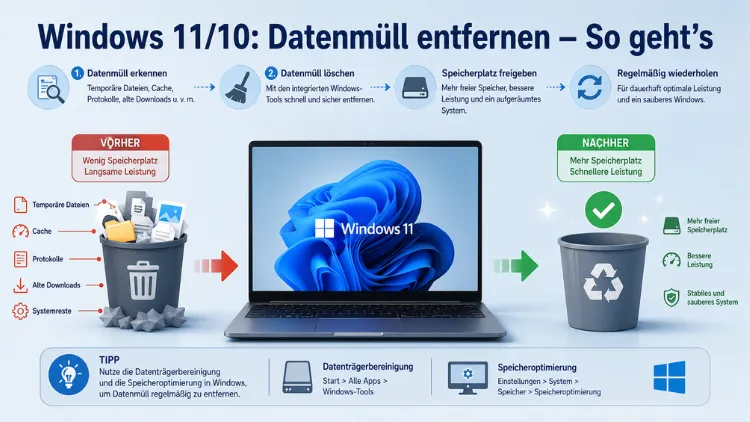
Wer unter Windows 11 oder Windows 10 regelmäßig Datenmüll entfernt, hält sein System schnell, stabil und aufgeräumt. Temporäre Dateien, Update-Reste, Browser-Caches und vergessene Programme belegen über Monate hinweg viele Gigabytes an wertvollem Speicherplatz.
Dieser Artikel zeigt Ihnen Schritt für Schritt, welche Bordmittel Windows mitbringt, welche Tools empfehlenswert sind und wie Sie dauerhaft für ein sauberes System sorgen.
Was ist Datenmüll unter Windows – und warum entsteht er?
Datenmüll bezeichnet alle Dateien auf Ihrem PC, die für den laufenden Betrieb nicht mehr benötigt werden, aber dennoch Speicherplatz belegen. Dazu gehören unter anderem temporäre Systemdateien, veraltete Windows-Update-Pakete, Browser-Caches, Fehlerprotokolle, Thumbnail-Datenbanken sowie die Reste deinstallierter Programme. Außerdem sammeln sich im Laufe der Zeit doppelte Dateien, übervolle Papierkörbe und unnötige Autostart-Einträge an.
Warum ist das ein Problem? Zum einen verlieren Sie wertbaren Speicherplatz – besonders auf SSDs mit begrenzter Kapazität ein ernsthaftes Problem. Zum anderen kann Datenmüll die Systemleistung spürbar verschlechtern: Fragmentierte temporäre Dateien, überfüllte Caches und zu viele Hintergrundprozesse verlangsamen Windows messbar. Deshalb ist eine regelmäßige Bereinigung keine optionale Maßnahme, sondern eine empfohlene Vorgehensweise für jeden Windows-Nutzer.
Grundsätzlich lassen sich folgende Datenmüll-Kategorien unterscheiden:
- Temporäre Systemdateien (Ordner
%TEMP%undC:\Windows\Temp) - Windows-Update-Reste (alte Installationsdateien, die nach Updates zurückbleiben)
- Browser-Caches (Chrome, Edge, Firefox und andere)
- Papierkorb-Inhalt (gelöschte, aber noch nicht endgültig entfernte Dateien)
- Reste deinstallierter Programme
- Miniaturansichten-Cache (Thumbs.db-Dateien)
- Fehlerberichte und Systemprotokolle
- Doppelte Dateien
Methode 1: Datenträgerbereinigung – Das klassische Windows-Bordmittel
Die Datenträgerbereinigung ist seit Jahren ein fester Bestandteil von Windows und funktioniert sowohl unter Windows 10 als auch unter Windows 11 zuverlässig. Zudem bietet sie eine besonders sichere Methode, da Windows selbst entscheidet, welche Dateien gefahrlos gelöscht werden können.
So starten Sie die Datenträgerbereinigung unter Windows 10:
- Öffnen Sie den Datei-Explorer und klicken Sie auf „Dieser PC“.
- Klicken Sie mit der rechten Maustaste auf das Laufwerk
C:. - Wählen Sie „Eigenschaften“ und anschließend „Bereinigen“.
- Windows analysiert nun das Laufwerk und zeigt Ihnen eine Liste löschbarer Dateien.
- Setzen Sie Häkchen bei den gewünschten Kategorien und klicken Sie auf „OK“.
So starten Sie die Datenträgerbereinigung unter Windows 11:
Unter Windows 11 ist der direkte Pfad über den Rechtsklick auf Laufwerk C: leicht verändert – dort erscheint zunächst nur die Schaltfläche „Details“. Die Datenträgerbereinigung ist jedoch weiterhin vorhanden. Drücken Sie die Windows-Taste und tippen Sie „Datenträgerbereinigung“ ein, bis der Suchtreffer erscheint. Alternativ erreichen Sie das Tool über Win + R und den Befehl cleanmgr.
Systemdateien bereinigen – für maximale Wirkung:
Ein besonders wirkungsvoller Schritt ist der Klick auf „Systemdateien bereinigen“ innerhalb des Tools. Dadurch öffnet sich eine erweiterte Ansicht, die zusätzliche Kategorien enthält – darunter:
- Windows Update-Bereinigung: Hier schlummern häufig 5–20 GB oder mehr an alten Update-Paketen.
- Frühere Windows-Installationen: Diese Dateien belegen ebenfalls erheblichen Platz, sind nach einem erfolgreichen Upgrade jedoch überflüssig.
- Temporäre Windows-Installationsdateien
Wichtiger Hinweis: Löschen Sie die Dateien früherer Windows-Installationen nur dann, wenn Sie sicher sind, dass Ihr aktuelles System einwandfrei funktioniert. Nach dem Löschen ist eine Rückkehr zur Vorgängerversion nicht mehr möglich.
Methode 2: Speicheroptimierung (Storage Sense) – Der moderne Weg unter Windows 11 und 10
Storage Sense ist das modernere und komfortablere Pendant zur klassischen Datenträgerbereinigung. Besonders unter Windows 11 ist es der empfohlene Weg für die regelmäßige automatische Bereinigung. Zusätzlich steht Storage Sense auch unter Windows 10 ab Version 1709 zur Verfügung.
So aktivieren und nutzen Sie Storage Sense unter Windows 11:
- Öffnen Sie die Einstellungen mit der Tastenkombination Win + I.
- Navigieren Sie zu „System“ → „Speicher“.
- Hier sehen Sie auf einen Blick, was wie viel Platz belegt – aufgeschlüsselt nach Apps, temporären Dateien, Dokumenten, Bildern und mehr.
- Klicken Sie auf „Temporäre Dateien“, um diese gezielt zu löschen.
- Aktivieren Sie unter „Speicheroptimierung“ den Schalter, damit Windows automatisch und regelmäßig aufräumt.
So konfigurieren Sie Storage Sense unter Windows 10:
- Öffnen Sie Einstellungen (Win + I) → „System“ → „Speicher“.
- Aktivieren Sie den Schalter unter „Storage Sense“.
- Klicken Sie auf „Konfigurieren Sie die Speicheroptimierung oder führen Sie sie jetzt aus“.
- Legen Sie fest, wie häufig Windows automatisch bereinigen soll – täglich, wöchentlich oder monatlich.
- Bestimmen Sie außerdem, nach welcher Zeit Dateien im Papierkorb und im Download-Ordner automatisch gelöscht werden sollen.
Empfohlene Vorgehensweise: Aktivieren Sie Storage Sense dauerhaft und stellen Sie es auf „Monatlich“ ein. So vermeiden Sie, dass sich Datenmüll über Monate unbemerkt ansammelt.
Methode 3: Temporäre Dateien manuell löschen über den Temp-Ordner
Neben den grafischen Tools gibt es auch einen direkten manuellen Weg, um temporäre Dateien zu löschen – besonders dann sinnvoll, wenn das System langsam reagiert oder nach einer Fehlersuche eine gründliche Bereinigung notwendig ist.
So löschen Sie temporäre Dateien manuell:
- Drücken Sie Win + R, tippen Sie
%temp%ein und bestätigen Sie mit Enter. - Der Ordner mit temporären Benutzerdateien öffnet sich. Wählen Sie alle Dateien mit Strg + A aus.
- Löschen Sie den Inhalt mit der Entf-Taste. Dateien, die gerade genutzt werden, können nicht gelöscht werden – überspringen Sie diese einfach.
- Wiederholen Sie den Vorgang mit dem Pfad
C:\Windows\Temp(dazu benötigen Sie Administratorrechte).
Ebenso empfehlenswert ist das Leeren des Ordners C:\Windows\SoftwareDistribution\Download. Dort befinden sich heruntergeladene Update-Pakete, die nach der Installation nicht mehr benötigt werden. Stoppen Sie dazu zuvor den Windows Update-Dienst über services.msc, leeren Sie den Ordner und starten Sie den Dienst danach wieder.
Methode 4: Programme vollständig deinstallieren
Ungenutzte Programme sind eine häufig unterschätzte Quelle von Datenmüll. Viele Anwendungen legen bei der Installation zusätzliche Ordner, Registry-Einträge und Hintergrundprozesse an, die auch nach einer Standard-Deinstallation auf dem System verbleiben.
So deinstallieren Sie Programme unter Windows 11/10:
- Öffnen Sie Einstellungen (Win + I) → „Apps“ → „Installierte Apps“ (Windows 11) bzw. „Apps & Features“ (Windows 10).
- Sortieren Sie die Liste nach Größe, um die speicherintensivsten Programme schnell zu identifizieren.
- Klicken Sie auf das Programm und wählen Sie „Deinstallieren“.
Für eine restlose Deinstallation empfehlen wir Revo Uninstaller (kostenlose Version verfügbar unter revo-uninstaller.com). Das Tool analysiert, welche Dateien und Registry-Einträge ein Programm hinterlassen hat, und entfernt diese zuverlässig nach der Deinstallation. So bleiben keine unsichtbaren Reste zurück.
Methode 5: Browser-Cache und Browserverlauf bereinigen
Browser-Caches können je nach Nutzungsintensität schnell mehrere Gigabytes belegen. Deshalb sollten Sie alle verwendeten Browser regelmäßig bereinigen.
Google Chrome:
- Öffnen Sie Chrome und drücken Sie Strg + Umschalt + Entf.
- Wählen Sie den gewünschten Zeitraum – empfohlen: „Gesamte Zeit“.
- Setzen Sie Häkchen bei „Browserdaten im Cache“, „Cookies und andere Websitedaten“ sowie „Browserverlauf“.
- Klicken Sie auf „Daten löschen“.
Microsoft Edge:
- Drücken Sie Strg + Umschalt + Entf in Edge.
- Wählen Sie ebenfalls „Gesamte Zeit“ und markieren Sie die gewünschten Datenkategorien.
- Bestätigen Sie mit „Jetzt löschen“.
Mozilla Firefox:
- Drücken Sie Strg + Umschalt + Entf.
- Wählen Sie unter „Zeitraum“ die Option „Alles“.
- Markieren Sie „Cache“, „Cookies“ und weitere gewünschte Kategorien.
- Klicken Sie auf „Jetzt löschen“.
Methode 6: Den Papierkorb regelmäßig leeren
Gelöschte Dateien verbleiben so lange im Papierkorb, bis dieser manuell oder automatisch geleert wird. Deshalb belegt ein überfüllter Papierkorb mitunter erheblichen Speicherplatz, ohne dass man es bemerkt.
Manuelles Leeren:
Klicken Sie mit der rechten Maustaste auf das Papierkorb-Symbol auf dem Desktop und wählen Sie „Papierkorb leeren“.
Automatisches Leeren über Storage Sense:
Konfigurieren Sie Storage Sense wie oben beschrieben so, dass der Papierkorb automatisch nach 30 Tagen geleert wird. Dadurch entfällt der manuelle Schritt vollständig.
Methode 7: Doppelte Dateien finden und entfernen
Doppelte Fotos, mehrfach heruntergeladene Dokumente und gespiegelte Mediendateien belegen unnötig Speicherplatz. Für die Suche nach Duplikaten empfehlen wir dupeGuru (kostenlos, open-source, verfügbar unter dupeguru.voltaicideas.net). Das Tool unterstützt Windows 10 und Windows 11 und findet sowohl exakte Duplikate als auch ähnliche Bilder.
So nutzen Sie dupeGuru:
- Laden Sie dupeGuru herunter und installieren Sie es.
- Fügen Sie über das „+“-Symbol die gewünschten Ordner hinzu (z. B. Dokumente, Downloads, Bilder).
- Wählen Sie den Scan-Modus: „Standard“ für exakte Duplikate oder „Bild“ für ähnliche Fotos.
- Starten Sie den Scan und überprüfen Sie die Ergebnisse sorgfältig, bevor Sie löschen.
Methode 8: Externe Tools für eine gründliche Bereinigung
Wer über die Windows-Bordmittel hinausgehen möchte, kann auf bewährte Drittanbieter-Tools zurückgreifen. Dabei gilt: Vorsicht ist geboten – nicht jedes Reinigungstool ist empfehlenswert.
Microsoft PC Manager (kostenlos, von Microsoft selbst entwickelt):
Der PC Manager ist 2026 die empfohlene Wahl für die meisten Windows-Nutzer. Er ist direkt von Microsoft entwickelt, enthält keine versteckte Werbung und bietet eine übersichtliche Oberfläche für die Bereinigung temporärer Dateien, die Verwaltung des Arbeitsspeichers und das Deaktivieren von Autostart-Programmen. Download unter aka.ms/getPCManager.
BleachBit (kostenlos, Open Source):
BleachBit ist die empfohlene Wahl für datenschutzbewusste Nutzer. Da der Quellcode öffentlich einsehbar ist, ist keine versteckte Datensammlung möglich. Das Tool bereinigt Caches, Cookies und temporäre Dateien von über 100 Programmen – darunter Chrome, Firefox, Edge, VLC und viele weitere. Zusätzlich bietet es eine sichere Dateivernichtung (Shredding), die auch eine Wiederherstellung gelöschter Dateien verhindert. Download unter bleachbit.org.
So nutzen Sie BleachBit:
- Laden Sie BleachBit von bleachbit.org herunter und installieren Sie es (oder nutzen Sie die portable Version).
- Öffnen Sie das Programm und aktivieren Sie in der linken Spalte die Kategorien, die Sie bereinigen möchten – z. B. „System“, „Windows Explorer“, „Google Chrome“ oder „Firefox“.
- Klicken Sie zunächst auf „Vorschau“, um zu sehen, was gelöscht würde.
- Klicken Sie anschließend auf „Bereinigen“, um den Vorgang zu starten.
CCleaner (Freemium):
CCleaner ist eines der bekanntesten Reinigungstools, bietet jedoch in der kostenlosen Version nur eingeschränkte Funktionen – viele nützliche Features sind hinter einer kostenpflichtigen Abonnementschranke verborgen. Zudem sorgte CCleaner in der Vergangenheit für Sicherheitsbedenken. Deshalb sind Microsoft PC Manager oder BleachBit für die meisten Nutzer die bessere Wahl.
Methode 9: Autostart-Programme deaktivieren
Autostart-Programme sind keine klassischen Datenmüll-Dateien, verlangsamen Windows jedoch beim Systemstart erheblich. Außerdem laufen viele dieser Programme dauerhaft im Hintergrund und verbrauchen so Arbeitsspeicher und CPU-Ressourcen.
So deaktivieren Sie Autostart-Programme unter Windows 11/10:
- Drücken Sie Strg + Umschalt + Esc, um den Task-Manager zu öffnen.
- Wechseln Sie zum Register „Autostart-Apps“ (Windows 11) bzw. „Autostart“ (Windows 10).
- Klicken Sie mit der rechten Maustaste auf Programme, die Sie nicht beim Systemstart benötigen.
- Wählen Sie „Deaktivieren“.
Tipp: Deaktivieren Sie nur Programme, deren Funktion Sie kennen. Sicherheitssoftware, Treiber-Dienste und systemrelevante Prozesse sollten aktiviert bleiben.
Methode 10: Speicherplatz über die Datenträgerbereinigung per Kommandozeile automatisieren
Fortgeschrittene Nutzer können die Datenträgerbereinigung auch automatisiert über die Kommandozeile ausführen – zum Beispiel als geplante Aufgabe im Windows-Aufgabenplaner.
Befehl für eine stille Bereinigung aller Standardkategorien:
cleanmgr /sagerun:1Zuvor müssen Sie die gewünschten Kategorien einmalig mit folgendem Befehl festlegen (Administratorrechte erforderlich):
cleanmgr /sageset:1Daraufhin öffnet sich das Auswahlfenster der Datenträgerbereinigung. Setzen Sie die gewünschten Häkchen und speichern Sie. Anschließend können Sie den sagerun:1-Befehl jederzeit oder per Aufgabenplaner automatisch ausführen lassen.
Empfohlene Vorgehensweisen für ein dauerhaft sauberes System
Damit sich Datenmüll unter Windows gar nicht erst anhäuft, empfehlen sich folgende Vorgehensweisen:
- Storage Sense aktivieren und auf monatliche automatische Bereinigung einstellen.
- Den Papierkorb automatisch nach 30 Tagen leeren lassen.
- Browser-Caches einmal monatlich manuell bereinigen.
- Ungenutzte Programme vollständig deinstallieren – am besten mit Revo Uninstaller.
- Den Download-Ordner regelmäßig durchsehen und nicht mehr benötigte Dateien löschen.
- Doppelte Dateien einmal im Quartal mit dupeGuru suchen.
- Autostart-Programme im Task-Manager auf das Notwendige reduzieren.
Häufige Fragen zum Datenmüll entfernen
Wie oft sollte ich unter Windows Datenmüll entfernen?
Empfohlen ist eine monatliche Bereinigung für temporäre Dateien und den Browser-Cache sowie eine vierteljährliche Tiefenreinigung, bei der auch doppelte Dateien, ungenutzte Programme und Update-Reste entfernt werden. Storage Sense automatisiert einen Großteil dieser Aufgaben, sodass der manuelle Aufwand gering bleibt.
Ist es sicher, alle temporären Dateien zu löschen?
Temporäre Dateien im %TEMP%-Ordner sowie in C:\Windows\Temp können in der Regel sicher gelöscht werden. Dateien, die gerade von laufenden Programmen genutzt werden, lassen sich ohnehin nicht löschen. Vorsicht ist jedoch bei der Kategorie „Downloads“ in der Datenträgerbereinigung geboten – prüfen Sie vorher, ob sich dort noch benötigte Dateien befinden.
Kann ich durch das Entfernen von Datenmüll Windows beschleunigen?
Ja, in vielen Fällen verbessert sich die Systemleistung spürbar – insbesondere wenn Sie viele Autostart-Programme deaktivieren, unnötige Hintergrundprozesse beenden und gleichzeitig Speicherplatz auf der Systempartition freigeben. Eine überfüllte SSD oder HDD kann Windows messbar verlangsamen.
Was passiert, wenn ich „Frühere Windows-Installationen“ lösche?
Nach dem Löschen dieser Dateien ist eine Rückkehr zur vorherigen Windows-Version nicht mehr möglich. Solange Ihr aktuelles System fehlerfrei funktioniert, können Sie diese Dateien bedenkenlos entfernen – sie belegen häufig 10–20 GB oder mehr.
Welches Tool zum Datenmüll entfernen ist am sichersten?
Die sicherste Option sind die Windows-Bordmittel: Datenträgerbereinigung und Storage Sense. Windows weiß selbst am besten, welche Dateien gefahrlos gelöscht werden können. Als Ergänzung sind Microsoft PC Manager (von Microsoft entwickelt) und BleachBit (Open Source) empfehlenswert.
Löscht die Datenträgerbereinigung auch persönliche Dateien?
Nein. Die Datenträgerbereinigung entfernt ausschließlich Systemdateien wie temporäre Dateien, Update-Reste, Cache-Daten und Fehlerberichte. Dokumente, Fotos, Videos und andere persönliche Dateien werden nicht angefasst.
Warum nimmt der Temp-Ordner so viel Speicherplatz ein?
Der Temp-Ordner wächst an, weil Programme und Windows selbst dort regelmäßig temporäre Arbeitsdateien ablegen, die nach der Nutzung jedoch nicht automatisch bereinigt werden. Fehler bei Programmabstürzen führen dazu, dass besonders viele Reste zurückbleiben. Eine regelmäßige Bereinigung über %temp% oder Storage Sense löst dieses Problem dauerhaft.
Kann ich Datenmüll auch ohne Internetverbindung entfernen?
Ja, alle vorgestellten Methoden – Datenträgerbereinigung, Storage Sense, manuelle Temp-Ordner-Bereinigung und BleachBit – funktionieren vollständig offline. Lediglich für das Herunterladen externer Tools wie BleachBit oder dupeGuru ist einmalig eine Internetverbindung erforderlich.
Wie viel Speicherplatz kann ich durch eine Bereinigung freigeben?
Das hängt stark davon ab, wie lange keine Bereinigung stattgefunden hat. Erfahrungsgemäß lassen sich bei einer erstmaligen gründlichen Bereinigung problemlos 5–30 GB freigeben – bei sehr alten Systemen mit vielen Windows-Update-Resten sogar noch deutlich mehr.
Ist CCleaner noch empfehlenswert für Windows 11/10?
CCleaner ist weiterhin funktionsfähig, jedoch nicht mehr uneingeschränkt empfehlenswert. Die Gratisvariante ist eingeschränkt, viele Funktionen erfordern ein Abonnement, und in der Vergangenheit gab es Sicherheitsvorfälle. Für die meisten Nutzer sind Microsoft PC Manager oder BleachBit die bessere Wahl in 2026.
Fazit
Datenmüll unter Windows 10 und 11 entfernen lässt sich einfach und sicher mit den Bordmitteln des Systems erledigen. Storage Sense und die Datenträgerbereinigung decken den Großteil der Aufgaben ab – ergänzt durch BleachBit oder Microsoft PC Manager für eine tiefere Bereinigung.
Wer Storage Sense dauerhaft aktiviert, den Papierkorb automatisch leert und einmal im Quartal eine Tiefenreinigung durchführt, hält sein System dauerhaft schnell und aufgeräumt. Regelmäßige Pflege ist dabei wirksamer als gelegentliche Großaktionen.
