
Windows 11 schneller als Windows 10? Erfahren Sie, wie sich beide Systeme bei Boot-Zeit, RAM-Nutzung, Gaming und Apps auf dem PC voneinander unterscheiden.
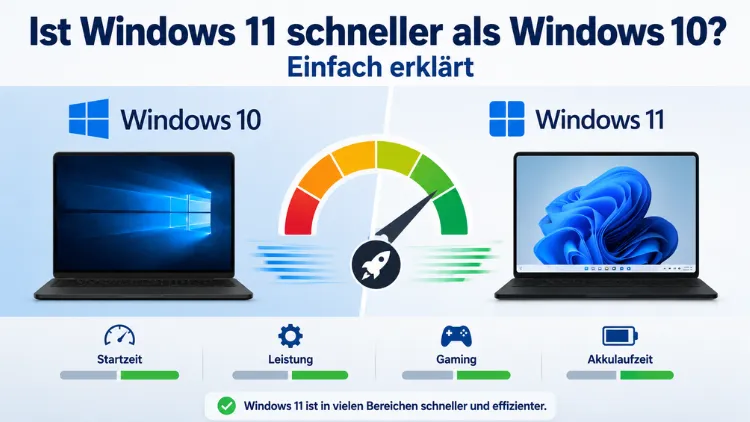
Windows 11 ist auf moderner Hardware schneller als Windows 10 – bei älteren Geräten verhält es sich jedoch umgekehrt. Ob das neue Betriebssystem spürbare Vorteile bringt, hängt vor allem von Prozessor, Arbeitsspeicher und Speichermedium ab.
Dieser Artikel erklärt, wo Windows 11 gewinnt, wo Windows 10 die Nase vorn hat und was Sie konkret tun können, um das Beste aus Ihrem System herauszuholen.
Was die beiden Systeme grundlegend unterscheidet
Bevor ein direkter Geschwindigkeitsvergleich sinnvoll ist, lohnt sich zunächst ein Blick auf die technische Basis beider Systeme. Windows 10 erschien 2015 und wurde für eine sehr breite Hardware-Palette entwickelt, die von alten Dual-Core-Prozessoren bis hin zu modernen Hochleistungsrechnern reicht. Deshalb ist es auf älterer Hardware nach wie vor gut optimiert und läuft auch auf schwächeren Geräten stabil.
Windows 11 hingegen setzt andere Maßstäbe. Microsoft hat die Mindestanforderungen deutlich erhöht: Windows 11 verlangt mindestens 4 GB Arbeitsspeicher und 64 GB Speicherplatz. Zusätzlich sind ein TPM-2.0-Chip und Secure Boot verpflichtend. Ebenso muss der Prozessor auf der offiziellen Kompatibilitätsliste von Microsoft stehen. Diese Anforderungen sind kein Zufall, sondern gezielt auf moderne Hardware ausgerichtet – und genau dort zahlt sich Windows 11 aus.
Microsoft hat den CPU-Scheduler für Windows 11 grundlegend neu gestaltet, um neuere Multi-Core- und Hybrid-Architekturen besser zu unterstützen und die Aufgabenverteilung auf die einzelnen Kerne zu verbessern. Zudem priorisiert Windows 11 aktive Anwendungen im Vordergrund stärker, wodurch die Reaktionszeit bei der täglichen Arbeit spürbar sinkt.
Startzeit im Vergleich: Welches System bootet schneller?
Die Startzeit ist für viele Nutzer die augenfälligste Leistungskategorie. Auf kompatiblen Systemen liefert Windows 11 eine schnellere Bootzeit und flüssigeres Multitasking als Windows 10. Dieser Vorteil ist jedoch an eine Voraussetzung gebunden: eine SSD als Systemlaufwerk.
Auf älterer Hardware sieht die Bilanz jedoch ganz anders aus: Windows 11 benötigt dort bis zu 2,5 Minuten zum Hochfahren, während Windows 10 auf demselben Gerät in 1,5 Minuten fertig ist und das Gesamtsystem insgesamt reaktionsfähiger bleibt.
Wer die Startzeit von Windows 11 konkret messen möchte, geht so vor:
- Drücken Sie Windows + R, geben Sie
eventvwrein und bestätigen Sie mit Enter. - Navigieren Sie links zu: Anwendungs- und Dienstprotokolle → Microsoft → Windows → Diagnostics-Performance → Betriebsbereit.
- Suchen Sie das Ereignis mit der ID 100 – dort steht die genaue Startzeit in Millisekunden.
Zusätzlich empfiehlt sich die Aktivierung des Schnellstarts unter Windows 11. Dabei speichert Windows beim Herunterfahren den Kernel-Zustand auf der Festplatte und lädt ihn beim nächsten Start statt von Null zu beginnen. So aktivieren Sie den Schnellstart:
- Öffnen Sie die Systemsteuerung und wechseln Sie zu Hardware und Sound → Energieoptionen.
- Klicken Sie links auf Auswählen, was beim Drücken des Netzschalters geschehen soll.
- Wählen Sie Einstellungen ändern, die momentan nicht verfügbar sind.
- Setzen Sie den Haken bei Schnellstart aktivieren (empfohlen) und klicken Sie auf Änderungen speichern.
Arbeitsspeicherverbrauch: Windows 10 ist sparsamer
Ein oft übersehener Faktor beim Systemvergleich ist der Arbeitsspeicherverbrauch im Leerlauf. Windows 10 belegt im Ruhezustand im Schnitt etwa 2,5 GB RAM, während Windows 11 rund 3,3 GB beansprucht – also annähernd 800 MB bis 1 GB mehr.
Für Systeme mit 16 GB RAM oder mehr spielt dieser Unterschied kaum eine Rolle. Anders verhält es sich bei PCs mit nur 4 GB oder 8 GB RAM: Dort merkt man den höheren Basisverbrauch von Windows 11 deutlich, weil weniger freier Speicher für Programme übrig bleibt. Allerdings kompensiert Windows 11 den höheren RAM-Bedarf durch verbesserte Speicherkompressionsalgorithmen, die die Leistung beim gleichzeitigen Betrieb mehrerer Anwendungen steigern.
Als praktische Faustregel gilt: Liegt der RAM-Verbrauch beim Start bereits über 70 %, sollten Sie aufrüsten. Für Windows 10 und Windows 11 gelten mindestens 8 GB RAM als Untergrenze; empfohlen sind heute 16 GB.
Den aktuellen Arbeitsspeicherverbrauch prüfen Sie so:
- Drücken Sie Strg + Umschalt + Esc, um den Task-Manager zu öffnen.
- Wechseln Sie zur Registerkarte Leistung und klicken Sie auf Arbeitsspeicher.
- Dort sehen Sie den aktuellen Verbrauch sowie die maximale Auslastung in einem Diagramm.
CPU-Auslastung und Multitasking
Beim Multitasking – also dem gleichzeitigen Betrieb mehrerer Programme – zeigt Windows 11 klare Stärken. Windows 11 verwaltet den Arbeitsspeicher effizienter und ist gezielt für neuere Intel- und AMD-Prozessoren optimiert, was sich im Alltag in einer spürbar flüssigeren Bedienung äußert.
Besonders deutlich wird dies bei AMD Ryzen-Prozessoren. Microsoft hat den Scheduler für Ryzen-CPUs mit Chiplet-Architektur (also mehrere Chiplets auf einem Die) angepasst. Unter Windows 10 wurden Aufgaben teils ineffizient auf verschiedene Chiplets verteilt, was zu unnötiger Latenz führte. Windows 11 erkennt diese Architektur und weist Aufgaben bevorzugt jenem Chiplet zu, das den schnellsten Zugriff auf den jeweiligen Cache hat.
Für Intel-Prozessoren der 12. Generation und jünger (Alder Lake, Raptor Lake, Arrow Lake) ist der Vorteil ebenfalls messbar. Diese CPUs haben eine hybride Architektur mit leistungsstarken P-Kernen und energieeffizienten E-Kernen. Der neu gestaltete Scheduler von Windows 11 unterstützt diese Hybrid-Architekturen besser und verbessert die Aufgabenpriorisierung und Reaktionsfähigkeit des Systems.
Gaming-Leistung: Windows 11 holt auf
Für Gamer ist der Leistungsvergleich besonders interessant. Im Jahr 2026 hat sich die Ausgangslage deutlich verändert: Über einen geometrischen Mittelwert von 14 getesteten Spielen ist Windows 11 bei 1080p-Auflösung etwa 4 % schneller und bei 1440p sowie 4K sogar etwa 5 % schneller als Windows 10 auf moderner Testhardware.
Ein wesentlicher Grund dafür ist DirectStorage. Diese Technologie ermöglicht es, Spieleinhalte direkt von einer NVMe-SSD an die Grafikkarte zu übertragen, ohne den Prozessor als Zwischenstation nutzen zu müssen. Das Ergebnis: deutlich kürzere Ladezeiten und flüssigeres Streaming von Spielinhalten während des Spielens. DirectStorage erfordert eine NVMe-SSD sowie eine DirectX-12-GPU mit Shadermodell-6.0-Unterstützung.
Der wahrscheinlichere Grund für den Geschwindigkeitsvorteil ist jedoch ein umfassenderes Ressourcenmanagement: Moderne Windows-11-Versionen verwalten anspruchsvolle Gaming-Arbeitslasten auf aktueller Hardware effizienter, besonders in Kombination mit den Ryzen-Scheduler-Verbesserungen und reduzierten Hintergrundprozessen.
DirectStorage prüfen und nutzen:
- Öffnen Sie Einstellungen → System → Speicher.
- Stellen Sie sicher, dass Ihr Spielespeicher auf einem NVMe-SSD liegt.
- Aktualisieren Sie Ihre Grafiktreiber über den Geräte-Manager oder die Software Ihres GPU-Herstellers (NVIDIA GeForce Experience bzw. AMD Software: Adrenalin Edition).
- Spieletitel, die DirectStorage unterstützen, aktivieren die Funktion automatisch – ein manuelles Eingreifen ist nicht nötig.
Leistung auf älterer Hardware: Windows 10 gewinnt klar
Wer einen älteren PC betreibt, sollte die Entscheidung sorgfältig abwägen. Auf alter Hardware – insbesondere bei PCs, die vor 2018 gebaut wurden – ist Windows 10 die klar bessere Wahl. Der höhere RAM-Bedarf und die CPU-Anforderungen von Windows 11 machen es für ältere Geräte weniger geeignet.
Auf einem typischen Gerät mit Intel Core i5 der 6. oder 7. Generation, 8 GB RAM und einer normalen SATA-SSD läuft Windows 10 deutlich flüssiger. Windows 11 erlaubt zwar eine inoffizielle Installation auf nicht-kompatiblen Geräten (über Registry-Anpassungen), Microsoft weist jedoch darauf hin, dass solche Geräte keine Garantie auf Updates erhalten.
Seit Oktober 2025 hat Microsoft den offiziellen Support für Windows 10 eingestellt. Das bedeutet: Sicherheitslücken werden nicht mehr automatisch geschlossen, was besonders für Geräte mit Internetverbindung ein ernstes Risiko darstellt. Wer Windows 10 weiterhin nutzen möchte, kann kostenpflichtige Extended Security Updates (ESU) erwerben – für Privatnutzer sind diese jedoch teuer und nur für ein Jahr erhältlich.
Produktivität und Alltagsleistung im Bürobetrieb
Im Büroalltag – also bei der täglichen Arbeit mit Microsoft 365, Webbrowsern, E-Mail und Videokonferenzen – sind die Unterschiede zwischen beiden Systemen auf moderner Hardware minimal. Jedoch zeigt Windows 11 einen Vorteil beim Wechsel zwischen vielen geöffneten Fenstern und Anwendungen.
Das Snap-Layout-Feature von Windows 11 ist dabei besonders praktisch: Es ermöglicht, Fenster mit einem Klick in vordefinierte Raster anzuordnen. Das spart zwar keine Rechenleistung im technischen Sinne, steigert jedoch die Arbeitsgeschwindigkeit erheblich. So nutzen Sie Snap-Layouts:
- Bewegen Sie die Maus über die Maximieren-Schaltfläche eines Fensters (oben rechts).
- Wählen Sie aus dem erscheinenden Raster ein Layout aus.
- Platzieren Sie weitere geöffnete Fenster in die verbleibenden Bereiche.
Zudem profitiert Windows 11 von einem verbesserten Energieeffizienzmanagement, das besonders bei Notebooks wichtig ist. Das System drosselt Hintergrundprozesse aggressiver, wenn das Gerät im Akkubetrieb läuft, was die Laufzeit verlängert und gleichzeitig die aktive Anwendung flüssiger hält.
Kreative Anwendungen: Kein nennenswerter Unterschied
Für Nutzer von Adobe Photoshop, Premiere Pro, DaVinci Resolve oder ähnlichen Anwendungen gilt: Kreative Anwendungen zeigen minimale Leistungsunterschiede zwischen beiden Windows-Versionen. Entscheidend für die Render- und Exportgeschwindigkeit ist die Hardware – also GPU, RAM und Prozessor – und nicht das Betriebssystem selbst.
Dennoch gibt es einen praktischen Grund, auch als Kreativnutzer auf Windows 11 zu wechseln: Adobe und andere große Softwareanbieter konzentrieren ihre Optimierungen zunehmend auf Windows 11. Zukünftige Versionen könnten deshalb stärker von den Windows-11-spezifischen APIs profitieren.
Sicherheit und deren Einfluss auf die Systemleistung
Windows 11 bringt hardwarebasierte Sicherheitsfunktionen mit, die unter Windows 10 optional oder nicht verfügbar waren. Dazu gehören Virtualisierungsbasierte Sicherheit (VBS), Hypervisor-Protected Code Integrity (HVCI) und eine strenge TPM-2.0-Pflicht.
Diese Sicherheitsfeatures können die Systemleistung leicht beeinflussen. Besonders VBS und HVCI können bei bestimmten Workloads – insbesondere bei Gaming-Benchmarks – messbare Leistungseinbußen von bis zu 5 % verursachen. Wer maximale Spieleleistung anstrebt, kann diese Funktionen deaktivieren, sollte jedoch abwägen, ob der Sicherheitsverlust akzeptabel ist.
So prüfen und deaktivieren Sie VBS:
- Drücken Sie Windows + R, geben Sie
msinfo32ein und drücken Sie Enter. - Suchen Sie den Eintrag Virtualisierungsbasierte Sicherheit – steht dort „Wird ausgeführt“, ist VBS aktiv.
- Um VBS zu deaktivieren, öffnen Sie Einstellungen → Datenschutz und Sicherheit → Windows-Sicherheit → Gerätesicherheit.
- Klicken Sie auf Details zur Kernisolierung und schalten Sie Speicherintegrität aus.
- Starten Sie den PC neu.
Optimierungstipps für beide Systeme
Unabhängig vom Betriebssystem gibt es empfohlene Vorgehensweisen, die auf beiden Systemen die Leistung steigern.
Autostart-Programme reduzieren: Zu viele Programme im Autostart sind die häufigste Ursache für langsame Startzeiten. So deaktivieren Sie unnötige Einträge:
- Drücken Sie Strg + Umschalt + Esc und öffnen Sie den Task-Manager.
- Wechseln Sie zur Registerkarte Autostart (Windows 11) bzw. Autostart-Apps (Windows 10).
- Klicken Sie mit der rechten Maustaste auf Programme mit hohem Einfluss und wählen Sie Deaktivieren.
SSD als Systemlaufwerk nutzen: Eine moderne NVMe-SSD ist der wirksamste Hardware-Upgrade für beide Systeme. Eine SATA-SSD bringt bereits erhebliche Verbesserungen gegenüber einer mechanischen Festplatte.
Windows aktuell halten: Sowohl Windows 10 als auch Windows 11 erhalten durch Updates Leistungsoptimierungen. Unter Einstellungen → Windows Update prüfen Sie den aktuellen Stand und installieren verfügbare Updates.
Visuelle Effekte reduzieren: Besonders auf schwächerer Hardware hilft es, Animationen zu reduzieren. Gehen Sie dazu zu Systemsteuerung → System → Erweiterte Systemeinstellungen → Leistung → Einstellungen und wählen Sie Für optimale Leistung anpassen.
Häufige Fragen zur Windows-10/11-Geschwindigkeit
Ist Windows 11 grundsätzlich schneller als Windows 10?
Auf moderner Hardware ja, auf älteren Geräten hingegen nicht. Windows 11 ist für neuere Prozessoren, NVMe-SSDs und hybride CPU-Architekturen optimiert. Ältere PCs profitieren in der Regel nicht vom Wechsel, da der höhere Ressourcenverbrauch die Vorteile aufwiegt.
Wie viel mehr RAM verbraucht Windows 11 gegenüber Windows 10?
Windows 11 verbraucht im Leerlauf etwa 800 MB bis 1 GB mehr Arbeitsspeicher als Windows 10. Auf Systemen mit 16 GB RAM ist das kaum spürbar. Bei 8 GB RAM kann es jedoch zu merklichen Unterschieden in der Reaktionszeit kommen.
Lohnt sich das Upgrade auf Windows 11 für Gaming?
Im Jahr 2026 ist Windows 11 für Gaming auf moderner Hardware die bessere Wahl, da es über einen Durchschnitt von 14 getesteten Spielen bei 1080p etwa 4 % und bei 1440p/4K etwa 5 % schneller abschneidet. Zudem unterstützt Windows 11 DirectStorage, das Ladezeiten in kompatiblen Spielen deutlich reduziert.
Kann Windows 11 auf alten PCs installiert werden?
Technisch ist es über Umwege möglich, etwa durch die Anpassung der Registry. Microsoft empfiehlt das jedoch ausdrücklich nicht, da solche Systeme möglicherweise keine zukünftigen Updates erhalten und die Leistung auf nicht-zertifizierter Hardware leidet.
Ist Windows 10 nach dem Support-Ende noch nutzbar?
Der offizielle Support für Windows 10 endete im Oktober 2025. Das System läuft technisch weiterhin, erhält jedoch keine Sicherheitsupdates mehr. Für mit dem Internet verbundene Geräte stellt das ein erhebliches Sicherheitsrisiko dar.
Warum fühlt sich Windows 11 manchmal langsamer an?
Das kann mehrere Ursachen haben: zu wenig RAM (unter 8 GB), eine HDD statt SSD, aktivierte VBS/HVCI-Sicherheitsfunktionen oder viele Autostart-Programme. Ebenso kann eine nicht-kompatible Hardware – also ein Gerät außerhalb der offiziellen Unterstützungsliste – zu schlechterer Leistung führen.
Welches System ist stabiler für Bürorechner?
Beide Systeme sind im Büroalltag stabil. Windows 10 gilt als ausgereift, vertraut und besonders zuverlässig auf älterer oder einfacherer Hardware, während Windows 11 moderner und zukunftssicherer ist. Da Windows 10 keinen Support mehr erhält, ist Windows 11 langfristig die empfohlene Wahl für neue Geräte.
Bootet Windows 11 schneller als Windows 10?
Auf SSD-Systemen mit moderner CPU startet Windows 11 schneller, sofern der Schnellstart aktiviert ist. Auf älteren HDDs oder schwacher Hardware ist Windows 10 beim Startvorgang in der Regel schneller, da es weniger Ressourcen beim Laden benötigt.
Verbraucht Windows 11 mehr Strom als Windows 10?
Auf modernen Notebooks mit Intel- oder AMD-Prozessoren verbraucht Windows 11 dank verbessertem Energiemanagement oft weniger Strom als Windows 10, weil es Hintergrundprozesse effizienter verwaltet. Auf älteren Geräten kann der höhere Ressourcenverbrauch jedoch zu einem leicht erhöhten Energiebedarf führen.
Welche Hardware brauche ich, damit Windows 11 schneller als Windows 10 ist?
Entscheidend sind vor allem: ein auf der Microsoft-Kompatibilitätsliste stehender Prozessor (ab Intel 8. Generation oder AMD Ryzen 2000), mindestens 8 GB RAM (empfohlen: 16 GB), eine NVMe-SSD als Systemlaufwerk sowie TPM 2.0 und Secure Boot im BIOS.
Fazit
Windows 11 ist auf moderner Hardware messbar schneller als Windows 10 – besonders bei Gaming, Multitasking und dem Systemstart. Ältere Geräte hingegen profitieren kaum oder leiden sogar unter dem höheren Ressourcenbedarf.
Da Windows 10 seit Oktober 2025 keinen Support mehr erhält, ist ein Wechsel zu Windows 11 für alle Nutzer mit kompatibler Hardware heute sinnvoll und aus Sicherheitsgründen dringend empfohlen.
