
Papierkorb unter Windows 10 und 11 richtig einstellen und verwenden: Größe anpassen, gelöschte Dateien wiederherstellen und den Papierkorb optimal nutzen.
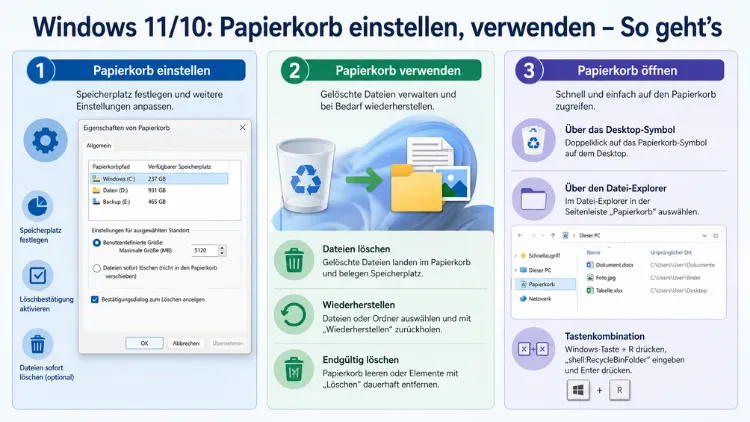
Der Papierkorb ist eine der zentralen Sicherheitsfunktionen in Windows 10 und Windows 11. Er fängt gelöschte Dateien auf, bevor sie endgültig verloren gehen, und gibt Ihnen die Möglichkeit, versehentlich entfernte Inhalte wiederherzustellen.
Dieser Artikel zeigt Ihnen, wie Sie den Papierkorb richtig verwenden, gezielt einstellen, in seiner Größe anpassen und mit der automatischen Speicheroptimierung kombinieren.
Was ist der Papierkorb in Windows und wie funktioniert er?
Der Papierkorb in Windows 10 und Windows 11 ist ein systemintegrierter Zwischenspeicher für gelöschte Dateien und Ordner. Wenn Sie eine Datei löschen, wird sie zunächst nicht endgültig vom Datenträger entfernt, sondern in diesen speziellen Bereich verschoben. Erst wenn Sie den Papierkorb leeren oder eine Datei darin gezielt löschen, wird der belegte Speicherplatz freigegeben.
Technisch gesehen legt Windows auf jedem lokalen Laufwerk einen versteckten Systemordner namens $RECYCLE.BIN an. Dieser Ordner ist standardmäßig nicht sichtbar, enthält jedoch alle Dateien, die Sie aus dem jeweiligen Laufwerk gelöscht haben. Das bedeutet zudem: Jede Festplatte und jede SSD in Ihrem System hat ihren eigenen Papierkorb, den Sie unabhängig voneinander konfigurieren können.
Wichtig zu wissen ist außerdem, dass nicht jede gelöschte Datei automatisch im Papierkorb landet. Dateien, die von Netzlaufwerken, USB-Sticks oder externen Festplatten gelöscht werden, umgehen in vielen Fällen den lokalen Papierkorb und werden direkt endgültig entfernt. Deshalb sollten Sie bei solchen Speichermedien besonders vorsichtig beim Löschen vorgehen.
Papierkorb öffnen: Alle Methoden in Windows 10 und Windows 11
Bevor Sie den Papierkorb einstellen oder Dateien wiederherstellen können, müssen Sie ihn zunächst öffnen. Dafür stehen Ihnen in beiden Windows-Versionen mehrere Wege zur Verfügung.
Methode 1 – Desktop-Symbol:
Der direkteste Weg ist ein Doppelklick auf das Papierkorb-Symbol auf dem Desktop. Standardmäßig befindet es sich in der oberen linken Ecke des Bildschirms. Falls das Symbol nicht sichtbar ist, lesen Sie den späteren Abschnitt zu den Desktopsymbol-Einstellungen.
Methode 2 – Datei-Explorer:
Öffnen Sie den Datei-Explorer mit der Tastenkombination Windows-Taste + E. Klicken Sie anschließend in die Adressleiste oben im Fenster, geben Sie Papierkorb ein und drücken Sie die Eingabetaste. Windows springt sofort in die Ansicht der gelöschten Dateien, ohne dass Sie den Desktop aufrufen müssen.
Methode 3 – Ausführen-Dialog:
Drücken Sie die Tastenkombination Windows-Taste + R, geben Sie shell:RecycleBinFolder ein und bestätigen Sie mit Enter. Dieser Befehl öffnet den Papierkorb zuverlässig in einem neuen Fenster.
Methode 4 – Windows-Suche:
Klicken Sie auf die Suchleiste in der Taskleiste oder drücken Sie Windows-Taste + S. Geben Sie „Papierkorb“ ein und klicken Sie auf das entsprechende Ergebnis. Diese Methode funktioniert gleichermaßen unter Windows 10 und Windows 11.
Papierkorb auf dem Desktop einblenden oder ausblenden
Viele Nutzer stellen nach einem Windows-Update oder nach einer Neuinstallation fest, dass das Papierkorb-Symbol auf dem Desktop fehlt. Ebenso möchten manche das Symbol aus ästhetischen Gründen ausblenden. Beides lässt sich über die Desktopsymbol-Einstellungen schnell erledigen.
Anleitung für Windows 11:
- Öffnen Sie die Einstellungen mit der Tastenkombination Windows-Taste + I.
- Navigieren Sie zu Personalisierung → Designs.
- Scrollen Sie nach unten und klicken Sie auf „Desktopsymboleinstellungen“.
- Im geöffneten Fenster setzen oder entfernen Sie das Häkchen neben „Papierkorb“.
- Bestätigen Sie mit „Übernehmen“ und anschließend „OK“.
Anleitung für Windows 10:
- Klicken Sie mit der rechten Maustaste auf eine freie Fläche auf dem Desktop.
- Wählen Sie „Anpassen“ aus dem Kontextmenü.
- Klicken Sie links auf „Designs“ und anschließend rechts auf „Desktopsymboleinstellungen“.
- Setzen oder entfernen Sie das Häkchen neben „Papierkorb“.
- Bestätigen Sie mit „Übernehmen“ und „OK“.
Zusätzlich können Sie in Windows 11 die Größe aller Desktop-Symbole anpassen, indem Sie die Strg-Taste gedrückt halten und gleichzeitig das Mausrad drehen. Damit vergrößern oder verkleinern Sie das Papierkorb-Symbol und alle anderen Desktop-Icons proportional.
Papierkorb-Eigenschaften aufrufen und grundlegende Einstellungen vornehmen
Die meisten Einstellungsmöglichkeiten des Papierkorbs sind über seine Eigenschaften erreichbar. Diesen Dialog öffnen Sie wie folgt:
- Klicken Sie mit der rechten Maustaste auf das Papierkorb-Symbol auf dem Desktop.
- Wählen Sie aus dem Kontextmenü den Eintrag „Eigenschaften“.
Alternativ können Sie in Windows 11 auch im geöffneten Papierkorb-Fenster oben in der Menüleiste auf „Papierkorbtools“ klicken und dort die Eigenschaften aufrufen. In beiden Fällen öffnet sich ein Fenster mit den zentralen Konfigurationsoptionen.
Im Eigenschaften-Fenster sehen Sie zudem oben eine Liste aller vorhandenen Laufwerke. Sie können also für jede Festplatte und jede SSD getrennte Einstellungen festlegen, was besonders dann sinnvoll ist, wenn Sie mehrere Datenträger in Ihrem System betreiben.
Papierkorb-Größe in Windows 10 und 11 anpassen
Standardmäßig reserviert Windows für den Papierkorb etwa 5 bis 10 Prozent der jeweiligen Laufwerkskapazität. Bei einer 1-TB-SSD wären das also bis zu 100 GB – ein Wert, der für viele Nutzer weit überdimensioniert ist. Deshalb empfiehlt es sich, die Größe manuell anzupassen.
Anleitung zum Ändern der Papierkorbgröße:
- Öffnen Sie die Papierkorb-Eigenschaften (Rechtsklick auf den Papierkorb → „Eigenschaften“).
- Wählen Sie oben das gewünschte Laufwerk aus der Liste (z. B. Laufwerk C:).
- Stellen Sie sicher, dass die Option „Benutzerdefinierten Speicher verwenden“ ausgewählt ist.
- Tragen Sie im Feld „Maximale Größe (MB)“ den gewünschten Wert ein.
- Klicken Sie auf „Übernehmen“ und anschließend auf „OK“.
Bezüglich der empfohlenen Größe gilt als bewährter Richtwert: Für die System-SSD (Laufwerk C:) sind 1.000 bis 2.000 MB in den meisten Fällen völlig ausreichend, da hier vorwiegend kleine Programm- und Systemdateien landen. Für eine große Datenfestplatte (Laufwerk D: oder E:) hingegen können Sie ruhig 5.000 bis 10.000 MB oder mehr einplanen, damit auch größere Projektdateien oder Videos sicher zwischengespeichert werden.
Sobald der Papierkorb seine maximale Größe erreicht, beginnt Windows damit, die ältesten Dateien im Papierkorb automatisch zu entfernen, um Platz für neue zu schaffen. Dieses Prinzip nennt sich FIFO (First-In-First-Out): Die zuerst gelöschten Dateien werden auch zuerst endgültig entfernt.
Löschbestätigung aktivieren oder deaktivieren
Standardmäßig zeigt Windows keine Bestätigungsmeldung an, wenn Sie eine Datei in den Papierkorb verschieben. Das beschleunigt zwar den Workflow, führt aber gelegentlich zu versehentlichen Löschaktionen. Deshalb bietet es sich an, den Bestätigungsdialog zu aktivieren – insbesondere für Nutzer, die häufig mit wichtigen Dokumenten arbeiten.
Anleitung:
- Öffnen Sie die Papierkorb-Eigenschaften über einen Rechtsklick auf das Desktop-Symbol.
- Aktivieren Sie das Kontrollkästchen „Löschbestätigung anzeigen“ am unteren Rand des Fensters.
- Bestätigen Sie mit „Übernehmen“ und „OK“.
Sobald diese Option aktiviert ist, fragt Windows vor jedem Löschvorgang nach, ob Sie die Datei wirklich in den Papierkorb verschieben möchten. Das ist außerdem hilfreich bei der Verwendung auf gemeinsam genutzten Computern, beispielsweise im Büroumfeld.
Dateien sofort löschen – Papierkorb für einzelne Laufwerke deaktivieren
In manchen Situationen ist es sinnvoll, den Papierkorb für bestimmte Laufwerke zu deaktivieren. Das bedeutet: Dateien werden bei der Löschung sofort und endgültig entfernt, ohne vorher im Papierkorb zu landen.
Anleitung:
- Öffnen Sie die Papierkorb-Eigenschaften.
- Wählen Sie das betreffende Laufwerk aus.
- Aktivieren Sie die Option „Dateien sofort löschen (nicht in den Papierkorb verschieben)“.
- Klicken Sie auf „Übernehmen“ und „OK“.
Wichtiger Hinweis: Diese Option sollten Sie nur für Laufwerke aktivieren, auf denen Sie ausschließlich temporäre Daten oder Dateien speichern, bei denen ein Verlust kein Problem wäre. Für das System-Laufwerk C: und für Datenlaufwerke mit wichtigen Dokumenten ist diese Einstellung generell nicht empfehlenswert. Wer versehentlich wichtige Dateien endgültig löscht, hat ohne Datenrettungssoftware kaum noch Möglichkeiten, diese zurückzuholen.
Dateien mit Shift + Entf direkt und dauerhaft löschen
Unabhängig von den Papierkorb-Einstellungen gibt es eine Tastenkombination, die den Papierkorb vollständig umgeht: Markieren Sie eine Datei und drücken Sie gleichzeitig Shift + Entf (Umschalt + Löschen). Windows entfernt die Datei daraufhin sofort und endgültig, ohne sie in den Papierkorb zu verschieben.
Diese Funktion ist nützlich, wenn Sie eine große Datei schnell und dauerhaft löschen möchten, ohne den Papierkorb zu befüllen – zum Beispiel nach dem Export einer großen Videodatei. Deshalb sollten Sie diese Tastenkombination jedoch nur dann verwenden, wenn Sie absolut sicher sind, dass Sie die betreffende Datei nicht mehr benötigen.
Dateien aus dem Papierkorb wiederherstellen
Das Wiederherstellen gelöschter Dateien ist eine der wichtigsten Funktionen des Papierkorbs. So gehen Sie dabei vor:
Einzelne Datei wiederherstellen:
- Öffnen Sie den Papierkorb per Doppelklick auf das Desktop-Symbol.
- Suchen Sie die gewünschte Datei. Über die Suchleiste oben rechts können Sie gezielt nach Dateinamen suchen.
- Klicken Sie mit der rechten Maustaste auf die Datei.
- Wählen Sie „Wiederherstellen“.
Die Datei wird anschließend automatisch an ihren ursprünglichen Speicherort zurückverschoben. Das funktioniert auch dann, wenn der ursprüngliche Ordner zwischenzeitlich gelöscht wurde – in diesem Fall erstellt Windows den Ordner neu.
Mehrere Dateien gleichzeitig wiederherstellen:
- Öffnen Sie den Papierkorb.
- Markieren Sie mehrere Dateien, indem Sie die Strg-Taste gedrückt halten und die gewünschten Dateien anklicken.
- Alternativ wählen Sie mit Strg + A alle Dateien auf einmal aus.
- Klicken Sie anschließend mit der rechten Maustaste auf die Auswahl und wählen Sie „Wiederherstellen“.
Ebenso können Sie in Windows 11 oben in der Menüleiste des Papierkorb-Fensters direkt auf „Alle Elemente wiederherstellen“ klicken, um den gesamten Inhalt auf einmal zurückzuholen.
Papierkorb leeren: Schritt für Schritt
Das regelmäßige Leeren des Papierkorbs gibt Speicherplatz auf Ihrem Laufwerk frei. Solange sich Dateien im Papierkorb befinden, belegen sie weiterhin Speicher, auch wenn sie nicht mehr im normalen Dateisystem sichtbar sind.
Methode 1 – Kontextmenü:
Klicken Sie mit der rechten Maustaste auf das Papierkorb-Symbol auf dem Desktop und wählen Sie „Papierkorb leeren“. Windows zeigt eine Sicherheitsabfrage an und entfernt anschließend alle enthaltenen Dateien dauerhaft.
Methode 2 – Aus dem geöffneten Papierkorb:
Öffnen Sie den Papierkorb per Doppelklick und klicken Sie in Windows 11 oben in der Menüleiste auf „Papierkorb leeren“. In Windows 10 finden Sie diese Schaltfläche ebenfalls in der Symbolleiste oben im Fenster.
Methode 3 – Über die Datenträgerbereinigung:
Öffnen Sie die Datenträgerbereinigung, indem Sie in der Windows-Suche nach „Datenträgerbereinigung“ suchen und das Tool starten. Setzen Sie dort das Häkchen bei „Papierkorb“ und klicken Sie auf „OK“. Die Datenträgerbereinigung entfernt dabei zudem temporäre Dateien und andere unnötige Daten gleichzeitig.
Wichtig: Das Leeren des Papierkorbs lässt sich nicht rückgängig machen. Sobald Sie den Papierkorb geleert haben, sind die enthaltenen Dateien ohne spezialisierte Datenrettungssoftware in der Regel nicht mehr wiederherstellbar.
Automatisches Leeren mit der Speicheroptimierung (Storage Sense)
Sowohl Windows 10 als auch Windows 11 bieten eine praktische Funktion namens Speicheroptimierung (Storage Sense), die den Papierkorb automatisch in regelmäßigen Abständen leert. Damit ersparen Sie sich die manuelle Pflege des Papierkorbs und halten Ihren Speicherplatz dauerhaft im Gleichgewicht.
Anleitung zum Einrichten der Speicheroptimierung in Windows 11:
- Öffnen Sie die Einstellungen mit Windows-Taste + I.
- Navigieren Sie zu System → Speicher.
- Aktivieren Sie den Schalter neben „Speicheroptimierung“.
- Klicken Sie auf „Speicheroptimierung konfigurieren“ (in Windows 10: auf den Eintrag klicken, um die Detailseite zu öffnen).
- Suchen Sie den Abschnitt „Papierkorb“ und wählen Sie den gewünschten Zeitraum: 1 Tag, 14 Tage, 30 Tage oder 60 Tage.
- Schließen Sie die Einstellungen.
Windows löscht fortan alle Dateien im Papierkorb, die älter als der gewählte Zeitraum sind, automatisch. Zusätzlich lässt sich in denselben Einstellungen festlegen, dass auch heruntergeladene Dateien, die seit einer bestimmten Zeit nicht mehr geöffnet wurden, automatisch bereinigt werden. Der empfohlene Zeitraum für den Papierkorb beträgt in den meisten Fällen 30 Tage – das bietet genügend Puffer für versehentliche Löschungen und verhindert gleichzeitig, dass der Papierkorb unkontrolliert wächst.
Papierkorb reparieren: Was tun, wenn er nicht funktioniert?
Gelegentlich treten Probleme mit dem Papierkorb auf: Er lässt sich nicht leeren, zeigt Fehler an oder erscheint leer, obwohl er laut Anzeige noch Daten enthält. In solchen Fällen hilft das Neuerstellen des Papierkorbs über die Eingabeaufforderung.
Anleitung:
- Öffnen Sie die Eingabeaufforderung als Administrator: Suchen Sie in der Windows-Suche nach „cmd“, klicken Sie mit der rechten Maustaste auf das Ergebnis und wählen Sie „Als Administrator ausführen“.
- Geben Sie folgenden Befehl ein und bestätigen Sie mit Enter:
rd /s /q C:\$Recycle.Bin- Ersetzen Sie dabei
C:durch den Laufwerksbuchstaben des betroffenen Laufwerks, falls das Problem auf einem anderen Datenträger besteht.
Windows erstellt den Papierkorb-Ordner beim nächsten Systemstart automatisch neu. Dieser Befehl entfernt zudem alle möglicherweise korrumpierten Dateien und Metadaten innerhalb des Papierkorbs.
Hinweis für SSD-Nutzer: Auf Solid-State-Drives mit aktivem TRIM-Befehl werden gelöschte Blöcke schneller freigegeben als auf herkömmlichen Festplatten. Das kann in seltenen Fällen dazu führen, dass Datenrettungssoftware gelöschte Dateien nach dem Leeren des Papierkorbs nicht mehr vollständig wiederherstellen kann. Deshalb sollten Sie bei wichtigen Dateien auf einer SSD besonders umsichtig vorgehen und lieber einmal zu wenig als zu viel löschen.
Papierkorb per PowerShell leeren
Wer regelmäßig mit Skripten und der Automatisierung unter Windows arbeitet, kann den Papierkorb auch bequem über Windows PowerShell leeren. Das ist insbesondere dann nützlich, wenn Sie das Leeren in ein Wartungsskript integrieren möchten.
Anleitung:
- Öffnen Sie Windows PowerShell als Administrator: Suchen Sie in der Windows-Suche nach „PowerShell“, klicken Sie mit der rechten Maustaste und wählen Sie „Als Administrator ausführen“.
- Geben Sie folgenden Befehl ein:
Clear-RecycleBin -Force- Drücken Sie Enter. Windows leert daraufhin den Papierkorb aller Laufwerke, ohne eine Bestätigungsabfrage anzuzeigen.
Möchten Sie nur den Papierkorb eines bestimmten Laufwerks leeren, verwenden Sie stattdessen:
Clear-RecycleBin -DriveLetter C -ForceErsetzen Sie dabei C durch den jeweiligen Laufwerksbuchstaben. Dieser PowerShell-Befehl funktioniert gleichermaßen unter Windows 10 und Windows 11.
Empfohlene Vorgehensweisen für die Nutzung des Papierkorbs
Damit der Papierkorb in der täglichen Arbeit zuverlässig funktioniert und Sie keine wichtigen Daten verlieren, empfiehlt es sich, folgende Punkte zu beachten:
Papierkorbgröße anpassen: Reduzieren Sie die maximale Größe auf dem System-Laufwerk C: auf etwa 1.000 bis 2.000 MB. Das hält ausreichend Puffer für versehentliche Löschungen vor, ohne unnötig viel Speicherplatz zu blockieren. Für größere Datenlaufwerke darf der Wert entsprechend großzügiger ausfallen.
Speicheroptimierung aktivieren: Richten Sie die automatische Papierkorb-Leerung über die Speicheroptimierung auf 30 Tage ein. Damit sorgen Sie langfristig für eine automatische Pflege, ohne manuell eingreifen zu müssen.
Löschbestätigung einschalten: Aktivieren Sie in den Papierkorb-Eigenschaften die Löschbestätigung, wenn Sie häufig mit schwer wiederherstellbaren Dateien arbeiten oder der Computer von mehreren Personen genutzt wird.
Shift + Entf gezielt einsetzen: Verwenden Sie die direkte Löschung mit Shift + Entf ausschließlich bei Dateien, deren Verlust keinerlei Konsequenzen hat – beispielsweise bei temporären Exportdateien oder Cache-Daten.
Regelmäßig prüfen: Werfen Sie vor dem manuellen Leeren des Papierkorbs einen kurzen Blick in dessen Inhalt. Häufig landen dabei Dateien darin, die versehentlich gelöscht wurden und eigentlich noch gebraucht werden.
