
Thumbnail-Cache löschen in Windows 11 und 10: Erfahren Sie Schritt für Schritt, wie Sie veraltete Vorschaubilder schnell entfernen und den PC optimieren.
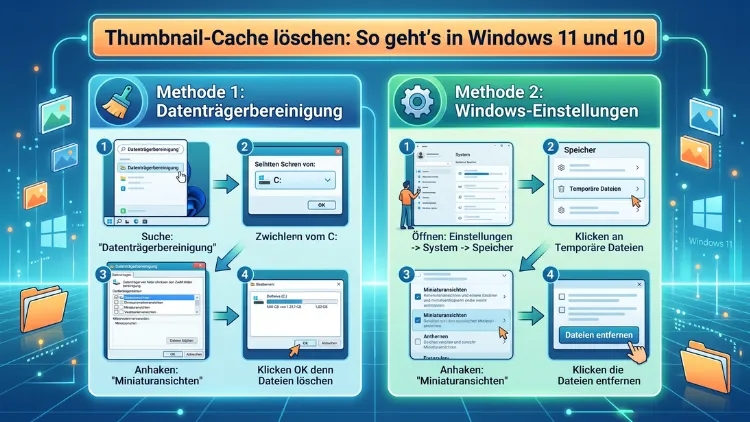
Der Thumbnail-Cache speichert Vorschaubilder von Fotos, Videos und Dokumenten, damit Windows diese schneller anzeigen kann. Über Zeit wächst diese Datei jedoch erheblich an und kann Probleme verursachen – etwa veraltete oder fehlerhafte Vorschauen.
In diesem Artikel erfahren Sie, wie Sie den Thumbnail-Cache unter Windows 11 und Windows 10 schnell, sicher und vollständig löschen.
Was ist der Thumbnail-Cache und warum sollten Sie ihn löschen?
Wenn Sie einen Ordner mit Bildern öffnen, zeigt Windows sofort kleine Vorschaubilder – sogenannte Thumbnails – an. Damit diese Vorschaubilder nicht jedes Mal neu berechnet werden müssen, speichert Windows sie in einer speziellen Datenbankdatei: der sogenannten Thumbs.db sowie in zentralen Cache-Dateien im Systemverzeichnis.
Konkret legt Windows die Thumbnail-Cache-Dateien im folgenden Verzeichnis ab:
C:\Users\AppData\Local\Microsoft\Windows\Explorer
Dort finden Sie Dateien wie thumbcache_32.db, thumbcache_96.db, thumbcache_256.db, thumbcache_1024.db und thumbcache_idx.db. Zusammen können diese Dateien mehrere Hundert Megabyte oder sogar mehrere Gigabyte belegen – besonders dann, wenn Sie regelmäßig viele Fotos, Videos oder Grafiken bearbeiten.
Es gibt mehrere gute Gründe, den Thumbnail-Cache zu löschen:
- Fehlerhafte oder veraltete Vorschauen: Manchmal zeigt Windows alte, falsche oder gar keine Vorschaubilder an, obwohl die Originalbilder längst geändert wurden. Durch das Löschen des Caches zwingt man Windows dazu, die Thumbnails neu zu erstellen.
- Speicherplatz freigeben: Besonders auf Systemen mit kleinerer SSD lohnt es sich, den Cache regelmäßig zu leeren.
- Systemprobleme beheben: Gelegentlich führen beschädigte Cache-Dateien zu langsamerem Laden von Ordnerinhalten oder sogar zu Abstürzen des Windows Explorers.
- Datenschutz: Gelöschte Bilder können unter Umständen noch als Vorschau im Cache vorhanden sein. Deshalb empfiehlt es sich, den Cache vor der Weitergabe eines PCs zu löschen.
Methode 1: Thumbnail-Cache löschen mit der Datenträgerbereinigung
Die einfachste und sicherste Methode ist die integrierte Datenträgerbereinigung von Windows. Sowohl Windows 10 als auch Windows 11 verfügen über dieses Tool.
So gehen Sie vor:
- Drücken Sie Windows + S und geben Sie „Datenträgerbereinigung“ ein.
- Klicken Sie auf den entsprechenden Treffer, um das Tool zu öffnen.
- Wählen Sie das Laufwerk C: aus (dort befindet sich in der Regel der Cache) und bestätigen Sie mit „OK“.
- Windows analysiert nun den Speicherplatz. Warten Sie, bis der Vorgang abgeschlossen ist.
- Setzen Sie in der Liste einen Haken bei „Miniaturansichten“ (englisch: „Thumbnails“).
- Klicken Sie anschließend auf „OK“ und bestätigen Sie mit „Dateien löschen“.
Zusätzlich können Sie auf „Systemdateien bereinigen“ klicken, um noch mehr Speicherplatz freizugeben. Danach startet die Analyse erneut, und Sie erhalten eine umfangreichere Liste mit weiteren Elementen.
Diese Methode ist besonders empfehlenswert für Einsteiger, da Windows den Vorgang vollständig kontrolliert und keine wichtigen Systemdateien gelöscht werden.
Methode 2: Thumbnail-Cache manuell über den Datei-Explorer löschen
Fortgeschrittene Nutzer können den Cache auch manuell direkt im Dateisystem löschen. Hierfür müssen Sie zunächst versteckte Dateien und Ordner sichtbar machen.
Schritt 1 – Versteckte Dateien anzeigen (Windows 11):
- Öffnen Sie den Datei-Explorer mit der Tastenkombination Windows + E.
- Klicken Sie oben auf „Ansicht“ → „Anzeigen“ → „Versteckte Elemente“ aktivieren.
Schritt 1 – Versteckte Dateien anzeigen (Windows 10):
- Öffnen Sie den Datei-Explorer.
- Klicken Sie im Menüband auf „Ansicht“ und setzen Sie einen Haken bei „Ausgeblendete Elemente“.
Schritt 2 – Cache-Dateien löschen:
- Navigieren Sie zu folgendem Pfad:
C:\Users\AppData\Local\Microsoft\Windows\Explorer - Schließen Sie zunächst alle offenen Ordnerfenster und den Windows Explorer vollständig – drücken Sie dazu Strg + Umschalt + Esc, um den Task-Manager zu öffnen, und beenden Sie alle Instanzen von „Windows Explorer“ über Rechtsklick → „Task beenden“.
- Wechseln Sie nun zur Adressleiste im Task-Manager (oder öffnen Sie den Datei-Explorer erneut über „Datei“ → „Neuen Task ausführen“) und navigieren Sie zum oben genannten Pfad.
- Markieren Sie alle Dateien, die mit „thumbcache_“ beginnen, und löschen Sie diese mit der Entf-Taste.
- Leeren Sie anschließend den Papierkorb, damit der Speicherplatz tatsächlich freigegeben wird.
Wichtig: Löschen Sie ausschließlich die thumbcache_-Dateien. Andere Dateien in diesem Verzeichnis sollten Sie nicht entfernen, da sie für weitere Windows-Funktionen benötigt werden könnten.
Methode 3: Thumbnail-Cache löschen per Eingabeaufforderung (CMD)
Wer es schneller mag, kann den Thumbnail-Cache auch über die Eingabeaufforderung löschen. Diese Methode eignet sich außerdem gut für automatisierte Skripte.
So gehen Sie in Windows 11 und 10 vor:
- Drücken Sie Windows + S und geben Sie „cmd“ ein.
- Klicken Sie mit der rechten Maustaste auf „Eingabeaufforderung“ und wählen Sie „Als Administrator ausführen“.
- Geben Sie nacheinander folgende Befehle ein und bestätigen Sie jeweils mit Enter:
taskkill /f /im explorer.exeDieser Befehl beendet den Windows Explorer, damit die Cache-Dateien nicht gesperrt sind.
del /f /s /q "%LocalAppData%\Microsoft\Windows\Explorer\thumbcache_*.db"Hiermit werden alle Thumbnail-Cache-Dateien gelöscht.
start explorer.exeZuletzt starten Sie den Windows Explorer neu.
Außerdem können Sie nach dem Löschvorgang den Papierkorb leeren:
rd /s /q C:\$Recycle.BinHinweis: Der letzte Befehl löscht den gesamten Papierkorb. Stellen Sie deshalb sicher, dass sich darin keine wichtigen Dateien befinden.
Diese Methode ist besonders nützlich, wenn Sie den Cache regelmäßig löschen möchten – denn Sie können die Befehle als Batch-Datei (.bat) speichern und auf Knopfdruck ausführen.
Methode 4: Thumbnail-Cache über die Windows-Einstellungen bereinigen (Windows 11)
In Windows 11 bietet Microsoft außerdem die Möglichkeit, Speicherplatz direkt über die modernen Systemeinstellungen freizugeben. Dies funktioniert über den sogenannten Speichersinn.
So aktivieren Sie den Speichersinn:
- Öffnen Sie die Einstellungen mit Windows + I.
- Navigieren Sie zu System → Speicher.
- Klicken Sie auf „Speichersinn“.
- Aktivieren Sie den Schalter, um den Speichersinn einzuschalten.
- Darunter finden Sie den Button „Speichersinn jetzt ausführen“ – klicken Sie darauf, um sofort eine Bereinigung durchzuführen.
Der Speichersinn bereinigt dabei unter anderem temporäre Dateien, den Papierkorb und – je nach Einstellung – auch den Thumbnail-Cache. Zudem lässt sich der Speichersinn so konfigurieren, dass er automatisch in regelmäßigen Abständen läuft, etwa täglich, wöchentlich oder monatlich.
Methode 5: Thumbnail-Cache mit CCleaner löschen (empfohlene Vorgehensweise für regelmäßige Bereinigung)
Für Nutzer, die ihren PC regelmäßig bereinigen möchten, empfiehlt sich der Einsatz eines spezialisierten Tools. Besonders bewährt hat sich dabei CCleaner (Piriform), der in einer kostenlosen Grundversion verfügbar ist.
So löschen Sie den Thumbnail-Cache mit CCleaner:
- Laden Sie CCleaner Free von der offiziellen Website piriform.com/ccleaner herunter und installieren Sie das Programm.
- Starten Sie CCleaner und wechseln Sie zum Bereich „Benutzerdefiniert“ oder bleiben Sie auf der Standardansicht.
- Im linken Menü unter „Windows“ sollte standardmäßig der Punkt „Miniaturansichten-Cache“ aktiviert sein. Falls nicht, setzen Sie dort einen Haken.
- Klicken Sie auf „Analyse“, um zu sehen, wie viel Speicherplatz freigegeben werden kann.
- Klicken Sie anschließend auf „PC reinigen“, um den Cache zu löschen.
CCleaner bietet darüber hinaus die Möglichkeit, viele weitere temporäre Dateien gleichzeitig zu entfernen. Dennoch empfehlen wir, die Einstellungen sorgfältig zu prüfen, bevor Sie die Bereinigung starten – denn das Programm kann auch Browser-Daten oder andere Dateien löschen, die Sie möglicherweise behalten möchten.
Thumbnail-Cache automatisch löschen mit dem Aufgabenplaner
Wer den Thumbnail-Cache dauerhaft unter Kontrolle halten möchte, kann eine automatische Aufgabe im Windows-Aufgabenplaner einrichten. Dadurch wird der Cache beispielsweise täglich oder wöchentlich automatisch geleert.
So richten Sie die Aufgabe ein:
- Drücken Sie Windows + S und geben Sie „Aufgabenplanung“ ein. Öffnen Sie das Tool als Administrator.
- Klicken Sie rechts auf „Einfache Aufgabe erstellen“.
- Geben Sie einen Namen ein, z. B. „Thumbnail-Cache löschen“, und klicken Sie auf „Weiter“.
- Wählen Sie den Auslöser (z. B. „Täglich“ oder „Wöchentlich“) und klicken Sie auf „Weiter“.
- Wählen Sie als Aktion „Programm starten“ und geben Sie folgendes ein:
- Programm/Skript:
cmd.exe - Argumente:
/c del /f /s /q "%LocalAppData%\Microsoft\Windows\Explorer\thumbcache_*.db"
- Klicken Sie auf „Weiter“ und dann auf „Fertig stellen“.
Die Aufgabe läuft nun automatisch im Hintergrund. Dadurch müssen Sie sich nicht mehr manuell darum kümmern – Windows erledigt die Bereinigung selbstständig.
Warum Windows den Thumbnail-Cache neu aufbaut
Nach dem Löschen des Caches baut Windows ihn automatisch wieder neu auf – und das ist vollkommen normal. Beim nächsten Öffnen eines Ordners mit Bildern oder Videos generiert Windows die Vorschaubilder erneut und speichert sie im Cache. Deshalb bemerken Sie nach dem Löschen möglicherweise, dass Ordnerinhalte beim ersten Öffnen etwas länger zum Laden brauchen als gewöhnlich. Dieses Verhalten ist kein Fehler, sondern ein Zeichen dafür, dass der Cache erfolgreich geleert wurde.
Außerdem wächst der Cache mit der Zeit wieder an. Daher lohnt es sich, die Bereinigung regelmäßig – zum Beispiel einmal im Monat – durchzuführen, insbesondere wenn Sie häufig mit vielen Mediendateien arbeiten.
Thumbnail-Cache und Datenschutz: Was Sie wissen sollten
Ein oft übersehener Aspekt ist, dass der Thumbnail-Cache gelöschte Dateien noch eine Weile als Vorschaubild enthalten kann. Selbst wenn Sie ein Foto von Ihrer Festplatte löschen, bleibt die zugehörige Miniaturansicht möglicherweise im Cache erhalten. Deshalb sollten Sie den Cache unbedingt leeren, bevor Sie:
- Ihren PC an eine andere Person weitergeben oder verkaufen
- Den Computer für einen Reparaturdienst einschicken
- Eine externe Festplatte mit anderen teilen
Zudem empfiehlt sich in solchen Fällen zusätzlich der Einsatz eines Tools wie Eraser (Heidi Computers), das Dateien nicht nur löscht, sondern den Speicherbereich auch mehrfach überschreibt, sodass eine Wiederherstellung nahezu unmöglich wird.
Häufige Probleme beim Löschen des Thumbnail-Caches
Gelegentlich treten beim manuellen Löschen der Cache-Dateien Fehler auf. Hier sind die häufigsten Probleme und deren Lösungen:
Problem: „Die Datei wird von einem anderen Prozess verwendet“
Dieser Fehler tritt auf, wenn der Windows Explorer noch läuft und die Dateien sperrt. Beenden Sie deshalb zuerst den Explorer über den Task-Manager (Strg + Umschalt + Esc → „Windows Explorer“ → „Task beenden“) und versuchen Sie dann erneut zu löschen.
Problem: „Zugriff verweigert“
Stellen Sie sicher, dass Sie die Eingabeaufforderung oder den Datei-Explorer mit Administratorrechten ausführen. Klicken Sie dazu mit der rechten Maustaste auf das Programm und wählen Sie „Als Administrator ausführen“.
Problem: Thumbnails werden trotz Löschen nicht neu generiert
Starten Sie in diesem Fall den Computer neu. Außerdem kann es helfen, unter Einstellungen → System → Anzeige → Grafik die Option für Miniaturansichten zu prüfen. In manchen Fällen sind Vorschauen in den Ordneroptionen deaktiviert – aktivieren Sie sie wieder unter Datei-Explorer → Ansicht → Optionen → Ansicht → „Immer Symbole statt Miniaturansichten anzeigen“ (Haken entfernen).
Thumbnail-Cache deaktivieren: Sinnvoll oder nicht?
Manche Nutzer fragen sich, ob sie den Thumbnail-Cache dauerhaft deaktivieren sollten. Technisch ist das über die Gruppenrichtlinien möglich: Navigieren Sie zu Computerkonfiguration → Administrative Vorlagen → Windows-Komponenten → Datei-Explorer und aktivieren Sie die Richtlinie „Miniaturansichten-Caching deaktivieren“.
Allerdings ist das Deaktivieren in den meisten Fällen nicht empfehlenswert, da Windows dann jedes Mal die Miniaturansichten neu berechnen muss. Das führt dazu, dass Ordner mit vielen Bildern deutlich langsamer laden. Deshalb ist das regelmäßige Leeren des Caches die bessere Alternative – so profitieren Sie vom schnellen Laden, ohne dass der Cache unkontrolliert wächst.
Speicherplatz dauerhaft im Blick behalten
Damit der Thumbnail-Cache nicht unbemerkt große Mengen an Speicherplatz belegt, empfiehlt sich der Einsatz eines Analyseprogramms. Besonders bewährt hat sich WinDirStat (winDirStat.sourceforge.net) – ein kostenloses Tool, das Ihnen grafisch zeigt, welche Dateien und Ordner wie viel Speicherplatz belegen.
So verwenden Sie WinDirStat:
- Laden Sie WinDirStat von der offiziellen Projektseite herunter und installieren Sie das Programm.
- Starten Sie es und wählen Sie das Laufwerk C: aus.
- Nach der Analyse sehen Sie auf einen Blick, wo besonders viel Speicherplatz belegt ist – auch der Thumbnail-Cache-Ordner ist dort gut erkennbar.
Zusätzlich bietet Windows 11 selbst unter Einstellungen → System → Speicher eine übersichtliche Aufschlüsselung des Speicherplatzes. Dort sehen Sie, wie viel Platz temporäre Dateien – einschließlich des Caches – belegen.
Unterschiede zwischen Windows 10 und Windows 11
Im Wesentlichen funktioniert das Löschen des Thumbnail-Caches in Windows 10 und Windows 11 identisch, da beide Systeme denselben Speicherort für den Cache verwenden. Es gibt jedoch einige kleinere Unterschiede in der Benutzeroberfläche:
- Windows 11 verfügt über den modernisierten Speichersinn in den Einstellungen, der komfortabler zu bedienen ist als die ältere Datenträgerbereinigung.
- Windows 10 bietet die Datenträgerbereinigung ebenfalls, jedoch ohne die grafisch ansprechende Oberfläche des Speichersinns.
- Die manuelle Methode über den Datei-Explorer und die Eingabeaufforderung funktionieren in beiden Systemen identisch.
- Die AppData-Ordnerstruktur sowie der Speicherort der Cache-Dateien sind in beiden Systemen gleich.
Deshalb können Sie alle in diesem Artikel beschriebenen Methoden sowohl unter Windows 10 als auch unter Windows 11 anwenden – lediglich der Weg dorthin unterscheidet sich geringfügig je nach Betriebssystemversion.
Häufige Fragen zum Thumbnail-Cache
Was ist der Thumbnail-Cache genau?
Der Thumbnail-Cache ist eine Sammlung von Datenbankdateien, in denen Windows die Vorschaubilder von Fotos, Videos und Dokumenten speichert. Dadurch können Miniaturansichten beim nächsten Öffnen eines Ordners wesentlich schneller angezeigt werden, da Windows sie nicht jedes Mal neu berechnen muss. Die Dateien befinden sich unter C:\Users\\AppData\Local\Microsoft\Windows\Explorer.
Ist es sicher, den Thumbnail-Cache zu löschen?
Ja, das Löschen des Thumbnail-Caches ist vollkommen sicher. Es werden dabei keine wichtigen Systemdateien oder persönlichen Daten gelöscht. Lediglich die gespeicherten Miniaturansichten werden entfernt. Windows baut den Cache danach automatisch und ohne weiteres Zutun neu auf.
Wie viel Speicherplatz kann der Thumbnail-Cache belegen?
Das hängt stark davon ab, wie viele Mediendateien auf dem System vorhanden sind. Bei intensiver Nutzung – zum Beispiel bei Fotografen oder Videoschneidern – kann der Cache problemlos mehrere Gigabyte groß werden. Bei normaler Nutzung sind es meist einige Hundert Megabyte.
Warum zeigt Windows falsche oder veraltete Vorschaubilder an?
Das liegt daran, dass der Cache veraltete Daten enthält. Wenn Sie eine Bilddatei bearbeiten oder umbenennen, wird die alte Miniaturansicht nicht automatisch aus dem Cache entfernt. Deshalb zeigt Windows manchmal noch die alte Vorschau an. Das Löschen des Caches behebt dieses Problem zuverlässig.
Muss ich den PC nach dem Löschen des Caches neu starten?
Ein Neustart ist nicht zwingend erforderlich, aber empfehlenswert. Besonders nach dem manuellen Löschen über den Datei-Explorer oder die Eingabeaufforderung sorgt ein Neustart dafür, dass Windows den Cache vollständig freigibt und sauber neu aufbaut.
Kann ich den Thumbnail-Cache dauerhaft deaktivieren?
Technisch ja – allerdings ist das in den meisten Fällen nicht sinnvoll. Ohne Cache muss Windows die Vorschaubilder jedes Mal neu berechnen, was besonders bei Ordnern mit vielen Bildern zu deutlich längeren Ladezeiten führt. Empfehlenswert ist stattdessen das regelmäßige Leeren des Caches.
Wie oft sollte ich den Thumbnail-Cache löschen?
Das hängt von Ihrer Nutzung ab. Für durchschnittliche Nutzer genügt es, den Cache einmal pro Monat zu leeren. Wer häufig mit vielen Foto- oder Videodateien arbeitet, sollte den Cache öfter bereinigen – idealerweise über den Aufgabenplaner automatisiert.
Warum lade ich Ordner nach dem Löschen langsamer?
Das ist ganz normal. Nach dem Löschen des Caches muss Windows die Miniaturansichten für alle Ordner neu generieren. Dieser Vorgang dauert beim ersten Öffnen etwas länger. Nach und nach füllt sich der Cache wieder, und die Ladezeiten normalisieren sich.
Kann der Thumbnail-Cache gelöschte Dateien noch enthalten?
Ja, das ist möglich. Selbst nach dem Löschen einer Datei kann deren Vorschaubild noch im Cache vorhanden sein. Deshalb sollten Sie den Cache unbedingt leeren, bevor Sie Ihren PC verkaufen, weitergeben oder zur Reparatur einschicken.
Welche Methode ist am schnellsten und einfachsten?
Die Datenträgerbereinigung (Methode 1) ist die einfachste Methode für Einsteiger, da sie vollständig in Windows integriert ist und keinerlei technisches Wissen erfordert. Für regelmäßige Bereinigungen empfiehlt sich außerdem der Aufgabenplaner (Methode 5), der den Vorgang automatisiert.
Fazit
Den Thumbnail-Cache in Windows 10 und 11 zu löschen ist einfach und sicher. Ob über die Datenträgerbereinigung, den Datei-Explorer, die Eingabeaufforderung oder den Speichersinn – alle Methoden liefern zuverlässige Ergebnisse.
Besonders empfehlenswert ist die regelmäßige, automatisierte Bereinigung über den Aufgabenplaner oder den Speichersinn. So bleibt Ihr System dauerhaft schnell, der Speicherplatz übersichtlich und Ihre Miniaturansichten stets aktuell.
