
Windows 11/10: Anmeldung dauert lange? Ursachen wie Autostart-Programme, Treiber, Updates oder Gruppenrichtlinien sowie schnelle Lösungen im Überblick.
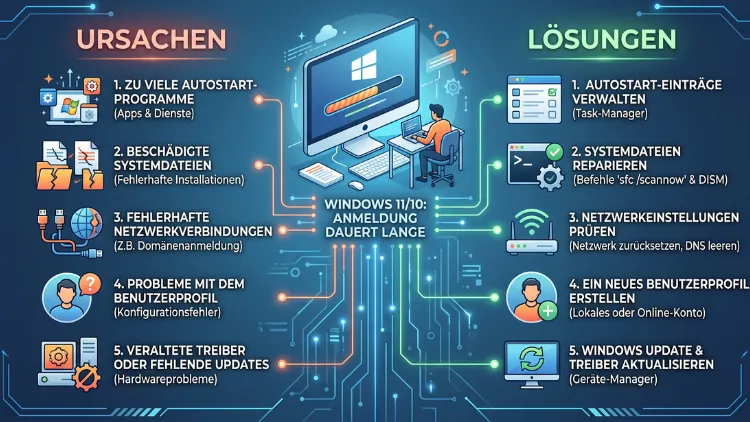
Wenn die Windows-Anmeldung ungewöhnlich lange dauert, stecken meist mehrere Faktoren gleichzeitig dahinter: überladene Autostart-Programme, veraltete Treiber, ein beschädigtes Benutzerprofil oder Reste eines fehlerhaften Updates.
Dieser Artikel zeigt, woran eine langsame Anmeldung unter Windows 11 und Windows 10 tatsächlich liegt und wie sich das Problem Schritt für Schritt beheben lässt.
Warum die Anmeldung so lange dauert
Zunächst lohnt sich ein genauer Blick darauf, wann genau die Verzögerung auftritt. Denn je nachdem, in welcher Phase Windows hängen bleibt, unterscheiden sich die Ursachen deutlich.
Tritt die Wartezeit bereits vor dem Anmeldebildschirm auf, spielen häufig Firmware, Festplatte, Treiber oder ausstehende Updates eine Rolle. Zeigt sich die Verzögerung dagegen erst nach der Eingabe von Passwort oder PIN, liegt der Fokus meist auf dem Benutzerprofil, auf Autostart-Einträgen sowie auf Diensten, die beim Laden des Desktops greifen.
Zusätzlich ist zu unterscheiden zwischen einem kurzzeitigen Problem, das etwa nach einem Update auftritt, und einer dauerhaften Verlangsamung, die sich über Wochen hinweg schleichend verschlimmert. Diese Unterscheidung ist wichtig, weil sie bestimmt, ob eine einfache Wartungsmaßnahme ausreicht oder ob tiefere Eingriffe wie eine Reparatur-Installation notwendig werden.
Die häufigsten Ursachen im Überblick
Die folgenden Auslöser tauchen in der Praxis am häufigsten auf, sowohl bei Windows 11 als auch bei Windows 10:
- Zu viele Autostart-Programme: Jede zusätzliche Anwendung, die beim Start automatisch geladen wird, verlängert die Anmeldezeit.
- Veraltete oder fehlerhafte Treiber: Vor allem Grafik-, Netzwerk- und Chipsatztreiber verzögern häufig die Initialisierung des Profils.
- Beschädigtes Benutzerprofil: Ein fehlerhaftes Profil führt oft dazu, dass Windows minutenlang mit „Willkommen“ oder einem schwarzen Bildschirm hängen bleibt.
- Antivirus- und Sicherheitssoftware: Vollständige Scans direkt beim Systemstart blockieren häufig andere Prozesse.
- Netzwerkdienste und Domain-Anmeldung: Insbesondere in Firmennetzwerken verzögern VPN-Clients, Anmeldeskripte oder Ordnerumleitungen (Known Folder Move) die Anmeldung erheblich.
- Fehlerhafte oder unvollständige Windows-Updates: Halb installierte Aktualisierungen verlängern die Phase nach der Authentifizierung deutlich.
- Falsche Energieeinstellungen: Ist der Schnellstart deaktiviert, dauert der Kaltstart entsprechend länger.
- Schadsoftware: Manche Schadprogramme nisten sich tief im Startvorgang ein, um noch vor dem Virenschutz aktiv zu werden, was CPU-Auslastung und Festplattenzugriff spürbar erhöht.
- Zu wenig freier Speicherplatz oder eine alte Festplatte (HDD statt SSD): Beides bremst das Laden von Profil und Registry zusätzlich aus.
Sofortmaßnahmen: Schnelle erste Schritte
Bevor tiefer eingegriffen wird, lohnen sich einige einfache Maßnahmen, die in wenigen Minuten erledigt sind und häufig bereits spürbar helfen.
- Neustart statt Herunterfahren: Ein vollständiger Neustart leert den Arbeitsspeicher zuverlässiger als ein einfaches Herunterfahren und Wiedereinschalten.
- Autostart-Programme prüfen: Öffnen Sie den Task-Manager über Strg+Umschalt+Esc, wechseln Sie zum Reiter „Autostart“ und deaktivieren Sie alle Einträge, die nicht zwingend beim Systemstart benötigt werden.
- Windows Update ausführen: Gehen Sie zu „Einstellungen“ > „Windows Update“ und installieren Sie ausstehende Aktualisierungen vollständig, da unvollständige Updates die Anmeldung häufig verlangsamen.
- Virenscan durchführen: Führen Sie mit Windows-Sicherheit oder einem vertrauenswürdigen Programm eines Drittanbieters einen vollständigen Systemscan durch, um Schadsoftware auszuschließen.
- Speicherplatz kontrollieren: Zumindest 15 bis 20 Prozent freien Speicherplatz auf dem Systemlaufwerk sollten stets verfügbar sein.
Wenn diese ersten Schritte keine Besserung bringen, lohnt sich der Blick auf die erweiterten Lösungen.
Erweiterte Lösungen bei anhaltend langsamer Anmeldung
Systemdateien mit SFC und DISM reparieren
Beschädigte Systemdateien zählen zu den häufigsten, jedoch am schwersten zu erkennenden Ursachen. Öffnen Sie deshalb die Eingabeaufforderung als Administrator und führen Sie folgende Befehle nacheinander aus:
sfc /scannow– prüft und repariert beschädigte Systemdateien.DISM /Online /Cleanup-Image /RestoreHealth– repariert zusätzlich das zugrunde liegende Windows-Image.
Beide Prüfungen dauern jeweils einige Minuten, sind jedoch notwendig, um tiefsitzende Ursachen zuverlässig zu beheben.
Treiber aktualisieren
Ein veralteter Treiber kann die Anmeldung erheblich verzögern. Laden Sie deshalb aktuelle Treiber direkt von der Website des Geräte- oder Motherboard-Herstellers herunter und nutzen Sie dabei das exakte Modell, das sich über den Befehl msinfo32 ermitteln lässt. Alternativ übernimmt der Geräte-Manager (Rechtsklick auf „Start“ > „Geräte-Manager“) automatische Treiber-Updates für einzelne Komponenten.
Neues Benutzerprofil anlegen
Ist das aktuelle Profil beschädigt, hilft häufig nur ein neues Profil. Öffnen Sie dazu „Einstellungen“ > „Konten“ > „Familie und andere Benutzer“ und legen Sie ein zusätzliches lokales Konto an. Anschließend lassen sich wichtige Dateien vom alten in das neue Profil übertragen, ohne dass Windows selbst neu installiert werden muss.
Schnellstart aktivieren oder deaktivieren
Der Schnellstart beeinflusst die Anmeldezeit spürbar. Rufen Sie „Systemsteuerung“ > „System und Sicherheit“ > „Energieoptionen“ > „Funktion der Netzschalter auswählen“ auf, klicken Sie auf „Derzeit nicht verfügbare Einstellungen ändern“ und aktivieren Sie „Schnellstart aktivieren (empfohlen)“. Sollte die Anmeldung dagegen nach einem Update instabil laufen, kann testweise auch die Deaktivierung dieser Option helfen.
Sauberen Neustart durchführen
Ein sogenannter „Clean Boot“ startet Windows mit einem minimalen Satz an Diensten. Geben Sie dazu msconfig in die Suche ein, wechseln Sie zum Reiter „Dienste“, aktivieren Sie „Alle Microsoft-Dienste ausblenden“ und deaktivieren Sie anschließend alle verbleibenden Einträge. So lässt sich zuverlässig herausfinden, ob ein Drittanbieter-Dienst die Verzögerung verursacht.
Netzwerkdienste und DNS prüfen
Insbesondere bei Notebooks mit WLAN verzögert eine langsame Namensauflösung die Anmeldung, sofern das Gerät gleichzeitig auf Netzwerkressourcen zugreifen möchte. Prüfen Sie deshalb die Verbindung und stellen Sie testweise einen alternativen DNS-Server, etwa 8.8.8.8, unter „Netzwerkeinstellungen“ > „Adaptereinstellungen ändern“ ein.
Windows 10: Besonderheiten seit dem Support-Ende
Windows 10 wird seit dem 14. Oktober 2025 nicht mehr regulär von Microsoft mit Sicherheitsupdates versorgt. Diese Tatsache ist wichtig, denn ohne aktuelle Patches steigt das Risiko für Schadsoftware, die wiederum eine der Hauptursachen für eine langsame Anmeldung darstellt. Zudem bleibt die Systemleistung ohne neue Optimierungen dauerhaft auf dem letzten unterstützten Stand.
Wer weiterhin Windows 10 nutzt, sollte folgende Optionen abwägen:
- Umstieg auf Windows 11: Sofern die Hardware kompatibel ist, lässt sich über „Einstellungen“ > „Windows Update“ direkt auf Windows 11 aktualisieren, was gleichzeitig aktuelle Performance-Optimierungen mitbringt.
- Erweiterte Sicherheitsupdates (ESU): Für Nutzer, die noch nicht umsteigen möchten, bietet Microsoft ein kostenpflichtiges ESU-Programm an, das zumindest kritische Sicherheitslücken weiterhin schließt.
- Regelmäßige Kontrolle der Autostart-Liste: Da keine neuen Systemoptimierungen mehr folgen, wirkt sich ein überladener Autostart auf Windows 10 inzwischen besonders stark aus.
Anmeldeprobleme in Unternehmensumgebungen
In Firmennetzwerken verschärfen zusätzliche Faktoren das Problem, da mehrere Komponenten während der Profilinitialisierung gleichzeitig eingreifen. Dazu zählen insbesondere:
- Anmeldeskripte und Gruppenrichtlinien (GPOs), die beim Start ausgeführt werden.
- Ordnerumleitungen (Known Folder Move), die Dokumente, Desktop oder Bilder auf einen Netzwerkspeicher verweisen.
- VPN-Clients und Security-Agenten, die vor der eigentlichen Desktop-Freigabe erst eine Verbindung aufbauen müssen.
- Druckerzuweisungen, die bei jeder Anmeldung neu geladen werden.
Deshalb empfiehlt es sich in solchen Umgebungen, gemeinsam mit der zuständigen IT-Abteilung zu prüfen, welche Richtlinie oder welcher Dienst die Verzögerung tatsächlich verursacht, bevor eigenständig Einstellungen verändert werden.
Wann eine Reparatur-Installation oder ein Reset sinnvoll ist
Sollten sämtliche bisherigen Maßnahmen keine Besserung bringen, bleibt als letzter Schritt eine Reparatur vor Ort oder ein vollständiger Reset. Beide Optionen lassen sich über „Einstellungen“ > „System“ > „Wiederherstellung“ aufrufen. Wichtig ist dabei, vorab alle wichtigen Dateien zu sichern, da einige Vorgänge installierte Programme entfernen. Eine Reparatur vor Ort erhält in der Regel persönliche Daten, Apps und Einstellungen, während ein vollständiger Reset das System auf den Auslieferungszustand zurücksetzt.
Häufige Fragen zur langsamen Windows-Anmeldung
Warum dauert die Anmeldung nach einem Update plötzlich länger?
Nach einem Update läuft häufig noch eine Nachbereitung im Hintergrund, zudem installieren sich manche Treiber erst beim nächsten Neustart vollständig. Diese Verzögerung betrifft meist nur den ersten Start nach der Aktualisierung und verschwindet danach von selbst.
Wie unterscheide ich eine langsame Anmeldung von einem hängenden System?
Eine langsame Anmeldung schreitet zwar zäh, jedoch kontinuierlich voran, während ein hängendes System über mehrere Minuten überhaupt keine Reaktion zeigt. Bleibt der Bildschirm länger als zehn Minuten unverändert, deutet das eher auf ein hängendes System hin.
Hilft ein neues Benutzerprofil garantiert gegen eine langsame Anmeldung?
Ein neues Profil behebt zuverlässig Probleme, die auf ein beschädigtes bestehendes Profil zurückgehen. Liegt die Ursache jedoch an Treibern, Diensten oder Malware, bleibt die Verzögerung trotz neuem Profil bestehen.
Verlangsamt Antivirensoftware die Anmeldung tatsächlich?
Ja, insbesondere vollständige Systemscans direkt beim Start belegen erhebliche Ressourcen. Deshalb empfiehlt es sich, geplante Scans auf Zeiten zu legen, in denen der Computer nicht aktiv genutzt wird.
Was bedeutet der Unterschied zwischen Anmeldung vor und nach dem Sperrbildschirm?
Verzögerungen vor dem Sperrbildschirm betreffen meist Firmware, Festplatte oder Treiber, während Verzögerungen danach eher am Benutzerprofil oder an Autostart-Programmen liegen. Diese Unterscheidung erleichtert die gezielte Fehlersuche erheblich.
Sollte ich bei Windows 10 trotzdem auf Windows 11 umsteigen?
Sofern die Hardware kompatibel ist, spricht vieles für den Umstieg, da Windows 10 keine regulären Sicherheitsupdates mehr erhält und dadurch anfälliger für Schadsoftware wird. Alternativ steht das kostenpflichtige ESU-Programm zur Verfügung.
Wie finde ich heraus, welches Programm die Anmeldung verlangsamt?
Ein sauberer Neustart über msconfig deaktiviert schrittweise Dienste und Programme, wodurch sich der Verursacher gezielt eingrenzen lässt. Zusätzlich zeigt der Task-Manager unter „Autostart“ die Auswirkung jedes einzelnen Eintrags an.
Kann eine alte Festplatte die Anmeldung verlangsamen?
Ja, eine klassische HDD liest Profil- und Registry-Daten deutlich langsamer als eine SSD. Deshalb bringt ein Wechsel auf eine SSD häufig eine der spürbarsten Verbesserungen überhaupt.
Muss ich bei Anmeldeproblemen im Firmennetzwerk selbst Einstellungen ändern?
Nein, da Gruppenrichtlinien und Anmeldeskripte zentral verwaltet werden, sollte in solchen Fällen zunächst die IT-Abteilung eingebunden werden. Eigenständige Änderungen könnten sonst mit unternehmensweiten Vorgaben kollidieren.
Fazit
Eine langsame Anmeldung lässt sich in den meisten Fällen durch eine Kombination aus Autostart-Bereinigung, aktuellen Treibern und einem intakten Benutzerprofil deutlich beschleunigen. Wichtig ist dabei, systematisch vorzugehen und jede Ursache einzeln auszuschließen.
Bei Windows 10 kommt zusätzlich das Support-Ende ins Spiel, weshalb ein Umstieg auf Windows 11 oder zumindest das ESU-Programm empfehlenswert ist.
