
QR-Codes am Windows-PC scannen: mit Webcam, Smartphone-App oder kostenloser Software – schnell, ohne Zusatzgeräte, in wenigen Schritten einsatzbereit.
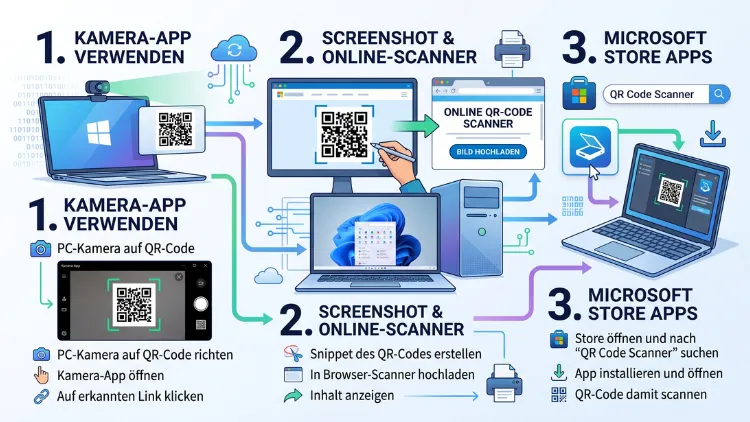
Ein QR-Code lässt sich auf einem Windows-PC ohne zusätzliche App scannen. Sowohl Windows 10 als auch Windows 11 bieten dafür Bordmittel wie die Kamera-App und das Snipping Tool. Zusätzlich funktionieren Browser-Erweiterungen und Online-Dienste zuverlässig.
Im Folgenden erfahren Sie Schritt für Schritt, welche Methode für Ihre Situation die richtige ist.
QR-Codes am PC scannen: Warum das Smartphone nicht immer nötig ist
Viele Menschen greifen automatisch zum Smartphone, sobald ein QR-Code auftaucht. Dabei ist das gar nicht immer erforderlich. Zudem sparen Sie sich den Wechsel zwischen den Geräten, wenn Sie wissen, wie Ihr Windows-Computer den Code direkt verarbeitet.
Grundsätzlich unterscheiden sich zwei Ausgangssituationen deutlich voneinander. Erstens gibt es den physischen QR-Code, der beispielsweise auf einem Plakat, einer Verpackung oder einem gedruckten Dokument abgebildet ist. Zweitens existiert der digitale QR-Code, der bereits auf Ihrem Bildschirm angezeigt wird, etwa in einer E-Mail oder auf einer Webseite.
Für beide Fälle bietet Windows eigene Lösungswege. Deshalb lohnt sich ein Blick auf die jeweils passende Methode, bevor Sie eine Drittanbieter-App installieren.
Voraussetzungen zum QR-Code-Scannen unter Windows
Bevor Sie loslegen, sollten Sie einige Punkte prüfen. Andernfalls kann es zu Fehlermeldungen oder fehlenden Funktionen kommen.
- Eine aktuelle Windows-Version (Windows 10 oder Windows 11), möglichst mit den neuesten Updates
- Eine funktionierende Webcam für das Scannen physischer Codes, entweder eingebaut oder extern angeschlossen
- Die vorinstallierte Kamera-App von Microsoft, die über den Microsoft Store aktualisiert werden kann
- Für digitale Codes am Bildschirm: das Snipping Tool oder ein Browser mit Bildersuche-Funktion
- Eine stabile Internetverbindung, falls der QR-Code auf eine Webseite verweist
Sind diese Voraussetzungen erfüllt, können Sie mit dem eigentlichen Scanvorgang beginnen.
Methode 1: QR-Code mit der Windows-Kamera-App scannen
Die Kamera-App ist die einfachste und schnellste Lösung, wenn der QR-Code physisch vor Ihnen liegt, also beispielsweise auf einem Flyer, einem Etikett oder einem zweiten Gerät. Diese Methode funktioniert sowohl unter Windows 10 als auch unter Windows 11, solange eine Webcam angeschlossen ist.
Schritt-für-Schritt-Anleitung mit der Kamera-App
- Öffnen Sie das Startmenü und geben Sie „Kamera“ in die Suchleiste ein.
- Klicken Sie auf das Suchergebnis, um die Kamera-App zu starten.
- Warten Sie, bis sich das Live-Bild Ihrer Webcam öffnet.
- Suchen Sie am rechten Rand der App nach dem Barcode-Symbol, das oft als kleines Quadrat mit Ecken dargestellt wird.
- Klicken Sie auf das Symbol, um den Barcode- beziehungsweise QR-Code-Modus zu aktivieren.
- Halten Sie den QR-Code ruhig und gut ausgeleuchtet vor die Kamera.
- Die App erkennt den Code automatisch, sobald er scharf im Bild liegt.
- Unterhalb des Kamerabilds erscheint anschließend der enthaltene Link oder Text.
- Klicken Sie auf den angezeigten Link, um ihn direkt im Standardbrowser zu öffnen.
Diese Methode ist besonders praktisch, wenn Sie zum Beispiel ein WLAN-Passwort per QR-Code einscannen oder einen Kontakt aus einem gedruckten Code hinzufügen möchten. Allerdings gibt es eine wichtige Einschränkung: Die Kamera-App funktioniert ausschließlich mit einem Live-Kamerabild. Gespeicherte Bilddateien oder Screenshots lassen sich damit nicht auswerten.
Was tun, wenn das Barcode-Symbol fehlt?
Manchmal wird die Barcode-Schaltfläche in der Kamera-App nicht angezeigt. In diesem Fall hilft meist ein einfaches Update. Öffnen Sie dazu den Microsoft Store, suchen Sie nach „Kamera“ und klicken Sie auf „Aktualisieren“, falls eine neue Version verfügbar ist. Zusätzlich sollten Sie überprüfen, ob Windows selbst über die Windows Update-Einstellungen aktuell ist, da ältere Systemversionen die Funktion teilweise noch nicht unterstützen.
Methode 2: QR-Codes am Bildschirm mit dem Snipping Tool scannen
Wenn der QR-Code bereits digital auf Ihrem Bildschirm zu sehen ist, beispielsweise in einer PDF-Datei, einer E-Mail oder auf einer Webseite, hilft die Kamera-App nicht weiter. Stattdessen greift Windows 11 auf das überarbeitete Snipping Tool zurück, das mittlerweile eine integrierte Texterkennung mitbringt.
Anleitung: QR-Code per Snipping Tool auslesen
- Drücken Sie die Tastenkombination Windows-Taste + Umschalt + S, um die Bildschirmaufnahme zu starten.
- Ziehen Sie mit der Maus einen Rahmen um den QR-Code auf dem Bildschirm.
- Der Ausschnitt wird automatisch in die Zwischenablage kopiert und öffnet sich im Snipping Tool.
- Klicken Sie oben in der Symbolleiste auf „Textaktionen“.
- Das Tool erkennt nun automatisch, ob sich im Ausschnitt ein QR-Code befindet.
- Direkt neben dem erkannten Code erscheint ein anklickbarer Link oder der decodierte Text.
- Klicken Sie darauf, um die Ziel-Website im Browser zu öffnen oder den Text zu kopieren.
Diese Funktion arbeitet lokal auf Ihrem Gerät, wodurch Ihre Daten nicht an fremde Server übertragen werden. Außerdem eignet sich dieser Weg hervorragend für QR-Codes, die in Dokumenten oder auf Websites eingebettet sind und sich nicht ausdrucken lassen.
Wichtiger Hinweis: Die QR-Code-Erkennung in den Textaktionen ist eine neuere Funktion und steht daher primär unter Windows 11 zur Verfügung. Nutzer von Windows 10 sollten in diesem Fall auf die im Folgenden beschriebenen Browser-Methoden ausweichen.
Methode 3: QR-Code über den Browser scannen (Chrome, Edge, Firefox)
Auch ohne zusätzliche Software lässt sich ein QR-Code direkt im Browser auswerten. Diese Methode eignet sich besonders für Codes, die auf einer Webseite angezeigt werden.
So funktioniert es in Google Chrome und Microsoft Edge
- Klicken Sie mit der rechten Maustaste auf den angezeigten QR-Code im Browserfenster.
- Wählen Sie im Kontextmenü die Option „Bild mit Google suchen“ beziehungsweise bei Edge „Im Web nach diesem Bild suchen“.
- Es öffnet sich ein Seitenbereich mit den Suchergebnissen zum Bildinhalt.
- Alternativ ziehen Sie das QR-Code-Bild per Drag-and-drop direkt in die Google-Bildersuche.
- Der enthaltene Link oder Text wird daraufhin meist automatisch erkannt und angezeigt.
Browser-Erweiterungen als zusätzliche Option
Zusätzlich existieren kostenlose Erweiterungen für Chrome, Edge und Firefox, die speziell für das Auslesen von QR-Codes entwickelt wurden. Eine bekannte Variante ist der „Rechtsklick-QR-Code-Reader“, der wie folgt eingerichtet wird:
- Öffnen Sie den Erweiterungsspeicher Ihres Browsers und suchen Sie nach „QR Code Reader“.
- Klicken Sie auf „Hinzufügen“, um die Erweiterung zu installieren.
- Bestätigen Sie die Berechtigungen im folgenden Dialogfenster.
- Besuchen Sie anschließend eine Webseite mit einem sichtbaren QR-Code.
- Klicken Sie mit der rechten Maustaste auf den Code und wählen Sie die neue Menüoption zum Scannen aus.
- Der decodierte Inhalt erscheint danach direkt am unteren Bildschirmrand.
Diese Vorgehensweise ist besonders dann sinnvoll, wenn Sie regelmäßig am PC arbeiten und häufig auf digitale QR-Codes stoßen.
Methode 4: Online-QR-Code-Reader ohne Installation
Falls Sie keine Software installieren möchten, bieten sich Online-Dienste an, die einen QR-Code aus einer hochgeladenen Bilddatei auslesen. Dazu benötigen Sie lediglich einen Browser und eine gespeicherte Datei mit dem Code.
- Öffnen Sie einen kostenlosen QR-Code-Reader Ihrer Wahl im Browser.
- Laden Sie den Screenshot oder das gespeicherte Bild über die Upload-Funktion hoch.
- Der Dienst analysiert die Datei innerhalb weniger Sekunden.
- Der enthaltene Link, Text oder die Kontaktdaten werden anschließend angezeigt.
Diese Methode ist vor allem dann hilfreich, wenn Sie einen QR-Code aus einer gespeicherten Bilddatei auslesen möchten, was mit der Kamera-App nicht möglich ist. Achten Sie dennoch darauf, nur seriöse und bekannte Anbieter zu nutzen, da Sie Ihre Datei an einen fremden Server übertragen.
Methode 5: QR-Codes mit Drittanbieter-Software scannen
Neben den Bordmitteln gibt es spezialisierte Desktop-Anwendungen, die zusätzliche Funktionen bieten, etwa das automatische Erkennen mehrerer Codes in einem Dokument oder das Erstellen eigener QR-Codes.
- Laden Sie die gewünschte Anwendung, beispielsweise „QR Code Reader for Windows“, aus dem Microsoft Store herunter.
- Installieren Sie das Programm über den bekannten Installationsassistenten.
- Öffnen Sie die Anwendung und wählen Sie zwischen Live-Kamera-Scan und Datei-Upload.
- Platzieren Sie den QR-Code entsprechend vor der Kamera oder wählen Sie die gespeicherte Bilddatei aus.
- Der Inhalt wird daraufhin direkt in der Anwendung angezeigt.
Solche Programme lohnen sich besonders für Nutzer, die regelmäßig größere Mengen an QR-Codes verarbeiten müssen, etwa im geschäftlichen Umfeld.
Unterschiede zwischen Windows 10 und Windows 11 beim QR-Code-Scannen
Grundsätzlich funktioniert die Kamera-App unter beiden Systemversionen weitgehend identisch. Allerdings bringt Windows 11 mit dem überarbeiteten Snipping Tool einen entscheidenden Vorteil mit, da die integrierte QR-Code-Erkennung in den Textaktionen exklusiv dieser Version vorbehalten ist.
Unter Windows 10 empfiehlt sich deshalb vor allem die Kombination aus Kamera-App für physische Codes sowie Browser-Erweiterungen oder Online-Diensten für digitale Codes am Bildschirm. Zudem sollten Windows-10-Nutzer regelmäßig prüfen, ob ein Umstieg auf Windows 11 sinnvoll ist, da Microsoft neue Funktionen zunehmend nur noch für die aktuelle Version bereitstellt.
Häufige Probleme beim QR-Code-Scannen und passende Lösungen
Gelegentlich funktioniert das Scannen nicht auf Anhieb. Deshalb lohnt sich ein Blick auf die häufigsten Ursachen.
- Der QR-Code wird nicht erkannt: Achten Sie auf ausreichende Beleuchtung und einen scharfen, ruhigen Kamerafokus.
- Die Webcam startet nicht: Überprüfen Sie in den Datenschutzeinstellungen von Windows, ob der Kamera-App der Zugriff auf die Kamera erlaubt ist.
- Das Barcode-Symbol fehlt: Aktualisieren Sie die Kamera-App über den Microsoft Store auf die neueste Version.
- Der Link öffnet sich nicht: Prüfen Sie, ob ein Standardbrowser korrekt in den Windows-Einstellungen hinterlegt ist.
- Die Textaktionen zeigen keinen QR-Code an: Stellen Sie sicher, dass Sie ein aktuelles Windows-11-Update installiert haben, da die Funktion schrittweise ausgerollt wurde.
Sollten diese Schritte nicht weiterhelfen, empfiehlt sich als Alternative stets der Umweg über einen Online-QR-Code-Reader, da dieser unabhängig von der Windows-Version funktioniert.
Sicherheit beim Scannen von QR-Codes: Worauf Sie achten sollten
QR-Codes können neben harmlosen Links auch auf schädliche Inhalte verweisen. Deshalb sollten Sie vor dem Öffnen eines Links stets vorsichtig vorgehen.
- Prüfen Sie die angezeigte URL, bevor Sie sie öffnen, insbesondere bei unbekannten Absendern.
- Vermeiden Sie das Scannen von QR-Codes aus unsicheren Quellen, etwa von fremden Aufklebern im öffentlichen Raum.
- Nutzen Sie nach Möglichkeit einen aktuellen Virenschutz, der schädliche Webseiten blockiert.
- Geben Sie niemals sensible Daten wie Zugangsdaten auf einer Seite ein, die über einen QR-Code geöffnet wurde, sofern Sie die Herkunft nicht eindeutig einschätzen können.
Auf diese Weise nutzen Sie die praktische Funktion, ohne unnötige Risiken einzugehen.
Häufige Fragen zum QR-Code-Scannen am Windows-PC
Kann ich einen QR-Code ohne Webcam am PC scannen?
Ja, das ist möglich. Dafür eignet sich beispielsweise das Snipping Tool unter Windows 11 oder ein Online-QR-Code-Reader, an den Sie die gespeicherte Bilddatei hochladen. Eine Webcam ist ausschließlich für das Scannen physischer Codes erforderlich.
Warum erkennt die Kamera-App meinen QR-Code nicht?
Meist liegt es an schlechter Beleuchtung, einem unscharfen Kamerabild oder einer veralteten Version der App. Aktualisieren Sie die Kamera-App über den Microsoft Store und achten Sie zudem auf ausreichend Licht sowie einen ruhigen Bildausschnitt.
Funktioniert das QR-Code-Scannen auch unter Windows 10?
Ja, die Kamera-App mit Barcode-Modus steht sowohl unter Windows 10 als auch unter Windows 11 zur Verfügung. Die neue QR-Code-Erkennung in den Textaktionen des Snipping Tools ist allerdings ausschließlich unter Windows 11 verfügbar.
Wie scanne ich einen QR-Code aus einem gespeicherten Screenshot?
Da die Kamera-App keine Bilddateien verarbeiten kann, benötigen Sie dafür entweder das Snipping Tool mit Textaktionen unter Windows 11 oder einen Online-QR-Code-Reader, bei dem Sie den Screenshot hochladen.
Ist das Scannen von QR-Codes am PC sicher?
Grundsätzlich ja, sofern Sie die angezeigte Adresse vor dem Öffnen prüfen. Zusätzlich sollten Sie keine sensiblen Daten auf Seiten eingeben, deren Herkunft unklar ist, und einen aktuellen Virenschutz verwenden.
Kann ich mit dem PC auch WLAN-QR-Codes scannen?
Ja, das funktioniert über die Kamera-App ebenso wie mit dem Smartphone. Nach dem Scannen zeigt die App die enthaltenen Zugangsdaten an, die Sie anschließend manuell in die WLAN-Einstellungen eintragen können.
Warum fehlt bei mir das Barcode-Symbol in der Kamera-App?
Dies deutet meist auf eine veraltete App-Version hin. Öffnen Sie den Microsoft Store, suchen Sie nach „Kamera“ und installieren Sie ein verfügbares Update, um die fehlende Funktion nachzurüsten.
Welche Browser unterstützen das direkte Scannen von QR-Codes?
Google Chrome und Microsoft Edge bieten über die Bildersuche eine integrierte Möglichkeit, QR-Codes direkt aus dem Browserfenster auszulesen. Zusätzlich lassen sich passende Erweiterungen installieren, um den Vorgang weiter zu vereinfachen.
Muss ich für das Scannen von QR-Codes eine App installieren?
Nein, unter Windows 10 und Windows 11 stehen bereits vorinstallierte Werkzeuge wie die Kamera-App und das Snipping Tool zur Verfügung. Eine zusätzliche Installation ist nur sinnvoll, wenn Sie erweiterte Funktionen benötigen.
Fazit
Windows bietet mit der Kamera-App und dem Snipping Tool bereits alle nötigen Werkzeuge, um einen QR-Code direkt am PC zu scannen. Zusätzlich helfen Browser-Funktionen und Online-Dienste bei gespeicherten Bilddateien weiter.
Somit lässt sich in fast jeder Situation eine passende Lösung finden, ohne dass ein Smartphone erforderlich ist.
