
Windows 11 und 10 erkennen keine Geräte im Netzwerk? Diese Lösungen beheben die Geräteerkennung schnell und stellen die Netzwerkfreigabe unter beiden Systemen wieder her.
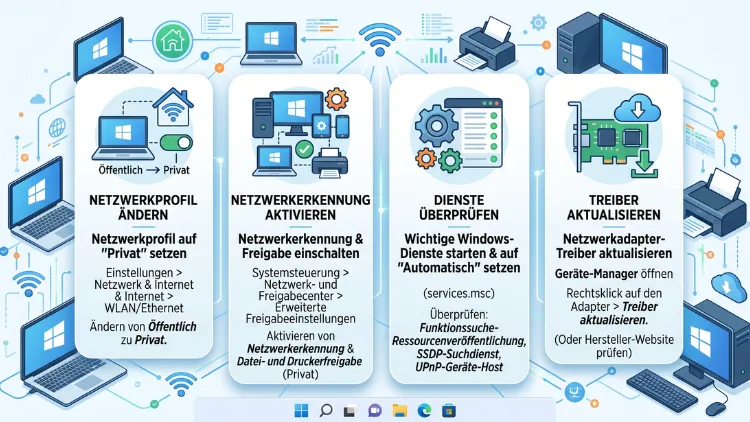
Wenn unter Windows 11 oder Windows 10 andere Geräte im Netzwerk nicht erkannt werden, liegt die Ursache meist bei der deaktivierten Netzwerkerkennung, einem falschen Netzwerkprofil oder blockierten Diensten.
In diesem Artikel erfahren Sie Schritt für Schritt, wie Sie das Problem zuverlässig beheben und Ihren Computer, Drucker oder Ihr NAS-System wieder sichtbar machen.
Warum werden Geräte im Netzwerk nicht angezeigt?
Das Problem, dass Windows 11 oder Windows 10 keine anderen Geräte im Netzwerk anzeigen, tritt erstaunlich häufig auf. Meistens handelt es sich jedoch nicht um einen einzelnen, klar erkennbaren Fehler. Stattdessen steckt eine ganze Kette möglicher Ursachen dahinter, die von der Netzwerkerkennung über das Netzwerkprofil bis hin zu Router-Einstellungen reicht.
Zunächst sollten Sie wissen, dass Windows grundsätzlich zwischen zwei Netzwerktypen unterscheidet: privates Netzwerk und öffentliches Netzwerk. Nur im privaten Netzwerkprofil ist die Sichtbarkeit anderer Geräte standardmäßig vorgesehen. Zudem greifen ältere Netzwerkprotokolle wie SMB1 heute kaum noch, weshalb Windows 11 und Windows 10 in der Standardkonfiguration teils andere Voraussetzungen benötigen als noch vor einigen Jahren.
Deshalb ist es wichtig, das Problem systematisch anzugehen, anstatt wahllos einzelne Einstellungen zu ändern. Im Folgenden werden die häufigsten Ursachen sowie die passenden Lösungswege ausführlich erklärt – sowohl für Windows 11 als auch für Windows 10.
Die häufigsten Ursachen im Überblick
Bevor Sie mit der Fehlerbehebung beginnen, lohnt sich ein Blick auf die typischen Auslöser. Dadurch lässt sich die Suche gezielter eingrenzen:
- Netzwerkerkennung deaktiviert – die häufigste Ursache überhaupt
- Falsches Netzwerkprofil (öffentlich statt privat)
- Deaktivierte Windows-Dienste wie „Funktionssuche-Ressourcenveröffentlichung” oder „SSDP-Suche”
- Firewall-Blockaden, die die Geräteerkennung verhindern
- Fehlende Datei- und Druckerfreigabe
- Unterschiedliche Arbeitsgruppen auf den beteiligten Rechnern
- Client-Isolation im WLAN-Router (auch AP-Isolation genannt)
- Veraltete oder fehlerhafte Netzwerktreiber
- Deaktivierte SMB-Funktionen, insbesondere bei älteren NAS-Geräten
- IPv6-Konflikte oder inkonsistente DNS-Einstellungen
Anschließend gehen wir jede dieser Ursachen einzeln durch und zeigen genau, wie Sie das jeweilige Problem lösen.
Netzwerkerkennung in Windows 11 aktivieren
Die Netzwerkerkennung ist die zentrale Windows-Funktion, die bestimmt, ob Ihr PC andere Geräte im lokalen Netzwerk sehen kann und selbst sichtbar wird. Ist sie deaktiviert, bleibt der Computer im Explorer-Bereich „Netzwerk” unsichtbar, obwohl die Internetverbindung einwandfrei funktioniert.
So aktivieren Sie die Netzwerkerkennung unter Windows 11:
- Öffnen Sie die Einstellungen über das Startmenü.
- Klicken Sie auf Netzwerk und Internet.
- Wählen Sie Erweiterte Netzwerkeinstellungen.
- Klicken Sie auf Erweiterte Freigabeeinstellungen.
- Erweitern Sie das Profil Privat.
- Aktivieren Sie Netzwerkerkennung einschalten.
- Aktivieren Sie zusätzlich Datei- und Druckerfreigabe aktivieren.
- Klicken Sie abschließend auf Änderungen speichern.
Alternativ können Sie die Netzwerkerkennung auch direkt über den Datei-Explorer einschalten: Öffnen Sie den Explorer, klicken Sie auf Netzwerk und folgen Sie dem Hinweis „Die Netzwerkerkennung ist deaktiviert”. Ein Klick darauf öffnet ein Kontextmenü, über das Sie die Funktion sofort aktivieren können.
Unter Windows 10 funktioniert der Weg ähnlich: Öffnen Sie die Systemsteuerung, wählen Sie Netzwerk- und Freigabecenter und klicken Sie anschließend auf Erweiterte Freigabeeinstellungen ändern. Dort finden Sie dieselben Optionen wie in Windows 11.
Beachten Sie jedoch, dass die Netzwerkerkennung ausschließlich in vertrauenswürdigen, privaten Netzwerken aktiviert werden sollte. In öffentlichen WLANs, etwa im Café, Hotel oder Gäste-WLAN, sollte diese Funktion aus Sicherheitsgründen deaktiviert bleiben, da sonst unbefugte Personen Ihr Gerät leichter erkennen könnten.
Netzwerkprofil überprüfen: privat statt öffentlich
Ein sehr häufiger Grund dafür, dass Geräte im Netzwerk nicht erkannt werden, ist ein falsch eingestelltes Netzwerkprofil. Windows unterscheidet automatisch zwischen privatem und öffentlichem Netzwerk, wobei die Netzwerkerkennung im öffentlichen Profil standardmäßig deaktiviert ist.
So stellen Sie das Netzwerkprofil unter Windows 11 korrekt ein:
- Öffnen Sie Einstellungen > Netzwerk und Internet.
- Klicken Sie auf Ihre aktive Verbindung, also WLAN oder Ethernet.
- Wählen Sie unter Netzwerkprofiltyp die Option Privat aus.
- Starten Sie den PC anschließend neu, damit die Änderung vollständig übernommen wird.
Unter Windows 10 gehen Sie über Einstellungen > Netzwerk und Internet > WLAN beziehungsweise Ethernet, klicken auf die entsprechende Verbindung und wählen dort ebenfalls Privat aus.
Wichtig ist zudem, dass alle Geräte im selben Netzwerk denselben Profiltyp verwenden sollten. Andernfalls kann es passieren, dass ein Computer im privaten Profil läuft, während ein zweiter versehentlich im öffentlichen Profil verbleibt – in diesem Fall sehen sich die Geräte gegenseitig nicht.
Notwendige Windows-Dienste prüfen und aktivieren
Selbst wenn die Netzwerkerkennung eingeschaltet ist, kann das Problem bestehen bleiben, sofern bestimmte Hintergrunddienste deaktiviert sind. Diese Dienste sind für die Geräteerkennung im Netzwerk essenziell.
So überprüfen Sie die relevanten Dienste:
- Drücken Sie Windows-Taste + R, geben Sie services.msc ein und bestätigen Sie mit Enter.
- Suchen Sie den Dienst Funktionssuche-Ressourcenveröffentlichung und stellen Sie sicher, dass er auf Automatisch gestellt und gestartet ist.
- Prüfen Sie ebenso den Dienst SSDP-Suche.
- Kontrollieren Sie zusätzlich UPnP-Gerätehost.
- Überprüfen Sie außerdem DNS-Client sowie Workstation und Server, da diese für Freigaben zuständig sind.
- Klicken Sie bei jedem inaktiven Dienst mit der rechten Maustaste, wählen Sie Eigenschaften, stellen Sie den Starttyp auf Automatisch und klicken Sie auf Starten.
Diese Dienste sind sowohl unter Windows 11 als auch unter Windows 10 identisch benannt, sodass sich die Vorgehensweise auf beiden Systemen nicht unterscheidet.
Firewall-Einstellungen kontrollieren
Die Windows-Firewall blockiert unter Umständen genau die Datenpakete, die für die Geräteerkennung notwendig sind. Deshalb sollten Sie die entsprechenden Regeln prüfen, bevor Sie tiefere Systemänderungen vornehmen.
So passen Sie die Firewall-Regeln an:
- Öffnen Sie die Systemsteuerung und wählen Sie Windows Defender Firewall.
- Klicken Sie links auf Eine App oder ein Feature durch die Windows Defender Firewall zulassen.
- Klicken Sie auf Einstellungen ändern.
- Suchen Sie den Eintrag Netzwerkerkennung und aktivieren Sie die Kontrollkästchen sowohl für Privat als auch, falls benötigt, für Öffentlich.
- Bestätigen Sie mit OK.
Zusätzlich können Sie prüfen, ob eine Drittanbieter-Sicherheitssoftware installiert ist, da diese häufig eigene Firewall-Regeln mitbringt, die von den Windows-Einstellungen unabhängig sind. In diesem Fall lohnt sich ein Blick in die Programmoberfläche der jeweiligen Software, etwa bei Norton, Bitdefender oder Kaspersky, um die Netzwerkerkennung dort ebenfalls freizugeben.
Datei- und Druckerfreigabe korrekt einrichten
Selbst wenn ein Gerät im Netzwerk sichtbar ist, bedeutet das noch nicht automatisch, dass auch auf dessen Dateien oder Drucker zugegriffen werden kann. Netzwerkerkennung und Freigabe sind zwei unterschiedliche Funktionen, die klar voneinander getrennt betrachtet werden sollten.
So aktivieren Sie die Freigabe zusätzlich zur Erkennung:
- Öffnen Sie erneut Erweiterte Freigabeeinstellungen wie oben beschrieben.
- Aktivieren Sie unter dem Profil Privat die Option Datei- und Druckerfreigabe aktivieren.
- Öffnen Sie anschließend den gewünschten Ordner, klicken Sie mit der rechten Maustaste darauf und wählen Sie Eigenschaften.
- Wechseln Sie zum Reiter Freigabe und klicken Sie auf Erweiterte Freigabe.
- Setzen Sie ein Häkchen bei Diesen Ordner freigeben und bestätigen Sie mit OK.
Auf diese Weise wird der jeweilige Ordner oder Drucker gezielt für andere Geräte im Netzwerk freigegeben, ohne dass sämtliche Inhalte des Rechners zugänglich gemacht werden.
Arbeitsgruppe und Computername abgleichen
Ein weiterer, oft übersehener Grund, weshalb Geräte im Netzwerk nicht angezeigt werden, liegt in unterschiedlichen Arbeitsgruppennamen. Standardmäßig verwendet Windows die Arbeitsgruppe „WORKGROUP”, jedoch kann diese Einstellung versehentlich geändert worden sein.
So überprüfen und korrigieren Sie die Arbeitsgruppe:
- Öffnen Sie Einstellungen > System > Info.
- Klicken Sie auf Erweiterte Systemeinstellungen.
- Wechseln Sie zum Reiter Computername und klicken Sie auf Ändern.
- Prüfen Sie den Eintrag unter Arbeitsgruppe und passen Sie ihn bei Bedarf an, sodass er auf allen beteiligten Rechnern identisch lautet.
- Bestätigen Sie mit OK und starten Sie den Computer neu.
Zudem sollte jeder Rechner im Netzwerk einen eindeutigen Computernamen besitzen. Zwei Geräte mit demselben Namen können ebenfalls zu Erkennungsproblemen führen.
Router-Einstellungen: Client-Isolation deaktivieren
Nicht jede Ursache liegt am Windows-Rechner selbst. Häufig verhindert der WLAN-Router durch eine Funktion namens Client-Isolation oder AP-Isolation, dass sich Geräte im selben Netzwerk gegenseitig erkennen. Diese Funktion erlaubt zwar den Internetzugriff, blockiert jedoch die Kommunikation zwischen den Geräten untereinander.
So gehen Sie bei Verdacht auf Client-Isolation vor:
- Öffnen Sie die Konfigurationsoberfläche Ihres Routers über den Browser, meist unter der Adresse 192.168.0.1 oder 192.168.1.1.
- Melden Sie sich mit den Zugangsdaten Ihres Routers an.
- Suchen Sie im WLAN-Bereich nach Optionen wie AP-Isolation, Client-Isolation oder Gastnetzwerk-Isolation.
- Deaktivieren Sie diese Funktion, sofern Sie Geräte im Heimnetzwerk gemeinsam nutzen möchten.
- Speichern Sie die Änderungen und starten Sie den Router neu.
Beachten Sie außerdem, dass ein separates Gastnetzwerk grundsätzlich isoliert arbeitet. Wenn ein Gerät versehentlich mit dem Gast-WLAN statt dem Hauptnetzwerk verbunden ist, werden andere Geräte grundsätzlich nicht angezeigt, selbst wenn alle Windows-Einstellungen korrekt konfiguriert sind.
Netzwerktreiber aktualisieren
Veraltete oder fehlerhafte Netzwerktreiber können ebenfalls zu Erkennungsproblemen führen, insbesondere bei WLAN-Verbindungen. Zudem sorgen Treiberfehler manchmal für ein instabiles Verhalten, das einer defekten Netzwerkerkennung sehr ähnlich sieht.
So aktualisieren Sie die Netzwerktreiber:
- Öffnen Sie den Geräte-Manager über die rechte Maustaste auf das Startmenü.
- Erweitern Sie den Bereich Netzwerkadapter.
- Klicken Sie mit der rechten Maustaste auf Ihren WLAN- oder Ethernet-Adapter.
- Wählen Sie Treiber aktualisieren und anschließend Automatisch nach Treibern suchen.
- Alternativ empfiehlt sich der Besuch der Herstellerseite, etwa von Intel, Realtek oder Qualcomm, um den aktuellsten Treiber manuell herunterzuladen.
Falls der Adapter weiterhin Probleme verursacht, kann zudem ein vollständiges Deinstallieren und anschließendes Neuinstallieren des Treibers helfen. Windows installiert den passenden Treiber in den meisten Fällen automatisch nach einem Neustart.
SMB-Funktionen und NAS-Geräte
Insbesondere bei älteren NAS-Systemen, etwa Modellen von WD My Cloud oder ähnlichen Herstellern, tritt das Problem auf, dass diese Geräte im Netzwerk nicht angezeigt werden, obwohl sie eingeschaltet und mit dem Netzwerk verbunden sind. Ursache ist häufig das veraltete SMB1-Protokoll, welches Windows aus Sicherheitsgründen inzwischen standardmäßig deaktiviert.
So prüfen Sie die SMB-Einstellungen:
- Öffnen Sie die Systemsteuerung und wählen Sie Programme und Features.
- Klicken Sie links auf Windows-Funktionen aktivieren oder deaktivieren.
- Suchen Sie den Eintrag SMB 1.0/CIFS-Datei-Freigabeunterstützung.
- Aktivieren Sie diese Option nur dann, wenn Ihr NAS-Gerät tatsächlich ausschließlich SMB1 unterstützt, da diese Variante als unsicher gilt.
- Bestätigen Sie mit OK und starten Sie den PC neu.
Besser ist es jedoch, sofern möglich, die Firmware des NAS-Geräts zu aktualisieren, damit dieses moderne SMB2– oder SMB3-Protokolle unterstützt. Dadurch entfällt die Notwendigkeit, das unsichere SMB1 überhaupt zu reaktivieren.
IPv6 und DNS-Konflikte beheben
Gelegentlich verursachen Inkonsistenzen zwischen IPv4 und IPv6 ebenfalls Erkennungsprobleme im Netzwerk. Besonders in gemischten Umgebungen mit unterschiedlichen Routern oder Mesh-Systemen kann dies zu Verzögerungen oder vollständigem Ausbleiben der Geräteanzeige führen.
Folgende Schritte helfen bei der Fehlersuche:
- Öffnen Sie die Eingabeaufforderung als Administrator.
- Geben Sie den Befehl ipconfig /flushdns ein und bestätigen Sie mit Enter.
- Führen Sie anschließend ipconfig /release gefolgt von ipconfig /renew aus.
- Geben Sie zusätzlich netsh winsock reset ein, um den Netzwerkstapel zurückzusetzen.
- Starten Sie den Computer neu, damit alle Änderungen wirksam werden.
Sollte das Problem weiterhin bestehen, kann testweise die IPv6-Funktion am Netzwerkadapter deaktiviert werden. Öffnen Sie dazu die Netzwerkverbindungen, klicken Sie mit der rechten Maustaste auf die aktive Verbindung, wählen Sie Eigenschaften und entfernen Sie das Häkchen bei Internetprotokoll Version 6 (TCP/IPv6).
Windows-Netzwerkfehlerbehebung nutzen
Windows bringt ein integriertes Werkzeug mit, das viele der genannten Probleme automatisch erkennt und teilweise selbstständig behebt. Dieses Tool eignet sich besonders gut als schneller erster Schritt.
So starten Sie die Netzwerkfehlerbehebung:
- Öffnen Sie Einstellungen > System > Problembehandlung.
- Klicken Sie auf Andere Problembehandlungen.
- Suchen Sie den Eintrag Netzwerkadapter und klicken Sie auf Ausführen.
- Folgen Sie den angezeigten Anweisungen und übernehmen Sie vorgeschlagene Reparaturen.
Anschließend empfiehlt sich zusätzlich ein Neustart sowohl des PCs als auch des Routers, da viele Netzwerkprobleme durch einen einfachen Neustart bereits gelöst werden.
Häufige Fragen zu Geräten, die im Netzwerk nicht erkannt werden
Warum wird mein PC nicht im Netzwerk anderer Computer angezeigt?
Meistens liegt es daran, dass die Netzwerkerkennung deaktiviert ist oder das Netzwerkprofil auf Öffentlich statt Privat eingestellt ist. Zudem sollte geprüft werden, ob die notwendigen Windows-Dienste aktiv sind.
Muss die Netzwerkerkennung auf allen Geräten gleichzeitig aktiviert sein?
Ja, damit sich Geräte gegenseitig erkennen können, muss die Netzwerkerkennung auf jedem beteiligten Windows-Rechner eingeschaltet sein. Andernfalls bleibt zumindest ein Gerät für die anderen unsichtbar.
Warum wird mein NAS-Gerät unter Windows 11 nicht angezeigt?
Häufig unterstützt das NAS-Gerät ausschließlich das ältere SMB1-Protokoll, welches Windows 11 standardmäßig deaktiviert hat. Eine Firmware-Aktualisierung des NAS-Geräts löst dieses Problem meist zuverlässig.
Ist die Netzwerkerkennung in öffentlichen WLANs sicher?
Nein, die Netzwerkerkennung sollte in öffentlichen Netzwerken, etwa in Hotels oder Cafés, grundsätzlich deaktiviert bleiben. Andernfalls könnten fremde Geräte Ihren Computer im Netzwerk erkennen.
Kann ein Antivirenprogramm die Geräteerkennung blockieren?
Ja, insbesondere Sicherheitsprogramme von Drittanbietern bringen eigene Firewall-Regeln mit, die unabhängig von der Windows-Firewall funktionieren. Deshalb sollte zusätzlich die Konfiguration der jeweiligen Sicherheitssoftware überprüft werden.
Warum funktioniert die Netzwerkerkennung im WLAN, aber nicht über LAN-Kabel?
Dies deutet meist auf unterschiedliche Netzwerkprofile zwischen der WLAN- und der Ethernet-Verbindung hin. Beide Verbindungstypen sollten daher separat auf Privat gestellt werden.
Was bedeutet Client-Isolation im Router?
Client-Isolation, auch AP-Isolation genannt, verhindert, dass Geräte im selben WLAN miteinander kommunizieren, obwohl sie weiterhin Internetzugriff haben. Diese Funktion muss im Router deaktiviert werden, damit sich Geräte gegenseitig sehen.
Hilft ein Neustart des Routers wirklich bei diesem Problem?
Ja, ein Neustart des Routers behebt häufig temporäre Netzwerkkonflikte und sollte daher stets als einer der ersten Schritte ausprobiert werden. Ebenso empfiehlt sich anschließend ein Neustart der betroffenen Windows-Rechner.
Warum werden Geräte nach einem Windows-Update plötzlich nicht mehr angezeigt?
Updates setzen mitunter Netzwerkeinstellungen, Dienste oder Firewall-Regeln zurück. Deshalb lohnt sich nach jedem größeren Update eine erneute Kontrolle der Netzwerkerkennung sowie der zugehörigen Freigabeeinstellungen.
Fazit
Wenn Geräte unter Windows 11 oder Windows 10 im Netzwerk nicht erkannt werden, liegt die Ursache meist bei der Netzwerkerkennung, dem Netzwerkprofil oder deaktivierten Diensten. Ebenso spielen Router-Einstellungen wie die Client-Isolation eine wichtige Rolle.
Durch die systematische Prüfung der genannten Einstellungen lässt sich das Problem in den meisten Fällen jedoch zuverlässig und dauerhaft beheben.
