
Ihr Monitor wird nicht erkannt? Erfahren Sie mögliche Ursachen bei Windows, Mac, Kabel und Grafikkarte sowie praktische Lösungen für Ihr Problem.
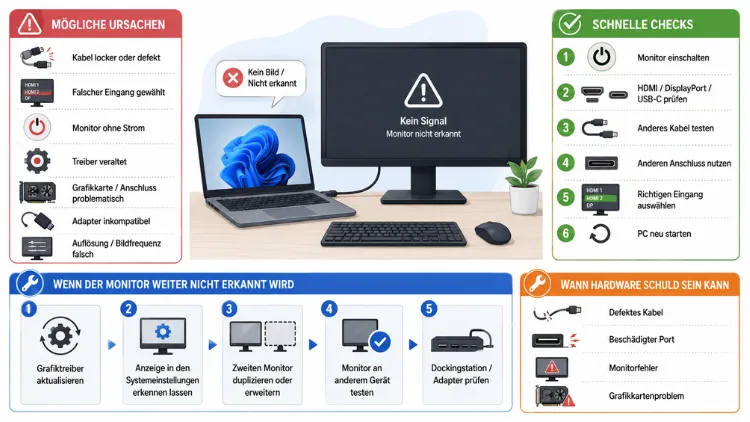
Wenn der Monitor nicht erkannt wird, liegt die Ursache meist an einer lockeren Kabelverbindung, einem veralteten Grafiktreiber oder einer falschen Anschlusswahl. In den meisten Fällen lässt sich das Problem durch einen Neustart, den Wechsel des Kabels oder eine Treiberaktualisierung beheben.
Dieser Ratgeber zeigt Ihnen alle Ursachen sowie die passenden Lösungen für Windows 11 und Windows 10.
Was bedeutet es, wenn der Monitor nicht erkannt wird?
Wenn ein Monitor nicht erkannt wird, bedeutet das, dass Windows kein Bildsignal vom angeschlossenen Bildschirm empfängt oder das Gerät nicht in der Anzeigeauswahl auftaucht. Das System kann in diesem Fall den Monitor weder als Haupt- noch als Zweitbildschirm ansprechen, obwohl er physisch angeschlossen ist. Zudem zeigt sich das Problem oft unterschiedlich: Manchmal bleibt der Bildschirm komplett schwarz, in anderen Fällen erscheint lediglich die Meldung „Kein Signal“ direkt auf dem Display selbst.
Grundsätzlich unterscheidet man zwischen zwei Szenarien. Entweder handelt es sich um den einzigen angeschlossenen Monitor, der beim Systemstart gar kein Bild zeigt, oder es geht um einen zweiten beziehungsweise externen Bildschirm, der zusätzlich zu einem bereits funktionierenden Hauptmonitor angeschlossen werden soll. Beide Varianten haben teilweise unterschiedliche Ursachen, weshalb es sinnvoll ist, das eigene Problem zunächst genau einzugrenzen.
Häufige Ursachen, warum ein Monitor nicht erkannt wird
Bevor Sie mit der Fehlerbehebung beginnen, lohnt sich ein Blick auf die typischen Auslöser. Die folgenden Ursachen treten in der Praxis am häufigsten auf:
Lockere oder defekte Kabelverbindungen zählen zu den häufigsten Gründen, warum ein Bildschirm nicht erkannt wird. Ebenso kann ein falsch gewählter Eingang am Monitor dafür sorgen, dass kein Signal ankommt, obwohl das Kabel korrekt sitzt. Zusätzlich verursachen veraltete oder beschädigte Grafiktreiber häufig Erkennungsprobleme, da Windows die Anzeigehardware dann nicht korrekt ansprechen kann.
Darüber hinaus können fehlerhafte Windows-Updates dazu führen, dass ein zuvor funktionierender Monitor plötzlich nicht mehr erkannt wird. Auch Hardwaredefekte an der Grafikkarte, am Monitor selbst oder am verwendeten Kabel kommen infrage. Schließlich spielt bei mehreren angeschlossenen Bildschirmen die Anschlussart eine Rolle, da nicht jede Grafikkarte gleichzeitig mehrere HDMI-, DisplayPort- oder USB-C-Anschlüsse aktiv unterstützt.
Erste Sofortmaßnahmen bei einem nicht erkannten Monitor
Bevor Sie sich an tiefergehende Einstellungen wagen, sollten Sie zunächst einige einfache Schritte durchführen. Diese lösen das Problem überraschend häufig bereits vollständig.
- Schalten Sie den Monitor aus und wieder ein, um eine mögliche Verbindungsstörung zurückzusetzen.
- Prüfen Sie, ob das Kabel fest in beiden Anschlüssen sitzt, sowohl am Monitor als auch am PC oder Laptop.
- Wechseln Sie den Eingang am Monitor über dessen eigenes Menü, etwa von HDMI 1 auf HDMI 2 oder DisplayPort.
- Führen Sie einen vollständigen Neustart des Computers durch, statt ihn nur in den Energiesparmodus zu versetzen.
- Testen Sie, wenn möglich, ein anderes Kabel, da Kabelbrüche äußerlich oft nicht erkennbar sind.
Sollte der Monitor danach weiterhin nicht erkannt werden, deutet das auf eine tiefer liegende Ursache hin. In diesem Fall lohnt sich der Blick auf die systemspezifischen Lösungen für Windows 11 und Windows 10.
Monitor wird unter Windows 11 nicht erkannt – Lösungen
Anzeige über die Anzeigeeinstellungen erkennen lassen
Windows 11 bietet eine integrierte Funktion, um angeschlossene Monitore neu zu suchen. Gehen Sie dazu wie folgt vor:
- Klicken Sie mit der rechten Maustaste auf eine freie Stelle des Desktops.
- Wählen Sie „Anzeigeeinstellungen“ aus dem Kontextmenü.
- Scrollen Sie zum Abschnitt „Mehrere Bildschirme“.
- Klicken Sie auf „Erkennen“, damit Windows aktiv nach angeschlossenen Anzeigegeräten sucht.
Dieser Schritt zwingt das System dazu, alle Anschlüsse erneut abzufragen. Deshalb hilft er besonders dann, wenn Windows den Monitor beim Start übersehen hat, obwohl er korrekt angeschlossen ist.
Tastenkombination zur Anzeigeprojektion nutzen
Zusätzlich lässt sich über die Projektionsanzeige prüfen, ob Windows überhaupt ein zweites Gerät registriert:
- Drücken Sie die Tastenkombination Windows-Taste + P.
- Wählen Sie im eingeblendeten Menü zwischen „Nur PC-Bildschirm“, „Duplizieren“, „Erweitern“ oder „Nur zweiter Bildschirm“.
- Testen Sie nacheinander die Optionen „Duplizieren“ und „Erweitern“, da Windows in manchen Fällen zwar ein Gerät erkennt, jedoch in der falschen Betriebsart bleibt.
Falls in diesem Menü nur ein einziger Bildschirm aufgeführt wird, liegt das Problem meist an der Hardware-Verbindung und nicht an einer Softwareeinstellung.
Monitor wird unter Windows 10 nicht erkannt – Lösungen
Unter Windows 10 funktioniert die Vorgehensweise ähnlich, jedoch mit leicht abweichender Menüführung.
- Klicken Sie mit der rechten Maustaste auf den Desktop.
- Wählen Sie „Anzeigeeinstellungen“.
- Scrollen Sie nach unten zum Abschnitt „Mehrere Anzeigen“.
- Klicken Sie auf „Erkennen“, damit Windows 10 alle Anschlüsse erneut prüft.
Ebenso funktioniert die Tastenkombination Windows-Taste + P unter Windows 10 identisch zu Windows 11. Sollte auch hier kein zweiter Bildschirm auftauchen, empfiehlt sich der nächste Schritt: die Überprüfung von Kabeln und Anschlüssen.
Kabel und Anschlüsse prüfen (HDMI, DisplayPort, VGA, USB-C)
Ein erstaunlich großer Teil aller Erkennungsprobleme geht auf defekte oder falsch verwendete Kabel zurück. Deshalb sollten Sie folgende Punkte systematisch durchgehen:
Verwenden Sie ausschließlich Kabel, die für die gewünschte Auflösung geeignet sind. Ein älteres HDMI-Kabel unterstützt beispielsweise oft keine 4K-Auflösung mit hoher Bildwiederholrate, wodurch das Signal instabil wird oder ganz ausbleibt. Zudem gilt: Nicht jeder USB-C-Anschluss überträgt ein Bildsignal, da diese Funktion vom Mainboard und der Grafikkarte unterstützt werden muss.
Testen Sie außerdem, ob das Problem am Kabel selbst liegt, indem Sie einen anderen Anschlusstyp verwenden. Viele Grafikkarten bieten sowohl HDMI als auch DisplayPort an. Schließen Sie den Monitor probeweise über den jeweils anderen Anschluss an, um die Fehlerquelle einzugrenzen. Wenn der Bildschirm über ein anderes Kabel funktioniert, ist das ursprüngliche Kabel höchstwahrscheinlich defekt.
Zusätzlich kann bei Adaptern und Konvertern (etwa USB-C auf HDMI oder DisplayPort auf VGA) die Kompatibilität eingeschränkt sein. Verwenden Sie deshalb nach Möglichkeit passive Original-Adapter oder aktive Konverter namhafter Hersteller, da günstige No-Name-Adapter häufig zu Erkennungsproblemen führen.
Grafiktreiber aktualisieren oder neu installieren
Veraltete oder beschädigte Grafiktreiber gehören zu den häufigsten softwareseitigen Ursachen. Gehen Sie deshalb wie folgt vor, um den Treiber zu aktualisieren:
- Öffnen Sie mit Windows-Taste + X das Schnellzugriffsmenü.
- Wählen Sie „Geräte-Manager“.
- Erweitern Sie den Abschnitt „Grafikkarten“.
- Klicken Sie mit der rechten Maustaste auf Ihre Grafikkarte.
- Wählen Sie „Treiber aktualisieren“ und anschließend „Automatisch nach Treibern suchen“.
Reicht die automatische Suche nicht aus, empfiehlt sich der direkte Weg über die Hersteller-Software. Nutzen Sie je nach verbauter Grafikkarte NVIDIA GeForce Experience, AMD Adrenalin Edition oder den Intel Driver & Support Assistant, um den aktuellsten Treiber direkt vom Hersteller zu laden.
Sollte der Treiber weiterhin Probleme verursachen, kann eine saubere Neuinstallation notwendig sein:
- Laden Sie das kostenlose Tool Display Driver Uninstaller (DDU) herunter.
- Starten Sie Windows im abgesicherten Modus.
- Führen Sie DDU aus und wählen Sie die Option, den vorhandenen Grafiktreiber vollständig zu entfernen.
- Starten Sie den Computer neu und installieren Sie anschließend den aktuellen Treiber neu von der Hersteller-Website.
Diese Methode entfernt auch Reste beschädigter Treiberdateien, die bei einer normalen Deinstallation häufig zurückbleiben.
Monitor über den Geräte-Manager erkennen lassen
Manchmal wird der Monitor selbst im Geräte-Manager gar nicht angezeigt, obwohl die Grafikkarte korrekt funktioniert. In diesem Fall hilft folgender Weg:
- Öffnen Sie den Geräte-Manager.
- Erweitern Sie den Bereich „Monitore“.
- Prüfen Sie, ob dort ein gelbes Ausrufezeichen oder ein unbekanntes Gerät angezeigt wird.
- Klicken Sie mit der rechten Maustaste auf den Eintrag und wählen Sie „Gerät deinstallieren“.
- Starten Sie den Computer neu, damit Windows den Monitor automatisch neu erkennt.
Zudem sollten Sie im Menü „Ansicht“ die Option „Ausgeblendete Geräte anzeigen“ aktivieren. Dadurch werden auch inaktive oder nicht angeschlossene Monitoreinträge sichtbar, die gelegentlich Konflikte mit dem aktuell angeschlossenen Gerät verursachen.
Zweiten oder externen Monitor nicht erkannt – spezielle Lösungen
Wenn speziell ein zweiter Monitor nicht erkannt wird, während der Hauptbildschirm einwandfrei funktioniert, liegen häufig andere Ursachen vor als beim Ausfall eines einzelnen Bildschirms.
Prüfen Sie zunächst, ob die Grafikkarte mehrere gleichzeitig aktive Ausgänge unterstützt. Manche Grafikkarten, insbesondere ältere Modelle, können zwar über mehrere Anschlüsse verfügen, jedoch nur eine begrenzte Anzahl an Bildschirmen gleichzeitig ansteuern. Ein Blick in das technische Datenblatt der Grafikkarte schafft hier Klarheit.
Ebenso wichtig ist die Reihenfolge des Anschließens: Schließen Sie den zweiten Monitor bereits vor dem Hochfahren des Systems an, statt ihn erst im laufenden Betrieb zu verbinden. Windows erkennt neue Anzeigegeräte beim Systemstart deutlich zuverlässiger als während des laufenden Betriebs.
Zusätzlich kann bei Laptops mit Dockingstation die Docking-Software veraltet sein. Aktualisieren Sie in diesem Fall die Firmware und Treiber der Dockingstation über die Website des jeweiligen Herstellers, da diese unabhängig von den regulären Grafiktreibern aktualisiert werden müssen.
Monitor wird nach Windows-Update nicht mehr erkannt
Ein besonders häufiger Fall tritt auf, wenn der Monitor nach einem Windows-Update plötzlich nicht mehr erkannt wird. Updates überschreiben gelegentlich vorhandene Grafiktreiber mit einer generischen Windows-Version, die nicht alle Funktionen der Hardware unterstützt.
Gehen Sie in diesem Fall folgendermaßen vor:
- Öffnen Sie Einstellungen > Windows Update > Update-Verlauf.
- Prüfen Sie, ob kürzlich ein Treiber-Update installiert wurde.
- Klicken Sie bei Bedarf auf „Updates deinstallieren“, um das problematische Treiber-Update rückgängig zu machen.
- Installieren Sie anschließend den aktuellen Treiber direkt vom Hersteller, statt sich erneut auf die automatische Windows-Suche zu verlassen.
Sollte das System nach dem Update gar nicht mehr starten oder dauerhaft ohne Bild bleiben, hilft der abgesicherte Modus: Halten Sie beim Neustart die Umschalttaste gedrückt und wählen Sie anschließend „Problembehandlung > Erweiterte Optionen > Starteinstellungen“, um den abgesicherten Modus mit reduzierter Treiberunterstützung zu starten.
BIOS/UEFI-Einstellungen prüfen
Wird der Monitor bereits vor dem Windows-Start nicht erkannt, also schon während des BIOS-Bildschirms, liegt das Problem meist außerhalb von Windows. In diesem Fall sollten Sie folgende Punkte prüfen:
Kontrollieren Sie, ob der Monitor am richtigen Grafikausgang angeschlossen ist. Bei Systemen mit sowohl integrierter als auch dedizierter Grafikkarte muss der Monitor häufig am Ausgang der dedizierten Karte angeschlossen werden, damit ein Bild erscheint. Ein Anschluss am Mainboard-Ausgang bleibt in solchen Fällen dunkel, sofern die integrierte Grafik im BIOS deaktiviert wurde.
Öffnen Sie außerdem das BIOS/UEFI, indem Sie beim Start wiederholt die entsprechende Taste drücken, meist Entf, F2 oder F10, je nach Mainboard-Hersteller. Prüfen Sie dort im Bereich „Advanced“ oder „Peripherals“, ob die primäre Grafikausgabe korrekt konfiguriert ist. Setzen Sie diese bei Bedarf auf „PCIe“, wenn eine dedizierte Grafikkarte verbaut ist.
Monitor testen an einem anderen Gerät
Um Hardwaredefekte sicher auszuschließen, ist ein Kreuztest die zuverlässigste Methode. Schließen Sie dazu den Monitor an einen anderen PC oder Laptop an. Zeigt er dort ein Bild, liegt die Ursache eindeutig am ursprünglichen System, etwa an der Grafikkarte oder den Anschlüssen.
Zeigt der Monitor jedoch auch am zweiten Gerät kein Bild, deutet vieles auf einen Defekt am Bildschirm selbst hin. In diesem Fall lohnt sich ein Blick auf die Garantiebedingungen des Herstellers, da viele Monitore eine mehrjährige Garantiezeit besitzen.
Empfohlene Vorgehensweisen bei der Monitorerkennung
Damit ein Monitor dauerhaft zuverlässig erkannt wird, haben sich folgende Vorgehensweisen in der Praxis bewährt:
Verwenden Sie hochwertige, für die gewünschte Auflösung zertifizierte Kabel. Gerade bei 4K-Auflösung mit hoher Bildwiederholrate machen sich Qualitätsunterschiede zwischen Kabeln deutlich bemerkbar.
Halten Sie Grafiktreiber stets aktuell, idealerweise über die Software des jeweiligen Herstellers statt ausschließlich über die automatische Windows-Suche.
Schließen Sie zusätzliche Monitore nach Möglichkeit vor dem Systemstart an, da Windows neue Anzeigegeräte beim Hochfahren deutlich zuverlässiger erkennt.
Prüfen Sie nach jedem größeren Windows-Update den Update-Verlauf, um problematische Treiberänderungen frühzeitig zu erkennen und bei Bedarf rückgängig zu machen.
Testen Sie bei Unsicherheit stets mit einem alternativen Kabel oder Anschluss, bevor Sie von einem Hardwaredefekt ausgehen.
Häufige Fragen, wenn der Monitor nicht erkannt wird
Warum wird mein Monitor plötzlich nicht mehr erkannt, obwohl er vorher funktioniert hat?
Meist liegt die Ursache an einem kürzlich installierten Windows-Update oder einem automatisch aktualisierten Grafiktreiber. Deshalb lohnt sich zunächst ein Blick in den Update-Verlauf, bevor Sie weitere Schritte unternehmen.
Was tun, wenn der zweite Monitor nicht erkannt wird?
Prüfen Sie zunächst, ob Ihre Grafikkarte mehrere gleichzeitig aktive Ausgänge unterstützt. Zudem sollten Sie den zweiten Bildschirm vor dem Systemstart anschließen und die Erkennung über Windows-Taste + P erzwingen.
Warum bleibt der Monitor beim BIOS-Start bereits schwarz?
Das deutet meist darauf hin, dass der Monitor am falschen Grafikausgang angeschlossen ist, insbesondere bei Systemen mit integrierter und dedizierter Grafikkarte. Kontrollieren Sie in diesem Fall die BIOS-Einstellung zur primären Grafikausgabe.
Kann ein defektes Kabel dafür sorgen, dass der Monitor nicht erkannt wird?
Ja, defekte oder ungeeignete Kabel gehören zu den häufigsten Ursachen. Testen Sie deshalb stets mit einem alternativen, für die Auflösung geeigneten Kabel, um diese Fehlerquelle auszuschließen.
Wie erzwinge ich unter Windows eine erneute Monitorerkennung?
Öffnen Sie die Anzeigeeinstellungen und klicken Sie im Bereich „Mehrere Bildschirme“ beziehungsweise „Mehrere Anzeigen“ auf „Erkennen“. Alternativ hilft die Tastenkombination Windows-Taste + P.
Warum wird der Monitor nach einem Grafiktreiber-Update nicht mehr erkannt?
Ein fehlerhaftes Treiber-Update kann die Kommunikation zwischen Grafikkarte und Monitor stören. In diesem Fall hilft häufig eine saubere Neuinstallation des Treibers mithilfe von Display Driver Uninstaller (DDU).
Muss ich bei einem nicht erkannten Monitor immer den Treiber neu installieren?
Nein, nicht zwingend. Prüfen Sie zunächst einfache Ursachen wie Kabelverbindung und Anschlusswahl, bevor Sie zeitaufwendigere Schritte wie eine Treiberneuinstallation vornehmen.
Woran erkenne ich, ob der Monitor oder der PC defekt ist?
Schließen Sie den Monitor testweise an ein anderes Gerät an. Zeigt er dort ebenfalls kein Bild, liegt der Defekt sehr wahrscheinlich am Monitor selbst und nicht am ursprünglichen Computer.
Warum funktioniert mein externer Monitor am Laptop über eine Dockingstation nicht?
Häufig ist die Firmware oder Software der Dockingstation veraltet. Aktualisieren Sie diese direkt über die Website des Dockingstation-Herstellers, da sie unabhängig von den regulären Grafiktreibern behandelt wird.
