
Grafiktreiber neu laden in Windows 11/10: So können Sie Grafikkarte und Monitor per Tastenkürzel oder Geräte-Manager neu starten und Anzeigeprobleme beheben.
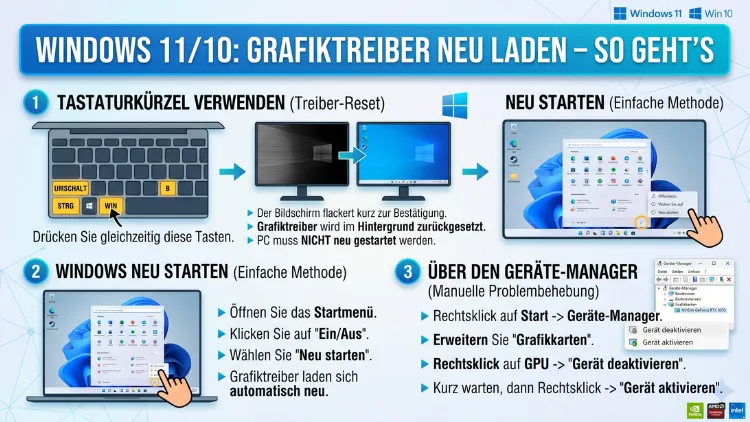
Wenn der Bildschirm flackert, Grafikfehler auftreten oder das System nach einem Update hängt, ist das Neuladen des Grafiktreibers oft die schnellste Lösung. Unter Windows 10 und Windows 11 stehen dafür mehrere Methoden zur Verfügung – von einer einfachen Tastenkombination bis zur vollständigen Neuinstallation.
Dieser Artikel erklärt Schritt für Schritt, wie Sie den Grafiktreiber sicher und effektiv neu laden.
Was bedeutet „Grafiktreiber neu laden“ genau?
Bevor Sie mit einer der Methoden beginnen, ist es sinnvoll zu verstehen, was beim Neuladen eines Grafiktreibers tatsächlich passiert. Der Grafiktreiber ist eine Softwarekomponente, die die Kommunikation zwischen dem Betriebssystem und Ihrer Grafikkarte (GPU) steuert – sei es eine dedizierte Karte von NVIDIA, AMD oder eine integrierte Intel-Grafik.
Grundsätzlich gibt es dabei drei verschiedene Vorgänge, die oft verwechselt werden:
- Grafiktreiber neu starten: Der Treiber wird im laufenden Betrieb zurückgesetzt, ohne dass das System neu gestartet wird.
- Grafiktreiber neu installieren: Der vorhandene Treiber wird deinstalliert und eine neue Version wird eingerichtet.
- Grafiktreiber aktualisieren: Eine neuere Treiberversion ersetzt die aktuell installierte.
Zudem ist es wichtig zu wissen, wann welcher Vorgang sinnvoll ist. Ein einfacher Neustart des Treibers hilft bei vorübergehenden Anzeigefehlern. Hingegen ist eine Neuinstallation bei anhaltenden Problemen, Bildschirmflackern oder Treiberabstürzen die bessere Wahl.
Methode 1: Grafiktreiber per Tastenkombination neu starten (schnellste Lösung)
Die schnellste Methode, um den Grafiktreiber unter Windows 10 und Windows 11 neu zu laden, ist eine eingebaute Tastenkombination. Diese Funktion ist direkt in Windows integriert und erfordert keinerlei Download oder zusätzliche Software.
Die Tastenkombination zum Neuladen des Grafiktreibers
Drücken Sie gleichzeitig:
Windows-Taste + Strg + Umschalt + B
Was danach passiert:
- Der Bildschirm wird kurz schwarz (für etwa 1–2 Sekunden).
- Ein kurzes Piepton-Signal ertönt (sofern Lautsprecher aktiv sind).
- Anschließend wird der Grafiktreiber automatisch neu geladen.
Diese Methode ist besonders hilfreich, wenn der Bildschirm einfriert, flackert oder keine Reaktion mehr zeigt – und das, ohne dass Sie laufende Programme schließen müssen. Außerdem funktioniert diese Tastenkombination sowohl unter Windows 10 als auch unter Windows 11 zuverlässig.
Wann reicht diese Methode?
Diese Lösung eignet sich gut für:
- Temporäre Anzeigeprobleme nach dem Aufwachen aus dem Ruhezustand
- Bildschirmflackern ohne erkennbaren Grund
- Grafische Artefakte (Pixel-Fehler, Farbstreifen) im laufenden Betrieb
- Nicht reagierende Desktop-Oberfläche bei funktionierender Maus
Jedoch: Bei tieferliegenden Treiberproblemen oder nach einem fehlgeschlagenen Update reicht diese Methode in der Regel nicht aus.
Methode 2: Grafiktreiber über den Geräte-Manager neu installieren
Der Geräte-Manager ist das klassische Windows-Werkzeug, um Treiber zu verwalten. Diese Methode funktioniert unter Windows 10 und Windows 11 identisch und erfordert keine Drittanbieter-Software.
Schritt-für-Schritt-Anleitung: Grafiktreiber über den Geräte-Manager deinstallieren und neu laden
Schritt 1 – Geräte-Manager öffnen:
Drücken Sie Windows-Taste + X und wählen Sie anschließend „Geräte-Manager“ aus dem Menü. Alternativ können Sie Windows-Taste + R drücken, devmgmt.msc eingeben und mit Enter bestätigen.
Schritt 2 – Grafikkarte finden:
Klicken Sie im Geräte-Manager auf den Pfeil neben „Grafikkarten“, um die Liste zu erweitern. Dort sehen Sie Ihre installierte GPU – beispielsweise „NVIDIA GeForce RTX 4070″ oder „AMD Radeon RX 7600″ oder „Intel UHD Graphics 770″.
Schritt 3 – Treiber deinstallieren:
Klicken Sie mit der rechten Maustaste auf Ihre Grafikkarte und wählen Sie „Gerät deinstallieren“. Im sich öffnenden Fenster sehen Sie die Option „Treibersoftware für dieses Gerät löschen“ – aktivieren Sie diese, um auch die Treiberdateien vollständig zu entfernen.
Schritt 4 – System neu starten:
Nach der Deinstallation starten Sie Windows neu. Das System installiert daraufhin automatisch einen Standardtreiber. Zudem können Sie danach manuell den aktuellen Treiber herunterladen.
Schritt 5 – Treiber erneut installieren:
Laden Sie den neuesten Treiber direkt von der offiziellen Website des Herstellers herunter:
- NVIDIA: nvidia.com/drivers
- AMD: amd.com/de/support
- Intel: intel.com/content/www/de/de/download-center
Vorteile dieser Methode
Diese Vorgehensweise ist einfach, kostenlos und direkt in Windows integriert. Jedoch hinterlässt sie manchmal Treiber-Reste im System, die zu Konflikten führen können. Deshalb empfiehlt sich bei hartnäckigen Problemen die weiter unten beschriebene DDU-Methode.
Methode 3: Grafiktreiber mit DDU vollständig entfernen und neu installieren
Für eine rückstandsfreie Deinstallation des Grafiktreibers empfiehlt sich das kostenlose Tool Display Driver Uninstaller (DDU). Dieses Programm entfernt nicht nur den Treiber selbst, sondern auch alle zugehörigen Registrierungseinträge, Ordner und Restdateien – etwas, das der Windows-eigene Weg oft nicht vollständig erledigt.
Was ist DDU und warum ist es empfehlenswert?
DDU (Display Driver Uninstaller) ist ein kostenloses Tool von Wagnardsoft, das speziell für die saubere Entfernung von Grafik- und Audiotreibern entwickelt wurde. Zudem wird es von der Community seit Jahren als zuverlässigstes Werkzeug für diesen Zweck empfohlen. Es ist besonders sinnvoll bei:
- Treiberkonflikten nach einem Wechsel von NVIDIA zu AMD (oder umgekehrt)
- Anhaltenden Bildschirmfehlern trotz Neuinstallation
- Treiberabstürzen (BSOD mit Fehlercode „VIDEO_TDR_FAILURE“)
- Problemen nach großen Windows-Updates
Schritt-für-Schritt-Anleitung: Grafiktreiber mit DDU sauber entfernen
Schritt 1 – DDU herunterladen:
Besuchen Sie www.wagnardsoft.com und laden Sie die aktuelle Version von Display Driver Uninstaller herunter. Das Programm muss nicht installiert werden – es handelt sich um eine portable Anwendung.
Schritt 2 – Windows im abgesicherten Modus starten:
Damit Windows den Treiber während der Deinstallation nicht automatisch neu lädt, ist der abgesicherte Modus empfohlen. So gelangen Sie dorthin:
- Halten Sie die Umschalt-Taste gedrückt und klicken Sie auf Neu starten.
- Wählen Sie Problembehandlung → Erweiterte Optionen → Starteinstellungen → Neu starten.
- Drücken Sie nach dem Neustart die 4 für abgesicherten Modus oder 5 für abgesicherten Modus mit Netzwerktreibern.
Schritt 3 – DDU ausführen:
Starten Sie DDU.exe im abgesicherten Modus. Das Programm öffnet ein übersichtliches Fenster. Wählen Sie rechts unter „Select device type“ zunächst „GPU“ aus. Wählen Sie anschließend Ihren Hersteller: NVIDIA, AMD oder Intel.
Schritt 4 – Treiber entfernen:
Klicken Sie auf „Clean and restart“. DDU entfernt daraufhin alle Treiberdateien, Registrierungseinträge und zugehörigen Programme vollständig. Das System startet danach automatisch neu.
Schritt 5 – Neuen Treiber installieren:
Nach dem Neustart installieren Sie den zuvor heruntergeladenen aktuellen Treiber des Herstellers. Dieser Schritt sollte ohne Probleme durchlaufen, da keine alten Restdaten mehr vorhanden sind.
Methode 4: Grafiktreiber über die Hersteller-Software aktualisieren
Sowohl NVIDIA als auch AMD und Intel bieten eigene Software-Tools an, die das Aktualisieren und Verwalten von Grafiktreibern erheblich vereinfachen. Diese Programme erkennen automatisch die installierte Hardware und empfehlen den passenden Treiber.
NVIDIA: GeForce Experience
NVIDIA GeForce Experience ist die offizielle Software von NVIDIA für GeForce-Grafikkarten. Das Programm prüft automatisch auf neue Treiberversionen und installiert diese auf Wunsch mit wenigen Klicks.
Vorgehensweise:
- Öffnen Sie GeForce Experience (aus dem Startmenü oder per Rechtsklick auf den Desktop → NVIDIA Control Panel).
- Wechseln Sie zum Tab „Treiber“.
- Klicken Sie auf „Auf Updates prüfen“.
- Falls ein neuer Treiber verfügbar ist, wählen Sie „Herunterladen“ und anschließend „Express-Installation“.
Zudem bietet GeForce Experience die Möglichkeit, einen „Saubere Installation“ durchzuführen – dabei werden alte Treiberdateien automatisch entfernt.
AMD: Adrenalin Software (AMD Software: Adrenalin Edition)
Die AMD Software: Adrenalin Edition ist die entsprechende Lösung für AMD-Radeon-Grafikkarten. Auch hier erkennt die Software automatisch die installierte GPU und zeigt verfügbare Treiber-Updates an.
Vorgehensweise:
- Öffnen Sie die AMD Software: Adrenalin Edition über das Startmenü.
- Klicken Sie oben rechts auf das Zahnrad-Symbol (Einstellungen).
- Wählen Sie „Nach Updates suchen“.
- Bestätigen Sie die Installation des empfohlenen Treibers.
Außerdem erlaubt Adrenalin das Zurücksetzen auf eine ältere Treiberversion, falls der neue Treiber Probleme verursacht.
Intel: Driver & Support Assistant (Intel DSA)
Für Intel-Grafik (sowohl integrierte als auch Arc-Grafikkarten) empfiehlt sich der Intel Driver & Support Assistant (Intel DSA). Dieses Tool prüft alle Intel-Komponenten auf veraltete Treiber – nicht nur die Grafik.
Vorgehensweise:
- Besuchen Sie
www.intel.com/content/www/de/de/support/intel-driver-support-assistantund laden Sie das Tool herunter. - Nach der Installation öffnet Intel DSA automatisch eine Browser-Oberfläche.
- Klicken Sie auf „Jetzt scannen“.
- Wählen Sie den empfohlenen Grafiktreiber aus und klicken Sie auf „Herunterladen und installieren“.
Methode 5: Grafiktreiber über Windows Update aktualisieren
Windows Update kann unter bestimmten Umständen ebenfalls Grafiktreiber-Updates bereitstellen. Diese Methode ist zwar bequem, jedoch nicht immer aktuell – Microsoft liefert oft ältere, zertifizierte Treiberversionen aus.
Anleitung: Treiber über Windows Update laden
Unter Windows 11:
- Öffnen Sie Einstellungen → Windows Update.
- Klicken Sie auf „Erweiterte Optionen“.
- Wählen Sie „Optionale Updates“.
- Aktivieren Sie vorhandene Grafiktreiber-Updates und klicken Sie auf „Herunterladen und installieren“.
Unter Windows 10:
- Öffnen Sie Einstellungen → Update und Sicherheit → Windows Update.
- Klicken Sie auf „Nach Updates suchen“.
- Wählen Sie anschließend „Optionale Updates anzeigen“.
- Aktivieren Sie Treiber-Updates und bestätigen Sie die Installation.
Jedoch gilt: Für aktuelle Spieleleistung, professionelle Grafikanwendungen oder bei konkreten Fehlerbehebungen sind die direkt vom Hersteller bereitgestellten Treiber deutlich empfehlenswerter.
Grafiktreiber zurücksetzen: Wenn ein Update Probleme verursacht
Manchmal verursacht ein neuer Treiber mehr Probleme als er löst. Deshalb bietet Windows die Möglichkeit, den vorherigen Treiber wiederherzustellen – sofern dieser noch im System gespeichert ist.
Anleitung: Grafiktreiber auf die vorherige Version zurücksetzen
- Öffnen Sie den Geräte-Manager (Windows-Taste + X → Geräte-Manager).
- Erweitern Sie „Grafikkarten“ und klicken Sie doppelt auf Ihre GPU.
- Wechseln Sie zum Tab „Treiber“.
- Klicken Sie auf „Vorheriger Treiber“.
- Wählen Sie einen Grund aus und bestätigen Sie mit „Ja“.
Zudem startet Windows anschließend automatisch neu und lädt den vorherigen Treiber. Falls die Schaltfläche „Vorheriger Treiber“ ausgegraut ist, wurde kein älterer Treiber gespeichert. In diesem Fall hilft die DDU-Methode in Kombination mit einem manuell heruntergeladenen älteren Treiber vom Hersteller-Archiv.
Häufige Ursachen für Grafiktreiber-Probleme unter Windows 10/11
Das Neuladen des Grafiktreibers ist oft die Lösung – aber es lohnt sich, die Ursache zu kennen. Deshalb hier ein Überblick der häufigsten Auslöser:
Systemfehler und BSOD (Bluescreen)
Der Bluescreen-Fehler „VIDEO_TDR_FAILURE“ ist eines der häufigsten Anzeichen für einen defekten oder inkompatiblen Grafiktreiber. TDR steht für „Timeout Detection and Recovery“ – Windows versucht dabei, einen abgestürzten Grafiktreiber selbst zu reparieren, was jedoch nicht immer gelingt.
Bildschirm flackert nach Windows-Update
Große Windows-Updates (z. B. das halbjährliche Feature-Update) überschreiben gelegentlich bestehende Treiber oder verändern Kompatibilitätseinstellungen. Deshalb empfiehlt es sich, nach jedem größeren Update die Grafiktreiber manuell zu prüfen.
Mehrere Monitore: Probleme mit der Bildschirmauflösung
Bei Mehrmoniitor-Setups können veraltete oder fehlerhafte Grafiktreiber dazu führen, dass die Auflösung zurückgesetzt wird, Monitore nicht erkannt werden oder die Anordnung verloren geht. Außerdem treten diese Probleme häufig nach dem Aktivieren des Systems aus dem Energiesparmodus auf.
Spiele: Abstürze und Grafikfehler
Spielabstürze mit Fehlermeldungen wie „Grafiktreiber ist abgestürzt und wurde wiederhergestellt“ oder „DXGI_ERROR_DEVICE_HUNG“ sind fast immer auf Treiberprobleme zurückzuführen. Zudem kann überhitzende Hardware die Symptome verstärken.
Empfohlene Vorgehensweisen beim Neuladen von Grafiktreibern
Damit die Neuinstallation des Grafiktreibers problemlos verläuft, sollten Sie einige empfohlene Vorgehensweisen beachten:
Vor der Installation:
- Erstellen Sie einen Systemwiederherstellungspunkt (Systemsteuerung → System → Computerschutz → Erstellen).
- Laden Sie den neuen Treiber vor der Deinstallation des alten herunter.
- Schließen Sie alle laufenden Programme, insbesondere Spiele und Grafikanwendungen.
Während der Installation:
- Trennen Sie nicht den Monitor oder die Grafikkarte während des Prozesses.
- Verwenden Sie nach Möglichkeit eine kabelgebundene Tastatur und Maus, damit diese auch ohne Treiber funktionieren.
- Deaktivieren Sie vorübergehend Antivirenprogramme – einige blockieren die Treiberinstallation fälschlicherweise.
Nach der Installation:
- Starten Sie das System einmal vollständig neu, auch wenn Sie dazu nicht aufgefordert werden.
- Prüfen Sie anschließend die Bildschirmauflösung und Farbtiefe unter Einstellungen → System → Anzeige.
- Testen Sie Ihr System mit einer anspruchsvollen Anwendung oder einem Spiel, um die Stabilität zu prüfen.
Grafiktreiber unter Windows 11 neu laden: Besonderheiten
Windows 11 bringt im Vergleich zu Windows 10 einige Unterschiede in der Treiberverwaltung mit sich. Grundsätzlich funktionieren alle oben beschriebenen Methoden unter beiden Betriebssystemversionen. Jedoch gibt es einige Punkte, die speziell für Windows 11 relevant sind:
DirectStorage und neuere Treiber-Anforderungen
Windows 11 unterstützt DirectStorage – eine Technologie, die Daten direkt von NVMe-SSDs in den GPU-Speicher laden kann. Deshalb sind aktuelle Treiber unter Windows 11 noch wichtiger als unter Windows 10, da veraltete Treiber diese Funktion nicht nutzen können.
Automatische Treiber-Suche unter Windows 11
Windows 11 sucht nach der Deinstallation eines Treibers aggressiver nach Ersatz als Windows 10. Falls Sie nach der Deinstallation DDU verwenden möchten, sollten Sie deshalb das Internet vorübergehend trennen oder die automatische Treibersuche in den Windows-Einstellungen deaktivieren.
So deaktivieren Sie die automatische Treiberinstallation unter Windows 11:
- Drücken Sie Windows-Taste + R, geben Sie
sysdm.cplein und drücken Sie Enter. - Wechseln Sie zum Tab „Hardware“.
- Klicken Sie auf „Geräteinstallationseinstellungen“.
- Wählen Sie „Nein (Ihr Gerät funktioniert möglicherweise nicht wie erwartet)“ und bestätigen Sie.
Denken Sie daran, diese Einstellung nach der Installation des neuen Treibers wieder auf „Ja“ zu setzen.
Grafiktreiber unter Windows 10 neu laden: Besonderheiten
Unter Windows 10 ist die Treiberverwaltung etwas weniger aggressiv als unter Windows 11. Zudem werden über Windows Update gelegentlich ältere Treiber eingespielt, die aktuelle Hardware nicht optimal unterstützen.
WDDM-Version prüfen
Das Windows Display Driver Model (WDDM) ist die Schnittstelle zwischen Windows und dem Grafiktreiber. Unter Windows 10 wird mindestens WDDM 2.0 benötigt. Aktuelle GPUs nutzen WDDM 3.x. So prüfen Sie die installierte Version:
- Drücken Sie Windows-Taste + R, geben Sie
dxdiagein und bestätigen Sie. - Wechseln Sie zum Tab „Anzeige“.
- Unter „Treibermodell“ sehen Sie die installierte WDDM-Version.
Falls dort eine ältere Version steht, ist ein Treiber-Update dringend empfohlen.
Grafiktreiber-Probleme bei Laptops und integrierten Grafikkarten
Bei Laptops ist die Situation oft komplizierter, da viele Geräte über zwei Grafikkarten verfügen: eine integrierte Intel- oder AMD-Grafik für den Alltag und eine dedizierte NVIDIA- oder AMD-Grafik für anspruchsvolle Aufgaben (Optimus/Switchable Graphics).
Empfohlene Vorgehensweise bei Laptops
Deshalb sollten Sie bei Laptops folgendes beachten:
- Installieren Sie beide Treiber – sowohl für die integrierte als auch für die dedizierte GPU.
- Aktualisieren Sie den Treiber bevorzugt über die Laptop-Hersteller-Website (z. B. Dell Support, HP Support, Lenovo Vantage, ASUS MyASUS) statt direkt von NVIDIA oder AMD. Außerdem bieten Hersteller wie Dell und Lenovo speziell angepasste Treiber für ihre Geräte an.
- Bei Problemen mit dem Umschalten zwischen den Grafikkarten empfiehlt sich ein vollständiger Neustart, nicht nur ein Ruhezustand.
Intel Arc-Grafik: Besondere Anforderungen
Besitzer von Intel Arc-Grafikkarten (z. B. Arc A770, Arc A750 oder die neue Battlemage-Generation) sollten beachten, dass diese Karten besonders stark von aktuellen Treiberversionen profitieren. Intel hat die Arc-Treiber seit 2022 erheblich verbessert, und deshalb ist ein regelmäßiges Update über den Intel Driver & Support Assistant besonders wichtig.
Grafiktreiber neu laden ohne Neustart: Ist das möglich?
Eine häufig gestellte Frage ist, ob der Grafiktreiber ohne Neustart vollständig neu geladen werden kann. Die Antwort lautet: teilweise.
Die Tastenkombination Windows + Strg + Umschalt + B lädt den Treiber tatsächlich ohne Neustart neu – jedoch nur oberflächlich. Für eine vollständige Neuinstallation ist hingegen ein Neustart zwingend erforderlich, da der Treiber während des Betriebs von Windows genutzt wird und nicht vollständig ersetzt werden kann, solange das System läuft.
Jedoch gibt es einen Kompromiss: Mit DDU im abgesicherten Modus können Sie den alten Treiber entfernen und anschließend nach dem Neustart direkt den neuen Treiber installieren – das ist die sauberste Methode, die auch ohne langen Ausfallzeitraum funktioniert.
Fehlermeldungen beim Neuladen des Grafiktreibers und ihre Lösung
Manchmal treten beim Reinstallieren des Treibers spezifische Fehlermeldungen auf. Hier sind die häufigsten Probleme und ihre Lösungen:
Fehler: „Dieser Computer erfüllt nicht die Mindestanforderungen für diesen Treiber“
Dieser Fehler tritt auf, wenn Sie versuchen, einen Treiber zu installieren, der für Ihre GPU nicht geeignet ist. Deshalb sollten Sie sicherstellen, dass Sie den Treiber für das exakte Modell Ihrer Grafikkarte herunterladen – nicht ein ähnliches Modell.
Fehler: „Setup konnte nicht abgeschlossen werden“
Oft liegt dieser Fehler an Treiber-Resten im System. Deshalb empfiehlt sich in diesem Fall die DDU-Methode zur vollständigen Bereinigung, bevor der neue Treiber installiert wird.
Fehler: Bildschirm bleibt nach Neuinstallation schwarz
Falls der Bildschirm nach der Treiberinstallation schwarz bleibt, können Sie Windows im abgesicherten Modus mit niedriger Auflösung starten (F8 beim Boot drücken) und von dort aus DDU ausführen oder einen anderen Treiber installieren.
Häufige Fragen zum Grafiktreiber neu laden
Wie lange dauert das Neuladen des Grafiktreibers?
Die Tastenkombination (Windows + Strg + Umschalt + B) dauert nur 2–5 Sekunden. Eine vollständige Deinstallation und Neuinstallation über den Geräte-Manager dauert inklusive Download und Neustart 5–15 Minuten. Die DDU-Methode nimmt etwas mehr Zeit in Anspruch, da der abgesicherte Modus gestartet werden muss – insgesamt jedoch meist unter 20 Minuten.
Verliere ich Daten, wenn ich den Grafiktreiber neu installiere?
Nein. Das Neuladen oder Neuinstallieren des Grafiktreibers löscht keine persönlichen Daten. Lediglich gespeicherte Grafikeinstellungen (z. B. NVIDIA Control Panel-Profile oder AMD Radeon-Einstellungen) können zurückgesetzt werden. Deshalb empfiehlt es sich, diese vor der Neuinstallation zu notieren oder zu exportieren.
Kann ein veralteter Grafiktreiber das System verlangsamen?
Ja. Veraltete Grafiktreiber können die Leistung in Spielen und Grafikanwendungen erheblich reduzieren. Außerdem können sie zu Kompatibilitätsproblemen mit neuen Programmen oder Windows-Updates führen. Deshalb ist ein regelmäßiges Update sinnvoll.
Was ist der Unterschied zwischen DDU und dem Windows Geräte-Manager?
Der Windows Geräte-Manager entfernt den Treiber, lässt jedoch oft Registrierungseinträge und Restdateien zurück. DDU hingegen entfernt alle Spuren des Treibers vollständig. Deshalb ist DDU bei hartnäckigen Problemen die bessere Wahl.
Muss ich nach jedem Windows-Update den Grafiktreiber neu laden?
Nicht zwingend. Jedoch empfiehlt es sich, nach großen Windows-Feature-Updates zu prüfen, ob der Grafiktreiber noch aktuell und funktionsfähig ist. Außerdem sollten Sie auf Leistungseinbußen oder Anzeigeprobleme nach Updates achten.
Wie erkenne ich, welchen Grafiktreiber ich installiert habe?
Öffnen Sie den Geräte-Manager → Grafikkarten → Doppelklick auf die GPU → Tab „Treiber“. Dort sehen Sie Treiberversion und Treiberdatum. Alternativ zeigt dxdiag (Windows + R, dann dxdiag eingeben) diese Informationen ebenfalls an.
Warum flackert mein Bildschirm trotz neuer Treiber?
Bildschirmflackern nach einem Treiber-Update kann verschiedene Ursachen haben: ein inkompatibles Windows-Update, ein defektes Kabel, ein Monitorproblem oder eine zu hohe Bildwiederholrate für das verwendete Kabel. Außerdem sind in seltenen Fällen Konflikte mit anderen installierten Programmen (z. B. Antivirensoftware) die Ursache.
Kann ich NVIDIA- und AMD-Treiber gleichzeitig installiert haben?
Technisch ja – beispielsweise wenn eine dedizierte NVIDIA-GPU und eine integrierte AMD-Grafik im System vorhanden sind. Jedoch sollten Sie niemals zwei Treiber für dieselbe GPU-Generation gleichzeitig installiert haben, da dies zu Konflikten führt.
Funktioniert DDU auch für Audio- und Netzwerktreiber?
DDU (Display Driver Uninstaller) unterstützt neben Grafiktreibern auch Audiotreiber (z. B. Realtek) und einige weitere Treiber. Die Bedienung ist dabei identisch – lediglich der Gerätetyp muss entsprechend ausgewählt werden.
Wie oft sollte ich den Grafiktreiber aktualisieren?
Eine allgemeine Empfehlung lautet: Aktualisieren Sie den Grafiktreiber, wenn Sie Probleme feststellen oder wenn ein neues Spiel oder eine neue Anwendung explizit neuere Treiber voraussetzt. Außerdem lohnt sich ein Update bei großen Versionssprüngen (z. B. NVIDIA Game Ready Driver für einen neuen Blockbuster-Titel).
Fazit
Das Neuladen des Grafiktreibers unter Windows 10 und Windows 11 ist in den meisten Fällen unkompliziert. Für schnelle Korrekturen reicht die Tastenkombination Windows + Strg + Umschalt + B. Bei anhaltenden Problemen empfiehlt sich eine vollständige Neuinstallation mit DDU im abgesicherten Modus.
Außerdem sollten Sie den Treiber stets direkt vom Hersteller – NVIDIA, AMD oder Intel – beziehen, um optimale Leistung und Stabilität zu gewährleisten. Regelmäßige Updates schützen zudem vor Kompatibilitätsproblemen und verbessern die Systemsicherheit.
