
GStreamer unter Windows 11 installieren und einrichten: Mit dieser Schritt-für-Schritt-Anleitung richten Sie das Open-Source-Multimedia-Framework rasch ein.
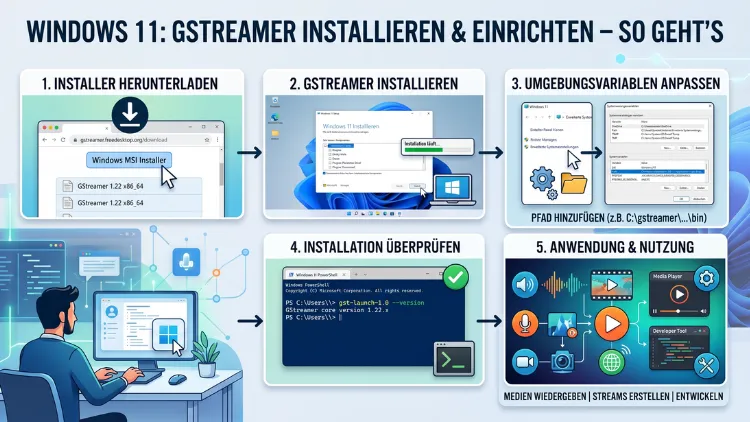
GStreamer ist ein leistungsstarkes, quelloffenes Multimedia-Framework, das Sie unter Windows 11 kostenlos herunterladen und installieren können.
Dieser Artikel zeigt Ihnen Schritt für Schritt, wie Sie GStreamer korrekt einrichten, Umgebungsvariablen setzen und die wichtigsten Plugins aktivieren – damit Ihre Audio- und Videoverarbeitung sofort funktioniert.
Was ist GStreamer – und warum lohnt sich die Installation?
GStreamer ist ein modulares, plattformübergreifendes Multimedia-Framework, das 1999 erstmals veröffentlicht wurde und seitdem zu einem der meistgenutzten Open-Source-Werkzeuge für die Verarbeitung von Mediendatenströmen geworden ist. Grundsätzlich handelt es sich dabei um eine Sammlung von Bibliotheken und Plugins, die Sie miteinander zu sogenannten Pipelines verbinden. Jede Pipeline besteht aus einzelnen Elementen – zum Beispiel einem Decoder, einem Filter und einem Encoder – die gemeinsam Multimedia-Daten verarbeiten.
Deshalb nutzen Entwickler GStreamer besonders häufig für folgende Aufgaben: Streaming von Audio und Video, Transcodierung von Mediendateien, Echtzeit-Videobearbeitung, RTSP-Kamera-Anbindung sowie die Entwicklung eigener Medienplayer. Außerdem wird das Framework als Backend in zahlreichen bekannten Anwendungen eingesetzt, etwa in GStreamer-basierten Media-Playern und industriellen Kamerasystemen.
GStreamer läuft auf einer Vielzahl von Betriebssystemen: Windows 10 und 11 (mit Microsoft Visual Studio 2019 oder neuer), macOS ab Version 10.13, sowie den gängigsten Linux-Distributionen. Auf mobilen Geräten unterstützt das Framework Android 4.1 und höher sowie iOS 12.0 und neuer. Somit ermöglicht GStreamer eine plattformübergreifende Entwicklung mit minimalem Mehraufwand.
Die aktuell stabile Version aus der 1.28er-Reihe enthält ausschließlich Bugfixes und Sicherheitsverbesserungen, sodass ein Update von älteren 1.28.x-Versionen uneingeschränkt empfohlen wird.
Systemvoraussetzungen für GStreamer unter Windows 11
Bevor Sie mit der Installation beginnen, sollten Sie prüfen, ob Ihr System alle Voraussetzungen erfüllt. Andernfalls kann es zu Problemen bei der Einrichtung kommen.
Mindestanforderungen:
- Betriebssystem: Windows 10 oder Windows 11 (64-Bit empfohlen)
- Compiler: Microsoft Visual Studio 2019 oder neuer (für Entwickler)
- Architektur: x86_64 (64-Bit) oder x86 (32-Bit)
- Speicherplatz: Mindestens 1–2 GB für eine vollständige Installation
- Administratorrechte: Zum Setzen von Systemumgebungsvariablen erforderlich
Zur Entwicklung von GStreamer-Anwendungen unter Windows empfiehlt das offizielle Projektteam Windows 10 oder neuer in Kombination mit Microsoft Visual Studio 2019 oder einer neueren Version. Ältere Kombinationen können funktionieren, gelten jedoch nicht als empfohlene Vorgehensweise.
Zusätzlich sollten Sie entscheiden, ob Sie die MSVC-Variante (für Visual Studio) oder die MinGW-Variante (für GCC-basierte Umgebungen wie MSYS2) installieren möchten. Im Folgenden werden beide Wege erklärt.
Schritt 1 – GStreamer herunterladen
Der erste Schritt ist der Download der richtigen Installationsdateien. Rufen Sie dazu die offizielle Projektseite auf: gstreamer.freedesktop.org/data/pkg/windows/
Dort finden Sie für jede Version zwei wesentliche Pakete:
- Runtime-Paket: Enthält alle Laufzeitbibliotheken, die benötigt werden, um GStreamer-Anwendungen auszuführen.
- Development-Paket (devel): Enthält zusätzlich C-Header-Dateien (.h) und Bibliotheksdateien (.lib), die Sie zum Kompilieren eigener GStreamer-Anwendungen benötigen.
Laden Sie sowohl das Runtime- als auch das Development-Installationsprogramm für Ihre Systemarchitektur von der offiziellen GStreamer-Downloadseite herunter. Für die meisten modernen Windows-11-Systeme ist die 64-Bit-Version (x86_64) die richtige Wahl.
Für MSVC (Visual Studio) lauten die Dateinamen beispielsweise:
gstreamer-1.0-msvc-x86_64-1.28.x.msigstreamer-1.0-devel-msvc-x86_64-1.28.x.msi
Für MinGW (MSYS2/GCC) lauten die Dateinamen entsprechend:
gstreamer-1.0-mingw-x86_64-1.28.x.msigstreamer-1.0-devel-mingw-x86_64-1.28.x.msi
Ein häufiger Anfängerfehler ist es, ausschließlich das Runtime-Paket zu installieren. Laden Sie deshalb immer beide Pakete herunter – Runtime und Development –, da nur so eine vollständige Entwicklungsumgebung entsteht.
Schritt 2 – Installation der MSI-Pakete
Sobald beide Dateien heruntergeladen sind, führen Sie die Installation durch. Dabei gibt es einige wichtige Hinweise zu beachten.
Wenn Sie Visual Studio verwenden, schließen Sie es vor der Installation von GStreamer. Das Installationsprogramm setzt neue Umgebungsvariablen, die von Visual Studio nicht übernommen werden, wenn es beim Installationszeitpunkt geöffnet ist.
Vorgehensweise:
- Klicken Sie mit der rechten Maustaste auf die erste MSI-Datei (Runtime) und wählen Sie „Als Administrator ausführen“.
- Wählen Sie im Installationsdialog die Option „Complete“ (vollständige Installation), um alle Plugins und Bibliotheken zu installieren.
- Bestätigen Sie den vorgeschlagenen Installationspfad – üblicherweise ist das
C:\gstreamer\1.0\msvc_x86_64bei der MSVC-Variante. - Wiederholen Sie den Vorgang für das Development-Paket.
Empfehlenswert ist es, beide Pakete in dasselbe Verzeichnis zu installieren: C:\gstreamer\1.0\msvc_x86_64. Dadurch entsteht eine konsistente Ordnerstruktur, die die spätere Konfiguration erheblich vereinfacht.
Schritt 3 – Umgebungsvariablen korrekt einrichten
Der entscheidende Schritt nach der Installation ist das Setzen der Umgebungsvariablen. Ohne diesen Schritt findet Windows weder die GStreamer-Bibliotheken noch die zugehörigen Plugins.
So gehen Sie vor: Öffnen Sie das Startmenü, suchen Sie nach „Umgebungsvariablen“ und klicken Sie auf „Systemumgebungsvariablen bearbeiten“. Es öffnet sich das Fenster „Systemeigenschaften“. Klicken Sie auf „Umgebungsvariablen“, wählen Sie unter „Systemvariablen“ den Eintrag „Path“ aus und klicken Sie auf „Bearbeiten“. Klicken Sie dann auf „Neu“ und fügen Sie den Pfad C:\gstreamer\1.0\msvc_x86_64\bin ein. Bestätigen Sie alle Dialoge mit „OK“.
Zusätzlich sollten Sie folgende Systemvariablen anlegen, die viele Programme und Build-Systeme automatisch auslesen:
| Variable | Wert |
|---|---|
GSTREAMER_1_0_ROOT_MSVC_X86_64 | C:\gstreamer\1.0\msvc_x86_64 |
GSTREAMER_ROOT_X86_64 | C:\gstreamer\1.0\msvc_x86_64 |
So legen Sie Systemvariablen an: Klicken Sie im Fenster „Umgebungsvariablen“ unter „Systemvariablen“ auf „Neu“, tragen Sie den Variablennamen ein und fügen Sie den entsprechenden Pfad als Wert ein.
Wichtig: Nach dem Setzen der Variablen müssen Sie sich unter Windows 10 und 11 gegebenenfalls ab- und wieder anmelden, damit alle Programme die neuen Werte korrekt übernehmen. Außerdem sollten Sie Visual Studio erst nach diesem Neuanmeldeschritt öffnen.
Schritt 4 – Installation mit gst-inspect-1.0 überprüfen
Nach der Installation und Konfiguration der Umgebungsvariablen sollten Sie überprüfen, ob GStreamer korrekt erkannt wird. Dazu dient das mitgelieferte Kommandozeilenwerkzeug gst-inspect-1.0.
Öffnen Sie die Windows PowerShell oder die Eingabeaufforderung (Kommandozeile) und geben Sie folgenden Befehl ein:
gst-inspect-1.0 --versionWenn die Installation erfolgreich war, erhalten Sie eine Ausgabe wie:
gst-inspect-1.0 version 1.28.x
GStreamer 1.28.x
Zeigt die Konsole hingegen einen Fehler wie „gst-inspect-1.0 ist nicht als Befehl erkannt“, liegt das üblicherweise daran, dass der Pfad C:\gstreamer\1.0\msvc_x86_64\bin noch nicht in der PATH-Variable eingetragen ist. Überprüfen Sie deshalb erneut Schritt 3. Alternativ können Sie im Verzeichnis C:\gstreamer\1.0\msvc_x86_64\bin direkt eine Eingabeaufforderung öffnen und den Befehl dort ausführen.
Zusätzlich können Sie mit folgendem Befehl alle verfügbaren Plugins auflisten:
gst-inspect-1.0Diese Ausgabe zeigt Ihnen, welche Plugins installiert sind und welche Elemente zur Verfügung stehen.
Die GStreamer-Plugin-Gruppen im Überblick
GStreamer ist modular aufgebaut. Deshalb werden die enthaltenen Plugins in vier Hauptgruppen eingeteilt, die Sie kennen sollten:
gst-plugins-base: Diese Gruppe enthält grundlegende Plugins wie Audioausgabe, Videodarstellung, Ogg/Vorbis-Unterstützung und Typfindung. Sie ist unverzichtbar und wird immer benötigt.
gst-plugins-good: Diese Gruppe umfasst qualitativ hochwertige Plugins unter LGPL-Lizenz, darunter PulseAudio, FLAC, JPEG, PNG sowie RTP-Unterstützung. Außerdem ist hier das beliebte videotestsrc-Element enthalten.
gst-plugins-bad: Diese Gruppe beinhaltet Plugins, die zwar funktionieren, jedoch noch nicht die Qualitätsprüfung der „good“-Gruppe bestanden haben. Dazu zählen unter anderem RTMP-Unterstützung, H.264-Parsing und OpenCV-Integration.
gst-plugins-ugly: Diese Gruppe enthält Plugins, die möglicherweise Lizenz- oder Patentprobleme aufwerfen, jedoch technisch einwandfrei funktionieren – zum Beispiel MP3-Dekodierung via libmad sowie MPEG-2-Unterstützung.
Da GStreamer modular aufgebaut ist, können Sie Pipelines aus einzelnen Elementen zusammenstellen, die jeweils eine bestimmte Funktion übernehmen – etwa Dekodierung, Filterung, Kodierung oder Streaming.
GStreamer mit MSYS2 und MinGW installieren (Alternative)
Falls Sie GStreamer nicht mit Visual Studio, sondern mit Python oder GCC verwenden möchten, empfehlen wir die Installation über MSYS2. Diese Methode ist besonders für Python-Entwickler geeignet.
Der bequemste Weg ist die Installation über MSYS2. Gehen Sie dabei wie folgt vor: Laden Sie zunächst MSYS2 von der offiziellen Website msys2.org herunter und installieren Sie es. Merken Sie sich den Installationspfad für spätere Umgebungsvariablen.
Schritt-für-Schritt-Anleitung für MSYS2:
- Öffnen Sie das MSYS2 MinGW 64-Bit-Terminal.
- Aktualisieren Sie zunächst den Paketmanager mit:
pacman -Syu- Schließen Sie das Terminal, falls es sich automatisch schließt, und öffnen Sie es erneut.
- Installieren Sie GStreamer sowie alle wichtigen Plugins mit folgendem Befehl:
pacman -S mingw-w64-x86_64-gstreamer mingw-w64-x86_64-gst-plugins-base mingw-w64-x86_64-gst-plugins-good mingw-w64-x86_64-gst-plugins-bad mingw-w64-x86_64-gst-plugins-uglyWenn Sie Python mit GStreamer nutzen möchten, installieren Sie zusätzlich PyGObject und die Python-Bindings: pacman -S mingw-w64-x86_64-python3 mingw-w64-x86_64-python3-gobject
Anschließend fügen Sie den MSYS2-Pfad zur Windows-PATH-Variable hinzu, damit Windows die GStreamer-Bibliotheken systemweit findet.
GStreamer-Pipeline erstellen und testen mit gst-launch-1.0
Das mächtigste Testwerkzeug in GStreamer ist gst-launch-1.0. Damit können Sie direkt auf der Kommandozeile Pipelines zusammenstellen und ausführen – ganz ohne Programmierkenntnisse.
Einfacher Audiotest:
gst-launch-1.0 audiotestsrc ! autoaudiosinkDieser Befehl erzeugt einen Sinuston und gibt ihn über Ihre Standardaudioausgabe aus. Wenn Sie diesen Ton hören, funktioniert GStreamer korrekt.
Einfacher Videotest:
gst-launch-1.0 videotestsrc ! autovideosinkEbenso einfach lässt sich ein Videotestbild erzeugen. Falls ein Fenster mit einem Farbbalken-Testbild erscheint, ist auch die Videoausgabe korrekt konfiguriert.
Datei abspielen (MP4):
gst-launch-1.0 filesrc location=video.mp4 ! decodebin ! autovideosinkZusätzlich können Sie mit gst-launch-1.0 RTSP-Streams von Netzwerkkameras empfangen, Dateien transcodieren oder Live-Streams aufbauen. Deshalb ist das Werkzeug für Entwickler und Systemintegratoren gleichermaßen unverzichtbar.
GStreamer für Python unter Windows einrichten
Falls Sie GStreamer in Python-Skripten unter Windows 11 nutzen möchten, sind einige zusätzliche Schritte erforderlich. Einerseits können Sie den MSYS2-Weg nutzen (siehe oben), andererseits ist auch die direkte Integration mit dem MSVC-Installer möglich.
Damit Python die GStreamer-DLLs findet, fügen Sie am Anfang Ihres Python-Skripts folgende Zeilen ein: os.add_dll_directory('C:/gstreamer/1.0/msvc_x86_64/bin'). Dies stellt sicher, dass Python die benötigten Bibliotheken zur Laufzeit korrekt lädt.
Eine einfache Überprüfung, ob GStreamer in Python verfügbar ist, gelingt mit folgendem Skript:
import gi
gi.require_version('Gst', '1.0')
from gi.repository import Gst
Gst.init(None)
print(Gst.version_string)
Wenn die Ausgabe die GStreamer-Versionsnummer zeigt, ist die Einrichtung erfolgreich abgeschlossen.
GStreamer mit Visual Studio verwenden
Für Entwickler, die GStreamer in C- oder C++-Projekten unter Microsoft Visual Studio einsetzen möchten, bietet das Framework eine besonders komfortable Einbindung.
Das GStreamer-Paket enthält C-Header-Dateien (.h) und Bibliotheksdateien (.lib), die mit jeder Version von Microsoft Visual Studio kompatibel sind. Zusätzlich sind Property Pages (.props) enthalten, die das Anlegen neuer Projekte erheblich vereinfachen.
Empfohlene Vorgehensweise für Visual Studio 2022:
- Schließen Sie Visual Studio vor der GStreamer-Installation vollständig.
- Installieren Sie GStreamer wie oben beschrieben (Runtime + Development).
- Öffnen Sie Ihr Visual Studio-Projekt.
- Klicken Sie im Projektmappen-Explorer mit der rechten Maustaste auf das Projekt und wählen Sie „Eigenschaften“.
- Fügen Sie unter „C/C++ → Allgemein → Zusätzliche Includeverzeichnisse“ den Pfad
C:\gstreamer\1.0\msvc_x86_64\include\gstreamer-1.0hinzu. - Fügen Sie unter „Linker → Allgemein → Zusätzliche Bibliotheksverzeichnisse“ den Pfad
C:\gstreamer\1.0\msvc_x86_64\libhinzu. - Fügen Sie unter „Linker → Eingabe → Zusätzliche Abhängigkeiten“ die benötigten Bibliotheken ein, zum Beispiel
gstreamer-1.0.libundglib-2.0.lib.
Außerdem empfehlen wir, die mitgelieferten Property Pages (.props-Dateien) zu nutzen, da diese viele der genannten Einstellungen automatisch vornehmen.
Häufige Fehler und deren Behebung
Trotz sorgfältiger Installation können verschiedene Probleme auftreten. Im Folgenden erklären wir die häufigsten Fehlerursachen und deren Lösung.
Fehler: „gst-launch-1.0 ist nicht als Befehl erkannt“
Ursache ist in der Regel eine fehlende oder falsche PATH-Einstellung. Prüfen Sie, ob C:\gstreamer\1.0\msvc_x86_64\bin korrekt in der Systemvariable „Path“ eingetragen ist. Außerdem sollten Sie ein neues Terminal-Fenster öffnen, da bestehende Fenster die aktualisierten Variablen nicht übernehmen.
Fehler: Plugins werden nicht gefunden
Zur Laufzeit sucht GStreamer seine Plugins in festgelegten Standardverzeichnissen. Wenn Sie die Ordnerstruktur verändert haben, können Sie über die Umgebungsvariable GST_PLUGIN_PATH einen alternativen Plugin-Ordner angeben.
Fehler: DLL-Ladefehler unter Python
Dieser Fehler tritt häufig auf, wenn der GStreamer-Bin-Pfad nicht zum Python-DLL-Suchpfad hinzugefügt wurde. Fügen Sie deshalb os.add_dll_directory('C:/gstreamer/1.0/msvc_x86_64/bin') am Anfang Ihres Python-Skripts ein.
Fehler: CMake findet GStreamer nicht
Wenn CMake GStreamer nicht automatisch erkennt, fügen Sie folgende Einträge manuell hinzu: GSTREAMER_DIR = C:/gstreamer/1.0/msvc_x86_64, GSTREAMER_INCLUDE_DIR = C:/gstreamer/1.0/msvc_x86_64/include/gstreamer-1.0 und GSTREAMER_LIBRARY = C:/gstreamer/1.0/msvc_x86_64/lib/gstreamer-1.0.lib.
GStreamer unter macOS, Linux und mobilen Systemen
Da der Titel implizit alle Plattformen einschließt, erläutern wir kurz die Installation auf weiteren Betriebssystemen.
macOS: Unter macOS installieren Sie GStreamer am einfachsten über Homebrew mit dem Befehl brew install gstreamer gst-plugins-base gst-plugins-good gst-plugins-bad gst-plugins-ugly. Alternativ bietet die offizielle Website PKG-Installer für macOS ab Version 10.13 an.
Linux (Ubuntu/Debian): Unter Linux ist GStreamer oft bereits vorinstalliert. Zusätzliche Plugins installieren Sie über den Paketmanager: sudo apt install gstreamer1.0-tools gstreamer1.0-plugins-base gstreamer1.0-plugins-good gstreamer1.0-plugins-bad gstreamer1.0-plugins-ugly
Linux (Fedora/RHEL): Hier verwenden Sie: sudo dnf install gstreamer1 gstreamer1-plugins-base gstreamer1-plugins-good gstreamer1-plugins-bad-free gstreamer1-plugins-ugly-free
Android: Für Android-Entwickler steht GStreamer ab Android 4.1 zur Verfügung. Die offizielle Dokumentation auf gstreamer.freedesktop.org enthält eine spezifische Anleitung für die Android-NDK-Integration.
iOS: Für iOS-Projekte wird GStreamer ab iOS 12.0 unterstützt. Die Integration erfolgt über ein offizielles Framework-Bundle, das in Xcode-Projekte eingebunden wird.
GStreamer-Pipelines für häufige Anwendungsfälle
Damit Sie GStreamer direkt produktiv einsetzen können, zeigen wir Ihnen einige praktische Pipeline-Beispiele für typische Szenarien.
RTSP-Stream empfangen und anzeigen:
gst-launch-1.0 rtspsrc location=rtsp://192.168.1.1/stream ! decodebin ! autovideosinkVideodatei in MP4 umwandeln (Transcodierung):
gst-launch-1.0 filesrc location=eingabe.avi ! decodebin ! x264enc ! mp4mux ! filesink location=ausgabe.mp4Audio aufnehmen und als WAV-Datei speichern:
gst-launch-1.0 wasapisrc ! audioconvert ! wavenc ! filesink location=aufnahme.wavHLS-Stream erzeugen:
gst-launch-1.0 videotestsrc ! x264enc ! hlssink location=segment%05d.ts playlist-location=playlist.m3u8Deshalb ist GStreamer nicht nur für Entwickler interessant, sondern auch für Systemintegratoren, die komplexe Multimedia-Workflows ohne eigene Programmierung aufbauen möchten.
Sicherheitshinweise und Lizenz
GStreamer steht unter der LGPL-Lizenz (Lesser General Public License), was bedeutet, dass Sie das Framework sowohl in privaten als auch in kommerziellen Projekten kostenfrei verwenden dürfen. Außerdem dürfen Sie eigene Versionen erstellen und weitergeben.
Einige Plugins, die patentierte Codecs verarbeiten, könnten je nach Land rechtliche Anforderungen mit sich bringen. Diese Aspekte werden jedoch separat vom eigentlichen GStreamer-Framework behandelt. Prüfen Sie deshalb im Zweifelsfall die Lizenzlage für die in Ihrem Land geltenden Codec-Patente.
Häufige Fragen zu GStreamer unter Windows
Was ist GStreamer genau und wofür wird es verwendet?
GStreamer ist ein quelloffenes, plattformübergreifendes Multimedia-Framework, das zur Verarbeitung, Wiedergabe und Übertragung von Audio- und Videodaten dient. Entwickler nutzen es, um eigene Medienanwendungen zu bauen – von einfachen Mediaplayern bis hin zu komplexen Streaming-Servern und industriellen Kamerasystemen.
Welche GStreamer-Version sollte ich 2026 für Windows 11 herunterladen?
Empfehlenswert ist stets die aktuell stabile Version aus der 1.28.x-Reihe, die Sie direkt von der offiziellen Seite gstreamer.freedesktop.org herunterladen. Außerdem sollten Sie immer sowohl das Runtime- als auch das Development-Paket installieren, da sonst die Entwicklungsdateien fehlen.
Was ist der Unterschied zwischen dem Runtime- und dem Development-Paket?
Das Runtime-Paket enthält alle Bibliotheken, die benötigt werden, um fertige GStreamer-Anwendungen auszuführen. Das Development-Paket enthält zusätzlich Header-Dateien und Bibliotheksdateien, die Sie beim Kompilieren eigener Anwendungen benötigen. Beide Pakete werden für die Entwicklung benötigt.
Warum findet Windows gst-launch-1.0 nach der Installation nicht?
Das liegt in der Regel daran, dass der Pfad C:\gstreamer\1.0\msvc_x86_64\bin noch nicht in der Systemvariable „Path“ eingetragen ist. Tragen Sie diesen Pfad über die Systemsteuerung → Systemeigenschaften → Umgebungsvariablen ein und öffnen Sie anschließend ein neues Terminal-Fenster.
Kann ich GStreamer auch ohne Visual Studio unter Windows nutzen?
Ja, das ist möglich. Einerseits können Sie GStreamer mit MSYS2 und MinGW installieren, was besonders für Python-Entwickler geeignet ist. Andererseits lässt sich GStreamer auch über die MSI-Installer als reine Laufzeitumgebung nutzen, ohne Visual Studio zu installieren.
Wie überprüfe ich, ob GStreamer korrekt installiert ist?
Öffnen Sie die Eingabeaufforderung oder PowerShell und geben Sie gst-inspect-1.0 --version ein. Wenn GStreamer korrekt installiert und in der PATH-Variable eingetragen ist, erhalten Sie die aktuelle Versionsnummer als Ausgabe. Außerdem können Sie gst-launch-1.0 audiotestsrc ! autoaudiosink eingeben und prüfen, ob ein Ton zu hören ist.
Welche Plugins sind in GStreamer enthalten und wie unterscheiden sie sich?
GStreamer gliedert seine Plugins in vier Gruppen: base (grundlegende Funktionen), good (qualitätsgesicherte LGPL-Plugins), bad (funktionale, aber noch nicht vollständig geprüfte Plugins) und ugly (technisch funktionierende Plugins mit möglichen Lizenzfragen). Für die meisten Anwendungsfälle werden mindestens base und good benötigt.
Kann ich GStreamer in Python unter Windows 11 verwenden?
Ja, GStreamer lässt sich unter Windows 11 auch in Python-Skripten einsetzen. Dazu empfehlen wir entweder die MSYS2-Methode mit PyGObject oder die direkte MSVC-Installation in Kombination mit os.add_dll_directory. Beide Wege sind vollständig dokumentiert und funktionieren zuverlässig.
Welche Umgebungsvariablen sind für GStreamer unter Windows wichtig?
Die wichtigsten Umgebungsvariablen sind GSTREAMER_1_0_ROOT_MSVC_X86_64 (Pfad zum GStreamer-Stammverzeichnis), PATH (muss den \bin-Ordner enthalten) sowie optional GST_PLUGIN_PATH (für benutzerdefinierte Plugin-Verzeichnisse). Außerdem kann GST_PLUGIN_SYSTEM_PATH gesetzt werden, um das Standard-Plugin-Suchverhalten anzupassen.
Ist GStreamer kostenlos und für kommerzielle Projekte geeignet?
GStreamer ist vollständig kostenlos und steht unter der LGPL-Lizenz, die sowohl private als auch kommerzielle Nutzung ohne Lizenzgebühren erlaubt. Es gibt keine Premium-Editionen oder kostenpflichtigen Funktionen. Außerdem dürfen Sie das Framework modifizieren und eigene Versionen weitergeben.
Fazit
GStreamer lässt sich unter Windows 11 dank der offiziellen MSI-Installer schnell und zuverlässig einrichten. Der entscheidende Schritt ist das korrekte Setzen der Umgebungsvariablen – danach stehen Ihnen sofort alle Pipeline-Werkzeuge zur Verfügung.
Wer GStreamer produktiv nutzen möchte, sollte beide Pakete (Runtime und Development) installieren, die Plugins kennenlernen und mit gst-launch-1.0 erste Pipelines testen. Ebenso empfehlenswert ist der Einstieg über MSYS2, sofern Python im Mittelpunkt steht.
