
G-Sync unter Windows 11 aktivieren und einstellen: Erfahren Sie, wie Sie Monitor, NVIDIA-Grafikkarte und NVIDIA-Systemsteuerung richtig konfigurieren.
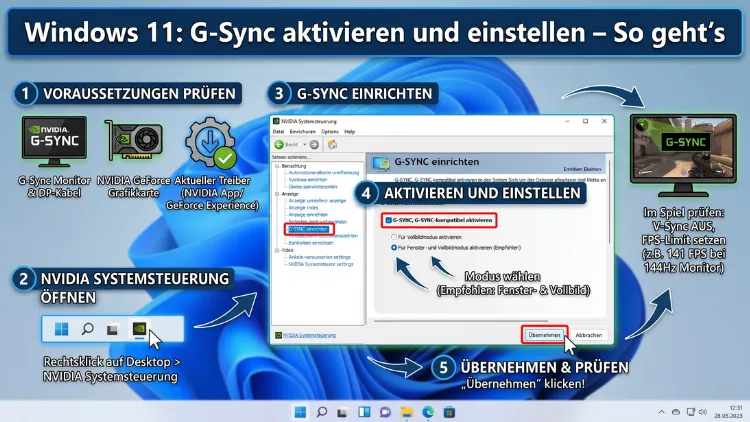
G-Sync sorgt dafür, dass Ihr Monitor und Ihre Grafikkarte im gleichen Takt arbeiten – und das macht sich sofort bemerkbar: kein Tearing, kein Stottern, flüssige Bewegungen.
Wenn Sie Windows 11 nutzen und eine NVIDIA-Grafikkarte besitzen, können Sie G-Sync mit wenigen Handgriffen aktivieren. Dieser Artikel zeigt Ihnen Schritt für Schritt, wie Sie die Funktion richtig einrichten und optimal einstellen.
Was ist G-Sync und wie funktioniert es?
G-Sync ist eine von NVIDIA entwickelte Technologie zur adaptiven Synchronisierung. Dabei passt sich die Bildwiederholrate des Monitors dynamisch an die Framerate der Grafikkarte an – und nicht umgekehrt. Das Ergebnis ist ein nahezu perfekt stabiles Bild, das weder reißt noch ruckelt.
Ohne G-Sync arbeiten Grafikkarte und Monitor unabhängig voneinander. Deshalb kommt es häufig zu Screen Tearing – einem hässlichen horizontalen Riss im Bild, wenn zwei Frames gleichzeitig auf dem Display landen. Zudem führt V-Sync zwar zu einem rissfreien Bild, fügt jedoch störende Eingabeverzögerung hinzu. G-Sync löst dieses Dilemma elegant, indem es den Monitor einfach wartet lässt, bis ein neuer Frame bereit ist.
Technisch gesehen kommuniziert die Grafikkarte direkt mit dem G-Sync-Modul im Monitor. Dadurch variiert die Bildwiederholrate in Echtzeit – beispielsweise zwischen 48 Hz und 165 Hz, je nach Auslastung. Das ist besonders in anspruchsvollen Spielen mit schwankender Framerate ein enormer Vorteil.
G-Sync, G-Sync Compatible und FreeSync – die Unterschiede
Bevor Sie mit der Einrichtung beginnen, sollten Sie wissen, welche Variante Ihr Monitor unterstützt. Denn NVIDIA unterscheidet zwischen drei Stufen:
G-Sync (Hardware-Modul)
Monitore mit echtem G-Sync-Modul tragen das schlichte „G-Sync“-Label. Sie enthalten ein eigens von NVIDIA entwickeltes Modul, das die Synchronisierung intern verwaltet. Diese Monitore bieten die beste Bildqualität und minimale Latenz, sind jedoch teurer.
G-Sync Ultimate
Das ist die Premium-Variante mit zusätzlicher HDR-Unterstützung, erweitertem Farbspektrum und besonders hoher Helligkeit. Monitore wie der ASUS ROG Swift PG27UQX oder der Acer Predator X32 FP tragen dieses Label. Wenn Sie HDR-Gaming auf hohem Niveau betreiben möchten, lohnt sich diese Investition.
G-Sync Compatible
Hierbei handelt es sich um FreeSync-Monitore, die NVIDIA offiziell getestet und als kompatibel zertifiziert hat. Sie nutzen kein proprietäres Modul, bieten jedoch ebenfalls adaptive Synchronisierung. Außerdem lassen sich viele FreeSync-Monitore auch ohne Zertifizierung mit G-Sync nutzen – dazu später mehr.
Voraussetzungen für G-Sync unter Windows 11
Damit G-Sync funktioniert, müssen mehrere Bedingungen erfüllt sein. Prüfen Sie deshalb vor der Einrichtung folgende Punkte:
Grafikkarte: Sie benötigen eine NVIDIA GeForce GTX 650 Ti Boost oder neuer. Empfohlen werden jedoch RTX-Karten der 30er- oder 40er-Serie, da sie zusätzlich NVIDIA Reflex und DLSS unterstützen.
Monitor: Ihr Monitor muss G-Sync, G-Sync Compatible oder FreeSync mit G-Sync-Unterstützung bieten. Das steht in der Bedienungsanleitung oder auf der NVIDIA-Website unter „G-Sync compatible monitors“.
Anschluss: Achten Sie darauf, Ihren Monitor per DisplayPort anzuschließen. G-Sync funktioniert zwar auch über HDMI 2.1, ist jedoch per DisplayPort stabiler und breiter unterstützt. Klassisches HDMI 1.4 reicht nicht aus.
Treiber: Installieren Sie den aktuellen NVIDIA-Treiber über GeForce Experience oder direkt von der NVIDIA-Website. Ältere Treiber unterstützen möglicherweise nicht alle G-Sync-Funktionen unter Windows 11.
Windows 11 Version: Stellen Sie sicher, dass Windows 11 vollständig aktualisiert ist. Öffnen Sie dazu Einstellungen → Windows Update → Nach Updates suchen.
G-Sync aktivieren – Schritt-für-Schritt-Anleitung
Sobald alle Voraussetzungen erfüllt sind, können Sie G-Sync aktivieren. Folgen Sie dazu dieser Anleitung:
Schritt 1: NVIDIA-Systemsteuerung öffnen
Klicken Sie mit der rechten Maustaste auf den Desktop und wählen Sie „NVIDIA-Systemsteuerung“. Alternativ suchen Sie im Startmenü nach „NVIDIA-Systemsteuerung“. Falls die Option fehlt, installieren Sie den NVIDIA-Treiber neu über die offizielle NVIDIA-Website.
Schritt 2: G-Sync-Einstellungen aufrufen
Im linken Menü der NVIDIA-Systemsteuerung finden Sie unter „Anzeige“ den Eintrag „G-Sync einrichten“. Klicken Sie darauf.
Schritt 3: G-Sync aktivieren
Setzen Sie den Haken bei „G-Sync/G-Sync Compatible aktivieren“. Darunter wählen Sie, ob G-Sync nur im Vollbildmodus oder auch im Fenstermodus und Vollbildmodus aktiv sein soll. Empfohlen wird die Option „Für Fenstermodus und Vollbildmodus aktivieren“, da Sie so auch beim Alt-Tab oder im Fenstermodus profitieren.
Schritt 4: Monitor auswählen
Falls Sie mehrere Monitore nutzen, wählen Sie im Dropdown-Menü den gewünschten Bildschirm aus. Bestätigen Sie anschließend mit „Übernehmen“.
Schritt 5: Einstellung verifizieren
Ein kleiner G-Sync-Indikator in der NVIDIA-Systemsteuerung zeigt an, ob die Funktion aktiv ist. Zudem können Sie in der Systemsteuerung unter „Anzeige → Auflösung ändern“ prüfen, ob die korrekte Bildwiederholrate angezeigt wird.
G-Sync in der NVIDIA-Systemsteuerung optimal einstellen
Allein das Aktivieren von G-Sync reicht nicht – die optimalen Einstellungen machen den entscheidenden Unterschied. Deshalb empfehlen wir folgende Konfiguration:
V-Sync in der NVIDIA-Systemsteuerung aktivieren
Das klingt zunächst widersprüchlich, ist jedoch technisch sinnvoll. Wenn Sie G-Sync nutzen und gleichzeitig V-Sync in der NVIDIA-Systemsteuerung (nicht im Spiel) aktivieren, verhindert das Frame-Überschüsse oberhalb der Monitorfrequenz. Ohne diese Einstellung kommt es zu Tearing, sobald die Framerate das Monitor-Maximum übersteigt.
Gehen Sie dazu zu „3D-Einstellungen verwalten“ → „Globale Einstellungen“ und setzen Sie „Vertikale Synchronisation“ auf „Ein“.
Maximale Framerate begrenzen
Setzen Sie die maximale Framerate in der NVIDIA-Systemsteuerung auf 3–5 FPS unterhalb Ihrer Monitorfrequenz. Haben Sie beispielsweise einen 165-Hz-Monitor, begrenzen Sie die Framerate auf 160 FPS. Das hält das System stabil im G-Sync-Bereich und vermeidet gleichzeitig die Latenzprobleme von V-Sync bei hoher Auslastung.
Gehen Sie dazu zu „3D-Einstellungen verwalten“ und suchen Sie die Option „Maximale Framerate“. Stellen Sie dort den gewünschten Wert ein.
Low Latency Mode aktivieren
Unter „3D-Einstellungen verwalten“ finden Sie außerdem den „Niedriglatenz-Modus“ (Low Latency Mode). Stellen Sie diesen auf „Ultra“. Das reduziert die Eingabeverzögerung erheblich – ein klarer Vorteil in kompetitiven Spielen.
Shader-Cache aktiviert lassen
Lassen Sie den Shader-Cache aktiviert. Er beschleunigt den Spielstart und verhindert Stottern beim ersten Laden von Shadern. Das ist zwar keine G-Sync-spezifische Einstellung, verbessert jedoch das Gesamterlebnis spürbar.
G-Sync für Vollbild und Fenstermodus konfigurieren
Ein häufig übersehener Aspekt ist, dass G-Sync im Fenstermodus zusätzliche Einstellungen in Windows 11 erfordert. Deshalb sollten Sie folgende Schritte ausführen:
Hardware-beschleunigtes GPU-Scheduling aktivieren
Windows 11 bietet eine Funktion namens HAGS (Hardware-Accelerated GPU Scheduling). Sie reduziert die CPU-Last und verbessert die G-Sync-Kompatibilität im Fenstermodus.
Aktivieren Sie HAGS unter: Einstellungen → System → Anzeige → Grafik → Grafikeinstellungen → Hardware-beschleunigtes GPU-Scheduling. Schalten Sie den Schalter auf „Ein“ und starten Sie den PC neu.
DirectX 12 und Vulkan bevorzugen
Moderne Spiele laufen im Fenstermodus mit G-Sync besser, wenn Sie DirectX 12 oder Vulkan statt DirectX 11 nutzen. Stellen Sie das in den jeweiligen Spieleinstellungen ein, sofern eine Auswahl verfügbar ist.
Spiel im „Exklusiver Vollbildmodus“ oder „Randloser Fenstermodus“ starten
G-Sync funktioniert im exklusiven Vollbildmodus zuverlässig. Im randlosen Fenstermodus (Borderless Windowed) ist G-Sync seit Windows 10 Version 2004 und mit HAGS ebenfalls gut unterstützt. Vermeiden Sie jedoch den klassischen Fenstermodus mit Titelleiste – hier greift G-Sync oft nicht zuverlässig.
G-Sync Compatible aktivieren – auch ohne zertifizierten Monitor
Wenn Ihr FreeSync-Monitor nicht offiziell als „G-Sync Compatible“ zertifiziert ist, können Sie G-Sync trotzdem ausprobieren. Allerdings sind in diesem Fall Qualitätseinbußen möglich.
Öffnen Sie die NVIDIA-Systemsteuerung, gehen Sie zu „G-Sync einrichten“ und aktivieren Sie dort die Option „Für ausgewählte Anzeigemodelle aktivieren (alle Modelle)“. Das schaltet G-Sync auch für nicht zertifizierte Displays frei.
Zudem müssen Sie im Monitormenü selbst (OSD – On Screen Display) FreeSync aktivieren. Wie das geht, steht im Handbuch Ihres Monitors. Bei LG-Monitoren heißt die Option oft „FreeSync Premium“, bei Samsung „FreeSync“ oder „Adaptive Sync“.
Latenz, Framerate und NVIDIA Reflex – so spielen Sie noch besser
G-Sync allein senkt bereits die Latenz im Vergleich zu V-Sync. Jedoch gibt es weitere Maßnahmen, die Ihr Spielerlebnis zusätzlich verbessern:
NVIDIA Reflex nutzen
NVIDIA Reflex ist eine Technologie, die in vielen modernen Spielen wie Valorant, Apex Legends, Call of Duty: Warzone und Fortnite verfügbar ist. Sie reduziert die sogenannte Render-Latenz – also die Zeit zwischen Mausklick und Darstellung auf dem Bildschirm.
Aktivieren Sie Reflex direkt in den Grafikeinstellungen des jeweiligen Spiels unter der Option „NVIDIA Reflex“ oder „NVIDIA Reflex Low Latency“. Wählen Sie dort „Aktiviert + Boost“ für maximale Wirkung.
Framerate und G-Sync-Bereich verstehen
Jeder G-Sync-Monitor hat einen definierten Varianzbereich, zum Beispiel 48–165 Hz. G-Sync funktioniert nur innerhalb dieses Bereichs. Fällt die Framerate darunter, schaltet G-Sync in der Regel auf V-Sync um. Steigt sie über das Maximum, greift ebenfalls V-Sync – deshalb ist die Framerate-Begrenzung so wichtig.
Monitor-OD-Einstellungen prüfen
Viele G-Sync-Monitore haben eine Overdrive-Funktion (OD oder Response Time). Stellen Sie diese auf „Normal“ oder „Medium“ ein. Zu hohe Overdrive-Werte führen zu Ghosting und Halo-Effekten, besonders bei niedrigen Frameraten im G-Sync-Betrieb.
Häufige Probleme und wie Sie sie beheben
Trotz korrekter Einrichtung kann G-Sync manchmal nicht wie erwartet funktionieren. Deshalb stellen wir die häufigsten Probleme und ihre Lösungen vor:
G-Sync wird in der NVIDIA-Systemsteuerung nicht angezeigt
Mögliche Ursache: Der Monitor ist über HDMI 1.4 angeschlossen. Lösung: Verwenden Sie ein DisplayPort-Kabel. Außerdem sollten Sie prüfen, ob im Monitormenü FreeSync/Adaptive Sync aktiviert ist.
G-Sync-Option ist ausgegraut
Das passiert oft, wenn der Treiber nicht aktuell ist. Laden Sie deshalb den neuesten Treiber von nvidia.com herunter und installieren Sie ihn per Neuinstallation (Haken bei „Führen Sie eine saubere Installation durch“).
Tearing tritt weiterhin auf
Wenn Tearing trotz aktiviertem G-Sync auftritt, ist V-Sync im Spiel wahrscheinlich deaktiviert und die Framerate überschreitet die Monitorfrequenz. Aktivieren Sie V-Sync in der NVIDIA-Systemsteuerung (global) und begrenzen Sie die Framerate wie beschrieben.
G-Sync funktioniert nur im Vollbild
Stellen Sie sicher, dass HAGS aktiviert ist und Sie den aktuellen Windows-11-Stand installiert haben. Außerdem sollte das Spiel im randlosen Fenstermodus laufen, nicht im klassischen Fenstermodus.
Bildschirm flackert mit G-Sync
Das ist oft ein Zeichen für einen instabilen Overdrive-Wert oder einen veralteten Monitortreiber. Reduzieren Sie die OD-Stufe im Monitormenü und prüfen Sie, ob ein Firmware-Update für Ihren Monitor verfügbar ist.
Sehr hohe Eingabeverzögerung mit G-Sync
Wenn Sie G-Sync mit aktiviertem V-Sync im Spiel kombinieren, entsteht doppelte Latenz. Deaktivieren Sie deshalb V-Sync im Spiel und aktivieren Sie es nur in der NVIDIA-Systemsteuerung. Zudem hilft der Low-Latency-Modus auf „Ultra“.
FAQ: Häufige Fragen zu G-Sync unter Windows 11
Muss ich G-Sync in jedem Spiel einzeln aktivieren?
Nein, das ist nicht notwendig. G-Sync wird systemweit in der NVIDIA-Systemsteuerung aktiviert und gilt dann für alle Anwendungen. Einige Spiele bieten jedoch zusätzlich eigene Sync-Optionen – deaktivieren Sie dort V-Sync, damit es nicht mit G-Sync in Konflikt gerät.
Funktioniert G-Sync auch mit AMD-Grafikkarten?
Nein. G-Sync ist eine NVIDIA-exklusive Technologie. AMD-Grafikkarten nutzen stattdessen FreeSync oder AMD FreeSync Premium. Beide Technologien verfolgen dasselbe Ziel, sind jedoch nicht kompatibel miteinander.
Kann ich G-Sync und HDR gleichzeitig nutzen?
Das ist grundsätzlich möglich, jedoch nur mit G-Sync Ultimate-Monitoren ohne Einschränkungen. Bei normalen G-Sync- oder G-Sync-Compatible-Monitoren kann HDR in manchen Fällen die adaptive Synchronisierung einschränken. Testen Sie es deshalb und schalten Sie HDR aus, falls Probleme auftreten.
Wie erkenne ich, ob G-Sync gerade aktiv ist?
NVIDIA bietet einen G-Sync-Indikator, den Sie einblenden können. Gehen Sie dazu in die NVIDIA-Systemsteuerung unter „G-Sync einrichten“ und aktivieren Sie „Anzeigen von G-Sync-Indikator aktivieren“. Ein kleines Label erscheint dann im Spielfenster.
Ist G-Sync auch über HDMI 2.1 möglich?
Ja. Mit HDMI 2.1 unterstützen einige neuere Monitore und Grafikkarten G-Sync ebenfalls – allerdings nur bei ausgewählten Modellen. DisplayPort bleibt jedoch die zuverlässigere und weiter verbreitete Wahl für G-Sync.
Sollte ich G-Sync bei sehr hohen Frameraten (über 300 FPS) deaktivieren?
Bei Frameraten weit über der Monitorfrequenz bringt G-Sync keinen Vorteil mehr, da es ohnehin in den V-Sync-Modus wechselt. Deshalb empfehlen Profispieler in kompetitiven Titeln manchmal, die Framerate zu begrenzen statt G-Sync zu deaktivieren. Die optimale Lösung: Framerate knapp unter der Monitorfrequenz halten.
Beeinflusst G-Sync die Bildwiederholrate dauerhaft?
G-Sync variiert die Bildwiederholrate dynamisch. Es gibt keine dauerhaft feste Rate. Der Monitor läuft stets so schnell, wie die Grafikkarte Frames liefern kann – innerhalb des unterstützten Bereichs. Das ist der Kernvorteil gegenüber festem V-Sync.
Funktioniert G-Sync auch mit einem Laptop unter Windows 11?
Ja, sofern der Laptop eine NVIDIA-Grafikkarte (ab GTX 10xx) und einen kompatiblen Display-Controller besitzt. Allerdings gilt: Bei Laptops mit MUX-Schalter sollten Sie die dGPU direkt aktivieren, da G-Sync über den iGPU-Pfad oft nicht funktioniert.
Was passiert, wenn die Framerate aus dem G-Sync-Bereich fällt?
Fällt die Framerate unter den minimalen G-Sync-Bereich (oft 48 Hz), wechselt der Monitor automatisch zu LFC (Low Framerate Compensation) – sofern der Monitor das unterstützt. Dabei multipliziert der Monitor die Framerate intern, um flüssige Bewegungen zu gewährleisten. Steigt die Framerate über das Maximum, greift V-Sync.
Welche NVIDIA-Karte eignet sich 2026 am besten für G-Sync?
Empfohlen werden aktuell die NVIDIA GeForce RTX 5080 und RTX 5070 Ti für High-End-Gaming, sowie die RTX 5060 Ti als leistungsstarkes Mittelklassemodell. Alle drei unterstützen G-Sync, G-Sync Compatible, NVIDIA Reflex und DLSS 4 vollumfänglich.
Fazit
G-Sync unter Windows 11 einzurichten ist in wenigen Minuten erledigt, erfordert jedoch die richtigen Einstellungen, um das volle Potenzial auszuschöpfen. Aktivieren Sie G-Sync in der NVIDIA-Systemsteuerung, begrenzen Sie die Framerate knapp unter dem Monitor-Maximum und kombinieren Sie die Funktion mit V-Sync global sowie dem Low-Latency-Modus auf „Ultra“.
So erzielen Sie das beste Gleichgewicht aus Bildqualität, Flüssigkeit und niedrigster Latenz – egal ob im kompetitiven Shooter oder im anspruchsvollen Open-World-Spiel.
