
G-Sync unter Windows 11 funktioniert nicht mehr? Entdecken Sie alle Ursachen und effektive Lösungen für NVIDIA-GPU, Monitor, Treiber und Systemeinstellungen.
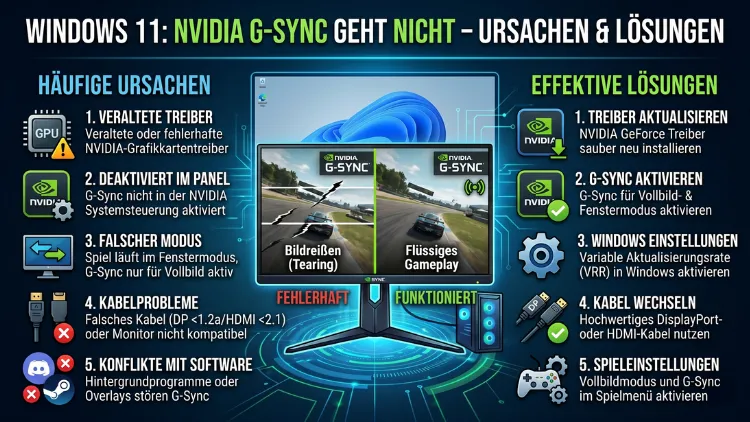
G-Sync funktioniert unter Windows 11 nicht? Das ist ein weit verbreitetes Problem, das jedoch in den meisten Fällen schnell behoben werden kann. Häufig liegen die Ursachen bei fehlerhaften Treiberinstallationen, falschen Einstellungen im NVIDIA Control Panel oder inkompatiblen Kabeln.
Dieser Artikel erklärt alle bekannten Ursachen und zeigt Ihnen Schritt für Schritt, wie Sie G-Sync unter Windows 11 wieder zum Laufen bringen.
Was ist G-Sync und warum funktioniert es manchmal nicht?
NVIDIA G-Sync ist eine proprietäre Technologie zur variablen Bildwiederholrate (Variable Refresh Rate, kurz VRR). Sie synchronisiert die Bildausgabe der Grafikkarte mit der Bildwiederholrate des Monitors. Dadurch werden Bildrisse (Screen Tearing) und ruckelhafte Darstellungen effektiv vermieden. Besonders in anspruchsvollen Spielen sorgt G-Sync für ein flüssiges, unterbrechungsfreies Spielerlebnis.
Allerdings ist G-Sync vergleichsweise empfindlich, was die Systemkonfiguration betrifft. Anders als einfache Displayeinstellungen setzt G-Sync ein exaktes Zusammenspiel aus Grafiktreiber, Monitor, Kabeltyp, Windows-Einstellungen und Spielkonfiguration voraus. Schon eine einzige fehlerhafte Komponente in dieser Kette reicht aus, damit die Funktion komplett ausfällt – ohne offensichtliche Fehlermeldung.
Zudem hat Microsoft mit Windows 11 einige Änderungen an den Grafik- und Anzeigeeinstellungen vorgenommen, die bestehende G-Sync-Konfigurationen beeinflussen können. Deshalb berichten besonders Nutzer, die von Windows 10 auf Windows 11 umgestiegen sind oder ein größeres Update erhalten haben, von Problemen mit G-Sync.
Die häufigsten Ursachen, wenn G-Sync nicht funktioniert
Bevor Sie mit der Fehlersuche beginnen, ist es sinnvoll, die typischsten Ursachen zu kennen. So lässt sich das Problem gezielter eingrenzen.
Veralteter oder fehlerhafter NVIDIA-Treiber
Der häufigste Grund für ein nicht funktionierendes G-Sync ist ein veralteter, beschädigter oder inkompatibler Grafiktreiber. NVIDIA aktualisiert seine Treiber regelmäßig, und gelegentlich führen bestimmte Treiberversionen zu Kompatibilitätsproblemen mit G-Sync. Ebenso können bei einer sauberen Windows-Neuinstallation ältere Treiberreste verbleiben, die das System durcheinanderbringen.
G-Sync im NVIDIA Control Panel nicht aktiviert
G-Sync ist eine Funktion, die explizit im NVIDIA Control Panel aktiviert werden muss. Viele Nutzer gehen davon aus, dass G-Sync automatisch aktiv ist – das ist jedoch nicht der Fall. Besonders nach einem Treiberupdate oder einem Windows-Update kann sich die Einstellung zurücksetzen.
Falsches oder minderwertiges Kabel
G-Sync erfordert je nach Monitortyp ein spezifisches Kabel. Klassische G-Sync-Monitore (mit dediziertem G-Sync-Modul) funktionieren ausschließlich über DisplayPort. G-Sync-kompatible Monitore (also FreeSync-Monitore mit G-Sync-Zertifizierung) unterstützen in manchen Fällen auch HDMI, jedoch nicht immer vollständig. Ein minderwertiges oder zu altes Kabel kann G-Sync ebenfalls deaktivieren.
V-Sync-Konflikte
Interessanterweise verursacht eine falsch konfigurierte V-Sync-Einstellung häufig Probleme mit G-Sync. Wenn V-Sync im Spiel aktiviert, im NVIDIA Control Panel jedoch deaktiviert ist – oder umgekehrt –, kann G-Sync instabil werden oder gänzlich ausfallen. Deshalb ist die kombinierte Konfiguration beider Einstellungen entscheidend.
G-Sync im Monitor-OSD nicht aktiviert
Viele Nutzer vergessen, dass G-Sync auch im Monitor selbst aktiviert werden muss. Das sogenannte OSD (On-Screen Display) – das Menü, das über Tasten am Monitor aufgerufen wird – enthält bei vielen Geräten eine separate Einstellung für G-Sync oder Adaptive Sync. Ist diese Option deaktiviert, funktioniert G-Sync trotz korrekter Treibereinstellungen nicht.
Inkompatible Hardware
Zusätzlich ist zu beachten, dass G-Sync ausschließlich mit NVIDIA-Grafikkarten funktioniert. Konkret benötigen Sie für klassisches G-Sync eine Karte der GeForce GTX 650 Ti Boost oder neuer. Für G-Sync Compatible (also FreeSync-Monitore) empfiehlt NVIDIA GeForce-GTX-10-Serien-Karten oder neuer. Läuft in Ihrem System eine AMD-Grafikkarte, ist G-Sync grundsätzlich nicht verfügbar.
Fullscreen-Modus nicht aktiv
G-Sync funktioniert in vielen Spielen und Anwendungen nur im vollständigen Vollbildmodus, nicht im randlosen Fenstermodus (Borderless Window). Seit Windows 10 Version 2004 und neueren Windows-11-Versionen hat NVIDIA zwar Unterstützung für den Fenstermodus erweitert, jedoch ist diese Funktion nicht immer zuverlässig und muss separat aktiviert werden.
Energiespareinstellungen unter Windows 11
Windows 11 enthält aggressive Energiesparmodi, die die Leistungsabgabe der Grafikkarte drosseln können. Dadurch wird G-Sync in manchen Fällen ebenfalls deaktiviert oder instabil. Deshalb ist der korrekte Energieplan ein oft übersehener Faktor.
Schritt-für-Schritt-Lösungen für G-Sync unter Windows 11
Lösung 1: NVIDIA-Treiber vollständig neu installieren
Der erste und wichtigste Schritt ist eine saubere Neuinstallation des NVIDIA-Treibers. Verwenden Sie dafür DDU (Display Driver Uninstaller), ein kostenloses Tool, das alle Treiber-Reste vollständig entfernt.
So gehen Sie vor:
- Laden Sie DDU von der offiziellen Seite „guru3d.com/files/downloads/display-driver-uninstaller-download“ herunter.
- Starten Sie Windows im abgesicherten Modus (Einstellungen → System → Wiederherstellung → Erweiterter Start → Problembehandlung → Erweiterte Optionen → Starteinstellungen → Neustart → Taste 4).
- Führen Sie DDU aus, wählen Sie „GPU“ und „NVIDIA“, dann klicken Sie auf „Reinigen und neu starten“.
- Laden Sie anschließend den aktuellsten NVIDIA-Treiber direkt von „nvidia.com/de-de/drivers“ herunter – wählen Sie Ihre Grafikkarte, Ihr Betriebssystem (Windows 11, 64 Bit) und bevorzugt den Studio-Treiber oder Game-Ready-Treiber.
- Installieren Sie den Treiber mit der Option „Benutzerdefinierte Installation“ und aktivieren Sie das Häkchen bei „Saubere Installation durchführen“.
Außerdem sollten Sie nach der Installation das System neu starten, bevor Sie G-Sync konfigurieren.
Lösung 2: G-Sync im NVIDIA Control Panel aktivieren
Nach der Treiberinstallation müssen Sie G-Sync manuell aktivieren. So aktivieren Sie G-Sync korrekt:
- Klicken Sie mit der rechten Maustaste auf den Desktop → „NVIDIA Control Panel“ öffnen.
- Navigieren Sie links im Menü zu „Anzeige“ → „G-Sync einrichten“.
- Setzen Sie einen Haken bei „G-Sync, G-Sync Compatible aktivieren“.
- Wählen Sie darunter zwischen „Für Vollbildmodus aktivieren“ oder „Für Vollbild- und Fenstermodus aktivieren“ – Letzteres empfiehlt sich für moderne Systeme.
- Stellen Sie sicher, dass Ihr Monitor in der Auswahlliste erscheint und markiert ist.
- Klicken Sie auf „Übernehmen“.
Zusätzlich sollten Sie unter „3D-Einstellungen verwalten“ → „Globale Einstellungen“ folgende Konfiguration vornehmen:
- Bildschirmaktualisierungsrate kontrollieren durch: G-Sync → auf „Ein“ setzen.
- Vertikale Synchronisation (V-Sync): auf „Schnell“ oder „Ein“ setzen (nicht „Aus“, wenn G-Sync aktiv ist – dazu mehr in Lösung 4).
Lösung 3: G-Sync im Monitor-OSD aktivieren
Öffnen Sie das Menü Ihres Monitors über die physischen Tasten am Gerät. Suchen Sie unter Begriffen wie:
- „Adaptive Sync“
- „G-Sync Compatible“
- „FreeSync“ (bei G-Sync-kompatiblen Monitoren)
- „Variable Refresh Rate“ oder „VRR“
Stellen Sie diese Option auf „Ein“ oder „Aktiviert“. Bei manchen Monitoren, beispielsweise von ASUS (z. B. ROG Swift-Serie), LG (z. B. UltraGear-Serie) oder Samsung (z. B. Odyssey-Serie), ist diese Einstellung unter dem Menüpunkt „Gaming“ zu finden.
Lösung 4: V-Sync korrekt konfigurieren
Die Kombination aus G-Sync und V-Sync ist entscheidend. Deshalb empfiehlt NVIDIA folgende Konfiguration:
- V-Sync im NVIDIA Control Panel: „Schnell“ aktivieren (nicht vollständig deaktivieren).
- V-Sync im Spiel: Deaktivieren.
- Bildratenlimit im Spiel oder per RTSS (RivaTuner Statistics Server): Setzen Sie die maximale Bildrate auf ca. 3–5 FPS unterhalb der maximalen Bildwiederholrate Ihres Monitors (z. B. bei 144 Hz → Limit auf 141 FPS setzen). Das verhindert, dass die Bildrate die Monitorrate überschreitet und G-Sync in den V-Sync-Bereich fällt.
Diese Konfiguration sorgt dafür, dass G-Sync stets aktiv bleibt und kein Tearing auftritt.
Lösung 5: Kabel prüfen und ersetzen
Überprüfen Sie zunächst, welches Kabel Sie verwenden. Für G-Sync gilt grundsätzlich:
- Klassische G-Sync-Monitore (mit NVIDIA-Modul): Ausschließlich DisplayPort 1.2 oder höher verwenden. HDMI wird von diesen Monitoren für G-Sync nicht unterstützt.
- G-Sync-kompatible Monitore (FreeSync mit Zertifizierung): DisplayPort bevorzugt; HDMI 2.1 in manchen Fällen ebenfalls möglich.
Ersetzen Sie ältere oder günstige Kabel durch ein hochwertiges DisplayPort-Kabel. Empfehlenswert sind beispielsweise Kabel von Club 3D (z. B. CAC-2068) oder Belkin (z. B. F2CD000b2M-P) – beide unterstützen DisplayPort 1.4 zuverlässig.
Lösung 6: Windows 11 Energieplan anpassen
Unter Windows 11 ist häufig der Energiesparplan „Ausbalanciert“ voreingestellt. Dieser drosselt jedoch gelegentlich die GPU-Leistung. Deshalb sollten Sie folgendermaßen vorgehen:
- Drücken Sie Windows + R und geben Sie
powercfg.cplein. - Wählen Sie „Höchstleistung“ aus. Falls diese Option nicht sichtbar ist, klicken Sie auf „Zusätzliche Energiesparpläne“ oder aktivieren Sie sie über die Eingabeaufforderung mit:
powercfg -duplicatescheme e9a42b02-d5df-448d-aa00-03f14749eb61. - Alternativ können Sie unter Einstellungen → System → Netzbetrieb den Energiemodus auf „Beste Leistung“ setzen.
Lösung 7: Windows 11 Hardware-beschleunigtes GPU-Scheduling (HAGS) prüfen
Windows 11 enthält die Funktion Hardware-beschleunigtes GPU-Scheduling (HAGS), die theoretisch die Latenz reduziert, in der Praxis jedoch mit G-Sync kollidieren kann. Deshalb empfiehlt es sich, diese Einstellung zu testen:
So deaktivieren Sie HAGS:
- Öffnen Sie Einstellungen → System → Anzeige → Grafik.
- Klicken Sie auf „Standardgrafikeinstellungen ändern“.
- Schalten Sie „Hardware-beschleunigtes GPU-Scheduling“ aus.
- Starten Sie das System neu.
Testen Sie danach, ob G-Sync funktioniert. Ebenso können Sie HAGS aktiviert lassen, falls es zuvor deaktiviert war – manche Systeme profitieren davon in Kombination mit G-Sync.
Lösung 8: G-Sync im Spiel überprüfen
Manche Spiele deaktivieren G-Sync eigenständig oder unterstützen es nur eingeschränkt. Deshalb sollten Sie:
- Das Spiel im echten Vollbildmodus starten (nicht Borderless Window).
- In den Grafikoptionen des Spiels sicherstellen, dass V-Sync deaktiviert ist.
- Bei Spielen mit eigener Engine (z. B. Unreal Engine 5-Titel) prüfen, ob in der Konfigurationsdatei VSync-Einträge vorhanden sind.
Außerdem können Sie mit dem NVIDIA FrameView-Tool (kostenlos auf nvidia.com verfügbar) prüfen, ob G-Sync tatsächlich aktiv ist. Das Tool zeigt in Echtzeit an, ob G-Sync aktiv ist oder nicht.
Lösung 9: BIOS-Einstellungen prüfen
In manchen Systemen – besonders bei Desktop-PCs mit integrierten Grafikkarten (Intel UHD oder AMD Radeon Vega) – ist die integrierte Grafik im BIOS als primäre Anzeigeausgabe festgelegt. Dadurch wird die NVIDIA-Karte möglicherweise nicht als Primärgerät erkannt, was G-Sync verhindert. Deshalb:
- Rufen Sie das BIOS/UEFI Ihres Mainboards auf (meist durch Drücken von Entf oder F2 beim Start).
- Suchen Sie nach „Primary Display“ oder „Display Output“ und setzen Sie diese Einstellung auf „PEG“ (PCI Express Graphics) oder „PCIE“.
- Speichern und starten Sie neu.
Zudem sollten Sie sicherstellen, dass das Monitorkabel direkt an der dedizierten NVIDIA-Grafikkarte und nicht am Mainboard-Ausgang angeschlossen ist.
Lösung 10: Monitorauflösung und Bildwiederholrate prüfen
Zusätzlich kann es vorkommen, dass Windows 11 eine falsche Bildwiederholrate für den Monitor einstellt. Deshalb prüfen Sie folgendes:
- Rechtsklick auf den Desktop → „Anzeigeeinstellungen“.
- Scrollen Sie nach unten und klicken Sie auf „Erweiterte Anzeige“.
- Stellen Sie sicher, dass die maximale Bildwiederholrate Ihres Monitors eingestellt ist (z. B. 144 Hz, 165 Hz oder 240 Hz).
- Falls die Bildwiederholrate falsch ist, ändern Sie sie entsprechend und klicken Sie auf „Übernehmen“.
Ebenso sollten Sie im NVIDIA Control Panel unter „Anzeige“ → „Auflösung ändern“ die korrekte Auflösung und Bildwiederholrate sicherstellen.
G-Sync, G-Sync Compatible und FreeSync – die Unterschiede verstehen
Damit G-Sync korrekt funktioniert, ist es wichtig, den eigenen Monitor-Typ zu kennen. Denn es gibt drei verschiedene Varianten:
1. G-Sync (klassisch)
Diese Monitore enthalten ein dediziertes NVIDIA-Modul. Sie bieten die beste Bildqualität und Stabilität, sind jedoch teurer. Beispiele: ASUS ROG Swift PG279QM, Alienware AW2725DF. Diese Monitore funktionieren ausschließlich über DisplayPort.
2. G-Sync Ultimate
Diese Variante bietet zusätzlich HDR-Unterstützung in Kombination mit G-Sync. Beispiele: ASUS ROG Swift PG32UQX, Acer Predator X38. Ebenso nur über DisplayPort nutzbar.
3. G-Sync Compatible
Das sind FreeSync-Monitore, die von NVIDIA zertifiziert und kompatibel erklärt wurden. Sie funktionieren mit NVIDIA-Karten über Adaptive Sync. Beispiele: LG 27GP850-B, Samsung Odyssey G7, MSI Optix MAG274QRF-QD. Diese Monitore sind günstiger, bieten jedoch etwas weniger Präzision als dedizierte G-Sync-Module.
Falls Sie einen FreeSync-Monitor besitzen, der nicht als G-Sync Compatible zertifiziert ist, können Sie versuchen, G-Sync über das NVIDIA Control Panel trotzdem zu aktivieren – das funktioniert bei vielen Monitoren, ist jedoch offiziell nicht von NVIDIA garantiert.
G-Sync unter Windows 11 verifizieren: So prüfen Sie, ob es aktiv ist
Viele Nutzer aktivieren G-Sync, sind sich jedoch unsicher, ob es wirklich funktioniert. Deshalb gibt es zwei empfohlene Methoden zur Überprüfung:
Methode 1: NVIDIA Control Panel Anzeige-Indikator
- Öffnen Sie das NVIDIA Control Panel.
- Gehen Sie zu „Anzeige“ → „G-Sync einrichten“.
- Aktivieren Sie die Option „G-Sync-Indikator aktivieren“ (erscheint als Overlay in der Bildschirmecke).
Methode 2: NVIDIA FrameView
Laden Sie NVIDIA FrameView herunter, starten Sie es zusammen mit Ihrem Spiel und prüfen Sie die Spalte „GSyncActive“ in der Protokolldatei – der Wert „1″ bedeutet, G-Sync ist aktiv.
Typische Fehler nach Windows-Updates beheben
Besonders nach größeren Windows-11-Updates (z. B. dem 24H2-Update aus 2025 oder neuen Builds in 2026) berichten Nutzer von G-Sync-Ausfällen. Deshalb empfehlen sich folgende Schritte nach jedem größeren Update:
- Treiber prüfen: Öffnen Sie den Gerätemanager und kontrollieren Sie, ob der NVIDIA-Treiber noch korrekt installiert ist.
- NVIDIA Control Panel-Einstellungen prüfen: Manchmal werden Einstellungen durch Updates zurückgesetzt.
- Windows Update rückgängig machen: Falls G-Sync nach einem Update nicht mehr funktioniert und keine andere Lösung greift, können Sie unter Einstellungen → Windows Update → Update-Verlauf → Updates deinstallieren das betreffende Update entfernen.
Häufige Fragen zu G-Sync-Problemen
Warum ist G-Sync im NVIDIA Control Panel ausgegraut?
G-Sync erscheint ausgegraut, wenn der Monitor nicht über DisplayPort angeschlossen ist, ein nicht kompatibles Kabel verwendet wird oder der Monitor G-Sync/Adaptive Sync im eigenen OSD-Menü nicht aktiviert hat. Außerdem kann ein veralteter Treiber diese Option deaktivieren. Prüfen Sie alle drei Punkte der Reihe nach.
Funktioniert G-Sync auch über HDMI?
G-Sync funktioniert über HDMI nur bei G-Sync-Compatible-Monitoren und dann nur über HDMI 2.1 – und auch das ist nicht bei allen Modellen gewährleistet. Klassische G-Sync-Monitore mit eigenem Modul unterstützen G-Sync ausschließlich über DisplayPort. Deshalb ist DisplayPort grundsätzlich die empfohlene Verbindung.
Kann G-Sync und FreeSync gleichzeitig auf einem Monitor aktiv sein?
Nein, das ist nicht möglich. G-Sync und FreeSync sind konkurrierende Standards. Allerdings können FreeSync-Monitore über das NVIDIA Control Panel als „G-Sync Compatible“ betrieben werden – in dem Fall läuft technisch gesehen Adaptive Sync, jedoch unter G-Sync-Steuerung durch die NVIDIA-Karte.
Warum flackert der Bildschirm, wenn G-Sync aktiv ist?
Bildschirmflackern bei aktivem G-Sync entsteht häufig, wenn die Bildrate außerhalb des G-Sync-Bereichs liegt – also entweder zu niedrig oder die Monitorrate überschreitend. Deshalb sollten Sie ein Bildratenlimit setzen (z. B. per RivaTuner Statistics Server), das ca. 3–5 FPS unter der maximalen Monitorrate liegt. Außerdem kann ein minderwertiges Kabel Flackern verursachen.
Sollte V-Sync aktiviert oder deaktiviert sein, wenn G-Sync läuft?
Die empfohlene Konfiguration ist: V-Sync im NVIDIA Control Panel auf „Schnell“ aktivieren, V-Sync im Spiel deaktivieren. So übernimmt G-Sync die Synchronisierung unterhalb der Monitorrate, während V-Sync Tearing verhindert, sobald die Bildrate die Monitorrate überschreitet.
Warum funktioniert G-Sync nur im Vollbild, nicht im Fenstermodus?
Das ist ein bekanntes Verhalten. Standardmäßig ist G-Sync auf den Vollbildmodus beschränkt. Damit G-Sync auch im Fenstermodus funktioniert, müssen Sie im NVIDIA Control Panel unter „G-Sync einrichten“ die Option „Für Vollbild- und Fenstermodus aktivieren“ auswählen. Zudem muss Windows 11 mindestens auf dem aktuellen Stand sein.
Beeinflusst G-Sync die Eingabeverzögerung (Input Lag)?
G-Sync selbst erhöht die Eingabeverzögerung minimal gegenüber deaktiviertem V-Sync ohne jede Synchronisierung. Jedoch ist die Verzögerung deutlich geringer als bei klassischem V-Sync. Mit der Kombination aus G-Sync, aktiviertem „Schnell-V-Sync“ und einem Bildratenlimit knapp unterhalb der Monitorrate erzielen Sie ein sehr gutes Gleichgewicht aus Bildqualität und niedriger Latenz. NVIDIA Reflex kann zusätzlich die Systemlatenz weiter senken.
Warum zeigt NVIDIA Control Panel meinen Monitor nicht als G-Sync-fähig an?
Falls Ihr Monitor im NVIDIA Control Panel nicht als G-Sync-fähig angezeigt wird, prüfen Sie zunächst die Verbindung (DisplayPort statt HDMI), das Kabel (hochwertig, DisplayPort 1.2+), die OSD-Einstellungen des Monitors sowie ob die maximale Bildwiederholrate in Windows eingestellt ist. Außerdem sollten Sie den Treiber wie in Lösung 1 beschrieben neu installieren.
Funktioniert G-Sync mit mehreren Monitoren unter Windows 11?
G-Sync funktioniert in einem Multi-Monitor-Setup, jedoch nur auf dem Monitor, auf dem das Spiel im Vollbildmodus läuft. Andere Monitore in der Kette beeinflussten G-Sync früher negativ – das ist seit neueren NVIDIA-Treiberversionen (ab ca. Treiberversion 445.xx) jedoch größtenteils behoben. Stellen Sie sicher, dass der Treiber aktuell ist.
Hilft eine Neuinstallation von Windows 11 bei G-Sync-Problemen?
Eine Neuinstallation ist in den meisten Fällen nicht notwendig. Die oben beschriebene saubere Treiberinstallation mit DDU löst den Großteil aller G-Sync-Probleme. Nur wenn zugleich schwerwiegende Systemprobleme vorliegen, wäre eine Neuinstallation in Erwägung zu ziehen – jedoch erst als letzter Schritt.
Fazit
G-Sync unter Windows 11 lässt sich in den meisten Fällen durch eine saubere Treiberinstallation, korrekte Einstellungen im NVIDIA Control Panel sowie die richtige Kabelverbindung zuverlässig reaktivieren. Gehen Sie die Lösungen systematisch durch, beginnend mit dem Treiber.
Zusätzlich lohnt es sich, das System nach jedem Windows-Update kurz zu prüfen, da Updates gelegentlich Einstellungen zurücksetzen. Mit der richtigen Konfiguration läuft G-Sync unter Windows 11 im Jahr 2026 stabil und zuverlässig.
