
Gastzugriff über SMB in Windows 11 und 10 aktivieren: Erfahren Sie, wie Sie Netzwerkfreigaben für NAS, Drucker und Geräte ohne Anmeldung freischalten.
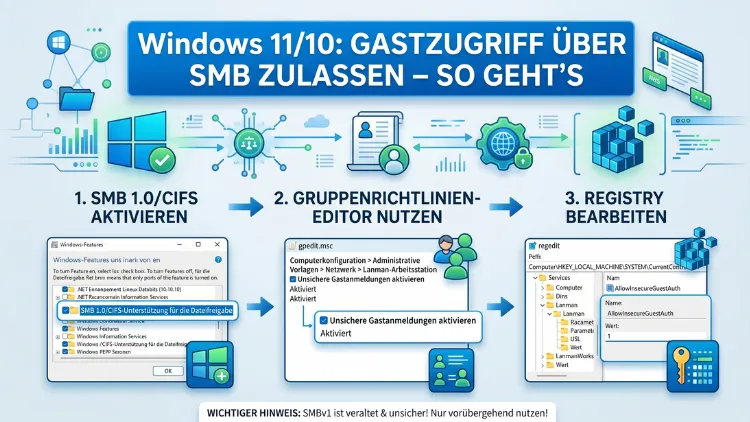
Der SMB-Gastzugriff ermöglicht es, freigegebene Netzwerkordner ohne Benutzername und Passwort zu erreichen. Standardmäßig blockieren sowohl Windows 10 als auch Windows 11 diesen anonymen Zugriff aus Sicherheitsgründen.
Dieser Artikel zeigt Ihnen Schritt für Schritt, wie Sie den Gastzugriff über SMB gezielt aktivieren, richtig konfigurieren und dabei typische Fehler vermeiden – sicher und nachvollziehbar.
Was ist SMB und warum ist Gastzugriff ein Thema?
SMB steht für Server Message Block und ist das Netzwerkprotokoll, das Windows für die Dateifreigabe im lokalen Netzwerk verwendet. Über SMB können Geräte im Heimnetz oder in kleinen Firmennetzwerken auf freigegebene Ordner, Drucker und Ressourcen zugreifen. Dabei unterscheidet Windows zwischen authentifiziertem Zugriff – also mit Benutzerkonto und Passwort – und dem sogenannten Gastzugriff, bei dem keine Anmeldedaten erforderlich sind.
Bis Windows 7 war der SMB-Gastzugriff noch ohne weiteres möglich. Jedoch hat Microsoft ab Windows 10 (Version 1709) den Gastzugriff über SMB standardmäßig deaktiviert, da er ein erhebliches Sicherheitsrisiko darstellt. Angreifer könnten durch Man-in-the-Middle-Angriffe unverschlüsselte Verbindungen abfangen, wenn kein Passwortschutz vorhanden ist. Deshalb ist das Thema in vielen Heimnetzwerken und kleinen Büros nach wie vor aktuell, denn ältere NAS-Systeme, Router mit USB-Freigabe oder Linux-Rechner senden Freigaben oft noch als Gast.
Zudem zeigt Windows 10 und Windows 11 in solchen Fällen häufig die Fehlermeldung:
„Sie können nicht auf freigegebene Ordner zugreifen, da die Gastanmeldung auf diesem Computer deaktiviert ist“
oder alternativ den Fehlercode 0x80070035 (Netzwerkpfad nicht gefunden). Außerdem erscheint bisweilen der Fehler 0x800704f1, wenn das SMB-Gastprotokoll blockiert wird. Beide Probleme lassen sich durch gezielte Konfigurationsänderungen beheben.
SMB-Versionen verstehen: SMB1, SMB2 und SMB3
Bevor Sie Änderungen vornehmen, sollten Sie wissen, welche SMB-Version betroffen ist. Denn die Version bestimmt, welche Einstellungen relevant sind.
SMB1 ist das älteste Protokoll und wurde in Windows 10 (ab Version 1709) sowie in Windows 11 standardmäßig deinstalliert. Jedoch unterstützen viele ältere NAS-Geräte, Router mit Samba-Freigabe (z. B. FRITZ!Box, TP-Link-Router) und Linux-Systeme mit älteren Samba-Versionen nur SMB1. Deshalb erfordert der Gastzugriff auf solche Geräte häufig eine separate SMB1-Aktivierung.
SMB2 und SMB3 unterstützen zwar ebenfalls anonymen Zugriff, blockieren diesen jedoch unter Windows 10 und Windows 11 durch eine Gruppenrichtlinie. Ebenso greift hier eine Registry-Einstellung, die Microsoft zum Schutz vor unsicheren Verbindungen eingeführt hat.
Zusammengefasst:
- SMB1-Gastzugriff → Erfordert die Aktivierung der SMB1-Komponente
- SMB2/SMB3-Gastzugriff → Erfordert eine Gruppenrichtlinien- oder Registry-Anpassung
Gastzugriff über SMB in Windows 10 aktivieren
Methode 1: Gruppenrichtlinien-Editor (nur Windows 10 Pro, Enterprise und Education)
Der Gruppenrichtlinien-Editor (gpedit.msc) ist die empfohlene Methode für Windows 10 Pro, Enterprise und Education. Er bietet eine klare, strukturierte Oberfläche und ist einfach rückgängig zu machen.
Schritt-für-Schritt-Anleitung:
- Drücken Sie Windows + R, geben Sie
gpedit.mscein und bestätigen Sie mit Enter. - Navigieren Sie zu: Computerkonfiguration → Administrative Vorlagen → Netzwerk → Lanman-Arbeitsstationskomponente
- Doppelklicken Sie auf die Richtlinie „Unsichere Gastanmeldungen aktivieren“.
- Setzen Sie den Status auf „Aktiviert“.
- Klicken Sie auf „OK“ und starten Sie den Computer neu.
Damit erlaubt Windows 10 künftig anonyme SMB-Verbindungen zu Fremdgeräten im Netzwerk. Jedoch bleibt Ihr eigener Rechner dadurch nicht automatisch ohne Passwort zugänglich – diese Einstellung betrifft nur den ausgehenden Zugriff als Gast.
Methode 2: Registry-Editor (alle Windows-10-Editionen)
Für Windows 10 Home, das keinen Gruppenrichtlinien-Editor enthält, ist der Registry-Editor (regedit) die richtige Alternative.
Schritt-für-Schritt-Anleitung:
- Drücken Sie Windows + R, geben Sie
regeditein und bestätigen Sie mit Enter. - Navigieren Sie zu folgendem Pfad:
HKEY_LOCAL_MACHINE\SYSTEM\CurrentControlSet\Services\LanmanWorkstation\Parameters - Suchen Sie den Wert „AllowInsecureGuestAuth“. Falls er nicht existiert, erstellen Sie ihn: Rechtsklick → Neu → DWORD-Wert (32-Bit) → Name:
AllowInsecureGuestAuth - Doppelklicken Sie auf den Wert und setzen Sie ihn auf 1.
- Bestätigen Sie mit „OK“ und starten Sie Windows 10 neu.
Außerdem empfiehlt es sich, vor jeder Registry-Änderung ein Backup zu erstellen. Dazu klicken Sie im regedit auf Datei → Exportieren und speichern die aktuelle Konfiguration.
Methode 3: PowerShell-Befehl (schnell und skriptfähig)
Zusätzlich lässt sich die Einstellung auch direkt über die Windows PowerShell (Administrator) setzen:
Set-ItemProperty -Path "HKLM:\SYSTEM\CurrentControlSet\Services\LanmanWorkstation\Parameters" -Name "AllowInsecureGuestAuth" -Value 1Danach starten Sie den Dienst neu oder starten den Rechner neu. Diese Methode eignet sich besonders für IT-Administratoren, die die Einstellung auf mehreren Geräten gleichzeitig ausrollen möchten.
Gastzugriff über SMB in Windows 11 aktivieren
Windows 11 verhält sich im Kern identisch zu Windows 10, wenn es um SMB-Gastzugriff geht. Jedoch hat Microsoft in Windows 11 (ab Version 22H2 und besonders in 24H2) zusätzliche Sicherheitsmaßnahmen eingeführt, die den Gastzugriff weiter einschränken. Deshalb sind unter Umständen mehr Schritte nötig.
Methode 1: Gruppenrichtlinien-Editor in Windows 11 Pro und Enterprise
Der Vorgang ist identisch zu Windows 10 Pro:
- Drücken Sie Windows + R und geben Sie
gpedit.mscein. - Navigieren Sie zu: Computerkonfiguration → Administrative Vorlagen → Netzwerk → Lanman-Arbeitsstationskomponente
- Öffnen Sie „Unsichere Gastanmeldungen aktivieren“ und setzen Sie die Richtlinie auf „Aktiviert“.
- Klicken Sie auf „OK“ und starten Sie den PC neu.
Ebenso sollten Sie prüfen, ob die Richtlinie „SMB-Signierung erforderlich“ aktiv ist. Denn Windows 11 24H2 erfordert standardmäßig SMB-Signierung, was mit dem Gastzugriff kollidieren kann. Diese Richtlinie finden Sie unter: Computerkonfiguration → Windows-Einstellungen → Sicherheitseinstellungen → Lokale Richtlinien → Sicherheitsoptionen → „Microsoft-Netzwerkclient: Kommunikation digital signieren (immer)“. Setzen Sie diese auf „Deaktiviert“, wenn Probleme auftreten.
Methode 2: Registry-Editor in Windows 11 Home
Für Windows 11 Home gilt dieselbe Registry-Methode wie unter Windows 10:
- Öffnen Sie
regeditals Administrator. - Navigieren Sie zu:
HKEY_LOCAL_MACHINE\SYSTEM\CurrentControlSet\Services\LanmanWorkstation\Parameters - Setzen Sie „AllowInsecureGuestAuth“ auf 1.
- Starten Sie Windows 11 neu.
Zusätzlich sollten Sie unter Windows 11 prüfen, ob der SMB-Client-Dienst korrekt läuft. Öffnen Sie dazu die Dienste (services.msc), suchen Sie „Arbeitsstationsdienst“ und stellen Sie sicher, dass er auf „Automatisch“ gestellt und gestartet ist.
SMB1 in Windows 10 und Windows 11 aktivieren
Falls das Zielgerät – zum Beispiel eine ältere FRITZ!Box, ein Synology NAS mit älterer Firmware oder ein Linux-Server mit altem Samba – nur SMB1 unterstützt, müssen Sie SMB1 zusätzlich aktivieren. Jedoch sollten Sie dabei wissen: SMB1 gilt als unsicher und sollte nur als temporäre Lösung verwendet werden.
SMB1 über Windows-Funktionen aktivieren
- Öffnen Sie die Systemsteuerung.
- Klicken Sie auf Programme → Windows-Features aktivieren oder deaktivieren.
- Suchen Sie „SMB 1.0/CIFS-Dateifreigabeunterstützung“.
- Setzen Sie den Haken bei „SMB 1.0/CIFS-Client“.
- Klicken Sie auf „OK“ und starten Sie den Rechner neu.
SMB1 über PowerShell aktivieren
Alternativ führen Sie folgenden Befehl in einer PowerShell (Administrator) aus:
Enable-WindowsOptionalFeature -Online -FeatureName SMB1Protocol -NoRestartDanach starten Sie Windows 10 oder Windows 11 neu. Außerdem empfiehlt es sich, nach dem Test mit älteren Geräten SMB1 wieder zu deaktivieren:
Disable-WindowsOptionalFeature -Online -FeatureName SMB1Protocol -NoRestartFreigegebene Ordner für den Gastzugriff einrichten
Wenn Sie nicht nur auf fremde Freigaben als Gast zugreifen, sondern auch eigene Ordner für Gäste freigeben möchten, sind weitere Schritte notwendig.
Schritt 1: Gastkonto in Windows aktivieren
Das Gastkonto ist unter Windows 10 und Windows 11 standardmäßig deaktiviert. Jedoch lässt es sich über die Eingabeaufforderung (cmd als Administrator) aktivieren:
net user Gast /active:yesZusätzlich sollten Sie dem Gastkonto kein Passwort zuweisen:
net user Gast ""Schritt 2: Ordner freigeben
- Klicken Sie mit der rechten Maustaste auf den gewünschten Ordner.
- Wählen Sie Eigenschaften → Freigabe → Erweiterte Freigabe.
- Aktivieren Sie „Diesen Ordner freigeben“ und vergeben Sie einen Freigabenamen.
- Klicken Sie auf „Berechtigungen“ und fügen Sie „Jeder“ mit der Berechtigung „Lesen“ oder „Lesen/Schreiben“ hinzu.
- Bestätigen Sie mit „OK“.
Schritt 3: Netzwerkerkennung und Dateifreigabe aktivieren
Navigieren Sie zu Einstellungen → Netzwerk und Internet → Erweiterte Netzwerkeinstellungen → Erweiterte Freigabeeinstellungen. Aktivieren Sie dort:
- Netzwerkerkennung aktivieren
- Datei- und Druckerfreigabe aktivieren
- Kennwortgeschützte Freigabe deaktivieren (für echten Gastzugriff)
Gastzugriff auf NAS-Systeme und Router-Freigaben
Viele Anwender möchten auf die USB-Freigabe ihrer FRITZ!Box oder auf ein NAS-System (z. B. Synology, QNAP, Western Digital My Cloud) als Gast zugreifen.
FRITZ!Box USB-Freigabe
Die FRITZ!Box erstellt SMB-Freigaben standardmäßig ohne Passwort, wenn kein Benutzerkonto eingerichtet ist. Deshalb erfordert der Zugriff von Windows 10 und Windows 11 aus die oben beschriebene Aktivierung von „AllowInsecureGuestAuth“. Außerdem sollten Sie in der FRITZ!Box-Oberfläche (fritz.box → Heimnetz → Netzwerk → NAS) prüfen, ob SMB2 aktiviert ist. Denn ältere FRITZ!Box-Modelle senden noch SMB1, sodass Sie zusätzlich SMB1 unter Windows aktivieren müssen.
Synology NAS
Auf einem Synology NAS können Sie unter Systemsteuerung → Dateidienste → SMB einstellen, welches Protokoll verwendet wird und ob Gastkonten erlaubt sind. Neuere DSM-Versionen unterstützen SMB2 und SMB3 mit Gastzugriff. Deshalb reicht dort in der Regel die Aktivierung von „AllowInsecureGuestAuth“ auf dem Windows-Rechner aus.
QNAP NAS
Ebenso bietet QNAP unter Systemsteuerung → Netzwerk- und Dateifreigabe → Samba die Option, Gastkonten zu erlauben. Aktivieren Sie dort das Gastkonto und stellen Sie sicher, dass SMB2 oder SMB3 als Protokoll ausgewählt ist.
Fehlerbehebung: Häufige Probleme und Lösungen
Trotz korrekter Konfiguration können Probleme auftreten. Deshalb finden Sie hier die häufigsten Fehlerbilder und deren Lösungen.
Fehler 0x80070035 – Netzwerkpfad nicht gefunden
Dieser Fehler tritt auf, wenn Windows das Zielgerät zwar sieht, aber keine Verbindung aufbaut. Mögliche Ursachen und Lösungen:
- Firewall prüfen: Öffnen Sie die Windows-Sicherheit → Firewall und Netzwerkschutz → Eine App durch die Firewall zulassen und stellen Sie sicher, dass „Datei- und Druckerfreigabe“ aktiviert ist.
- SMB-Port 445 prüfen: Führen Sie in der PowerShell
Test-NetConnection -ComputerName <IP-Adresse> -Port 445aus. Wenn der Test fehlschlägt, blockiert die Firewall den Port. - IPv6 deaktivieren: In manchen Fällen hilft es, IPv6 temporär zu deaktivieren. Gehen Sie dazu zu Netzwerkadapter → Eigenschaften und entfernen Sie den Haken bei „Internetprotokoll Version 6 (TCP/IPv6)“.
Fehler „Ungültige Anmeldeinformationen“
Dieser Fehler erscheint, wenn Windows versucht, Anmeldedaten zu senden, obwohl der Zielserver Gast-Login erwartet. Lösung: Öffnen Sie die Anmeldeinformationsverwaltung (Systemsteuerung → Benutzerkonten → Anmeldeinformationsverwaltung → Windows-Anmeldeinformationen) und löschen Sie alle gespeicherten Einträge für das betroffene Gerät.
SMB-Freigabe nach Windows-Update wieder gesperrt
Manchmal setzt ein Windows-Update die Gruppenrichtlinie oder den Registry-Wert zurück. Deshalb empfiehlt es sich, nach größeren Updates (z. B. Funktionsupdates auf Windows 11 24H2) die Einstellungen erneut zu prüfen.
Empfohlene Vorgehensweisen beim SMB-Gastzugriff
Der SMB-Gastzugriff ist praktisch, birgt jedoch Sicherheitsrisiken. Deshalb sollten Sie folgende empfohlene Vorgehensweisen beachten:
1. Gastzugriff nur im Heimnetz oder vertrauenswürdigen lokalen Netzwerk aktivieren. Vermeiden Sie den Gastzugriff in öffentlichen Netzwerken oder Unternehmensumgebungen.
2. Schreibzugriff einschränken. Erteilen Sie Gastzugriff möglichst nur mit Leseberechtigung, um versehentliche oder böswillige Dateiänderungen zu verhindern.
3. SMB1 nach Möglichkeit deaktiviert lassen. Falls SMB1 nötig ist, aktivieren Sie es nur temporär und deaktivieren Sie es danach wieder.
4. Windows Defender Firewall aktiv halten. Außerdem sollten Sie sicherstellen, dass Ihre Firewall nur vertrauenswürdige Netzwerkgeräte durchlässt.
5. Freigegebene Ordner regelmäßig prüfen. Kontrollieren Sie in regelmäßigen Abständen, welche Ordner freigegeben sind, und entfernen Sie nicht mehr benötigte Freigaben.
6. Gerätesoftware aktuell halten. NAS-Systeme, Router und Windows selbst sollten stets die aktuellsten Sicherheitsupdates erhalten. Denn veraltete Firmware ist ein häufiger Einfallspunkt für Angreifer.
7. VPN für externe Zugriffe nutzen. Falls Sie von außerhalb auf Netzwerkfreigaben zugreifen möchten, verwenden Sie ein VPN (z. B. WireGuard oder OpenVPN) statt den SMB-Port ins Internet zu öffnen.
SMB-Gastzugriff über Gruppenrichtlinien zentral verwalten (Windows Server/Active Directory)
Für Unternehmensumgebungen mit Windows Server und Active Directory ist der Gruppenrichtlinien-Editor auf Domänenebene die richtige Lösung. Dort können Sie die Richtlinie „Unsichere Gastanmeldungen aktivieren“ zentral über ein GPO (Group Policy Object) verteilen.
Dazu öffnen Sie auf dem Server die Gruppenrichtlinienverwaltung (gpmc.msc), erstellen ein neues GPO oder bearbeiten ein bestehendes und navigieren zu: Computerkonfiguration → Richtlinien → Administrative Vorlagen → Netzwerk → Lanman-Arbeitsstationskomponente → Unsichere Gastanmeldungen aktivieren. Außerdem können Sie über dasselbe GPO festlegen, welche Geräte überhaupt SMB-Verbindungen aufbauen dürfen.
SMB-Gastzugriff in Windows 11 24H2 – Besonderheiten 2026
Mit dem Update auf Windows 11 Version 24H2, das seit Ende 2024 verbreitet ausgerollt wird und 2026 auf nahezu allen kompatiblen Geräten aktiv ist, hat Microsoft zusätzliche Einschränkungen eingeführt:
- SMB-Signierung ist nun standardmäßig für alle Verbindungen erzwungen, nicht nur für Domänenverbindungen.
- NTLMv1 ist vollständig blockiert, was ältere NAS-Systeme betrifft.
- SMB-Verschlüsselung kann erzwungen werden, was mit dem Gastzugriff kollidiert.
Deshalb kann es unter Windows 11 24H2 nötig sein, zusätzlich zur Aktivierung von „AllowInsecureGuestAuth“ auch die erzwungene SMB-Signierung für Verbindungen zu unsignierten Geräten zu deaktivieren. Das geht über die PowerShell:
Set-SmbClientConfiguration -RequireSecuritySignature $false -ForceAußerdem können Sie den Status der aktuellen SMB-Konfiguration jederzeit mit folgendem Befehl prüfen:
Get-SmbClientConfigurationEbenso zeigt:
Get-SmbServerConfigurationdie serverseitige Konfiguration an, falls Sie Ihren Windows-Rechner selbst als SMB-Server nutzen.
Häufige Fragen zum SMB-Gastzugriff unter Windows
Warum ist SMB-Gastzugriff unter Windows standardmäßig deaktiviert?
Microsoft hat den SMB-Gastzugriff in Windows 10 (ab Version 1709) und in Windows 11 standardmäßig deaktiviert, weil anonyme SMB-Verbindungen keine Verschlüsselung und keine Authentifizierung bieten. Deshalb sind sie anfällig für Man-in-the-Middle-Angriffe, bei denen ein Angreifer im selben Netzwerk den Datenverkehr abfangen kann. Ebenso können Angreifer über unsichere Gastverbindungen schadhafte Inhalte einschleusen.
Welche Windows-Editionen haben den Gruppenrichtlinien-Editor?
Den Gruppenrichtlinien-Editor (gpedit.msc) gibt es nur in Windows 10 Pro, Enterprise und Education sowie Windows 11 Pro, Enterprise und Education. Windows 10 Home und Windows 11 Home enthalten ihn nicht. Deshalb müssen Nutzer dieser Editionen alternativ den Registry-Editor (regedit) oder die PowerShell verwenden.
Was bedeutet der SMB-Fehler 0x80070035?
Der Fehlercode 0x80070035 bedeutet „Netzwerkpfad nicht gefunden“. Er tritt auf, wenn Windows die Netzwerkfreigabe nicht erreichen kann – entweder weil der Gastzugriff blockiert ist, die Firewall den Port 445 sperrt, das Zielgerät nicht erreichbar ist oder der Netzwerkpfad falsch eingegeben wurde. Deshalb sollten Sie zunächst die Netzwerkerkennung aktivieren und die Firewall-Einstellungen prüfen.
Kann ich SMB-Gastzugriff nur für bestimmte Netzwerke erlauben?
Ja, das ist möglich. Über die Windows-Sicherheit → Firewall und Netzwerkschutz können Sie Regeln erstellen, die den SMB-Port 445 nur für bestimmte IP-Adressen oder Subnetze freigeben. Außerdem können Sie über den Netzwerktyp (Privat/Öffentlich) steuern, ob Freigaben sichtbar sind.
Muss ich nach einer Registry-Änderung den PC neu starten?
Ja, in der Regel ist ein Neustart erforderlich, damit die Änderung wirksam wird. Alternativ können Sie versuchen, den Workstation-Dienst (Arbeitsstationsdienst) über die Dienste (services.msc) neu zu starten. Jedoch ist ein vollständiger Neustart zuverlässiger.
Warum klappt der Gastzugriff nach einem Windows-Update nicht mehr?
Größere Windows-Updates, besonders Funktionsupdates (z. B. 23H2, 24H2), können Gruppenrichtlinien und Registry-Einstellungen zurücksetzen. Deshalb sollten Sie nach jedem Funktionsupdate prüfen, ob „AllowInsecureGuestAuth“ noch auf 1 gesetzt ist.
Ist SMB1 sicher genug für den Heimgebrauch?
Nein, SMB1 gilt als veraltet und unsicher. Es bietet keine Verschlüsselung und ist anfällig für bekannte Angriffe wie EternalBlue, der 2017 für die weltweite WannaCry-Ransomware-Welle genutzt wurde. Deshalb sollten Sie SMB1 nur aktivieren, wenn ein älteres Gerät zwingend darauf angewiesen ist – und es danach sofort wieder deaktivieren.
Wie prüfe ich, ob SMB auf meinem System aktiv ist?
Öffnen Sie die PowerShell als Administrator und führen Sie folgenden Befehl aus: Get-SmbServerConfiguration | Select EnableSMB1Protocol, EnableSMB2Protocol. Ebenso zeigt Get-WindowsOptionalFeature -Online -FeatureName SMB1Protocol, ob SMB1 installiert ist. Damit erhalten Sie sofort einen Überblick über den aktuellen Zustand.
Was ist der Unterschied zwischen Gastzugriff und anonymem Zugriff?
Gastzugriff nutzt das lokale Gastkonto (Gast), das unter Windows zwar deaktiviert, aber vorhanden ist. Anonymer Zugriff hingegen erfolgt völlig ohne Kontobindung. Unter Windows SMB ist beides ähnlich, jedoch technisch unterschiedlich. Außerdem behandelt Windows beide Varianten seit Windows 10 gleich – beide werden ohne ausdrückliche Aktivierung blockiert.
Kann ich den SMB-Gastzugriff per Skript auf mehreren PCs einrichten?
Ja, das ist möglich. Verwenden Sie dazu ein PowerShell-Skript, das den Registry-Wert „AllowInsecureGuestAuth“ setzt, und verteilen Sie es per Windows Server Gruppenrichtlinien (GPO) oder einem Verwaltungswerkzeug wie Microsoft Endpoint Configuration Manager (MECM/SCCM). Deshalb eignet sich diese Methode besonders für IT-Abteilungen, die viele Geräte verwalten.
Fazit
Der SMB-Gastzugriff unter Windows 10 und Windows 11 lässt sich zuverlässig über den Gruppenrichtlinien-Editor, den Registry-Editor oder die PowerShell aktivieren. Außerdem sind für ältere Geräte wie FRITZ!Box oder ältere NAS-Systeme zusätzliche Schritte wie die SMB1-Aktivierung nötig.
Jedoch sollten Sie den Gastzugriff stets nur im vertrauenswürdigen Heimnetz aktivieren und regelmäßig prüfen, ob Windows-Updates die Einstellungen zurückgesetzt haben. Deshalb gilt: Aktivieren, nutzen – und die Sicherheit dabei nicht aus den Augen verlieren.
