
Erstellen Sie unter Windows 11/10 einen Wiederherstellungs-USB-Stick, um Ihr System bei Problemen zu reparieren oder zurückzusetzen.
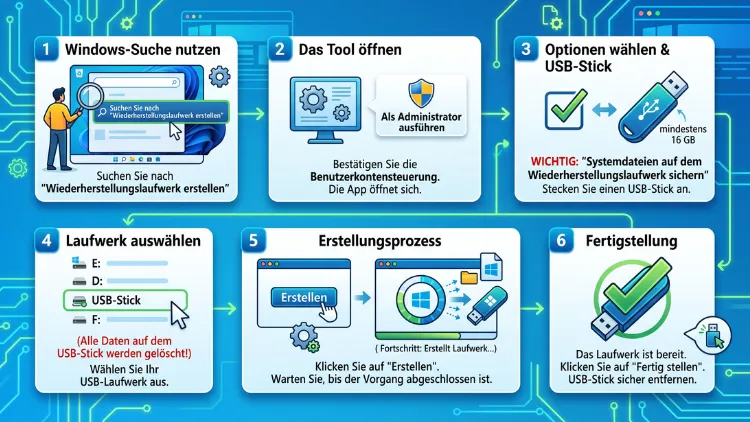
Einen Wiederherstellungs-USB für Windows 11/10 erstellen Sie am einfachsten mit dem integrierten Tool „Wiederherstellungslaufwerk“. Stecken Sie dazu einen leeren USB-Stick mit mindestens 32 GB ein, suchen Sie im Startmenü nach „Wiederherstellungslaufwerk“ und folgen Sie dem Assistenten.
Anschließend können Sie Ihren PC reparieren oder neu aufsetzen, selbst wenn Windows nicht mehr startet. Zudem zeigt diese Anleitung Alternativen, den Start vom Stick und Lösungen für typische Fehler.
Was ist ein Wiederherstellungs-USB?
Ein Wiederherstellungslaufwerk ist ein bootfähiger USB-Stick mit der Windows-Wiederherstellungsumgebung (WinRE). Mit diesem Stick starten Sie Ihren Computer auch dann, wenn Windows nicht mehr hochfährt.
Außerdem können Sie auf dem Stick die Systemdateien sichern. Dadurch lässt sich Windows bei Bedarf komplett neu installieren, ohne dass Sie eine Internetverbindung benötigen.
Wichtig ist jedoch: Ein Wiederherstellungslaufwerk ist kein Backup Ihrer persönlichen Dateien. Fotos, Dokumente und installierte Programme landen also nicht auf dem Stick. Deshalb sollten Sie zusätzlich eine separate Datensicherung anlegen.
Wann brauchen Sie einen Wiederherstellungs-USB?
Ein Rettungsstick hilft Ihnen zum Beispiel in diesen Situationen:
- Windows startet nicht mehr und bleibt beim Logo oder in einer Neustartschleife hängen.
- Ein fehlerhaftes Update hat das System beschädigt.
- Der Bootloader ist defekt, etwa nach einer Partitionsänderung.
- Sie möchten eine Systemwiederherstellung auf einen früheren Zeitpunkt durchführen.
- Die Festplatte oder SSD wurde getauscht und Windows soll neu aufgespielt werden.
- Sie möchten den PC auf Werkseinstellungen zurücksetzen, obwohl Windows nicht mehr läuft.
Zudem ist ein Notfall-Stick besonders praktisch, weil Sie ihn vorbereiten, solange alles noch funktioniert. Im Ernstfall fehlt dafür oft die Zeit oder ein zweiter PC.
Wiederherstellungslaufwerk, Installationsmedium oder Systemabbild?
Viele verwechseln diese drei Begriffe. Allerdings erfüllen sie unterschiedliche Aufgaben.
Wiederherstellungslaufwerk:
- enthält die Reparaturwerkzeuge von Windows (WinRE)
- optional mit Systemdateien zur Neuinstallation
- ist auf Ihren PC abgestimmt
- wird mit dem Windows-Tool „Wiederherstellungslaufwerk“ erstellt
Installationsmedium (Setup-Stick):
- enthält das vollständige Windows-Setup
- funktioniert auf nahezu jedem kompatiblen PC
- bietet ebenfalls Reparaturoptionen über „Computerreparaturoptionen“
- wird mit dem Media Creation Tool oder Rufus erstellt
Systemabbild (Image-Backup):
- sichert Ihre komplette Festplatte inklusive Programme und Dateien
- benötigt eine externe Festplatte mit viel Speicherplatz
- wird zum Beispiel mit dem alten Windows-Tool „Sichern und Wiederherstellen (Windows 7)“ oder mit Drittanbieter-Software erstellt
Deshalb gilt: Für die reine Notfallreparatur genügt das Wiederherstellungslaufwerk. Für maximale Sicherheit kombinieren Sie es jedoch mit einem Installationsmedium und einem regelmäßigen Backup.
Voraussetzungen: Welcher USB-Stick eignet sich?
Bevor Sie loslegen, sollten Sie den passenden Stick bereitlegen. Denn hier scheitern die meisten Versuche.
Die richtige Speichergröße
Microsoft nennt offiziell mindestens 16 GB. In der Praxis verlangt Windows 11 jedoch häufig mehr, sobald Sie die Systemdateien sichern. Ist die vom Assistenten angezeigte Größe höher als die tatsächlich nutzbare Kapazität – etwa wenn mehr als 28–29 GB verlangt werden, ein „32-GB“-Stick aber nur rund 28 GB bietet –, sollten Sie einen größeren USB-Stick verwenden.
Daher lautet die klare Empfehlung:
- Ohne Systemdateien: Ein Stick mit 8 GB reicht meist aus.
- Mit Systemdateien: Nutzen Sie am besten einen Stick mit 64 GB.
- Für ein Installationsmedium: Mindestens 8 GB sind nötig.
Weitere Anforderungen
- Leerer Stick: Beim Erstellen werden alle Daten gelöscht. Sichern Sie also vorher alle Dateien.
- Echter USB-Stick: Externe Festplatten und manche SSD-Gehäuse erkennt das Tool oft nicht, weil sie nicht als Wechseldatenträger gelten.
- USB 3.0 oder neuer: Ein schneller Stick verkürzt die Erstellungszeit deutlich. Zudem bootet er schneller.
- Administratorrechte: Sie benötigen ein Konto mit Administratorrechten.
- Stromversorgung: Schließen Sie Laptops ans Netzteil an, da der Vorgang bis zu einer Stunde dauern kann.
Empfehlenswert sind zum Beispiel Markensticks wie SanDisk Ultra, Samsung BAR Plus oder Kingston DataTraveler in der 64-GB-Variante. Billige No-Name-Sticks verursachen dagegen häufiger Schreibfehler.
Wiederherstellungs-USB unter Windows 11 erstellen – Schritt für Schritt
Die folgende Anleitung funktioniert mit allen aktuellen Versionen von Windows 11, also auch mit 24H2 und 25H2.
- USB-Stick einstecken: Stecken Sie den Stick direkt am PC ein, nicht an einem USB-Hub.
- Tool öffnen: Klicken Sie auf Start und tippen Sie „Wiederherstellungslaufwerk“ ein. Wählen Sie anschließend „Wiederherstellungslaufwerk erstellen“.
- Benutzerkontensteuerung bestätigen: Klicken Sie auf „Ja“, um Administratorrechte zu erteilen.
- Systemdateien sichern: Setzen Sie den Haken bei „Sichern Sie die Systemdateien auf dem Wiederherstellungslaufwerk“. Klicken Sie danach auf „Weiter“.
- Warten: Windows prüft jetzt, welche Dateien nötig sind. Das kann einige Minuten dauern.
- Stick auswählen: Markieren Sie Ihren USB-Stick in der Liste. Achten Sie dabei genau auf den richtigen Laufwerksbuchstaben. Klicken Sie anschließend auf „Weiter“.
- Erstellen starten: Bestätigen Sie den Hinweis, dass alle Daten gelöscht werden, mit „Erstellen“.
- Abschließen: Sobald die Meldung „Das Wiederherstellungslaufwerk ist bereit“ erscheint, klicken Sie auf „Fertig stellen“.
Der gesamte Vorgang dauert je nach Stick und PC zwischen 20 und 90 Minuten. Unterbrechen Sie ihn deshalb nicht, auch wenn der Fortschrittsbalken lange stehen bleibt.
Schnellere Wege zum Tool
Alternativ öffnen Sie den Assistenten auch so:
- Drücken Sie Windows-Taste + R, geben Sie recoverydrive.exe ein und drücken Sie Enter.
- Öffnen Sie die Systemsteuerung, stellen Sie die Ansicht auf „Kleine Symbole“ und wählen Sie „Wiederherstellung“ → „Ein Wiederherstellungslaufwerk erstellen“.
Wiederherstellungslaufwerk unter Windows 10 erstellen
Unter Windows 10 funktioniert das Erstellen nahezu identisch. Zudem heißt das Tool gleich.
- Stecken Sie den USB-Stick ein.
- Klicken Sie in das Suchfeld der Taskleiste und geben Sie „Wiederherstellungslaufwerk“ ein.
- Wählen Sie „Wiederherstellungslaufwerk erstellen“ und bestätigen Sie mit „Ja“.
- Aktivieren Sie „Sichern Sie die Systemdateien auf dem Wiederherstellungslaufwerk“ und klicken Sie auf „Weiter“.
- Wählen Sie den Stick aus und klicken Sie erneut auf „Weiter“.
- Starten Sie den Vorgang mit „Erstellen“ und schließen Sie ihn mit „Fertig stellen“ ab.
Auf manchen Windows-10-Geräten mit Hersteller-Wiederherstellungspartition erscheint am Ende zusätzlich die Option „Wiederherstellungspartition löschen“. Diese Option sollten Sie jedoch nur nutzen, wenn Sie den Stick sicher aufbewahren. Andernfalls verlieren Sie die Werkswiederherstellung.
Windows 10 im Jahr 2026: Was Sie beachten sollten
Der reguläre Support für Windows 10 ist bereits im Oktober 2025 ausgelaufen. Allerdings hat Microsoft das Programm für Privatnutzer verlängert: Sie können sich jederzeit bis zum Ende des Programms am 12. Oktober 2027 für ESU registrieren. Zudem gilt: Auf Rechnern, die bereits für ESU registriert sind, ist laut Microsoft kein weiterer Eingriff nötig; die Updates laufen nach Oktober 2026 einfach weiter.
Gerade deshalb lohnt sich ein aktueller Wiederherstellungs-USB für Windows 10. Denn wenn ein Update Probleme macht, retten Sie Ihr System damit schnell. Planen Sie außerdem rechtzeitig den Umstieg auf Windows 11, sofern Ihre Hardware kompatibel ist.
Alternative 1: Installations-USB mit dem Media Creation Tool
Falls das Wiederherstellungslaufwerk nicht klappt, erstellen Sie stattdessen einen Installations-USB. Dieser bietet ebenfalls die Reparaturoptionen und funktioniert zudem auf anderen PCs.
So gehen Sie vor:
- Öffnen Sie im Browser die offizielle Microsoft-Seite „Windows 11 herunterladen“. Suchen Sie dazu einfach nach diesem Begriff.
- Klicken Sie im Abschnitt „Windows 11-Installationsmedien erstellen“ auf „Jetzt herunterladen“.
- Starten Sie die Datei MediaCreationTool.exe und akzeptieren Sie die Lizenzbedingungen.
- Übernehmen Sie Sprache und Edition oder passen Sie diese an. Klicken Sie danach auf „Weiter“.
- Wählen Sie „USB-Speicherstick“ und klicken Sie auf „Weiter“.
- Markieren Sie Ihren Stick (mindestens 8 GB) und klicken Sie erneut auf „Weiter“.
- Das Tool lädt Windows herunter und macht den Stick bootfähig. Klicken Sie abschließend auf „Fertig stellen“.
Für Windows 10 funktioniert der Ablauf genauso über die Seite „Windows 10 herunterladen“, solange Microsoft das Tool dort anbietet.
Vorteil: Der Stick enthält immer die aktuellste Windows-Version. Nachteil: Er ist nicht auf Ihre Treiber abgestimmt. Außerdem benötigen Sie eine Internetverbindung beim Erstellen.
Reparatur mit dem Installations-USB starten
Nach dem Booten vom Setup-Stick klicken Sie nicht auf „Jetzt installieren“. Wählen Sie stattdessen unten links „Computerreparaturoptionen“. Anschließend gelangen Sie in dieselbe Wiederherstellungsumgebung wie beim Wiederherstellungslaufwerk.
Alternative 2: Bootfähigen USB-Stick mit Rufus erstellen
Das kostenlose Tool Rufus eignet sich besonders für fortgeschrittene Nutzer. Außerdem ist es hilfreich, wenn das Media Creation Tool Fehler meldet oder Sie Windows 11 auf älterer Hardware installieren möchten.
So erstellen Sie den Stick:
- Suchen Sie im Browser nach „Rufus“ und laden Sie die aktuelle Version von der offiziellen Rufus-Webseite herunter. Die portable Version müssen Sie nicht installieren.
- Laden Sie zusätzlich die Windows-ISO-Datei von der Microsoft-Seite „Windows 11 herunterladen“ im Abschnitt „Datenträgerimage (ISO) herunterladen“.
- Starten Sie Rufus und wählen Sie unter „Laufwerk“ Ihren USB-Stick aus.
- Klicken Sie bei „Startart“ auf „AUSWAHL“ und öffnen Sie die ISO-Datei.
- Stellen Sie das Partitionsschema auf GPT und das Zielsystem auf UEFI (ohne CSM). Diese Einstellung passt für nahezu alle modernen PCs.
- Klicken Sie auf „START“.
- Im Fenster „Windows-Benutzererfahrung“ können Sie optional Anforderungen wie TPM 2.0 und Secure Boot entfernen oder ein lokales Konto vorbereiten. Bestätigen Sie mit „OK“.
- Bestätigen Sie die Warnung zur Datenlöschung. Rufus erstellt den Stick in der Regel in unter 15 Minuten.
Beachten Sie jedoch: Das Umgehen der Hardware-Anforderungen ist offiziell nicht von Microsoft unterstützt. Zudem kann es auf solchen Geräten später Einschränkungen bei Updates geben.
Installationsmedium auf einem Mac erstellen
Falls Ihr Windows-PC gar nicht mehr startet und Sie nur einen Mac zur Hand haben, ist das Erstellen schwieriger. Denn die Windows-ISO enthält eine Datei, die größer als 4 GB ist, und das FAT32-Format unterstützt keine so großen Dateien. Einfacher ist es deshalb, den Stick an einem anderen Windows-PC mit dem Media Creation Tool oder Rufus zu erstellen.
Vom Wiederherstellungs-USB booten
Der beste Stick nützt nichts, wenn der PC nicht davon startet. Deshalb sollten Sie den Bootvorgang einmal testen.
Methode 1: Boot-Menü per Taste öffnen
- Schalten Sie den PC aus und stecken Sie den Stick ein.
- Schalten Sie den PC ein und drücken Sie sofort mehrmals die Boot-Menü-Taste.
- Wählen Sie im Menü den USB-Stick aus (oft mit „UEFI:“ vor dem Namen) und drücken Sie Enter.
Häufige Boot-Menü-Tasten nach Hersteller:
- Acer: F12
- ASUS: F8 oder Esc
- Dell: F12
- HP: F9 oder Esc
- Lenovo: F12 oder die Novo-Taste (kleiner Knopf oder Loch am Gehäuse)
- MSI: F11
- Gigabyte: F12
- Medion: F10 oder F11
- Microsoft Surface: Lautstärke-leiser-Taste gedrückt halten und dabei den Einschaltknopf drücken
Methode 2: Über die Windows-Einstellungen
Wenn Windows noch startet, geht es ohne Tastenrätsel:
- Öffnen Sie Einstellungen (Windows-Taste + I).
- Unter Windows 11 gehen Sie zu System → Wiederherstellung. Unter Windows 10 wählen Sie Update und Sicherheit → Wiederherstellung.
- Klicken Sie bei „Erweiterter Start“ auf „Jetzt neu starten“.
- Wählen Sie anschließend „Gerät verwenden“ und dann Ihren USB-Stick.
Alternativ halten Sie beim Klick auf „Neu starten“ im Startmenü die Umschalttaste gedrückt.
Der Stick wird nicht angezeigt?
Dann prüfen Sie diese Punkte:
- Nutzen Sie einen anderen USB-Anschluss, idealerweise direkt am Mainboard.
- Aktivieren Sie im UEFI/BIOS die Option für USB-Boot.
- Deaktivieren Sie Fast Boot im UEFI vorübergehend.
- Stellen Sie sicher, dass der Stick für UEFI erstellt wurde, wenn der PC im UEFI-Modus läuft.
Diese Optionen bietet die Wiederherstellungsumgebung
Nach dem Start vom Stick wählen Sie zuerst das Tastaturlayout, also „Deutsch“. Danach klicken Sie auf „Problembehandlung“. Dort finden Sie folgende Werkzeuge:
Vom Laufwerk wiederherstellen
Diese Option installiert Windows komplett neu. Sie erscheint jedoch nur, wenn Sie beim Erstellen die Systemdateien gesichert haben. Beachten Sie außerdem: Alle persönlichen Dateien und Apps werden dabei gelöscht.
Erweiterte Optionen
Unter „Erweiterte Optionen“ stehen weitere Reparaturtools bereit:
- Starthilfe (Starthilfe/Automatische Reparatur): Behebt Probleme, die das Laden von Windows verhindern. Starten Sie immer zuerst mit diesem Tool.
- Systemwiederherstellung: Setzt Windows auf einen früheren Wiederherstellungspunkt zurück. Ihre Dateien bleiben dabei erhalten.
- Updates deinstallieren: Entfernt das letzte Qualitätsupdate oder Funktionsupdate. Das hilft vor allem nach fehlerhaften Patches.
- Systemimage-Wiederherstellung: Spielt ein zuvor erstelltes Systemabbild zurück.
- Eingabeaufforderung: Ermöglicht manuelle Reparaturen per Befehl.
- UEFI-Firmwareeinstellungen: Öffnet das BIOS/UEFI direkt.
Nützliche Befehle in der Eingabeaufforderung
Für Fortgeschrittene helfen folgende Befehle häufig weiter:
- Bootloader reparieren:
bootrec /fixmbr, danachbootrec /fixbootundbootrec /rebuildbcd - Startdateien neu schreiben:
bcdboot C:\Windows(der Laufwerksbuchstabe kann in WinRE abweichen) - Datenträger prüfen:
chkdsk C: /f - Systemdateien reparieren:
sfc /scannow /offbootdir=C:\ /offwindir=C:\Windows
Prüfen Sie jedoch vorher mit dem Befehl dir C:\, ob sich Windows tatsächlich auf Laufwerk C: befindet. Denn in der Wiederherstellungsumgebung werden die Buchstaben oft anders vergeben.
Probleme beim Erstellen lösen
Leider klappt das Erstellen nicht immer auf Anhieb. Die folgenden Lösungen helfen jedoch in den meisten Fällen.
Die Schaltfläche „Weiter“ ist ausgegraut
Meist ist der Stick zu klein. Selbst ein 32-GB-Stick bietet oft nur rund 28 GB nutzbaren Speicher. Deshalb:
- Verwenden Sie einen Stick mit 64 GB.
- Oder entfernen Sie den Haken bei „Systemdateien sichern“. Dann genügt ein kleinerer Stick, allerdings fehlt die Neuinstallationsoption.
Fehler „Das Wiederherstellungslaufwerk kann nicht erstellt werden“
Häufig ist die Wiederherstellungsumgebung deaktiviert oder beschädigt. So prüfen Sie das:
- Klicken Sie mit der rechten Maustaste auf Start und wählen Sie „Terminal (Administrator)“ bzw. unter Windows 10 „Windows PowerShell (Administrator)“.
- Geben Sie reagentc /info ein und drücken Sie Enter.
- Steht bei „Windows RE-Status“ der Wert „Disabled“, geben Sie reagentc /enable ein.
- Starten Sie anschließend das Tool „Wiederherstellungslaufwerk“ erneut.
Beschädigte Systemdateien reparieren
Zusätzlich können defekte Systemdateien das Erstellen verhindern. Führen Sie deshalb im Admin-Terminal nacheinander diese Befehle aus:
- DISM /Online /Cleanup-Image /RestoreHealth
- sfc /scannow
Starten Sie den PC danach neu und versuchen Sie es noch einmal.
Der Vorgang bricht mittendrin ab
In diesem Fall helfen oft diese Maßnahmen:
- Stick neu formatieren: Öffnen Sie den Explorer, klicken Sie mit der rechten Maustaste auf den Stick und wählen Sie „Formatieren“ mit FAT32 oder exFAT.
- Anderen Stick testen: Manche Modelle melden ihre Kapazität falsch.
- Virenschutz kurz pausieren: Drittanbieter-Antivirenprogramme blockieren gelegentlich den Schreibzugriff.
- Energiesparmodus deaktivieren: Stellen Sie sicher, dass der PC während des Vorgangs nicht in den Standby wechselt.
Klappt es trotzdem nicht, greifen Sie am besten auf das Media Creation Tool oder Rufus zurück.
BitLocker-Wiederherstellungsschlüssel nicht vergessen
Viele Windows-11-Geräte sind ab Werk mit Geräteverschlüsselung oder BitLocker geschützt. Wenn Sie vom Wiederherstellungs-USB starten, fragt Windows deshalb eventuell nach dem BitLocker-Wiederherstellungsschlüssel. Ohne diesen Schlüssel kommen Sie nicht an Ihre Daten.
So finden Sie den Schlüssel:
- Im Microsoft-Konto: Melden Sie sich auf der Microsoft-Kontoseite an und öffnen Sie „Geräte“ → „BitLocker-Wiederherstellungsschlüssel verwalten“.
- Per Befehl: Geben Sie im Admin-Terminal manage-bde -protectors -get C: ein. Der 48-stellige Schlüssel steht unter „Numerisches Kennwort“.
- In den Einstellungen: Unter Windows 11 Pro finden Sie in der Systemsteuerung unter „BitLocker-Laufwerkverschlüsselung“ die Option „Wiederherstellungsschlüssel sichern“.
Notieren Sie den Schlüssel am besten auf Papier und bewahren Sie ihn zusammen mit dem Stick auf. Speichern Sie ihn jedoch nicht auf dem verschlüsselten Laufwerk selbst.
Tipps für Ihren Notfall-Stick
Damit der Stick im Ernstfall zuverlässig funktioniert, sollten Sie ein paar Punkte beachten.
- Regelmäßig erneuern: Erstellen Sie den Wiederherstellungs-USB nach großen Funktionsupdates (etwa von 24H2 auf 25H2) neu. Mindestens einmal im Jahr ist sinnvoll.
- Beschriften: Kleben Sie ein Etikett mit PC-Name, Windows-Version und Datum auf den Stick.
- Nicht zweckentfremden: Speichern Sie keine weiteren Dateien auf dem Stick. Dadurch vermeiden Sie, dass Sie ihn versehentlich überschreiben.
- Einmal testen: Booten Sie nach dem Erstellen einmal vom Stick, um sicherzugehen, dass alles funktioniert.
- Sicher lagern: Bewahren Sie den Stick trocken, kühl und getrennt vom PC auf.
- Pro PC ein Stick: Das Wiederherstellungslaufwerk ist auf das jeweilige Gerät abgestimmt. Für mehrere Computer nutzen Sie deshalb besser einen universellen Installations-USB.
Zusätzlich: Die Cloud-Wiederherstellung von Windows
Ergänzend bietet Windows 11/10 die Funktion „Diesen PC zurücksetzen“ mit „Cloud-Download“. Dabei lädt Windows die Installationsdateien direkt von Microsoft. Diese Option finden Sie unter Einstellungen → System → Wiederherstellung (Windows 11) bzw. Update und Sicherheit → Wiederherstellung (Windows 10).
Allerdings setzt diese Funktion voraus, dass Windows oder zumindest die Wiederherstellungsumgebung noch startet. Deshalb ersetzt sie den USB-Stick nicht, sondern ergänzt ihn lediglich.
Häufige Fragen zum Wiederherstellungs-USB
Wie lange dauert es, ein Wiederherstellungslaufwerk zu erstellen?
Das hängt vor allem vom Stick ab. Mit einem schnellen USB-3.0-Stick dauert es meist 20 bis 40 Minuten. Mit älteren USB-2.0-Sticks kann es dagegen über eine Stunde dauern. Unterbrechen Sie den Vorgang deshalb nicht.
Kann ich das Wiederherstellungslaufwerk auf einem anderen PC verwenden?
Die Reparaturwerkzeuge funktionieren grundsätzlich auch auf anderen PCs mit gleicher Architektur. Die Neuinstallation über „Vom Laufwerk wiederherstellen“ sollten Sie jedoch nur auf dem Ursprungsgerät nutzen, da Treiber und Lizenz darauf abgestimmt sind. Für mehrere PCs ist ein Installations-USB die bessere Wahl.
Werden meine persönlichen Dateien auf dem Stick gesichert?
Nein. Das Wiederherstellungslaufwerk enthält nur Systemdateien und Reparaturtools. Für Ihre Dokumente, Fotos und Programme benötigen Sie ein separates Backup, zum Beispiel mit Windows-Sicherung, OneDrive oder einer externen Festplatte.
Kann ich ein Wiederherstellungslaufwerk auf einer externen Festplatte erstellen?
In den meisten Fällen nicht. Das Windows-Tool erkennt nur Laufwerke, die sich als Wechseldatenträger melden. Externe Festplatten werden daher oft nicht angezeigt. Nutzen Sie deshalb besser einen klassischen USB-Stick.
Brauche ich für Windows 11 und Windows 10 unterschiedliche Sticks?
Ja. Ein Wiederherstellungslaufwerk passt immer zur Windows-Version, auf der es erstellt wurde. Wenn Sie von Windows 10 auf Windows 11 wechseln, sollten Sie den Stick deshalb neu erstellen.
Warum verlangt Windows 11 einen 32-GB-Stick, obwohl 16 GB angegeben sind?
Die benötigte Größe richtet sich nach Ihrer Installation. Mit Systemdateien und aktuellen Updates übersteigt der Bedarf oft 16 GB. Da ein 32-GB-Stick jedoch nur rund 28–29 GB nutzbar bietet, reicht auch er manchmal nicht. Ein 64-GB-Stick löst das Problem zuverlässig.
Was mache ich, wenn ich keinen Wiederherstellungs-USB habe und Windows nicht startet?
Erstellen Sie an einem anderen Windows-PC einen Installations-USB mit dem Media Creation Tool. Booten Sie davon und wählen Sie „Computerreparaturoptionen“. Damit erhalten Sie nahezu dieselben Reparaturwerkzeuge.
Muss ich den Wiederherstellungs-USB nach Updates neu erstellen?
Nach kleinen monatlichen Updates ist das nicht nötig. Nach einem Funktionsupdate oder einem Wechsel der Windows-Version sollten Sie den Stick jedoch neu erstellen. Außerdem empfiehlt sich eine Aktualisierung etwa einmal im Jahr.
Funktioniert ein Wiederherstellungs-USB auch bei aktivem Secure Boot?
Ja. Ein mit dem Windows-Tool oder dem Media Creation Tool erstellter Stick ist von Microsoft signiert. Deshalb startet er problemlos bei aktiviertem Secure Boot. Bei Sticks aus Rufus funktioniert das in der Regel ebenfalls, sofern Sie eine offizielle Windows-ISO verwenden.
Fazit
Ein Wiederherstellungs-USB für Windows 11/10 ist schnell erstellt und kann Ihnen im Notfall viel Ärger ersparen. Nutzen Sie dafür am besten das integrierte Tool „Wiederherstellungslaufwerk“ mit einem 64-GB-Stick und gesicherten Systemdateien.
Falls es Probleme gibt, greifen Sie auf das Media Creation Tool oder Rufus zurück. Notieren Sie außerdem Ihren BitLocker-Schlüssel und aktualisieren Sie den Stick regelmäßig nach großen Updates.
