
So aktivieren und deaktivieren Sie die Wiederherstellungsumgebung (WinRE) in Windows 11 und Windows 10 per Kommandozeile – einfache Anleitung.
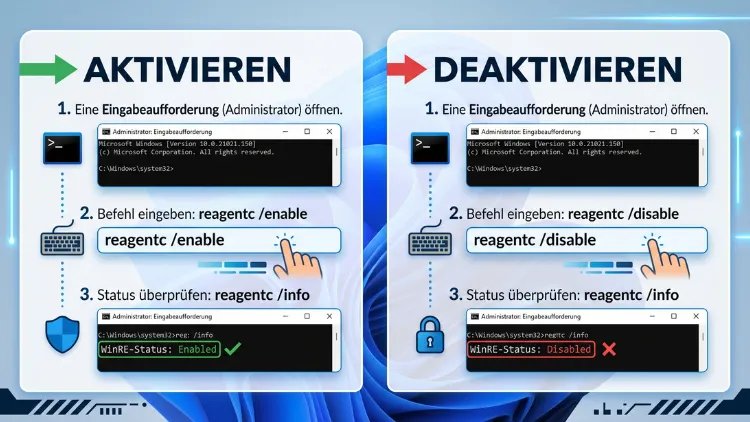
Wenn ein Windows-System nicht mehr startet, hilft die Windows-Wiederherstellungsumgebung (WinRE) bei der Diagnose und Reparatur. Diese Anleitung zeigt, wie Sie WinRE unter Windows 11 und Windows 10 über die Eingabeaufforderung oder PowerShell aktivieren, deaktivieren oder deren Status überprüfen.
Zudem erfahren Sie, welche Voraussetzungen dafür gelten und wie Sie typische Fehler beheben.
Was ist die Windows-Wiederherstellungsumgebung (WinRE)?
Die Windows-Wiederherstellungsumgebung, kurz WinRE, ist ein integriertes Reparatursystem, das sowohl in Windows 11 als auch in Windows 10 enthalten ist. Sie startet automatisch, wenn das Betriebssystem mehrfach hintereinander nicht hochfahren konnte, oder lässt sich manuell über die erweiterten Startoptionen aufrufen.
Innerhalb von WinRE stehen zudem mehrere Werkzeuge zur Verfügung, darunter die Systemstartreparatur, die Systemwiederherstellung, das Zurücksetzen des PCs sowie der Zugriff auf die UEFI-Firmware-Einstellungen. Außerdem lässt sich über WinRE die Eingabeaufforderung öffnen, um manuelle Reparaturbefehle auszuführen.
Technisch gesehen liegt WinRE als Abbilddatei mit dem Namen winre.wim vor. Diese Datei befindet sich standardmäßig entweder auf einer eigenen Wiederherstellungspartition oder, je nach Konfiguration, im Ordner Windows\System32\Recovery der Systempartition. Zusätzlich wird ein Eintrag in den Startkonfigurationsdaten (BCD) angelegt, damit der Bootmanager weiß, wohin er im Reparaturfall verzweigen soll.
Warum WinRE aktivieren oder deaktivieren?
In den meisten Fällen ist es sinnvoll, WinRE aktiviert zu lassen, da es im Ernstfall die einzige Möglichkeit sein kann, ein nicht startendes System zu reparieren, ohne ein separates Installationsmedium zu benötigen. Deshalb ist WinRE bei einer Standardinstallation von Windows 11 und Windows 10 werkseitig bereits aktiviert.
Dennoch gibt es einzelne Szenarien, in denen ein Deaktivieren sinnvoll sein kann:
- Bei der BitLocker-Verschlüsselung kann es notwendig sein, WinRE vorübergehend zu deaktivieren, wenn bestimmte Verwaltungsvorgänge durchgeführt werden.
- In Unternehmensumgebungen mit stark abgesicherten oder minimalistischen Systemabbildern wird der Zugriff auf Wiederherstellungsoptionen mitunter bewusst unterbunden.
- Wenn die winre.wim-Datei beschädigt ist und Fehler verursacht, kann ein Deaktivieren und anschließendes erneutes Aktivieren das Problem beheben.
- Bei Speicherplatzmangel auf sehr kleinen Systempartitionen, etwa bei Tablets oder Embedded-Geräten, wird WinRE gelegentlich entfernt.
Für die meisten privaten Anwender gilt jedoch: Solange kein konkreter Grund vorliegt, sollte WinRE aktiviert bleiben.
Voraussetzungen, bevor Sie WinRE bearbeiten
Bevor Sie den Status von WinRE ändern, sollten Sie einige Punkte beachten, damit es nicht zu Problemen kommt.
- Sie benötigen Administratorrechte, um Änderungen an WinRE vorzunehmen.
- Öffnen Sie die Eingabeaufforderung oder PowerShell stets über die Option „Als Administrator ausführen“.
- Ist Ihr Laufwerk mit BitLocker verschlüsselt, sollten Sie den Schutz vor der Bearbeitung vorübergehend anhalten, da es sonst zu Wiederherstellungsaufforderungen kommen kann.
- Die Datei winre.wim muss vorhanden und nicht beschädigt sein, damit eine Aktivierung erfolgreich verläuft.
- Erstellen Sie zusätzlich, sofern möglich, eine Sicherung wichtiger Dateien, bevor Sie tiefgreifende Änderungen an der Startkonfiguration vornehmen.
Sind diese Voraussetzungen erfüllt, können Sie mit der eigentlichen Konfiguration beginnen.
WinRE-Status prüfen: reagentc /info
Bevor Sie WinRE aktivieren oder deaktivieren, sollten Sie zunächst den aktuellen Status abfragen. Dafür dient das Kommandozeilenprogramm REAgentC, das sowohl unter Windows 11 als auch unter Windows 10 zur Verfügung steht.
Gehen Sie folgendermaßen vor:
- Klicken Sie auf Start und geben Sie „Eingabeaufforderung“ ein.
- Klicken Sie mit der rechten Maustaste auf den obersten Treffer und wählen Sie „Als Administrator ausführen“.
- Geben Sie den folgenden Befehl ein und bestätigen Sie mit der Eingabetaste:
reagentc /info - Prüfen Sie anschließend die Ausgabe. Wichtig sind vor allem folgende Zeilen:
- Windows RE-Status: zeigt an, ob WinRE aktuell aktiviert oder deaktiviert ist.
- Windows RE-Speicherort: zeigt den Pfad zur winre.wim-Datei an.
- BCD-ID (Startkonfigurationsdaten): bestätigt die Verknüpfung zwischen WinRE und dem Bootmanager.
Steht in der Ausgabe „Enabled“ beziehungsweise „Aktiviert“, ist WinRE bereits einsatzbereit. Erscheint hingegen „Disabled“ oder „Deaktiviert“, können Sie im nächsten Schritt die Aktivierung vornehmen.
WinRE unter Windows 11 und Windows 10 aktivieren
Das Aktivieren von WinRE funktioniert unter Windows 11 und Windows 10 identisch, da beide Betriebssysteme auf dasselbe REAgentC-Werkzeug zurückgreifen.
Gehen Sie wie folgt vor:
- Öffnen Sie die Eingabeaufforderung als Administrator, wie im vorherigen Abschnitt beschrieben.
- Geben Sie zur Kontrolle zunächst erneut
reagentc /infoein. - Geben Sie anschließend folgenden Befehl ein:
reagentc /enable - Bestätigen Sie mit der Eingabetaste. Erscheint die Meldung „Der Vorgang wurde erfolgreich abgeschlossen“, wurde WinRE erfolgreich aktiviert.
Nach der Aktivierung kopiert das System die Datei winre.wim vom Wiederherstellungsordner in die entsprechende Partition und trägt den passenden Eintrag in die Startkonfigurationsdaten ein. Zudem wird die Option für erweiterte Startoptionen wieder im Startmenü angezeigt.
WinRE über PowerShell aktivieren
Alternativ lässt sich derselbe Vorgang auch über Windows PowerShell oder das neuere Windows-Terminal durchführen, da REAgentC dort ebenso ausgeführt werden kann.
- Öffnen Sie das Startmenü und suchen Sie nach „PowerShell“ oder „Terminal“.
- Wählen Sie „Als Administrator ausführen“.
- Geben Sie den Befehl
reagentc /enableein und bestätigen Sie mit der Eingabetaste.
Der Befehl selbst unterscheidet sich also nicht zwischen Eingabeaufforderung und PowerShell, weshalb Sie die für Sie bequemere Variante wählen können.
WinRE unter Windows 11 und Windows 10 deaktivieren
Möchten Sie WinRE hingegen deaktivieren, etwa weil eine BitLocker-Verwaltungsaufgabe dies erfordert oder weil ein Systemabbild ohne Wiederherstellungsfunktion erstellt werden soll, gehen Sie wie folgt vor:
- Öffnen Sie die Eingabeaufforderung oder PowerShell erneut mit Administratorrechten.
- Prüfen Sie zunächst mit
reagentc /info, ob WinRE aktuell aktiviert ist. - Geben Sie anschließend folgenden Befehl ein:
reagentc /disable - Bestätigen Sie mit der Eingabetaste. Auch hier bestätigt die Meldung „Der Vorgang wurde erfolgreich abgeschlossen“ die erfolgreiche Deaktivierung.
Nachdem Sie WinRE deaktiviert haben, empfiehlt es sich, den Status erneut mit reagentc /info zu kontrollieren, um sicherzugehen, dass die Änderung tatsächlich übernommen wurde.
Was passiert beim Deaktivieren von WinRE?
Das Deaktivieren von WinRE hat mehrere technische Auswirkungen, die Sie kennen sollten, bevor Sie diesen Schritt durchführen.
- Der BCD-Eintrag für die Wiederherstellungsumgebung wird entfernt, wodurch der Bootmanager im Fehlerfall nicht mehr automatisch zu WinRE verzweigt.
- Die Verknüpfung zur winre.wim-Datei wird gelöst, sodass das System nicht mehr automatisch darauf zugreift.
- Der Zugriff auf die erweiterten Startoptionen über die Einstellungen-App wird eingeschränkt, da die zugehörige Reparaturumgebung fehlt.
- Sie können WinRE weiterhin über ein externes Wiederherstellungslaufwerk oder ein Windows-Installationsmedium starten, selbst wenn die integrierte Version deaktiviert ist.
Deshalb eignet sich das Deaktivieren vor allem für spezielle Anwendungsfälle und weniger für den alltäglichen Gebrauch auf einem privaten PC.
BitLocker vor der Änderung pausieren
Ist Ihr System mit BitLocker verschlüsselt, sollten Sie diesen Schutz vor dem Aktivieren oder Deaktivieren von WinRE vorübergehend anhalten. Andernfalls kann es beim nächsten Neustart zu einer unerwarteten Wiederherstellungsaufforderung kommen, bei der ein Wiederherstellungsschlüssel eingegeben werden muss.
Gehen Sie dafür folgendermaßen vor:
- Öffnen Sie die Systemsteuerung und wählen Sie BitLocker-Laufwerkverschlüsselung.
- Klicken Sie neben dem betroffenen Laufwerk auf „BitLocker anhalten“.
- Nehmen Sie anschließend die gewünschte Änderung an WinRE vor.
- Aktivieren Sie BitLocker danach wieder über „BitLocker fortsetzen“.
Alternativ lässt sich BitLocker auch über PowerShell mit dem Befehl Suspend-BitLocker -MountPoint "C:" pausieren und mit Resume-BitLocker -MountPoint "C:" wieder aktivieren.
Fehlerbehebung: Häufige reagentc-Probleme lösen
Gelegentlich kommt es beim Aktivieren von WinRE zu Fehlermeldungen. Die folgenden Schritte helfen dabei, die häufigsten Ursachen zu beheben.
- Erneuter Versuch mit Deaktivieren und Aktivieren: Führen Sie zunächst
reagentc /disableund anschließend erneutreagentc /enableaus. Dadurch werden mitunter fehlerhafte Verknüpfungen zurückgesetzt. - Status erneut prüfen: Nutzen Sie
reagentc /info, um zu kontrollieren, ob WinRE nun korrekt aktiviert ist und einen gültigen Speicherort anzeigt. - BCD-Konfiguration reparieren: Zeigt die Ausgabe von
reagentc /infobei der BCD-ID lediglich Nullen an, deutet dies auf ein Problem mit den Startkonfigurationsdaten hin. In diesem Fall kann folgender Befehl helfen:bcdboot C:\Windows /s C:Passen Sie den Laufwerksbuchstaben entsprechend an, falls Windows nicht auf Laufwerk C: installiert ist. - Systemdateien überprüfen: Führen Sie zusätzlich den Befehl
sfc /scannowaus, um beschädigte Systemdateien zu erkennen und automatisch zu reparieren. - Partitionszuordnung kontrollieren: In seltenen Fällen sind mehrere Systempartitionen vorhanden, wodurch REAgentC die passende BCD nicht eindeutig zuordnen kann. Über
diskpartund den Befehllist volumelässt sich die korrekte Partition identifizieren und anschließend gezielt auswählen.
Sollten diese Schritte nicht zum Erfolg führen, kann zudem eine Neuregistrierung der winre.wim-Datei notwendig sein, wie im folgenden Abschnitt beschrieben.
WinRE-Image (winre.wim) neu registrieren
Ist die Datei winre.wim beschädigt oder fehlt sie vollständig, lässt sich WinRE nicht aktivieren. In diesem Fall müssen Sie die Datei zunächst wiederherstellen und anschließend erneut registrieren.
- Beschaffen Sie eine gültige winre.wim-Datei, beispielsweise aus einer offiziellen Windows-ISO-Datei oder einem bootfähigen USB-Installationsmedium.
- Kopieren Sie die Datei an einen Speicherort auf Ihrer Festplatte, etwa nach
C:\Windows\System32\Recovery\. - Registrieren Sie die Datei anschließend mit folgendem Befehl neu:
reagentc /setreimage /path C:\Windows\System32\Recovery - Aktivieren Sie WinRE danach erneut mit
reagentc /enable. - Kontrollieren Sie abschließend mit
reagentc /info, ob der Status nun korrekt als aktiviert angezeigt wird und ein gültiger Speicherort hinterlegt ist.
Dieser Weg ist zwar etwas aufwendiger, jedoch häufig die einzige Lösung, wenn die ursprüngliche Wiederherstellungsdatei nicht mehr vorhanden ist.
Unterschiede zwischen Windows 10 und Windows 11 bei WinRE
Grundsätzlich funktioniert WinRE unter Windows 10 und Windows 11 nach demselben Prinzip, da beide Betriebssysteme auf REAgentC als zentrales Verwaltungswerkzeug setzen. Die Befehle reagentc /info, reagentc /enable und reagentc /disable sind daher auf beiden Systemen identisch.
Dennoch gibt es einige kleinere Unterschiede:
- Windows 11 legt bei Neuinstallationen häufig eine größere Wiederherstellungspartition an, da neuere WinRE-Versionen zusätzliche Treiber und Funktionen enthalten können.
- Die Einstellungen-App zeigt unter Windows 11 die erweiterten Startoptionen an einer etwas anderen Stelle an als unter Windows 10, nämlich unter Einstellungen > System > Wiederherstellung.
- Zudem erhält WinRE unter Windows 11 regelmäßig über Windows Update eigenständige Aktualisierungen, wodurch sich die WinRE-Version unabhängig vom restlichen Betriebssystem ändern kann.
Für die eigentliche Aktivierung oder Deaktivierung spielen diese Unterschiede jedoch keine entscheidende Rolle, da der Befehlsablauf auf beiden Plattformen gleich bleibt.
Sicherheitshinweise und Backup-Empfehlung
Da Änderungen an der Startkonfiguration grundsätzlich sensibel sind, sollten Sie vor größeren Eingriffen stets Vorsicht walten lassen. Erstellen Sie deshalb, sofern möglich, vorab ein Systemabbild oder zumindest eine Sicherung wichtiger persönlicher Dateien. Zusätzlich empfiehlt es sich, vor Änderungen an WinRE einen Systemwiederherstellungspunkt anzulegen, damit Sie im Zweifel problemlos zu einem funktionierenden Zustand zurückkehren können.
Beachten Sie außerdem, dass ein deaktiviertes WinRE nicht bedeutet, dass Ihr System schutzlos ist. Vielmehr verschiebt sich die Verantwortung für die Wiederherstellung lediglich auf externe Medien wie einen USB-Stick mit Windows-Installationsdateien.
Häufige Fragen zur WinRE-Aktivierung und -Deaktivierung
Ist WinRE unter Windows 11 standardmäßig aktiviert?
Ja, die Windows-Wiederherstellungsumgebung ist bei einer regulären Installation von Windows 11 werkseitig bereits aktiviert. Eine manuelle Aktivierung ist daher nur notwendig, wenn WinRE zuvor bewusst deaktiviert wurde oder ein technischer Fehler vorliegt.
Wie finde ich heraus, ob WinRE aktiviert ist?
Öffnen Sie die Eingabeaufforderung als Administrator und geben Sie reagentc /info ein. In der Ausgabe zeigt die Zeile Windows RE-Status an, ob WinRE aktuell aktiviert oder deaktiviert ist.
Was passiert, wenn ich WinRE deaktiviere?
Beim Deaktivieren wird der zugehörige Eintrag aus den Startkonfigurationsdaten entfernt und die Verknüpfung zur Datei winre.wim aufgehoben. Dadurch startet WinRE nicht mehr automatisch bei Startproblemen, lässt sich jedoch weiterhin über ein externes Installationsmedium aufrufen.
Muss ich BitLocker vor dem Ändern von WinRE deaktivieren?
Nein, ein vollständiges Deaktivieren ist nicht erforderlich. Allerdings sollten Sie BitLocker vorübergehend anhalten, um zu verhindern, dass beim nächsten Start ein Wiederherstellungsschlüssel abgefragt wird.
Warum schlägt der Befehl reagentc /enable fehl?
Häufige Ursachen sind eine beschädigte oder fehlende winre.wim-Datei, eine fehlerhafte BCD-Konfiguration oder mehrere vorhandene Systempartitionen. In diesem Fall helfen ein erneutes Deaktivieren und Aktivieren, eine Reparatur der BCD mit bcdboot oder eine Neuregistrierung des WinRE-Abbilds.
Funktioniert der Befehl reagentc auch unter Windows 10?
Ja, REAgentC steht sowohl unter Windows 10 als auch unter Windows 11 zur Verfügung, und die Befehle reagentc /info, reagentc /enable sowie reagentc /disable sind auf beiden Systemen identisch.
Kann ich WinRE auch über die grafische Oberfläche verwalten?
Eine direkte Schaltfläche zum Aktivieren oder Deaktivieren von WinRE gibt es in den Einstellungen nicht. Die Verwaltung erfolgt deshalb ausschließlich über die Kommandozeilenwerkzeuge Eingabeaufforderung oder PowerShell mithilfe von REAgentC.
Verliere ich Daten, wenn ich WinRE deaktiviere?
Nein, das Deaktivieren von WinRE betrifft ausschließlich die Wiederherstellungsumgebung selbst und hat keinen Einfluss auf persönliche Dateien, installierte Programme oder Einstellungen. Dennoch wird empfohlen, vor größeren Systemänderungen grundsätzlich eine Sicherung anzulegen.
Wo finde ich die winre.wim-Datei auf meinem System?
Der genaue Speicherort lässt sich über reagentc /info unter der Zeile Windows RE-Speicherort einsehen. Üblicherweise liegt die Datei entweder auf einer eigenen Wiederherstellungspartition oder im Ordner Windows\System32\Recovery.
Fazit
Die Windows-Wiederherstellungsumgebung lässt sich unter Windows 11 und Windows 10 mit denselben REAgentC-Befehlen verwalten. Mit reagentc /enable und reagentc /disable steuern Sie den Status gezielt, während reagentc /info jederzeit Klarheit über die aktuelle Konfiguration schafft.
Für die meisten Anwender ist es ratsam, WinRE aktiviert zu lassen, da es im Reparaturfall wertvolle Hilfe leistet. Zudem sollten Sie vor Änderungen stets eine Datensicherung anlegen sowie BitLocker vorübergehend anhalten.
