
Projektion auf diesen PC unter Windows 11 und Windows 10 aktivieren oder deaktivieren: Schritt-für-Schritt-Anleitung zur Einrichtung des drahtlosen Bildschirm-Empfangs.
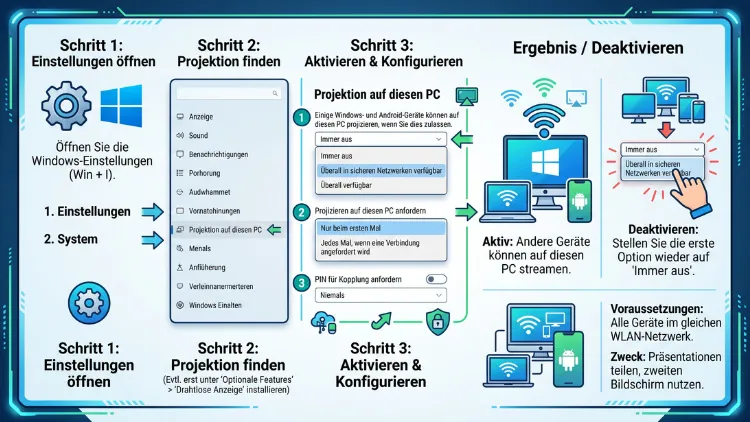
Sie möchten unter Windows 11 oder Windows 10 Inhalte von einem Smartphone, Tablet oder einem anderen PC drahtlos auf den Bildschirm übertragen? Dafür benötigen Sie die Funktion „Projektion auf diesen PC“.
Dieser Artikel zeigt Schritt für Schritt, wie Sie die Funktion aktivieren, konfigurieren, deaktivieren und bei Problemen wieder zum Laufen bringen.
Was bedeutet „Projektion auf diesen PC“?
Die Funktion „Projektion auf diesen PC“ verwandelt Ihren Windows-Rechner in einen drahtlosen Empfänger. Zudem nutzt sie dafür die Technologie Miracast, die auf den meisten aktuellen Geräten bereits integriert ist. Dadurch können Sie beispielsweise den Bildschirm eines Smartphones, Tablets oder Notebooks kabellos auf Ihren PC-Monitor spiegeln.
Praktisch ist das etwa, wenn Sie eine Präsentation von einem anderen Gerät zeigen möchten, ohne ein Kabel anzuschließen. Ebenso eignet sich die Funktion, um Fotos oder Videos vom Smartphone auf einem größeren Bildschirm anzusehen. Außerdem lässt sich das projizierte Gerät über Tastatur und Maus des empfangenden PCs steuern, sofern die Verbindung dies unterstützt.
Die Technik funktioniert ausschließlich innerhalb desselben WLAN-Netzwerks. Eine Internetverbindung ist für die eigentliche Übertragung hingegen nicht erforderlich, da die Geräte direkt miteinander kommunizieren.
Voraussetzungen für die Projektion auf diesen PC
Bevor Sie die Funktion einrichten, sollten einige Voraussetzungen erfüllt sein. Andernfalls funktioniert die drahtlose Übertragung nicht zuverlässig.
- Der empfangende PC benötigt eine WLAN-Karte, die Miracast unterstützt.
- Das sendende Gerät (Smartphone, Tablet oder weiterer PC) muss ebenfalls Miracast-fähig sein.
- Beide Geräte müssen sich im gleichen Netzwerk befinden, sofern kein direkter Peer-to-Peer-Modus genutzt wird.
- Auf dem empfangenden PC muss die App „Drahtlose Anzeige“ installiert sein.
- Der Grafiktreiber sollte aktuell sein, da veraltete Treiber häufig Verbindungsprobleme verursachen.
Sollte ein älterer PC kein Miracast unterstützen, lässt sich die Funktion oft über einen externen Miracast-Adapter nachrüsten, der an einen HDMI-Anschluss angeschlossen wird.
Projektion auf diesen PC unter Windows 11 aktivieren
Unter Windows 11 ist die Einrichtung in wenigen Schritten erledigt. Zunächst muss jedoch die passende optionale Funktion installiert werden, da sie nicht bei jeder Installation automatisch vorhanden ist.
Schritt 1: Wireless-Display-Funktion installieren
- Öffnen Sie die Einstellungen über die Tastenkombination Windows-Taste + I.
- Wechseln Sie zu Apps und anschließend zu Optionale Features.
- Klicken Sie neben „Optionales Feature hinzufügen“ auf Features anzeigen.
- Geben Sie in das Suchfeld „Drahtlose Anzeige“ ein.
- Aktivieren Sie das Kontrollkästchen neben dem Ergebnis, klicken Sie auf Weiter und danach auf Installieren.
Sobald die Installation abgeschlossen ist, steht die Funktion systemweit zur Verfügung.
Schritt 2: Projektion auf diesen PC konfigurieren
- Öffnen Sie erneut die Einstellungen und wählen Sie System.
- Klicken Sie auf Projizieren auf diesen PC.
- Stellen Sie bei „Diesen PC für die Projektion verfügbar machen“ die gewünschte Option ein, beispielsweise „Überall“ oder „Nur in sicheren Netzwerken“.
- Legen Sie zusätzlich fest, ob eine PIN-Bestätigung vor jeder Verbindung erforderlich sein soll.
- Bestimmen Sie, ob der PC nur im Netzstrombetrieb auffindbar sein soll.
Diese Einstellungen erhöhen die Sicherheit, da unbekannte Geräte sich nicht ungefragt verbinden können.
Schritt 3: Verbindung vom sendenden Gerät herstellen
Auf dem Gerät, von dem aus projiziert werden soll, gehen Sie folgendermaßen vor:
- Drücken Sie unter Windows die Tastenkombination Windows-Taste + K.
- Wählen Sie aus der Liste der verfügbaren Geräte den Namen des Ziel-PCs aus.
- Bestätigen Sie gegebenenfalls die angezeigte PIN auf dem empfangenden Bildschirm.
Bei einem Android-Smartphone finden Sie die entsprechende Option meist unter „Bildschirmspiegelung“, „Smart View“ oder „Cast“ in den Schnelleinstellungen, abhängig vom Hersteller.
Projektion auf diesen PC unter Windows 10 aktivieren
Die Einrichtung unter Windows 10 verläuft ähnlich, unterscheidet sich jedoch geringfügig im Menüaufbau. Deshalb lohnt sich ein separater Blick auf die einzelnen Schritte.
Schritt 1: App „Verbinden“ installieren
- Öffnen Sie Start und anschließend die Einstellungen (Zahnrad-Symbol).
- Navigieren Sie zu Apps und dann zu Optionale Features.
- Klicken Sie auf Feature hinzufügen.
- Suchen Sie nach „Drahtlose Anzeige“ beziehungsweise der App „Verbinden“ und installieren Sie diese.
Schritt 2: Einstellungen für die Projektion anpassen
- Öffnen Sie die Einstellungen und wählen Sie System.
- Klicken Sie im linken Menü auf Projizieren auf diesen PC.
- Legen Sie fest, wer projizieren darf: „Überall“, „Überall in privaten Netzwerken“ oder „Nie“.
- Bestimmen Sie außerdem, ob eine PIN beim ersten Verbindungsversuch eingegeben werden muss.
Schritt 3: App „Verbinden“ starten
Damit der PC tatsächlich Verbindungen empfangen kann, muss die App Verbinden geöffnet sein.
- Geben Sie in die Taskleisten-Suche „Verbinden“ ein.
- Öffnen Sie die App und warten Sie, bis sie im Hintergrund aktiv ist.
- Stellen Sie anschließend vom sendenden Gerät aus die Verbindung her, etwa über Windows-Taste + K oder die entsprechende Cast-Funktion des Mobilgeräts.
Ohne eine aktive „Verbinden“-App wird der PC von anderen Geräten nicht als Ziel für die Projektion erkannt.
Projektion auf diesen PC deaktivieren
Möchten Sie verhindern, dass sich fremde Geräte mit Ihrem PC verbinden, lässt sich die Funktion ebenso schnell deaktivieren.
Unter Windows 11:
- Öffnen Sie Einstellungen > System > Projizieren auf diesen PC.
- Stellen Sie die Option „Diesen PC für die Projektion verfügbar machen“ auf Nie.
Unter Windows 10:
- Öffnen Sie Einstellungen > System > Projizieren auf diesen PC.
- Wählen Sie bei der ersten Option Nie aus.
Zusätzlich können Sie die App „Verbinden“ beziehungsweise „Drahtlose Anzeige“ einfach schließen, wodurch der PC ebenfalls nicht mehr auffindbar ist, selbst wenn die Einstellung aktiv bleibt.
Projektion auf diesen PC über die Gruppenrichtlinien steuern
In Unternehmensnetzwerken oder auf Rechnern mit Windows 11 Pro beziehungsweise Windows 10 Pro lässt sich die Funktion zusätzlich über den Gruppenrichtlinien-Editor verwalten. Das ist besonders hilfreich, wenn die Einstellung zentral für mehrere Benutzer festgelegt werden soll.
- Öffnen Sie den Ausführen-Dialog mit Windows-Taste + R.
- Geben Sie gpedit.msc ein und bestätigen Sie mit Enter.
- Navigieren Sie zu Computerkonfiguration > Administrative Vorlagen > Windows-Komponenten > Verbinden.
- Öffnen Sie die Richtlinie „Projizieren auf diesen PC verwalten“.
- Wählen Sie Aktiviert oder Deaktiviert, je nach gewünschtem Verhalten, und bestätigen Sie mit OK.
Diese Methode überschreibt teilweise die Einstellungen aus der regulären Einstellungs-App, weshalb sie vor allem in verwalteten Umgebungen sinnvoll ist.
Häufige Probleme bei der Projektion auf diesen PC lösen
Trotz korrekter Einrichtung treten gelegentlich Verbindungsprobleme auf. Nachfolgend finden Sie die häufigsten Ursachen sowie passende Lösungen.
Der PC wird nicht in der Geräteliste angezeigt
- Prüfen Sie, ob die App „Verbinden“ beziehungsweise „Drahtlose Anzeige“ tatsächlich geöffnet ist.
- Stellen Sie sicher, dass beide Geräte im selben WLAN angemeldet sind.
- Deaktivieren Sie testweise ein aktives VPN, da dieses die Geräteerkennung häufig blockiert.
- Aktualisieren Sie den WLAN- und Grafiktreiber über den Geräte-Manager.
Die Verbindung bricht während der Übertragung ab
- Reduzieren Sie den Abstand zwischen den Geräten, da Miracast auf eine stabile, direkte Funkverbindung angewiesen ist.
- Deaktivieren Sie störende Funkquellen in der Nähe, zum Beispiel Bluetooth-Geräte oder weitere Router.
- Prüfen Sie, ob im Energiesparplan die WLAN-Adapterleistung reduziert wurde, und stellen Sie diese auf Höchstleistung.
Die PIN wird nicht akzeptiert
- Achten Sie darauf, die PIN innerhalb weniger Sekunden einzugeben, da sie andernfalls abläuft.
- Starten Sie den Verbindungsversuch erneut, falls die Zeitspanne bereits verstrichen ist.
- Deaktivieren Sie testweise die PIN-Pflicht in den Projektionseinstellungen, um die Fehlerquelle einzugrenzen.
Fehlermeldung „Dieses Gerät kann nicht projizieren“
Diese Meldung deutet meist darauf hin, dass die Netzwerkkarte kein Miracast unterstützt. In diesem Fall hilft nur ein externer Miracast-Empfänger, der per HDMI angeschlossen wird, oder ein Adapter am sendenden Gerät.
Alternative Methoden zur Bildschirmübertragung
Sollte die native Projektionsfunktion aus technischen Gründen nicht zur Verfügung stehen, existieren weitere Wege, um Inhalte zwischen Geräten zu übertragen.
- HDMI-Kabel: Die klassische, kabelgebundene Variante ohne Verzögerung und ohne Netzwerkabhängigkeit.
- Google Chromecast: Ein separates Streaming-Gerät, das sich vor allem für Medieninhalte eignet.
- Fernzugriffssoftware: Programme wie TeamViewer oder AnyDesk ermöglichen eine Bildschirmübertragung über das Internet, unabhängig vom lokalen Netzwerk.
- Microsoft Remote Desktop: Für den Zugriff auf einen anderen Windows-PC innerhalb des Firmennetzwerks oder über eine gesicherte Verbindung.
Jede dieser Alternativen bringt eigene Vor- und Nachteile mit sich, weshalb sich die Wahl nach dem konkreten Einsatzzweck richten sollte.
Sicherheitsaspekte bei der Projektion auf diesen PC
Da die Funktion grundsätzlich Verbindungen aus dem lokalen Netzwerk zulässt, sollten Sie einige Sicherheitshinweise beachten. Zunächst empfiehlt sich, die Option „Überall“ nur in vertrauenswürdigen Umgebungen zu nutzen. In öffentlichen oder ungesicherten WLAN-Netzwerken ist die Einstellung „Überall in privaten Netzwerken“ deutlich sicherer.
Zudem sollte die PIN-Abfrage grundsätzlich aktiviert bleiben, da sie ungewollte Verbindungen zuverlässig verhindert. Ebenso ist es ratsam, die App „Verbinden“ beziehungsweise „Drahtlose Anzeige“ nur bei tatsächlichem Bedarf zu öffnen und danach wieder zu schließen. Dadurch ist der PC außerhalb dieser Zeitfenster für andere Geräte gar nicht erst sichtbar.
Häufige Fragen zur Projektion auf diesen PC
Was benötige ich, um unter Windows 11 auf meinen PC zu projizieren?
Sie benötigen einen PC mit Miracast-Unterstützung, die installierte App „Drahtlose Anzeige“ sowie ein sendendes Gerät, das ebenfalls Miracast beherrscht. Zusätzlich müssen sich beide Geräte im gleichen WLAN-Netzwerk befinden, sofern kein direkter Modus genutzt wird.
Warum finde ich die Option „Projizieren auf diesen PC“ nicht in den Einstellungen?
In diesem Fall ist die Funktion „Drahtlose Anzeige“ vermutlich noch nicht installiert. Öffnen Sie Einstellungen > Apps > Optionale Features und fügen Sie das Feature nachträglich hinzu, wie im entsprechenden Abschnitt oben beschrieben.
Funktioniert die Projektion auch ohne WLAN-Router?
Ja, viele Geräte unterstützen einen direkten Wi-Fi-Direct-Modus, bei dem keine Internetverbindung und kein Router erforderlich sind. Die Geräte kommunizieren dabei unmittelbar miteinander.
Kann ich von einem iPhone auf einen Windows-PC projizieren?
Apple-Geräte unterstützen Miracast grundsätzlich nicht nativ, weshalb eine direkte Verbindung nicht ohne Zusatzsoftware möglich ist. Als Alternative eignet sich beispielsweise eine App aus dem App Store, die eine kompatible Übertragung ermöglicht, oder eine kabelgebundene Lösung.
Wie kann ich verhindern, dass fremde Geräte auf meinen PC projizieren?
Setzen Sie in den Einstellungen unter „Projizieren auf diesen PC“ die Option auf Nie, und schließen Sie zusätzlich die App „Verbinden“ beziehungsweise „Drahtlose Anzeige“. Dadurch ist Ihr PC für andere Geräte nicht mehr sichtbar.
Warum bricht die Verbindung während der Projektion immer wieder ab?
Häufige Ursachen sind ein zu großer Abstand zwischen den Geräten, störende Funkquellen sowie veraltete Treiber. Zudem kann ein reduzierter Energiesparmodus des WLAN-Adapters die Verbindung negativ beeinflussen.
Ist für die Projektion auf diesen PC eine Internetverbindung notwendig?
Nein, für die eigentliche Bildschirmübertragung ist keine Internetverbindung erforderlich. Beide Geräte müssen sich lediglich im selben lokalen Netzwerk befinden oder eine direkte Peer-to-Peer-Verbindung aufbauen.
Kann ich die Maus und Tastatur des empfangenden PCs nutzen, um das projizierte Gerät zu steuern?
Ja, sofern das sendende Gerät dies unterstützt, lässt sich die Eingabe über Tastatur und Maus des Empfänger-PCs an das projizierte Gerät weiterleiten. Diese Funktion ist besonders bei der Spiegelung eines weiteren Windows-PCs verfügbar.
Wie ändere ich, ob eine PIN für die Verbindung erforderlich ist?
Öffnen Sie Einstellungen > System > Projizieren auf diesen PC und passen Sie dort die Option zur PIN-Anforderung an. Sie können festlegen, ob stets, nur beim ersten Mal oder nie eine PIN abgefragt wird.
Fazit
Die Funktion „Projektion auf diesen PC“ lässt sich unter Windows 11 und Windows 10 unkompliziert einrichten, sobald die App „Drahtlose Anzeige“ installiert und korrekt konfiguriert wurde. Ebenso einfach lässt sie sich bei Bedarf wieder deaktivieren.
Bei Verbindungsproblemen helfen meist aktuelle Treiber, ein stabiles WLAN sowie die richtigen Sicherheitseinstellungen weiter, sodass die drahtlose Übertragung anschließend zuverlässig funktioniert.
