
WLAN-Hotspot auf Android ein- und ausschalten: So teilen Sie Ihre mobile Internetverbindung mit anderen Geräten und beenden die Freigabe wieder.
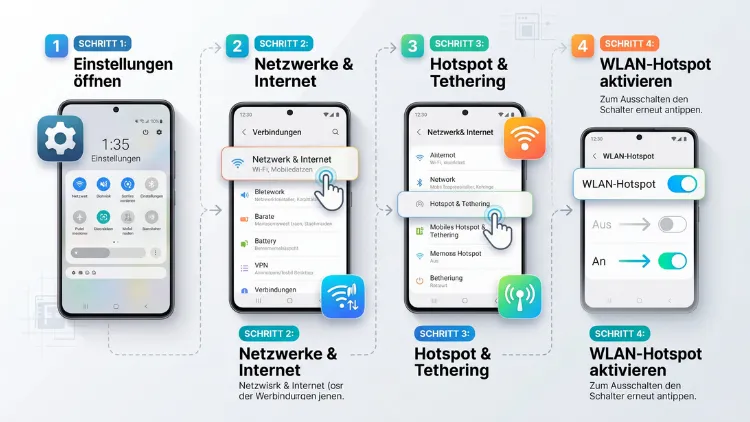
Sie möchten unter Android den WLAN-Hotspot einschalten oder wieder ausschalten? Am schnellsten gelingt das über die Schnelleinstellungen: Wischen Sie vom oberen Bildschirmrand nach unten und tippen Sie auf „Hotspot“. Alternativ öffnen Sie die Einstellungen, danach „Netzwerk & Internet“ und anschließend „Hotspot und Tethering“.
Bei Samsung, Xiaomi, OnePlus und anderen Herstellern heißen die Menüs jedoch etwas anders. Hier finden Sie alle Wege im Überblick.
Was ist ein WLAN-Hotspot auf dem Android-Handy?
Ein mobiler Hotspot macht Ihr Android-Smartphone zu einem kleinen WLAN-Router. Das Handy nutzt dabei seine mobile Datenverbindung (4G oder 5G) und stellt sie anderen Geräten als WLAN-Netz zur Verfügung. Deshalb können sich zum Beispiel Laptop, Tablet oder ein zweites Handy unterwegs mit dem Internet verbinden.
Diese Funktion heißt je nach Hersteller unterschiedlich. Häufig lesen Sie zum Beispiel:
- WLAN-Hotspot (Google Pixel, Motorola, reines Android)
- Mobile Hotspot (Samsung Galaxy)
- Persönlicher Hotspot (Xiaomi, OnePlus, Oppo, Honor, Huawei)
- Tragbarer Hotspot (ältere Android-Versionen und Xiaomi)
Außerdem gehört der Hotspot zum Oberbegriff Tethering. Damit ist das Teilen der Internetverbindung gemeint. Neben dem WLAN-Hotspot gibt es zudem USB-Tethering und Bluetooth-Tethering. Darauf gehe ich weiter unten ebenfalls ein.
Wofür Sie den Android-Hotspot nutzen können
Ein Hotspot ist in vielen Alltagssituationen praktisch. Typische Beispiele sind:
- Arbeiten unterwegs mit dem Laptop im Zug, im Café oder im Hotel
- Internet für das Tablet, wenn es keine eigene SIM-Karte hat
- Ausfall des Heim-Internets, etwa bei einer DSL-Störung
- Spielekonsole oder Smart-TV im Ferienhaus mit dem Netz verbinden
- Mitreisende kurzfristig mit Internet versorgen
Allerdings verbraucht der Hotspot Ihr Datenvolumen und viel Akku. Deshalb sollten Sie ihn nach der Nutzung wieder ausschalten.
Voraussetzungen für den mobilen Hotspot
Bevor Sie den WLAN-Hotspot auf Ihrem Android-Gerät aktivieren, sollten einige Punkte erfüllt sein. Sonst funktioniert die Verbindung zwar technisch, liefert aber kein Internet.
- Mobile Daten sind eingeschaltet: Der Hotspot teilt die Mobilfunkverbindung. Ohne aktive mobile Daten bekommen verbundene Geräte kein Internet.
- Ihr Tarif erlaubt Tethering: Bei den meisten deutschen Tarifen von Telekom, Vodafone, O2 und vielen Discountern ist Tethering erlaubt. Einige günstige oder ältere Tarife schränken es jedoch ein. Ein Blick in die Tarifdetails lohnt sich deshalb.
- Ausreichend Datenvolumen: Laptops laden oft im Hintergrund Updates herunter. Dadurch ist ein kleines Datenpaket schnell aufgebraucht.
- Guter Empfang: Je besser das Mobilfunksignal, desto schneller surfen auch die verbundenen Geräte.
- Genug Akku: Der Hotspot belastet die Batterie stark. Bei längerer Nutzung schließen Sie das Handy am besten an ein Ladegerät an.
Methode 1: Hotspot über die Schnelleinstellungen ein- und ausschalten
Der schnellste Weg führt über die Schnelleinstellungen. Diese Methode funktioniert auf nahezu allen Android-Smartphones, also zum Beispiel bei Google Pixel, Samsung Galaxy, Xiaomi, OnePlus, Motorola, Oppo und Honor.
So schalten Sie den Hotspot über die Schnelleinstellungen ein
- Wischen Sie vom oberen Bildschirmrand nach unten.
- Wischen Sie erneut nach unten, damit sich alle Kacheln öffnen. Bei Xiaomi und manchen anderen Geräten wischen Sie dazu von der rechten oberen Ecke nach unten.
- Tippen Sie auf die Kachel „Hotspot“, „Mobile Hotspot“ oder „Persönlicher Hotspot“.
- Die Kachel leuchtet farbig. Damit ist der Hotspot aktiv.
So schalten Sie den Hotspot über die Schnelleinstellungen aus
- Öffnen Sie erneut die Schnelleinstellungen.
- Tippen Sie auf die aktive Hotspot-Kachel.
- Die Kachel wird grau. Der Hotspot ist nun ausgeschaltet.
Zudem gilt: Wenn Sie die Kachel gedrückt halten, öffnen sich direkt die Hotspot-Einstellungen. Dort sehen Sie zum Beispiel Netzwerkname und Passwort.
Hotspot-Kachel fehlt? So fügen Sie sie hinzu
Falls die Kachel nicht angezeigt wird, können Sie sie leicht ergänzen. Bei Google Pixel und reinem Android 16 gehen Sie so vor:
- Öffnen Sie die Schnelleinstellungen vollständig.
- Tippen Sie auf das Stift-Symbol (Bearbeiten).
- Suchen Sie im unteren Bereich die Kachel „Hotspot“.
- Ziehen Sie die Kachel nach oben in den aktiven Bereich oder tippen Sie sie an.
- Tippen Sie auf „Fertig“ oder den Zurück-Pfeil.
Bei Samsung ist der Ablauf ähnlich. Allerdings tippen Sie dort zuerst auf das Stift-Symbol oben im Schnellmenü und anschließend auf „Bearbeiten“. Danach ziehen Sie „Mobile Hotspot“ an die gewünschte Stelle.
Methode 2: Hotspot über die Einstellungen aktivieren und deaktivieren
Die Einstellungen-App bietet mehr Kontrolle. Dort können Sie außerdem Passwort, Netzwerkname und Frequenzband anpassen. Da die Menüs je nach Hersteller abweichen, finden Sie hier die Wege für die wichtigsten Marken.
Google Pixel und reines Android (Android 16)
Auf Google Pixel sowie Geräten mit fast unverändertem Android, zum Beispiel von Motorola oder Nokia, funktioniert es so:
- Öffnen Sie die Einstellungen.
- Tippen Sie auf „Netzwerk & Internet“.
- Wählen Sie „Hotspot und Tethering“.
- Tippen Sie auf „WLAN-Hotspot“.
- Aktivieren Sie den Schalter „WLAN-Hotspot verwenden“.
Zum Ausschalten stellen Sie den gleichen Schalter einfach wieder auf „Aus“.
Samsung Galaxy (One UI 8 und One UI 8.5)
Bei Samsung Galaxy-Smartphones, etwa der Galaxy-S26-Serie oder Modellen der A-Serie, heißt die Funktion „Mobile Hotspot“:
- Öffnen Sie die Einstellungen.
- Tippen Sie auf „Verbindungen“.
- Wählen Sie „Mobile Hotspot und Tethering“.
- Aktivieren Sie den Schalter neben „Mobile Hotspot“.
Zum Deaktivieren schieben Sie den Schalter wieder nach links. Wenn Sie direkt auf den Text „Mobile Hotspot“ tippen, öffnen sich außerdem die Detail-Einstellungen.
Xiaomi, Redmi und Poco (HyperOS)
Bei Xiaomi, Redmi und Poco mit HyperOS gehen Sie wie folgt vor:
- Öffnen Sie die Einstellungen.
- Tippen Sie auf „Persönlicher Hotspot“. Bei manchen Versionen finden Sie den Punkt unter „Verbindung & Teilen“.
- Aktivieren Sie den Schalter „Tragbarer Hotspot“.
Zum Ausschalten deaktivieren Sie den Schalter „Tragbarer Hotspot“ wieder.
OnePlus (OxygenOS)
Auf OnePlus-Smartphones mit OxygenOS sieht der Weg so aus:
- Öffnen Sie die Einstellungen.
- Tippen Sie auf „Verbinden und teilen“.
- Wählen Sie „Persönlicher Hotspot“.
- Aktivieren Sie den Schalter „Persönlicher Hotspot“.
Ebenso schalten Sie den Hotspot an dieser Stelle wieder aus.
Oppo und Realme (ColorOS und Realme UI)
Da Oppo und Realme eine ähnliche Basis wie OnePlus nutzen, ist der Ablauf vergleichbar:
- Öffnen Sie die Einstellungen.
- Tippen Sie auf „Verbindung und Freigabe“ oder „Mobilfunknetz“, je nach Version.
- Wählen Sie „Persönlicher Hotspot“.
- Schalten Sie den Hotspot ein oder aus.
Honor und Huawei (MagicOS und EMUI)
Bei Honor mit MagicOS sowie bei Huawei mit EMUI liegt der Hotspot meist im Mobilfunk-Bereich:
- Öffnen Sie die Einstellungen.
- Tippen Sie auf „Mobilfunknetz“.
- Wählen Sie „Persönlicher Hotspot“.
- Aktivieren oder deaktivieren Sie den Schalter.
Tipp: Suchfunktion der Einstellungen nutzen
Finden Sie den Menüpunkt trotzdem nicht? Dann nutzen Sie einfach die Suche in den Einstellungen. Tippen Sie dazu oben auf das Lupen-Symbol und geben Sie „Hotspot“ ein. Anschließend springt Android direkt zum passenden Menü. Das funktioniert auf allen aktuellen Android-Geräten zuverlässig.
Methode 3: Hotspot per Sprachbefehl einschalten
Zusätzlich können Sie den Hotspot auch per Sprache steuern. Das ist zum Beispiel praktisch, wenn Sie gerade keine Hand frei haben.
Mit Google Gemini oder Google Assistant
- Starten Sie den Assistenten, zum Beispiel mit „Hey Google“ oder durch langes Drücken der Ein-/Aus-Taste.
- Sagen Sie: „Schalte den Hotspot ein“ oder „Schalte den Hotspot aus“.
- Bestätigen Sie gegebenenfalls den Vorschlag auf dem Bildschirm.
Je nach Gerät schaltet der Assistent den Hotspot direkt um. Manchmal öffnet er jedoch nur die passende Einstellungsseite. Dann tippen Sie den Schalter kurz selbst an.
Mit Bixby auf Samsung-Geräten
Auf Samsung-Smartphones funktioniert außerdem Bixby:
- Starten Sie Bixby mit „Hi Bixby“ oder über die Seitentaste, sofern Sie diese so eingerichtet haben.
- Sagen Sie: „Mobile Hotspot einschalten“ oder „Mobile Hotspot ausschalten“.
Mit dem Hotspot verbinden: So klappt es auf anderen Geräten
Nachdem der Hotspot aktiv ist, verbinden Sie das zweite Gerät. Dafür benötigen Sie den Netzwerknamen (SSID) und das Hotspot-Passwort. Beides finden Sie in den Hotspot-Einstellungen Ihres Android-Handys.
Hotspot-Passwort und Netzwerknamen anzeigen
- Google Pixel: Einstellungen → Netzwerk & Internet → Hotspot und Tethering → WLAN-Hotspot. Dort stehen „Hotspot-Name“ und „Hotspot-Passwort“.
- Samsung: Einstellungen → Verbindungen → Mobile Hotspot und Tethering → auf „Mobile Hotspot“ tippen. Das Passwort erscheint direkt oder nach Tippen auf „Konfigurieren“.
- Xiaomi: Einstellungen → Persönlicher Hotspot → „Tragbaren Hotspot einrichten“.
- OnePlus: Einstellungen → Verbinden und teilen → Persönlicher Hotspot → „Hotspot-Name“ und „Hotspot-Passwort“.
Verbindung mit Windows 11/10
- Klicken Sie unten rechts in der Taskleiste auf das WLAN-Symbol.
- Wählen Sie in der Liste den Namen Ihres Hotspots.
- Klicken Sie auf „Verbinden“.
- Geben Sie das Hotspot-Passwort ein und bestätigen Sie.
Zudem erkennt Windows die Verbindung meist nicht automatisch als getaktet. Deshalb sollten Sie sie als getaktete Verbindung festlegen. Öffnen Sie dazu Einstellungen → Netzwerk und Internet → WLAN → Hotspot-Name und aktivieren Sie „Getaktete Verbindung“. Dadurch lädt Windows weniger Updates im Hintergrund herunter.
Verbindung mit macOS
- Klicken Sie in der Menüleiste auf das WLAN-Symbol.
- Wählen Sie Ihren Android-Hotspot aus.
- Geben Sie das Passwort ein und klicken Sie auf „Verbinden“.
Verbindung mit iPhone, iPad oder einem anderen Android-Gerät
- Öffnen Sie auf dem zweiten Gerät die WLAN-Einstellungen.
- Tippen Sie auf den Namen Ihres Hotspots.
- Geben Sie das Passwort ein.
Schneller verbinden per QR-Code
Viel bequemer geht es jedoch per QR-Code. Das Abtippen langer Passwörter entfällt dabei vollständig.
- Öffnen Sie auf Ihrem Android-Handy die Hotspot-Einstellungen.
- Tippen Sie auf „QR-Code“ oder „Teilen“. Bei Samsung finden Sie den QR-Code unten auf der Seite „Mobile Hotspot“.
- Bestätigen Sie gegebenenfalls mit PIN, Fingerabdruck oder Gesichtserkennung.
- Scannen Sie den Code mit der Kamera des zweiten Smartphones oder Tablets.
- Tippen Sie auf den eingeblendeten Hinweis, um sich zu verbinden.
Hotspot richtig einrichten: Passwort, Name und Sicherheit
Ein gut eingerichteter Hotspot ist schneller und vor allem sicherer. Deshalb lohnt es sich, die wichtigsten Optionen einmal anzupassen.
Hotspot-Namen und Passwort ändern
Auf Google Pixel:
- Öffnen Sie Einstellungen → Netzwerk & Internet → Hotspot und Tethering → WLAN-Hotspot.
- Tippen Sie auf „Hotspot-Name“ und geben Sie einen neuen Namen ein.
- Tippen Sie auf „Hotspot-Passwort“ und vergeben Sie ein neues Passwort.
- Bestätigen Sie jeweils mit „OK“.
Auf Samsung:
- Öffnen Sie Einstellungen → Verbindungen → Mobile Hotspot und Tethering → Mobile Hotspot.
- Tippen Sie auf „Konfigurieren“.
- Ändern Sie „Netzwerkname“ und „Passwort“.
- Tippen Sie auf „Speichern“.
Ein sicheres Passwort sollte außerdem mindestens zwölf Zeichen lang sein. Zudem sollte es Groß- und Kleinbuchstaben, Zahlen und Sonderzeichen enthalten. Verwenden Sie außerdem keinen persönlichen Namen als Netzwerknamen. So verraten Sie Fremden in der Umgebung nicht, wem das Netz gehört.
Die richtige Verschlüsselung wählen
Unter „Sicherheit“ legen Sie die Verschlüsselung fest. Empfehlenswert sind:
- WPA3-Personal: Der aktuell sicherste Standard. Sie sollten ihn wählen, wenn alle Geräte ihn unterstützen.
- WPA2/WPA3-Personal: Ein Mischmodus, der auch ältere Geräte zulässt. Das ist ein guter Kompromiss.
- WPA2-Personal: Sinnvoll, wenn sich ältere Laptops oder Konsolen sonst nicht verbinden.
Wählen Sie hingegen niemals „Keine“ oder „Offen“. Sonst kann sich jeder in Reichweite verbinden und Ihr Datenvolumen verbrauchen.
Frequenzband einstellen: 2,4 GHz, 5 GHz oder 6 GHz
Viele aktuelle Android-Geräte bieten mehrere Frequenzbänder an. Bei Google Pixel heißt die Option „Hotspot-Geschwindigkeit“ oder „Geschwindigkeit und Kompatibilität“, bei Samsung finden Sie sie unter „Konfigurieren“ → „Band“.
| Frequenzband | Vorteile | Nachteile |
|---|---|---|
| 2,4 GHz | Größere Reichweite, funktioniert mit fast allen Geräten | Langsamer, störanfällig |
| 5 GHz | Deutlich schneller | Geringere Reichweite, sehr alte Geräte erkennen es nicht |
| 6 GHz | Sehr schnell, kaum Störungen | Nur neuere Geräte mit Wi-Fi 6E oder Wi-Fi 7 |
Für den Laptop direkt neben dem Handy ist 5 GHz meist die beste Wahl. Für ältere Geräte oder größere Abstände eignet sich dagegen 2,4 GHz besser. Neuere Pixel-Modelle bieten zudem mit aktuellen Android-16-Updates einen kombinierten Modus. Dieser nutzt hohe Geschwindigkeit und bleibt dennoch mit älteren Geräten kompatibel.
Hotspot-Netzwerk verbergen
Bei vielen Herstellern, zum Beispiel Samsung und Xiaomi, können Sie den Netzwerknamen ausblenden. Dann erscheint Ihr Hotspot nicht mehr in der WLAN-Liste anderer Geräte. Allerdings müssen Sie Name und Passwort auf dem zweiten Gerät dann manuell eingeben. Bei Samsung finden Sie die Option unter „Konfigurieren“ → „Erweitert“ → „Verborgenes Netzwerk“.
Hotspot automatisch ausschalten lassen
Ein vergessener Hotspot kostet unnötig Akku und im schlimmsten Fall Datenvolumen. Deshalb bieten die meisten Hersteller eine automatische Abschaltung an.
Auf Google Pixel
- Öffnen Sie Einstellungen → Netzwerk & Internet → Hotspot und Tethering → WLAN-Hotspot.
- Aktivieren Sie den Schalter „Hotspot automatisch deaktivieren“.
Danach schaltet sich der Hotspot von selbst ab, sobald einige Minuten kein Gerät verbunden ist.
Auf Samsung Galaxy
- Öffnen Sie Einstellungen → Verbindungen → Mobile Hotspot und Tethering → Mobile Hotspot.
- Tippen Sie auf „Konfigurieren“ und anschließend auf „Erweitert“.
- Wählen Sie unter „Ausschalten, wenn keine Geräte verbunden sind“ oder „Zeitlimit-Einstellungen“ eine Zeitspanne, zum Beispiel 10 Minuten.
Auf Xiaomi und OnePlus
- Xiaomi: Einstellungen → Persönlicher Hotspot → Option „Hotspot automatisch ausschalten“ aktivieren.
- OnePlus: Einstellungen → Verbinden und teilen → Persönlicher Hotspot → „Automatisch ausschalten“ aktivieren und Zeitraum wählen.
Hotspot automatisch einschalten: Diese Möglichkeiten gibt es
Android bietet keine allgemeine Funktion, die den Hotspot bei jedem Start automatisch aktiviert. Dennoch gibt es einige praktische Alternativen.
Samsung: Automatischer Hotspot
Samsung bietet mit „Automatischer Hotspot“ eine nützliche Komfortfunktion. Damit verbinden sich Ihre eigenen Galaxy-Geräte, die mit demselben Samsung-Konto angemeldet sind, automatisch mit dem Handy.
- Öffnen Sie Einstellungen → Verbindungen → Mobile Hotspot und Tethering.
- Tippen Sie auf „Automatischer Hotspot“.
- Aktivieren Sie den Schalter.
Ein Galaxy Tab oder ein Galaxy Book findet Ihr Smartphone anschließend selbstständig. Dadurch müssen Sie den Hotspot nicht manuell einschalten.
Google: Sofort-Tethering und Instant Hotspot
Google bietet eine ähnliche Funktion für Geräte mit dem gleichen Google-Konto. Ein Chromebook oder ein Android-Tablet kann sich damit über Ihr Handy verbinden, ohne dass Sie Passwörter eingeben müssen.
- Öffnen Sie auf dem Smartphone die Einstellungen.
- Tippen Sie auf „Google“ → „Alle Dienste“ → „Geräteverbindungen“.
- Aktivieren Sie „Sofort-Tethering“ oder „Instant Hotspot“, sofern Ihr Gerät die Option anbietet.
Anschließend zeigt das Tablet oder Chromebook Ihr Handy als Verbindungsoption an. Die Bezeichnung kann jedoch je nach Gerät leicht abweichen.
Samsung: Modi und Routinen
Auf Samsung-Geräten können Sie außerdem „Modi und Routinen“ nutzen. Damit schalten Sie den Hotspot zum Beispiel automatisch ein, wenn Sie sich mit dem Bluetooth Ihres Autos verbinden.
- Öffnen Sie Einstellungen → „Modi und Routinen“.
- Wechseln Sie zum Reiter „Routinen“ und tippen Sie auf „+“.
- Wählen Sie unter „Wenn“ einen Auslöser, zum Beispiel „Bluetooth-Gerät verbunden“.
- Fügen Sie unter „Dann“ die Aktion „Mobile Hotspot“ hinzu und stellen Sie sie auf „Ein“.
- Speichern Sie die Routine.
Ebenso können Sie eine zweite Routine anlegen, die den Hotspot wieder ausschaltet, sobald die Verbindung endet.
Verbundene Geräte anzeigen und blockieren
Möchten Sie wissen, wer gerade Ihren Hotspot nutzt? Dann sehen Sie in den Einstellungen nach.
- Google Pixel: Unter Einstellungen → Netzwerk & Internet → Hotspot und Tethering → WLAN-Hotspot erscheint die Anzahl verbundener Geräte.
- Samsung: Auf der Seite „Mobile Hotspot“ zeigt der Bereich „Verbundene Geräte“ alle Geräte mit Namen. Tippen Sie auf ein Gerät, um es zu trennen oder zu blockieren.
- Xiaomi: Unter „Persönlicher Hotspot“ → „Verbundene Geräte“ sehen und entfernen Sie Geräte.
Taucht ein unbekanntes Gerät auf, sollten Sie außerdem sofort das Passwort ändern. Dadurch werden alle bisherigen Verbindungen getrennt.
Anzahl der Geräte begrenzen
Bei Samsung und Xiaomi legen Sie zudem fest, wie viele Geräte sich maximal verbinden dürfen. Das stabilisiert die Geschwindigkeit für die übrigen Nutzer. Bei Samsung finden Sie die Option unter „Konfigurieren“ → „Erweitert“ → „Max. Anzahl verbundener Geräte“.
Datenverbrauch im Blick behalten
Der Hotspot kann Ihr Datenvolumen schnell aufbrauchen. Deshalb sollten Sie den Verbrauch regelmäßig prüfen.
So prüfen Sie den Datenverbrauch
- Google Pixel: Einstellungen → Netzwerk & Internet → SIMs → „App-Datennutzung“. Dort erscheint auch „Tethering & Hotspot“ als eigener Eintrag.
- Samsung: Einstellungen → Verbindungen → Datennutzung → „Mobile Datennutzung“.
- Xiaomi: Einstellungen → „SIM-Karten und mobile Netzwerke“ → „Datennutzung“.
Datenlimit und Warnung festlegen
Sinnvoll ist zudem eine Datenwarnung. Bei Google Pixel tippen Sie unter Einstellungen → Netzwerk & Internet → SIMs auf „Datenwarnung & -limit“. Danach legen Sie fest, ab welchem Verbrauch Android Sie warnt. Bei Samsung funktioniert das unter Datennutzung → „Abrechnungszeitraum und Datenwarnung“.
So sparen Sie Datenvolumen am Laptop
Gerade Laptops verbrauchen im Hotspot-Betrieb viel Volumen. Deshalb helfen folgende Maßnahmen:
- Getaktete Verbindung in Windows 11/10 aktivieren, damit Updates pausieren
- Cloud-Synchronisierung von OneDrive, Google Drive oder Dropbox kurz anhalten
- Streaming-Qualität bei YouTube, Netflix oder Spotify reduzieren
- Automatische App-Updates auf Tablet und Laptop deaktivieren
Akku schonen beim Hotspot-Betrieb
Der Hotspot gehört zu den größten Akkufressern auf dem Smartphone. Schließlich arbeiten Mobilfunk und WLAN gleichzeitig unter Last. Deshalb sollten Sie einige Tipps beachten:
- Ladekabel anschließen, wenn Sie den Hotspot länger als eine halbe Stunde nutzen
- Automatische Abschaltung aktivieren, damit der Hotspot nicht unnötig läuft
- Bildschirm ausschalten, denn der Hotspot läuft auch im Standby weiter
- Handy nicht abdecken, weil es sich sonst stark erwärmt
- 2,4 GHz wählen, wenn die Geschwindigkeit ausreicht, da es oft etwas sparsamer ist
Zusätzlich drosseln manche Geräte den Hotspot im Energiesparmodus. Ist die Verbindung sehr langsam, deaktivieren Sie den Energiesparmodus deshalb testweise.
Alternativen zum WLAN-Hotspot: USB- und Bluetooth-Tethering
Neben dem WLAN-Hotspot bietet Android zwei weitere Wege, die Internetverbindung zu teilen.
USB-Tethering
USB-Tethering verbindet Handy und Computer per Kabel. Das ist oft stabiler und lädt das Handy gleichzeitig. Zudem ist die Verbindung abhörsicherer als WLAN.
- Verbinden Sie das Smartphone per USB-Kabel mit dem Computer.
- Öffnen Sie die Hotspot-Einstellungen, also zum Beispiel „Hotspot und Tethering“ oder „Mobile Hotspot und Tethering“.
- Aktivieren Sie „USB-Tethering“.
Windows 11/10 richtet die Verbindung anschließend automatisch ein. Bei macOS funktioniert USB-Tethering mit Android jedoch nicht immer ohne zusätzliche Treiber.
Bluetooth-Tethering
Bluetooth-Tethering ist deutlich langsamer. Dafür verbraucht es jedoch weniger Akku. Es eignet sich deshalb für E-Mails oder Messenger, aber nicht für Videos.
- Koppeln Sie Handy und Zielgerät per Bluetooth.
- Aktivieren Sie in den Hotspot-Einstellungen „Bluetooth-Tethering“.
- Wählen Sie auf dem Zielgerät das Smartphone als Netzwerkverbindung aus.
Vergleich der drei Methoden
| Methode | Geschwindigkeit | Akkuverbrauch | Geeignet für |
|---|---|---|---|
| WLAN-Hotspot | Hoch | Hoch | Mehrere Geräte gleichzeitig |
| USB-Tethering | Sehr hoch | Gering (Handy lädt) | Laptop am Schreibtisch |
| Bluetooth-Tethering | Niedrig | Gering | E-Mails, Messenger |
Hotspot funktioniert nicht: Lösungen bei Problemen
Manchmal lässt sich der Hotspot nicht einschalten oder verbundene Geräte haben kein Internet. In den meisten Fällen helfen jedoch einfache Schritte.
Hotspot lässt sich nicht einschalten
- Handy neu starten: Halten Sie die Ein-/Aus-Taste gedrückt und wählen Sie „Neu starten“.
- Flugmodus kurz aktivieren: Schalten Sie den Flugmodus für zehn Sekunden ein und danach wieder aus.
- Energiesparmodus deaktivieren: Manche Hersteller blockieren den Hotspot im Extremsparmodus.
- Systemupdate installieren: Öffnen Sie Einstellungen → System → Softwareupdates (Pixel) oder Einstellungen → Software-Update (Samsung).
Verbundene Geräte haben kein Internet
- Mobile Daten prüfen: Ist die mobile Datenverbindung tatsächlich aktiv?
- Datenvolumen prüfen: Ist Ihr Volumen aufgebraucht oder gedrosselt?
- Tarif prüfen: Erlaubt Ihr Tarif überhaupt Tethering?
- APN-Einstellungen prüfen: Nach manchen Updates, etwa bei einigen Samsung-Geräten nach dem Wechsel auf One UI 8, fehlte der APN-Typ für Tethering. Unter Einstellungen → Verbindungen → Mobile Netzwerke → Zugangspunkte können Sie den Zugangspunkt über das Drei-Punkte-Menü auf „Standard wiederherstellen“ zurücksetzen.
Gerät findet den Hotspot nicht
- Frequenzband wechseln: Ältere Geräte erkennen 5 GHz oder 6 GHz nicht. Stellen Sie deshalb auf 2,4 GHz um.
- Verborgenes Netzwerk deaktivieren: Ist der Name ausgeblendet, erscheint der Hotspot nicht in der Liste.
- Abstand verringern: Legen Sie beide Geräte näher zusammen.
Verbindung bricht ständig ab
- Netzwerk vergessen: Löschen Sie den Hotspot auf dem Zielgerät aus der WLAN-Liste und verbinden Sie sich neu.
- Automatische Abschaltung prüfen: Vielleicht ist die Zeitspanne zu kurz eingestellt.
- Netzwerkeinstellungen zurücksetzen: Bei Google Pixel unter Einstellungen → System → Optionen zum Zurücksetzen → „WLAN, mobile Daten & Bluetooth zurücksetzen“. Bei Samsung unter Einstellungen → Allgemeine Verwaltung → Zurücksetzen → „Netzwerkeinstellungen zurücksetzen“. Beachten Sie jedoch, dass dabei gespeicherte WLAN-Passwörter gelöscht werden.
WLAN und Hotspot gleichzeitig nutzen
Viele neuere Android-Geräte können gleichzeitig mit einem WLAN verbunden sein und einen Hotspot bereitstellen. Bei Samsung heißt diese Funktion zum Beispiel „WLAN-Freigabe“ und befindet sich unter „Mobile Hotspot“ → „Konfigurieren“ → „Erweitert“. Allerdings unterstützen nicht alle Modelle diese Funktion. Teilweise ist sie nach Updates auch eingeschränkt.
Häufige Fragen zum Android-Hotspot
Wie schalte ich den Hotspot auf Android am schnellsten ein?
Am schnellsten geht es über die Schnelleinstellungen. Wischen Sie zweimal vom oberen Bildschirmrand nach unten und tippen Sie auf die Kachel „Hotspot“. Zum Ausschalten tippen Sie die Kachel einfach erneut an.
Kostet der Hotspot extra?
In der Regel nicht. Der Hotspot nutzt jedoch Ihr Datenvolumen. Bei den meisten deutschen Tarifen ist Tethering zudem erlaubt. Einige Tarife schränken es allerdings ein. Prüfen Sie deshalb im Zweifel Ihre Vertragsbedingungen.
Wie viele Geräte können sich mit dem Android-Hotspot verbinden?
Meist sind bis zu zehn Geräte gleichzeitig möglich. Die genaue Zahl hängt jedoch vom Modell ab. Je mehr Geräte verbunden sind, desto langsamer wird außerdem die Verbindung für alle.
Wo finde ich das Passwort meines Hotspots?
Das Passwort steht in den Hotspot-Einstellungen. Bei Google Pixel finden Sie es unter „Hotspot und Tethering“ → „WLAN-Hotspot“. Bei Samsung tippen Sie unter „Mobile Hotspot und Tethering“ auf „Mobile Hotspot“.
Warum schaltet sich mein Hotspot von selbst aus?
Wahrscheinlich ist die automatische Abschaltung aktiv. Android beendet den Hotspot dann, wenn eine Zeit lang kein Gerät verbunden ist. Sie können diese Option in den Hotspot-Einstellungen deaktivieren oder die Zeitspanne verlängern.
Funktioniert der Hotspot im Ausland?
Ja, innerhalb der EU nutzen Sie dank Roam like at home meist Ihr normales Datenvolumen. Außerhalb der EU können jedoch hohe Kosten entstehen. Prüfen Sie deshalb vorher die Roaming-Konditionen Ihres Anbieters.
Ist ein Android-Hotspot sicher?
Ja, sofern Sie ein starkes Passwort und die Verschlüsselung WPA3 oder WPA2 nutzen. Ein offener Hotspot ohne Passwort ist hingegen unsicher. Zudem sollten Sie den Hotspot nach der Nutzung immer ausschalten.
Kann ich den Hotspot auch ohne mobile Daten nutzen?
Grundsätzlich braucht der Hotspot eine Mobilfunkverbindung. Einige Geräte, etwa von Samsung, können jedoch eine bestehende WLAN-Verbindung weitergeben. Das ist zum Beispiel im Hotel praktisch, wenn nur ein Gerät angemeldet werden darf.
Wie lange hält der Akku im Hotspot-Betrieb?
Das hängt von Akku, Empfang und Datenmenge ab. Grob lässt sich sagen: Bei intensiver Nutzung reicht eine Ladung oft nur wenige Stunden. Deshalb sollten Sie bei längerer Nutzung ein Ladegerät oder eine Powerbank anschließen.
Fazit
Den WLAN-Hotspot unter Android schalten Sie am schnellsten über die Schnelleinstellungen ein und aus. Für Passwort, Frequenzband und automatische Abschaltung nutzen Sie dagegen die Einstellungen, deren Menünamen je nach Hersteller leicht abweichen.
Achten Sie außerdem auf ein sicheres Passwort, Ihr Datenvolumen und den Akku. Zudem lohnt sich die automatische Abschaltung, damit der Hotspot nicht unbemerkt weiterläuft.
