
iPhone USB-Tethering unter Windows 11 und 10 einrichten: Teilen Sie die Internetverbindung Ihres iPhones Schritt für Schritt per USB-Kabel mit dem PC.
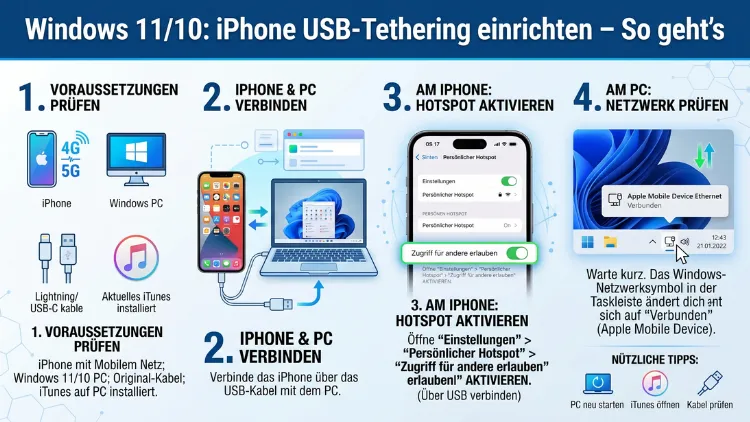
Das iPhone als mobilen Internetzugang für den PC nutzen – das ist mit USB-Tethering in wenigen Schritten möglich. Verbinden Sie Ihr iPhone per Kabel mit dem Windows-PC, aktivieren Sie den persönlichen Hotspot und schon teilt das Gerät seine Mobilfunkverbindung.
Dieser Artikel erklärt Ihnen, wie Sie USB-Tethering unter Windows 10 und Windows 11 zuverlässig einrichten, Fehler beheben und das Beste aus der Verbindung herausholen.
Was ist iPhone USB-Tethering und warum ist es sinnvoll?
USB-Tethering bezeichnet die Methode, über ein USB-Kabel die Internetverbindung eines Smartphones mit einem Computer zu teilen. Im Gegensatz zum WLAN-Hotspot läuft die Datenübertragung dabei direkt über das Kabel. Das bietet mehrere Vorteile: Die Verbindung ist stabiler, schneller und außerdem deutlich energieeffizienter für den Laptop-Akku, da kein WLAN-Funkmodul betrieben werden muss.
Gerade für Nutzer, die im Homeoffice oder unterwegs arbeiten und keinen stabilen Router zur Verfügung haben, ist diese Methode daher besonders praktisch. Ebenso eignet sich USB-Tethering hervorragend, wenn man im Zug, in der Bahn oder auf Reisen zuverlässiges Internet benötigt, ohne auf öffentliche WLAN-Netze angewiesen zu sein. Zudem lädt das iPhone während der Verbindung über den USB-Port des Computers, was einen weiteren praktischen Nebeneffekt darstellt.
Unter Windows 10 und Windows 11 funktioniert das iPhone-Tethering nach demselben Grundprinzip, jedoch unterscheiden sich einige Menüpfade und Treiberinstallationen leicht voneinander. Deshalb erklärt dieser Artikel beide Systeme separat und ausführlich.
Voraussetzungen für das iPhone USB-Tethering unter Windows
Bevor Sie mit der Einrichtung beginnen, sollten Sie einige wichtige Vorbereitungen treffen. Fehlen diese Grundlagen, funktioniert die Verbindung nicht korrekt oder gar nicht.
Hardware und Software, die Sie benötigen
1. Ein kompatibles USB-Kabel
Für ältere iPhone-Modelle bis zum iPhone 14 benötigen Sie ein Lightning-auf-USB-A-Kabel. Ab dem iPhone 15 hat Apple auf den USB-C-Standard umgestellt, sodass Sie dort ein USB-C-Kabel verwenden. Achten Sie unbedingt darauf, ein Original-Apple-Kabel oder ein MFi-zertifiziertes Kabel zu verwenden. Billige Nachbauten können Verbindungsprobleme verursachen, da Windows das iPhone in manchen Fällen nicht zuverlässig erkennt.
2. Aktuelle iOS-Version auf dem iPhone
Apple verbessert regelmäßig die Stabilitaet und Kompatibilität von Hotspot-Funktionen. Stellen Sie deshalb sicher, dass Ihr iPhone auf dem aktuellsten iOS-Stand läuft. Im Jahr 2026 empfiehlt Apple den Einsatz von iOS 17 oder höher. Die Einstellungen finden Sie unter: Einstellungen → Allgemein → Softwareupdate.
3. Apple Drivers unter Windows – iTunes oder Apple Devices
Das ist der wichtigste Punkt, den viele Nutzer übersehen: Windows benötigt spezielle Apple-Treiber, um das iPhone als Netzwerkgerät zu erkennen. Diese werden entweder durch iTunes (klassische Version) oder die neuere „Apple Devices“-App aus dem Microsoft Store bereitgestellt.
- Wenn Sie iTunes aus dem Microsoft Store installiert haben, werden die Treiber automatisch mitgeliefert.
- Wenn Sie iTunes direkt von apple.com heruntergeladen haben, erhalten Sie ebenfalls alle notwendigen Treiber.
- Die Apple Devices App (verfügbar im Microsoft Store) ist die modernere Alternative und funktioniert ebenso zuverlässig.
4. Ausreichendes Mobilfunk-Datenkontingent
Stellen Sie außerdem sicher, dass Ihr Mobilfunkvertrag den Hotspot bzw. Tethering erlaubt. Manche günstigen Tarife sperren diese Funktion explizit. Prüfen Sie im Zweifel die Vertragsbedingungen Ihres Anbieters.
iPhone persönlichen Hotspot aktivieren – Schritt für Schritt
Bevor Windows die Verbindung erkennen kann, muss zunächst der persönliche Hotspot auf dem iPhone aktiviert werden. Gehen Sie dazu folgendermaßen vor:
- Öffnen Sie auf Ihrem iPhone die Einstellungen.
- Tippen Sie auf „Mobiles Netz“ oder „Cellular“.
- Wählen Sie „Persönlicher Hotspot“.
- Aktivieren Sie den Schalter „Anderen erlauben, sich zu verbinden“.
Alternativ erreichen Sie den persönlichen Hotspot auch über: Einstellungen → Persönlicher Hotspot. Sobald Sie den Hotspot aktiviert haben, erscheint ein grüner Balken oben auf dem iPhone-Bildschirm, der signalisiert, dass die Funktion aktiv ist. Verbinden Sie jetzt das iPhone über das USB-Kabel mit dem Windows-PC. Das iPhone fragt in manchen Fällen, ob Sie dem Computer „vertrauen“ möchten. Bestätigen Sie diese Meldung unbedingt mit „Vertrauen“, da die Verbindung sonst nicht aufgebaut wird.
USB-Tethering unter Windows 11 einrichten
Windows 11 erkennt das iPhone nach der korrekten Treiberinstallation in der Regel automatisch als Netzwerkadapter. Der Prozess ist daher vergleichsweise einfach:
Schritt 1: iTunes oder Apple Devices installieren
Öffnen Sie den Microsoft Store und suchen Sie nach „Apple Devices“. Klicken Sie auf „Installieren“ und warten Sie, bis die App vollständig heruntergeladen wurde. Alternativ können Sie auch iTunes aus dem Microsoft Store installieren, da beide Anwendungen die notwendigen Apple Mobile Device USB Driver mitbringen.
Schritt 2: iPhone verbinden und Hotspot aktivieren
Verbinden Sie das iPhone per USB-Kabel mit dem PC. Stellen Sie außerdem sicher, dass der persönliche Hotspot auf dem iPhone aktiv ist (wie oben beschrieben). Wenn das iPhone fragt, ob Sie dem Computer vertrauen, bestätigen Sie dies mit „Vertrauen“.
Schritt 3: Netzwerkverbindung unter Windows 11 prüfen
Öffnen Sie die Einstellungen (Windows-Taste + I) und navigieren Sie zu Netzwerk & Internet. Dort sollte nun unter den verfügbaren Netzwerkadaptern ein Eintrag wie „Apple Mobile Device Ethernet“ oder ähnliches erscheinen. Windows 11 stellt die Verbindung in der Regel automatisch her, sodass Sie bereits jetzt im Internet surfen können.
Zur Kontrolle öffnen Sie außerdem den Geräte-Manager (Rechtsklick auf das Windows-Symbol → Geräte-Manager). Unter dem Eintrag „Netzwerkadapter“ sollte das iPhone als „Apple Mobile Device Ethernet“ aufgeführt sein. Fehlt dieser Eintrag oder zeigt er ein gelbes Ausrufezeichen, liegt ein Treiberproblem vor (siehe Abschnitt Fehlerbehebung).
Schritt 4: Internetverbindung testen
Öffnen Sie einen Browser und rufen Sie eine beliebige Webseite auf. Wenn die Seite lädt, ist das USB-Tethering erfolgreich eingerichtet. Zusätzlich können Sie unter Einstellungen → Netzwerk & Internet → Erweiterte Netzwerkeinstellungen den aktiven Adapter und dessen Verbindungsstatus einsehen.
USB-Tethering unter Windows 10 einrichten
Unter Windows 10 ist das Vorgehen ähnlich, jedoch gibt es einige Unterschiede in der Benutzeroberfläche und bei der Treiberinstallation, die Sie beachten sollten.
Schritt 1: Apple-Treiber installieren
Auch unter Windows 10 sind die Apple-Treiber die Grundvoraussetzung. Installieren Sie deshalb iTunes entweder aus dem Microsoft Store oder direkt von der Apple-Website (apple.com/de/itunes). Beide Versionen installieren automatisch den Apple Mobile Device Support sowie den Apple Mobile Device USB-Treiber, die für das Tethering zwingend erforderlich sind.
Wichtiger Hinweis: Wenn Sie iTunes bereits installiert haben, stellen Sie sicher, dass es auf dem aktuellsten Stand ist. Ältere iTunes-Versionen können mit neueren iPhone-Modellen oder iOS-Versionen inkompatibel sein.
Schritt 2: iPhone verbinden und Hotspot aktivieren
Verbinden Sie das iPhone per USB-Kabel mit dem PC und aktivieren Sie auf dem iPhone den persönlichen Hotspot. Bestätigen Sie außerdem die Vertrauensanfrage auf dem iPhone-Display.
Schritt 3: Netzwerkverbindung unter Windows 10 prüfen
Navigieren Sie zu Einstellungen → Netzwerk & Internet → Status. Dort sollte unter den aktiven Netzwerken nun das iPhone als neues Netzwerkgerät erscheinen. Ebenso können Sie über die Systemsteuerung → Netzwerk und Internet → Netzwerkverbindungen alle verfügbaren Adapter einsehen. Das iPhone erscheint dort typischerweise als „Apple Mobile Device Ethernet“.
Schritt 4: Netzwerkadapter manuell aktivieren (falls nötig)
Falls die Verbindung nicht automatisch erkannt wird, öffnen Sie die Netzwerkverbindungen (Systemsteuerung → Netzwerk und Internet → Netzwerkverbindungen). Klicken Sie mit der rechten Maustaste auf den iPhone-Adapter und wählen Sie „Aktivieren“. Danach sollte Windows 10 die Verbindung automatisch herstellen.
Treiberprobleme lösen – Was tun, wenn Windows das iPhone nicht erkennt?
Ein häufiges Problem beim iPhone USB-Tethering ist, dass Windows das Gerät nicht korrekt als Netzwerkadapter erkennt. Deshalb finden Sie hier die häufigsten Ursachen und deren Lösungen.
Problem 1: Kein Apple Mobile Device Service
Der Apple Mobile Device Service ist ein Windows-Dienst, der für die Kommunikation mit Apple-Geräten verantwortlich ist. Manchmal ist dieser Dienst nicht aktiv. So prüfen und starten Sie ihn:
- Drücken Sie Windows-Taste + R, geben Sie
services.mscein und drücken Sie Enter. - Suchen Sie in der Liste nach „Apple Mobile Device Service“.
- Klicken Sie mit der rechten Maustaste darauf und wählen Sie „Starten“, falls der Dienst gestoppt ist.
- Stellen Sie außerdem den Starttyp auf „Automatisch“, damit der Dienst künftig automatisch startet.
Problem 2: Veraltete oder fehlende Treiber
Wenn das iPhone im Geräte-Manager mit einem gelben Ausrufezeichen angezeigt wird, sind die Treiber veraltet oder beschädigt. Gehen Sie folgendermaßen vor:
- Öffnen Sie den Geräte-Manager.
- Suchen Sie unter „Netzwerkadapter“ oder „Andere Geräte“ nach dem iPhone-Eintrag.
- Klicken Sie mit der rechten Maustaste darauf und wählen Sie „Treiber aktualisieren“.
- Wählen Sie „Automatisch nach Treibern suchen“.
Alternativ können Sie iTunes deinstallieren, den PC neu starten und iTunes danach neu installieren. Dadurch werden alle Apple-Treiber frisch installiert.
Problem 3: USB-Kabel oder Port defekt
Tauschen Sie das USB-Kabel aus und probieren Sie außerdem einen anderen USB-Port am PC. Insbesondere USB 3.0-Ports (blaue Buchsen) können in seltenen Fällen Kompatibilitätsprobleme mit Apple-Geräten verursachen. Verwenden Sie in solchen Fällen bevorzugt einen USB 2.0-Port.
Problem 4: Firewalls oder Sicherheitssoftware blockieren die Verbindung
Manchmal blockieren Antivirenprogramme oder Windows Defender die neue Netzwerkverbindung. Prüfen Sie deshalb, ob eine Sicherheitssoftware die Verbindung einschränkt. Erlauben Sie das neue Netzwerk temporär als privates Netzwerk, um zu testen, ob dies die Ursache ist.
Problem 5: iPhone wird als Speichergerät, nicht als Netzwerkgerät erkannt
Falls Windows das iPhone lediglich als Kamera oder Speichergerät erkennt, liegt der persönliche Hotspot wahrscheinlich nicht aktiv vor oder die Vertrauensanfrage wurde nicht bestätigt. Trennen Sie das Kabel, aktivieren Sie den Hotspot auf dem iPhone neu und verbinden Sie das Kabel erneut. Achten Sie außerdem darauf, die Vertrauensanfrage auf dem iPhone-Display zu bestätigen.
USB-Tethering vs. WLAN-Hotspot – Was ist besser?
Diese Frage stellen sich viele Nutzer, die ihr iPhone als Internetzugang verwenden möchten. Beide Methoden haben ihre Vor- und Nachteile, deshalb lohnt sich ein direkter Vergleich.
USB-Tethering:
- Vorteile: Stabilere Verbindung, höhere Übertragungsgeschwindigkeit, geringerer Akkuverbrauch am Laptop, iPhone wird gleichzeitig geladen
- Nachteile: Kabel erforderlich, weniger flexibel, nur ein Gerät gleichzeitig
WLAN-Hotspot:
- Vorteile: Drahtlos, mehrere Geräte gleichzeitig, flexibel einsetzbar
- Nachteile: Höherer Akkuverbrauch am iPhone und Laptop, geringere Stabilität, mögliche Interferenzen
Für stationäre Arbeiten am Schreibtisch ist USB-Tethering daher die empfohlene Vorgehensweise, da es stabiler und effizienter ist. Für den mobilen Einsatz mit mehreren Geräten bietet sich hingegen der WLAN-Hotspot an.
Internetgeschwindigkeit beim iPhone USB-Tethering optimieren
Auch wenn USB-Tethering grundsätzlich schneller als WLAN-Hotspot ist, gibt es einige Maßnahmen, um die Verbindungsqualität weiter zu verbessern.
Empfehlung 1: Hintergrundprozesse auf dem iPhone reduzieren
Schließen Sie auf dem iPhone alle nicht benötigten Apps, da diese Hintergrundprozesse die verfügbare Bandbreite verringern können. Deaktivieren Sie außerdem iCloud-Synchronisierungen und automatische App-Updates, während Sie USB-Tethering nutzen.
Empfehlung 2: Energiesparmodus deaktivieren
Sowohl auf dem iPhone als auch auf dem Windows-PC kann der Energiesparmodus die Netzwerkleistung drosseln. Stellen Sie sicher, dass der Energiesparmodus auf beiden Geräten deaktiviert ist, wenn Sie eine maximale Übertragungsrate benötigen.
Empfehlung 3: Netzwerkadapter-Einstellungen unter Windows optimieren
Öffnen Sie den Geräte-Manager, navigieren Sie zu Netzwerkadapter und klicken Sie doppelt auf den Apple-Netzwerkadapter. Unter dem Reiter „Energieverwaltung“ deaktivieren Sie die Option „Computer kann dieses Gerät ausschalten, um Energie zu sparen“. Dadurch bleibt die Verbindung auch bei Inaktivität stabil.
Empfehlung 4: Aktuelles USB-Kabel mit Datenübertragung verwenden
Manche günstigen USB-Kabel unterstützen ausschließlich das Laden, jedoch keine Datenübertragung. Verwenden Sie deshalb unbedingt ein Kabel, das explizit als Daten- und Ladekabel ausgewiesen ist.
Sicherheitshinweise beim USB-Tethering
USB-Tethering ist im Vergleich zum öffentlichen WLAN deutlich sicherer, da die Verbindung direkt über Kabel läuft. Dennoch gibt es einige Punkte, die Sie beachten sollten.
Vertrauen Sie nur bekannten PCs: Jedes Mal, wenn Sie das iPhone an einen unbekannten Computer anschließen, erscheint die Vertrauensanfrage. Klicken Sie auf „Nicht vertrauen“, wenn Sie den Computer nicht kennen, da sonst auf Ihre iPhone-Daten zugegriffen werden könnte.
VPN-Nutzung: Wenn Sie das iPhone-Tethering in unsicheren Umgebungen nutzen, beispielsweise in Hotels oder öffentlichen Räumen, empfiehlt sich außerdem der Einsatz eines VPN-Dienstes auf dem Windows-PC. Bewährte Optionen sind NordVPN, ExpressVPN oder Mullvad VPN, die einfach zu installieren und zu bedienen sind.
Datentarif im Blick behalten: USB-Tethering verbraucht Ihre mobilen Daten. Aktivieren Sie deshalb unter Einstellungen → Mobiles Netz auf dem iPhone die Datenwarnung, damit Sie nicht unbeabsichtigt Ihren Tarif überschreiten.
iPhone USB-Tethering mit Bluetooth – Eine Alternative
Neben USB und WLAN bietet das iPhone auch Bluetooth-Tethering an, das als dritte Option genutzt werden kann. Dabei wird die Internetverbindung über eine Bluetooth-Verbindung geteilt. Diese Methode ist jedoch deutlich langsamer als USB-Tethering und eignet sich daher nur für einfache Aufgaben wie das Aufrufen von E-Mails oder Webseiten.
Zur Einrichtung unter Windows:
- Aktivieren Sie auf dem iPhone Bluetooth und den persönlichen Hotspot.
- Öffnen Sie unter Windows die Bluetooth-Einstellungen (Einstellungen → Bluetooth & Geräte).
- Koppeln Sie das iPhone mit dem PC.
- Klicken Sie nach der Kopplung auf das iPhone in der Geräteliste und wählen Sie „Verbinden über → Zugriffspunkt“.
Da USB-Tethering jedoch sowohl stabiler als auch schneller ist, empfiehlt sich Bluetooth-Tethering lediglich als Notlösung, wenn kein Kabel zur Hand ist.
Automatische Verbindung beim Einstecken einrichten
Viele Nutzer möchten, dass Windows das iPhone automatisch als Internetquelle erkennt, sobald das Kabel eingesteckt wird, ohne jedes Mal manuell eingreifen zu müssen. Das ist mit einigen Einstellungen möglich.
Schritt 1: Stellen Sie sicher, dass der persönliche Hotspot auf dem iPhone dauerhaft aktiv ist. Gehen Sie dazu auf Einstellungen → Persönlicher Hotspot und aktivieren Sie „Anderen erlauben, sich zu verbinden“. Lassen Sie diese Einstellung eingeschaltet.
Schritt 2: Unter Windows können Sie die Netzwerkpriorität so einstellen, dass die kabelgebundene iPhone-Verbindung bevorzugt genutzt wird. Öffnen Sie dazu die Netzwerkverbindungen (ncpa.cpl), klicken Sie mit der rechten Maustaste auf den Apple-Adapter und wählen Sie „Eigenschaften → Internetprotokoll Version 4 → Erweitert“. Deaktivieren Sie die Option „Automatische Metrik“ und geben Sie einen niedrigen Wert wie 5 ein, um dieser Verbindung höchste Priorität zu geben.
Schritt 3: Der Apple Mobile Device Service sollte auf „Automatischer Start“ gesetzt sein (wie im Abschnitt Fehlerbehebung beschrieben), damit der Dienst bei jedem Windows-Start bereit ist.
Häufige Fragen zum iPhone USB-Tethering
Warum erkennt Windows das iPhone nicht als Netzwerkgerät?
Windows erkennt das iPhone nicht, wenn der persönliche Hotspot auf dem iPhone nicht aktiv ist, die Vertrauensanfrage nicht bestätigt wurde oder die Apple-Treiber fehlen. Installieren Sie deshalb iTunes oder die Apple Devices App aus dem Microsoft Store und stellen Sie sicher, dass der Apple Mobile Device Service in den Windows-Diensten aktiv ist.
Muss iTunes installiert sein, damit USB-Tethering funktioniert?
iTunes selbst muss nicht zwingend geöffnet sein, jedoch müssen die durch iTunes oder die Apple Devices App installierten Treiber auf dem System vorhanden sein. Diese Treiber – insbesondere der Apple Mobile Device USB Driver – sind für die Geräteerkennung unverzichtbar.
Verbraucht USB-Tethering mehr Daten als WLAN-Hotspot?
Nein, die Datenmenge, die übertragen wird, ist unabhängig von der Verbindungsart. USB-Tethering und WLAN-Hotspot verbrauchen bei gleicher Nutzung dieselbe Datenmenge aus dem Mobilfunktarif. Der Unterschied liegt ausschließlich in der Übertragungsgeschwindigkeit und Stabilität.
Kann ich beim USB-Tethering gleichzeitig das iPhone laden?
Ja, das ist einer der größten Vorteile von USB-Tethering. Das iPhone wird über den USB-Port des Computers mit Strom versorgt und lädt während der Nutzung. Allerdings ist die Ladegeschwindigkeit über einen Computer-USB-Port deutlich geringer als bei einem dedizierten Ladegerät.
Funktioniert USB-Tethering auch mit Windows 10 Home?
Ja, USB-Tethering funktioniert mit allen Windows-10-Editionen, also mit Windows 10 Home, Pro und Enterprise. Ebenso ist es unter allen Windows-11-Versionen nutzbar. Die Einrichtung ist bei allen Editionen identisch.
Was tun, wenn der persönliche Hotspot im iPhone-Menü fehlt?
Falls der Menüpunkt „Persönlicher Hotspot“ in den iPhone-Einstellungen nicht erscheint, hat Ihr Mobilfunkanbieter diese Funktion möglicherweise gesperrt oder der Tarif unterstützt sie nicht. Kontaktieren Sie deshalb Ihren Anbieter und fragen Sie, ob Tethering in Ihrem Vertrag enthalten ist. Alternativ finden Sie den Hotspot manchmal unter Einstellungen → Mobiles Netz → Persönlicher Hotspot.
Wie schnell ist die Verbindung beim iPhone USB-Tethering?
Die Geschwindigkeit hängt hauptsächlich vom Mobilfunknetz ab, in dem sich das iPhone befindet. Mit 5G sind theoretisch mehrere hundert Megabit pro Sekunde möglich, mit LTE (4G) typischerweise zwischen 20 und 100 Mbit/s. USB-Tethering überträgt diese Geschwindigkeit verlustfrei, während WLAN-Hotspot durch Funkinterferenzen leichte Einbußen verzeichnen kann.
Kann ich USB-Tethering mit einem iPad unter Windows nutzen?
Ja, das iPad unterstützt ebenfalls USB-Tethering über den persönlichen Hotspot. Das Einrichtungsverfahren ist identisch mit dem iPhone-Prozess. Verbinden Sie das iPad per USB-Kabel, aktivieren Sie den persönlichen Hotspot und bestätigen Sie die Vertrauensanfrage. Auch hierfür sind die Apple-Treiber über iTunes oder die Apple Devices App erforderlich.
Warum trennt sich die USB-Tethering-Verbindung immer wieder?
Verbindungsabbrüche entstehen häufig durch ein defektes Kabel, einen instabilen USB-Port oder den Windows-Energiesparmodus, der den Adapter abschaltet. Deaktivieren Sie deshalb unter Geräte-Manager → Netzwerkadapter → Apple-Adapter → Eigenschaften → Energieverwaltung die Option, den Adapter zur Energieeinsparung auszuschalten. Außerdem sollten Sie das Kabel tauschen, falls es beschädigt ist.
Funktioniert USB-Tethering auch ohne Internetverbindung auf dem iPhone?
Nein, USB-Tethering teilt die bestehende Internetverbindung des iPhones. Wenn das iPhone selbst kein Mobilfunknetz empfängt oder keine Datenverbindung hat, kann auch kein Internet über Tethering bereitgestellt werden. Stellen Sie deshalb sicher, dass das iPhone ein ausreichendes Mobilfunksignal hat.
Fazit
iPhone USB-Tethering unter Windows 10 und 11 ist eine zuverlässige und schnelle Methode, mobiles Internet mit dem PC zu teilen. Die Einrichtung gelingt in wenigen Schritten, sofern die Apple-Treiber korrekt installiert sind und der persönliche Hotspot aktiv ist.
Bei Problemen helfen der Geräte-Manager, der Apple Mobile Device Service und ein Kabelwechsel schnell weiter. Insgesamt ist USB-Tethering dem WLAN-Hotspot in Stabilität und Effizienz klar überlegen.
