
IP-Adresse unter Windows 10 und 11 ändern: Wir zeigen Ihnen Schritt für Schritt, wie Sie Ihre IP-Adresse schnell und einfach über die Netzwerkeinstellungen anpassen.
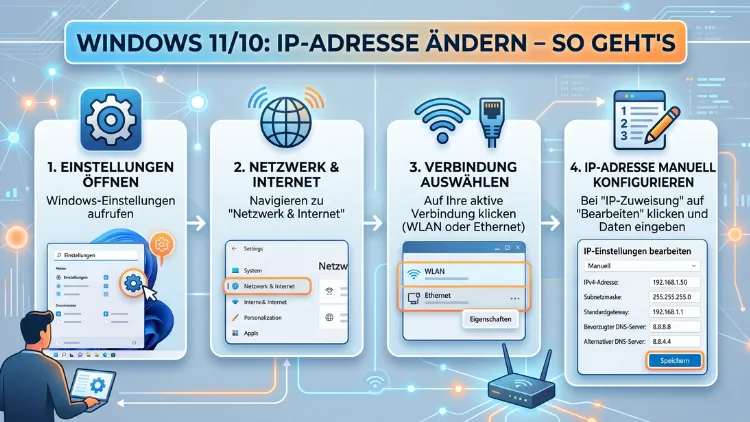
Sie möchten unter Windows 10 oder Windows 11 die IP-Adresse ändern? Das gelingt über die Einstellungen, die Systemsteuerung, die Eingabeaufforderung (CMD) oder PowerShell. Ob statisch oder dynamisch – in diesem Artikel zeigen wir Ihnen alle Methoden Schritt für Schritt.
Zudem erklären wir, wann welche Variante sinnvoll ist, und beantworten die häufigsten Fragen rund um das Thema IP-Konfiguration unter Windows.
Warum Sie die IP-Adresse unter Windows ändern sollten
Die IP-Adresse ist die digitale Identität Ihres Computers im Netzwerk. Deshalb gibt es verschiedene Gründe, sie anzupassen. Zum Beispiel benötigen Heimserver, Netzwerkdrucker oder NAS-Geräte eine feste (statische) IP-Adresse, damit sie immer unter derselben Adresse erreichbar sind. Außerdem kann ein Adresskonflikt im Netzwerk dazu führen, dass die Internetverbindung abbricht. In solchen Fällen hilft es, die IP-Adresse manuell zu vergeben.
Zusätzlich möchten viele Nutzer ihre IP-Adresse aus Datenschutzgründen ändern, um ihre Online-Aktivitäten zu verschleiern. Ebenso ist es in Unternehmensumgebungen üblich, bestimmten Geräten feste Adressen zuzuweisen, damit Firewall-Regeln und Netzwerkrichtlinien korrekt greifen. Kurz gesagt: Es gibt gute technische und sicherheitsbezogene Gründe, die IP-Konfiguration selbst in die Hand zu nehmen.
Was ist eine IP-Adresse? Grundlagen kurz erklärt
Eine IP-Adresse (Internet Protocol Address) ist eine numerische Kennung, die jedem Gerät in einem Netzwerk zugewiesen wird. Dabei unterscheidet man zwischen zwei Versionen: IPv4 und IPv6. IPv4-Adressen bestehen aus vier Zahlenblöcken, zum Beispiel 192.168.178.50. IPv6-Adressen sind hingegen deutlich länger und verwenden hexadezimale Schreibweise, zum Beispiel fe80::1a2b:3c4d:5e6f:7a8b.
Darüber hinaus unterscheidet man zwischen der lokalen IP-Adresse (privat, innerhalb des Heimnetzwerks) und der öffentlichen IP-Adresse (die Adresse, unter der Ihr Router im Internet sichtbar ist). Wenn Sie die IP-Adresse unter Windows ändern, betrifft das in der Regel die lokale Netzwerkadresse. Die öffentliche IP-Adresse vergibt hingegen Ihr Internetanbieter.
Statische vs. dynamische IP-Adresse: Der Unterschied
Bevor Sie mit der Konfiguration beginnen, sollten Sie den Unterschied kennen. Eine dynamische IP-Adresse wird automatisch von einem DHCP-Server vergeben – das ist in den meisten Heimnetzwerken der Router. Jedes Mal, wenn das Gerät neu startet oder die Verbindung trennt, kann es eine andere Adresse erhalten. Deshalb ist diese Methode für Alltagsnutzer komfortabel und ausreichend.
Eine statische (feste) IP-Adresse bleibt hingegen dauerhaft gleich. Sie tragen sie manuell ein, und das Gerät behält diese Adresse, bis Sie sie wieder ändern. Das ist besonders sinnvoll für:
- Heimserver (z. B. mit Nextcloud oder Plex)
- Netzwerkdrucker und Scanner
- NAS-Geräte (z. B. Synology oder QNAP)
- Fernzugriff über Remotedesktop
- Port-Weiterleitungen im Router
Zudem ist eine statische IP-Adresse im Unternehmensumfeld fast immer Pflicht, damit Netzwerkrichtlinien zuverlässig funktionieren.
IPv4 und IPv6: Was Sie wissen müssen
Windows 10 und Windows 11 unterstützen beide Protokolle gleichzeitig. In den meisten Heimnetzwerken ist jedoch IPv4 weiterhin das Standard-Protokoll. IPv6 wird zwar von modernen Routern und Internetanbietern unterstützt, ist jedoch noch nicht flächendeckend im Einsatz. Deshalb konzentriert sich diese Anleitung hauptsächlich auf IPv4. Dennoch zeigen wir Ihnen auch, wie Sie IPv6-Adressen anpassen.
Bei der manuellen Konfiguration einer IPv4-Adresse benötigen Sie außerdem folgende Werte:
- IP-Adresse: z. B.
192.168.178.50 - Subnetzmaske: meist
255.255.255.0(entspricht Präfixlänge 24) - Standardgateway: die IP-Adresse Ihres Routers, z. B.
192.168.178.1 - Bevorzugter DNS-Server: z. B.
192.168.178.1(Router) oder8.8.8.8(Google DNS)
Diese Werte erhalten Sie entweder von Ihrem Netzwerkadministrator oder über die aktuellen Netzwerkeinstellungen Ihres Routers.
Methode 1: IP-Adresse unter Windows 11 über die Einstellungen ändern
Dies ist die empfohlene Vorgehensweise für Windows 11, da sie benutzerfreundlich und übersichtlich ist. Gehen Sie dabei wie folgt vor:
- Öffnen Sie die Windows-Einstellungen mit der Tastenkombination
Windows-Taste + I. - Klicken Sie auf „Netzwerk und Internet“.
- Wählen Sie links entweder „WLAN“ oder „Ethernet“, je nach Verbindungstyp.
- Klicken Sie auf Ihr aktives Netzwerk (z. B. den Namen Ihres WLANs oder „Ethernet“).
- Scrollen Sie nach unten zu „IP-Zuweisung“ und klicken Sie auf „Bearbeiten“.
- Wählen Sie im Dropdown-Menü „Manuell“ statt „Automatisch (DHCP)“.
- Aktivieren Sie den Schalter bei „IPv4″.
- Tragen Sie die gewünschten Werte ein:
- IP-Adresse: z. B.
192.168.178.50 - Subnetzpräfixlänge:
24 - Gateway: z. B.
192.168.178.1 - Bevorzugter DNS: z. B.
8.8.8.8
- Klicken Sie auf „Speichern“.
Danach empfiehlt es sich, die Netzwerkverbindung kurz zu trennen und neu zu verbinden, damit Windows die neuen Einstellungen vollständig übernimmt. Außerdem können Sie unter „IP-Zuweisung“ jederzeit wieder auf „Automatisch (DHCP)“ wechseln, falls Sie die Änderung rückgängig machen möchten.
Methode 2: IP-Adresse unter Windows 10 über die Einstellungen ändern
Auch unter Windows 10 funktioniert der Weg über die Einstellungen problemlos. Zudem ist die Benutzeroberfläche dort sehr ähnlich. So gehen Sie vor:
- Drücken Sie
Windows-Taste + I, um die Windows-Einstellungen zu öffnen. - Gehen Sie zu „Netzwerk und Internet“.
- Wählen Sie „Status“ im linken Menü und klicken Sie dann auf „Adapteroptionen ändern“.
- Alternativ wählen Sie direkt „WLAN“ oder „Ethernet“ im linken Menü.
- Klicken Sie auf „Eigenschaften“ unter Ihrem aktiven Netzwerk.
- Scrollen Sie zu „IP-Einstellungen“ und klicken Sie auf „Bearbeiten“.
- Wählen Sie „Manuell“ im Dropdown-Menü.
- Aktivieren Sie IPv4 und tragen Sie Ihre gewünschten Werte ein.
- Bestätigen Sie mit „Speichern“.
Deshalb ist diese Methode ideal für Nutzer, die eine grafische Oberfläche bevorzugen und keine Kommandozeilenkenntnisse haben.
Methode 3: IP-Adresse über die Systemsteuerung ändern (Windows 10/11)
Die klassische Methode über die Systemsteuerung funktioniert sowohl unter Windows 10 als auch unter Windows 11. Sie ist besonders dann praktisch, wenn Sie mehrere Netzwerkadapter verwalten oder erweiterte Einstellungen wie DNS-Suffixe konfigurieren möchten.
- Drücken Sie
Windows-Taste + Rund geben Siencpa.cplein, dann Enter drücken. Damit öffnen Sie direkt die Netzwerkverbindungen. - Klicken Sie mit der rechten Maustaste auf Ihren aktiven Netzwerkadapter (z. B. „Ethernet“ oder „WLAN“).
- Wählen Sie „Eigenschaften“ aus dem Kontextmenü.
- Doppelklicken Sie auf „Internetprotokoll Version 4 (TCP/IPv4)“.
- Wählen Sie „Folgende IP-Adresse verwenden“.
- Tragen Sie IP-Adresse, Subnetzmaske und Standardgateway ein.
- Tragen Sie außerdem unter „DNS-Server“ Ihre gewünschten DNS-Adressen ein.
- Bestätigen Sie mit „OK“ in beiden Fenstern.
Zusätzlich können Sie über denselben Weg auch IPv6 konfigurieren, indem Sie „Internetprotokoll Version 6 (TCP/IPv6)“ doppelklicken. Das ist besonders nützlich, wenn Ihr Netzwerk bereits vollständig auf IPv6 umgestellt wurde.
Tipp: Der Befehl ncpa.cpl in der Ausführen-Zeile ist der schnellste Weg, um die Netzwerkverbindungen direkt zu öffnen – sowohl unter Windows 10 als auch unter Windows 11.
Methode 4: IP-Adresse per Eingabeaufforderung (CMD) ändern
Die Eingabeaufforderung (Command Prompt) bietet eine schnelle Möglichkeit, die IP-Adresse per Befehl zu konfigurieren. Das ist besonders praktisch für IT-Administratoren oder Nutzer, die mehrere Geräte verwalten. Dabei ist zu beachten: Sie benötigen Administratorrechte, damit die Befehle funktionieren.
Schritt 1: Eingabeaufforderung als Administrator öffnen
Drücken Sie Windows-Taste, tippen Sie cmd, klicken Sie mit der rechten Maustaste auf „Eingabeaufforderung“ und wählen Sie „Als Administrator ausführen“.
Schritt 2: Netzwerkadapter ermitteln
Geben Sie folgenden Befehl ein und drücken Sie Enter:
netsh interface show interfaceNotieren Sie den Namen Ihres Adapters, z. B. „Ethernet“ oder „WLAN“.
Schritt 3: Statische IP-Adresse setzen
Geben Sie folgenden Befehl ein (ersetzen Sie die Beispielwerte durch Ihre eigenen):
netsh interface ip set address name="Ethernet" static 192.168.178.50 255.255.255.0 192.168.178.1Schritt 4: DNS-Server festlegen
netsh interface ip set dns name="Ethernet" static 8.8.8.8Schritt 5: Zurück zu DHCP wechseln (optional)
Falls Sie später wieder auf automatische Zuweisung umstellen möchten, geben Sie ein:
netsh interface ip set address name="Ethernet" dhcp
netsh interface ip set dns name="Ethernet" dhcp
Außerdem können Sie mit dem Befehl ipconfig /all jederzeit die aktuell zugewiesene IP-Adresse sowie alle weiteren Netzwerkinformationen überprüfen.
Methode 5: IP-Adresse per PowerShell ändern
Windows PowerShell ist besonders mächtig und eignet sich hervorragend für die Automatisierung von Netzwerkkonfigurationen. Ebenso wie bei der Eingabeaufforderung benötigen Sie Administratorrechte.
Schritt 1: PowerShell als Administrator öffnen
Drücken Sie Windows-Taste, tippen Sie PowerShell, klicken Sie mit der rechten Maustaste darauf und wählen Sie „Als Administrator ausführen“.
Schritt 2: Netzwerkadapter und Index ermitteln
Get-NetIPInterfaceNotieren Sie den InterfaceIndex Ihres Adapters (z. B. 4 für Ethernet).
Schritt 3: Bestehende IP-Adresse entfernen
Remove-NetIPAddress -InterfaceIndex 4 -Confirm:$falseSchritt 4: Neue statische IP-Adresse setzen
New-NetIPAddress -InterfaceIndex 4 -IPAddress 192.168.178.50 -PrefixLength 24 -DefaultGateway 192.168.178.1Schritt 5: DNS-Server festlegen
Set-DnsClientServerAddress -InterfaceIndex 4 -ServerAddresses 8.8.8.8, 1.1.1.1Zudem empfiehlt es sich, anschließend mit Get-NetIPAddress zu prüfen, ob die neue Adresse korrekt gesetzt wurde. PowerShell ist besonders dann sinnvoll, wenn Sie die Konfiguration mehrerer Geräte per Skript automatisieren möchten.
Methode 6: IP-Adresse über den Router ändern (DHCP-Reservierung)
Eine häufig unterschätzte Methode ist die DHCP-Reservierung im Router. Dabei weisen Sie einem Gerät über die MAC-Adresse dauerhaft dieselbe IP-Adresse zu – ohne am Gerät selbst etwas zu ändern. So bleibt die Netzwerkkonfiguration des Geräts auf „automatisch“ eingestellt, und trotzdem erhält es immer dieselbe Adresse.
Empfohlene Vorgehensweise für FRITZ!Box-Nutzer (die häufigste Router-Marke in Deutschland):
- Öffnen Sie die FRITZ!Box-Benutzeroberfläche unter
http://fritz.boxoder192.168.178.1. - Navigieren Sie zu „Heimnetz“ → „Netzwerk“.
- Klicken Sie auf das Stift-Symbol neben dem gewünschten Gerät.
- Aktivieren Sie die Option „Diesem Netzwerkgerät immer die gleiche IPv4-Adresse zuweisen“.
- Tragen Sie die gewünschte IP-Adresse ein und speichern Sie.
Deshalb empfehlen wir diese Methode besonders für Heimnetzwerke: Sie ist einfach, rückwärtskompatibel und erfordert keine Konfiguration am Endgerät. Außerdem bleibt das Gerät weiterhin flexibel, falls es in einem anderen Netzwerk verwendet wird.
Methode 7: IP-Adresse mit einem VPN ändern (öffentliche IP)
Wenn Sie Ihre öffentliche IP-Adresse ändern möchten – also die IP-Adresse, unter der Sie im Internet sichtbar sind –, benötigen Sie einen anderen Ansatz. In diesem Fall ist ein VPN (Virtual Private Network) die empfohlene Lösung. Ein VPN leitet Ihren Internetverkehr über einen Server in einem anderen Land um, sodass Websites und Dienste die IP-Adresse des VPN-Servers sehen, nicht Ihre eigene.
Für Windows 10 und Windows 11 empfehlen wir die folgenden VPN-Dienste:
- NordVPN: Einfach zu bedienen, schnell, über 5.000 Server in 60 Ländern. Installation: App herunterladen, einloggen, Server auswählen, verbinden.
- ExpressVPN: Sehr hohe Geschwindigkeit, guter Datenschutz. Ebenfalls über eine eigene Windows-App verfügbar.
- Mullvad VPN: Besonders datenschutzfreundlich, anonyme Konten, keine E-Mail-Adresse erforderlich.
Alternativ können Sie unter Windows 10/11 auch ein eigenes VPN einrichten über:
- Einstellungen → Netzwerk und Internet → VPN → VPN-Verbindung hinzufügen
- Wählen Sie den VPN-Anbieter (Windows (integriert)), tragen Sie Serverdaten und Anmeldedaten ein.
Jedoch bieten integrierte Windows-VPN-Verbindungen im Vergleich zu dedizierten VPN-Apps weniger Komfort und Funktionalität. Deshalb lohnt sich ein kostenpflichtiger VPN-Dienst, wenn Datenschutz ein wichtiges Anliegen ist.
IP-Adresse erneuern: DHCP-Lease per CMD zurücksetzen
Manchmal reicht es aus, die IP-Adresse einfach zu erneuern, ohne sie manuell einzutragen. Das ist hilfreich, wenn das Gerät eine falsche oder veraltete IP-Adresse hat. Dazu verwenden Sie die Eingabeaufforderung:
- Öffnen Sie CMD als Administrator.
- Geben Sie ein:
ipconfig /releaseDamit geben Sie die aktuelle IP-Adresse frei. Anschließend geben Sie ein:
ipconfig /renewWindows fordert daraufhin vom DHCP-Server (üblicherweise dem Router) eine neue IP-Adresse an. Außerdem empfiehlt es sich, zusätzlich den DNS-Cache zu leeren:
ipconfig /flushdnsDeshalb sind diese drei Befehle bei vielen Netzwerkproblemen der erste Lösungsansatz. Sie sind schnell ausgeführt und beheben häufig Verbindungsprobleme ohne tiefere Eingriffe.
IP-Adresskonflikte erkennen und beheben
Ein IP-Adresskonflikt tritt auf, wenn zwei Geräte im selben Netzwerk dieselbe IP-Adresse verwenden. Windows zeigt dann in der Regel eine Fehlermeldung wie „IP-Adressenkonflikt wurde festgestellt“ oder das Netzwerkverbindungssymbol zeigt ein gelbes Ausrufezeichen.
So beheben Sie den Konflikt:
- IP-Adresse erneuern (siehe oben mit
ipconfig /releaseundipconfig /renew). - Statische IP-Adressen prüfen: Überprüfen Sie, ob ein anderes Gerät im Netzwerk dieselbe feste IP-Adresse hat.
- DHCP-Bereich im Router prüfen: Stellen Sie sicher, dass statisch vergebene Adressen außerhalb des DHCP-Bereichs liegen (z. B. DHCP-Bereich von
192.168.178.20bis192.168.178.200, statische Adressen ab192.168.178.201). - Netzwerkadapter deaktivieren und wieder aktivieren: Über
ncpa.cpl→ Rechtsklick auf Adapter → „Deaktivieren“ → „Aktivieren“.
Zusätzlich kann der Befehl arp -a in der Eingabeaufforderung helfen, alle Geräte im Netzwerk mit ihren IP-Adressen anzuzeigen. So erkennen Sie Duplikate schnell.
Aktuelle IP-Adresse unter Windows herausfinden
Bevor Sie die IP-Adresse ändern, sollten Sie die aktuelle Adresse kennen. Dafür gibt es verschiedene Wege:
Per Eingabeaufforderung:
ipconfigDer Befehl zeigt alle Netzwerkadapter mit ihren IPv4- und IPv6-Adressen, der Subnetzmaske und dem Gateway an. Für noch mehr Details verwenden Sie ipconfig /all.
Über die Windows-Einstellungen (Windows 11):
- Einstellungen → Netzwerk und Internet → WLAN oder Ethernet
- Auf das aktive Netzwerk klicken → Unter „IPv4-Adresse“ wird die aktuelle Adresse angezeigt.
Über die Systemsteuerung:
ncpa.cplöffnen → Rechtsklick auf Adapter → „Status“ → „Details“
Ebenso können Sie die öffentliche IP-Adresse ganz einfach herausfinden, indem Sie in einem Browser die Seite https://www.whatismyip.com aufrufen. Dort sehen Sie sofort die IP-Adresse, unter der Sie im Internet sichtbar sind.
Statische IP-Adresse für WLAN und Ethernet: Was ist anders?
Grundsätzlich ist das Vorgehen für WLAN und Ethernet identisch. Jedoch gibt es einen kleinen Unterschied in Windows 11: Bei WLAN müssen Sie in den Einstellungen zunächst auf „Bekannte Netzwerke verwalten“ klicken, das gewünschte Netzwerk auswählen und dann auf „Eigenschaften“ gehen. Bei Ethernet gelangen Sie hingegen direkt über „Ethernet“ → Klick auf den Adapter zu den IP-Einstellungen.
Außerdem gilt bei WLAN: Die statische IP-Adresse wird nur für dieses spezifische Netzwerk gespeichert. Verbinden Sie sich mit einem anderen WLAN, verwendet Windows für dieses Netzwerk wieder DHCP oder die dort gespeicherten Einstellungen. Deshalb ist es sinnvoll, für jedes Heimnetzwerk die Einstellungen separat zu konfigurieren.
Empfohlene DNS-Server für Windows 10/11
Bei der manuellen IP-Konfiguration müssen Sie auch DNS-Server eintragen. Der DNS-Server übersetzt Domainnamen (z. B. google.de) in IP-Adressen. Neben dem Router selbst gibt es jedoch schnellere und sicherere Alternativen:
| Anbieter | Primärer DNS | Sekundärer DNS |
|---|---|---|
| Google DNS | 8.8.8.8 | 8.8.4.4 |
| Cloudflare DNS | 1.1.1.1 | 1.0.0.1 |
| Quad9 (Datenschutz) | 9.9.9.9 | 149.112.112.112 |
| Router (Standard) | 192.168.178.1 | – |
Wir empfehlen Cloudflare DNS (1.1.1.1) für den privaten Einsatz: Es ist besonders schnell, kostenlos, und Cloudflare verpflichtet sich, keine Nutzerdaten zu verkaufen. Quad9 ist hingegen die empfohlene Wahl für datenschutzbewusste Nutzer in Deutschland, da der Dienst in der Schweiz betrieben wird und bösartige Domains automatisch blockiert.
Häufige Fragen zum Ändern der IP-Adresse unter Windows
Wie ändere ich die IP-Adresse unter Windows 11 schnell?
Der schnellste Weg führt über Einstellungen → Netzwerk und Internet → Ethernet/WLAN → Netzwerk auswählen → IP-Zuweisung → Bearbeiten → Manuell. Dort tragen Sie IP-Adresse, Subnetzpräfixlänge (meist 24), Gateway und DNS ein und speichern. Alternativ können Sie per Eingabeaufforderung (als Administrator) den Befehl netsh interface ip set address name="Ethernet" static verwenden.
Was ist der Unterschied zwischen einer statischen und einer dynamischen IP-Adresse?
Eine dynamische IP-Adresse wird automatisch vom DHCP-Server (meist dem Router) vergeben und kann sich bei jeder Verbindung ändern. Eine statische IP-Adresse wird manuell eingetragen und bleibt dauerhaft gleich. Statische Adressen sind deshalb besonders sinnvoll für Server, Drucker oder Geräte, auf die per Remotedesktop oder Port-Weiterleitung zugegriffen werden soll.
Ändert ein VPN meine lokale oder meine öffentliche IP-Adresse?
Ein VPN ändert ausschließlich Ihre öffentliche IP-Adresse – also die Adresse, unter der Sie im Internet sichtbar sind. Die lokale IP-Adresse in Ihrem Heimnetzwerk bleibt davon unberührt. Deshalb ist ein VPN die richtige Wahl, wenn Sie anonym surfen oder auf geografisch gesperrte Inhalte zugreifen möchten.
Wie finde ich heraus, welche IP-Adresse mein PC aktuell hat?
Öffnen Sie die Eingabeaufforderung (CMD) und geben Sie ipconfig ein. Unter dem Eintrag Ihres aktiven Adapters (z. B. „Ethernet-Adapter“ oder „WLAN-Adapter“) finden Sie die IPv4-Adresse. Alternativ gelangen Sie über Einstellungen → Netzwerk und Internet → aktives Netzwerk anklicken zu den angezeigten IP-Informationen.
Warum zeigt Windows nach der IP-Änderung kein Internet an?
Das passiert häufig, wenn Gateway oder DNS-Server falsch eingetragen wurden. Überprüfen Sie, ob das Gateway mit der IP-Adresse Ihres Routers übereinstimmt (z. B. 192.168.178.1 bei FRITZ!Box). Außerdem sollte die eingetragene IP-Adresse im selben Subnetz wie der Router liegen (z. B. 192.168.178.x). Tragen Sie zudem einen funktionierenden DNS-Server ein, z. B. 8.8.8.8.
Kann ich die IP-Adresse auch per PowerShell ändern?
Ja, das ist möglich. Öffnen Sie PowerShell als Administrator und nutzen Sie New-NetIPAddress zum Setzen einer statischen Adresse sowie Set-DnsClientServerAddress für den DNS-Server. Außerdem können Sie mit Remove-NetIPAddress bestehende Einträge zuvor entfernen. Diese Methode eignet sich besonders für Skript-basierte Konfigurationen in professionellen Umgebungen.
Was tue ich bei einem IP-Adressenkonflikt unter Windows?
Öffnen Sie die Eingabeaufforderung als Administrator und führen Sie ipconfig /release und anschließend ipconfig /renew aus. Falls das Problem weiterhin besteht, überprüfen Sie, ob ein anderes Gerät im Netzwerk dieselbe statische IP-Adresse verwendet. Außerdem hilft es, statisch vergebene Adressen außerhalb des DHCP-Bereichs Ihres Routers zu wählen.
Wie ändere ich die IP-Adresse über die Systemsteuerung?
Drücken Sie Windows-Taste + R, geben Sie ncpa.cpl ein und bestätigen Sie mit Enter. Klicken Sie dann mit der rechten Maustaste auf Ihren aktiven Adapter, wählen Sie „Eigenschaften“ und doppelklicken Sie auf „Internetprotokoll Version 4 (TCP/IPv4)“. Wählen Sie anschließend „Folgende IP-Adresse verwenden“ und tragen Sie Ihre Werte ein.
Bleibt die IP-Adresse nach dem Neustart erhalten?
Eine manuell eingetragene statische IP-Adresse bleibt nach dem Neustart erhalten, da sie dauerhaft in den Netzwerkeinstellungen gespeichert wird. Eine dynamisch zugewiesene Adresse kann sich hingegen nach einem Neustart ändern, sofern der DHCP-Server keine Reservierung eingerichtet hat. Deshalb ist für Geräte, die immer erreichbar sein sollen, eine feste Adresse ratsam.
Ist es legal, die eigene IP-Adresse zu ändern?
Ja, das Ändern der lokalen IP-Adresse Ihres eigenen Geräts ist vollkommen legal und ein normaler technischer Vorgang. Auch die Nutzung eines VPN zur Änderung der öffentlichen IP-Adresse ist in Deutschland legal. Jedoch dürfen Sie die IP-Adresse nicht dazu verwenden, sich als eine andere Person auszugeben oder Sicherheitssysteme zu umgehen – das wäre eine Straftat.
Fazit
Die IP-Adresse unter Windows 10 und Windows 11 zu ändern ist einfach und in wenigen Minuten erledigt. Für die meisten Nutzer ist der Weg über die Windows-Einstellungen oder die Systemsteuerung (ncpa.cpl) ideal. Fortgeschrittene greifen auf CMD oder PowerShell zurück.
Wählen Sie die Methode, die zu Ihrer Situation passt: statische IP für Server und feste Geräte, DHCP-Reservierung im Router für komfortablen Heimgebrauch, und ein VPN wie NordVPN oder Mullvad, wenn Sie Ihre öffentliche IP-Adresse aus Datenschutzgründen ändern möchten.
