
Chrome als Standardbrowser unter Windows 11 festlegen: So ändern Sie in wenigen Schritten den Standardbrowser und öffnen Links künftig direkt in Chrome.
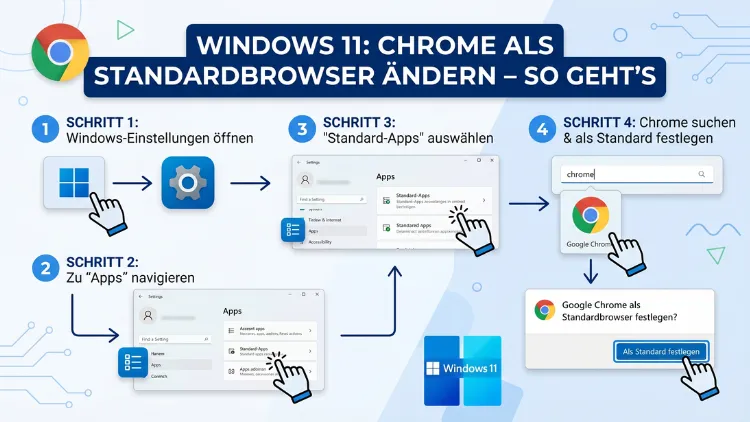
Google Chrome als Standardbrowser unter Windows 11 festzulegen, ist einfacher, als viele Nutzer vermuten. Gehen Sie zu Einstellungen > Apps > Standard-Apps, suchen Sie nach Google Chrome und klicken Sie auf „Als Standard festlegen“ – fertig.
Da Microsoft jedoch Microsoft Edge bevorzugt und die Einstellungen etwas versteckt hat, zeigt diese Anleitung alle Schritte ausführlich, damit der Wechsel zuverlässig und dauerhaft funktioniert.
Warum Windows 11 den Browserwechsel erschwert
Wer von Windows 10 auf Windows 11 gewechselt hat, bemerkt schnell: Der Prozess, den Standardbrowser zu ändern, ist in Windows 11 deutlich komplexer geworden. Microsoft setzt standardmäßig auf den hauseigenen Browser Microsoft Edge, und das Unternehmen hat die Einstellungen so gestaltet, dass Edge als bevorzugte Option erhalten bleibt.
Unter Windows 10 genügte ein einziger Klick, um den Standardbrowser zu wechseln. Windows 11 hingegen arbeitet mit einem System aus Dateizuordnungen und Linktypen, das bedeutet: Statt eines einzigen Schalters müssen im Normalfall mehrere Verknüpfungen einzeln umgestellt werden. Dazu gehören unter anderem die Protokolle HTTP, HTTPS sowie Dateitypen wie .html, .htm und .xhtml.
Zum Glück hat Microsoft nach öffentlichem Druck sowie Reaktionen aus der EU-Wettbewerbsgesetzgebung mit einem späteren Windows-11-Update die Möglichkeit eingeführt, per Einzel-Klick auf „Als Standard festlegen“ alle relevanten Verknüpfungen auf einmal zu ändern. Diese Funktion steht jedoch nur bei aktuell gepatchten Systemen zur Verfügung. Deshalb ist es außerdem wichtig, Windows 11 stets auf dem neuesten Stand zu halten, bevor Sie mit der Einrichtung beginnen.
Zudem bleibt für bestimmte Bereiche – insbesondere die Windows-Suchleiste und die Widgets-Funktion – Microsoft Edge hartnäckig verankert. Wie auch diese Bereiche umgestellt werden können, erfahren Sie weiter unten im Artikel.
Voraussetzungen: Chrome installieren
Bevor Sie Google Chrome als Standardbrowser festlegen können, muss er selbstverständlich auf Ihrem PC installiert sein. Falls das noch nicht der Fall ist, gehen Sie folgendermaßen vor:
- Öffnen Sie zunächst Microsoft Edge (den vorinstallierten Browser von Windows 11).
- Rufen Sie die offizielle Google-Chrome-Downloadseite auf: google.com/chrome
- Klicken Sie auf „Chrome herunterladen“.
- Starten Sie die heruntergeladene Installationsdatei (ChromeSetup.exe) per Doppelklick.
- Folgen Sie den Installationsanweisungen – der Vorgang dauert in der Regel nur wenige Minuten.
Nach der Installation ist Google Chrome im Startmenü verfügbar. Außerdem erscheint Chrome nun in der Liste der installierten Apps und kann deshalb als Standardbrowser eingerichtet werden.
Methode 1: Chrome als Standard über die Windows-Einstellungen festlegen
Diese Methode ist die empfohlene Vorgehensweise für aktuelle Windows-11-Versionen (Stand 2026). Sie ist unkompliziert und setzt alle relevanten Verknüpfungen auf einmal um.
Schritt 1: Windows-Einstellungen öffnen
Drücken Sie die Tastenkombination Windows-Taste + I, um die Einstellungen direkt zu öffnen. Alternativ klicken Sie auf das Startmenü und wählen das Zahnrad-Symbol aus.
Schritt 2: Zum Bereich „Apps“ navigieren
Klicken Sie in der linken Seitenleiste auf „Apps“. Anschließend wählen Sie rechts den Eintrag „Standard-Apps“ aus.
Schritt 3: Google Chrome suchen
In der Suchleiste oben geben Sie „Google Chrome“ ein. Dadurch wird der Browser sofort in der Liste angezeigt, ohne dass Sie lange scrollen müssen.
Schritt 4: „Als Standard festlegen“ klicken
Klicken Sie auf den Eintrag „Google Chrome“. Oben auf der folgenden Seite befindet sich die Schaltfläche „Als Standard festlegen“. Ein Klick darauf genügt – Windows 11 weist nun automatisch alle relevanten Dateitypen und Protokolle (HTTP, HTTPS, .html, .htm usw.) Google Chrome zu.
Schritt 5: Zuweisung überprüfen
Scrollen Sie auf derselben Seite nach unten. Dort sehen Sie eine Liste aller Dateitypen und Protokolle. Neben jedem Eintrag sollte nun das Chrome-Symbol erscheinen. Falls einzelne Einträge noch auf Edge verweisen, können Sie sie manuell anpassen (siehe Methode 3).
Wichtiger Hinweis: Falls die Schaltfläche „Als Standard festlegen“ nicht sichtbar ist, verwenden Sie möglicherweise eine ältere Windows-11-Version. Aktualisieren Sie Windows 11 zunächst über Einstellungen > Windows Update, und wiederholen Sie danach den Vorgang.
Methode 2: Chrome direkt über den Browser als Standard setzen
Eine weitere, besonders praktische Möglichkeit bietet Google Chrome selbst. Viele Nutzer wissen nicht, dass der Browser sie beim ersten Start oder auch später in den Einstellungen direkt darauf hinweist, ihn als Standardbrowser festzulegen.
Schritt 1: Google Chrome öffnen
Starten Sie Chrome über das Startmenü oder die Taskleiste.
Schritt 2: Chrome-Einstellungen aufrufen
Klicken Sie oben rechts auf das Drei-Punkte-Menü (⋮) und wählen Sie „Einstellungen“ aus.
Schritt 3: Standardbrowser-Bereich finden
Im linken Menü klicken Sie auf „Standardbrowser“. Dort erscheint die Schaltfläche „Als Standard festlegen“.
Schritt 4: Weitergeleitet werden
Chrome öffnet daraufhin automatisch die Windows-Einstellungen im Bereich „Standard-Apps“ und filtert direkt nach Google Chrome. Sie müssen lediglich noch auf „Als Standard festlegen“ klicken – und der Wechsel ist abgeschlossen.
Diese Methode ist deshalb besonders empfehlenswert, weil sie den Weg in die Windows-Einstellungen abkürzt und Nutzer direkt an die richtige Stelle führt.
Methode 3: Einzelne Dateitypen und Protokolle manuell zuweisen
Falls die automatische Zuweisung über „Als Standard festlegen“ bei einzelnen Dateitypen nicht vollständig greift, können Sie diese manuell korrigieren. Das ist zwar etwas aufwendiger, sorgt jedoch dafür, dass Chrome wirklich in allen Situationen als Standardbrowser genutzt wird.
Relevante Dateitypen und Protokolle:
| Typ | Bedeutung |
|---|---|
| HTTP | Normale Weblinks |
| HTTPS | Verschlüsselte Weblinks |
| .html | HTML-Dateien |
| .htm | Älteres HTML-Format |
| .xhtml | Erweitertes HTML |
| .shtml | Server-seitiges HTML |
| .webp | Bildformat (optional) |
| FTP | Dateiübertragungslinks |
So ändern Sie einzelne Einträge:
- Öffnen Sie Einstellungen > Apps > Standard-Apps.
- Scrollen Sie nach unten zum Abschnitt „Wählen Sie Standardwerte nach Linktyp oder Dateityp“.
- Geben Sie in der Suchleiste den Dateityp ein, z. B. „.html“ oder „HTTP“.
- Klicken Sie auf den angezeigten Eintrag.
- Im Pop-up-Fenster wählen Sie „Google Chrome“ aus und bestätigen mit „OK“.
Wiederholen Sie diesen Vorgang für jeden Eintrag, der noch auf Edge oder einen anderen Browser verweist. Außerdem empfiehlt es sich, nach abgeschlossener Einrichtung einige Links zu testen, um sicherzustellen, dass alles korrekt funktioniert.
Chrome auch für Widgets und Windows-Suche als Standard setzen
Selbst wenn Chrome erfolgreich als Standardbrowser eingerichtet ist, nutzt Windows 11 in zwei besonderen Fällen weiterhin Microsoft Edge:
- Windows-Suchleiste: Suchergebnisse aus der Taskleistensuche werden standardmäßig in Edge über Bing geöffnet.
- Widgets-Panel: Links aus dem Widget-Bereich (Wetter, Nachrichten usw.) öffnen sich ebenfalls automatisch in Edge.
Lösung: MSEdgeRedirect
Das kostenlose Open-Source-Tool MSEdgeRedirect (verfügbar auf GitHub) leitet diese systemeigenen Edge-Links automatisch an Ihren gewählten Standardbrowser – also Google Chrome – um. So gehen Sie dabei vor:
- Besuchen Sie die offizielle GitHub-Seite von MSEdgeRedirect und laden Sie die neueste Version herunter (github.com/rcmaehl/MSEdgeRedirect).
- Installieren Sie das Tool mit Administratorrechten.
- Wählen Sie im Einrichtungsassistenten „Google Chrome“ als Zielbrowser aus.
- Starten Sie Windows 11 neu.
Danach werden auch Suchergebnisse aus der Windows-Suche sowie Klicks im Widget-Panel in Google Chrome geöffnet. Beachten Sie jedoch: Da MSEdgeRedirect ein Drittanbieter-Tool ist, sollten Sie es ausschließlich von der offiziellen GitHub-Seite herunterladen, um Sicherheitsrisiken zu vermeiden.
Wichtiger Hinweis zu SmartScreen: Windows 11 zeigt beim Herunterladen von MSEdgeRedirect möglicherweise eine Sicherheitswarnung an. Klicken Sie auf „Weitere Informationen“ und dann auf „Trotzdem ausführen“, wenn Sie sicher sind, dass Sie die Datei von der echten GitHub-Seite heruntergeladen haben.
Chrome als Standardbrowser auf weiteren Plattformen
Obwohl sich dieser Artikel primär auf Windows 11 konzentriert, nutzen viele Anwender Chrome auch auf anderen Geräten. Damit der Browser plattformübergreifend als Standardbrowser eingestellt ist, finden Sie nachfolgend die empfohlenen Vorgehensweisen für weitere Systeme.
Chrome als Standardbrowser unter Windows 10
Unter Windows 10 ist der Prozess etwas einfacher als unter Windows 11. Gehen Sie zu Start > Einstellungen > Apps > Standard-Apps, scrollen Sie zu „Webbrowser“ und klicken Sie auf den aktuell eingestellten Browser. Wählen Sie anschließend „Google Chrome“ aus der Liste aus. Der Wechsel gilt dann für alle Weblinks.
Chrome als Standardbrowser unter macOS
Auf einem Mac öffnen Sie das Apple-Menü (oben links) und wählen „Systemeinstellungen“ (macOS Ventura und neuer: „Systemeinstellungen“) aus. Klicken Sie auf „Allgemein“ und wählen Sie bei „Standard-Webbrowser“ den Eintrag „Google Chrome“ aus. Alternativ öffnen Sie Chrome, gehen zu Einstellungen > Standardbrowser und klicken auf „Als Standard festlegen“.
Chrome als Standardbrowser unter iPhone und iPad (iOS/iPadOS)
Ab iOS 14 erlaubt Apple das Ändern des Standardbrowsers. Öffnen Sie dazu die Einstellungen-App auf Ihrem iPhone oder iPad. Scrollen Sie in der Liste nach unten, bis Sie „Chrome“ sehen, und tippen Sie darauf. Wählen Sie „Standard-Browser-App“ und tippen Sie auf „Chrome“. Ab sofort öffnet iOS alle Weblinks automatisch in Google Chrome.
Chrome als Standardbrowser unter Android
Auf Android-Geräten ist Chrome häufig bereits vorinstalliert und als Standard gesetzt. Falls das nicht der Fall ist, öffnen Sie Einstellungen > Apps > Standard-Apps. Tippen Sie auf „Browser-App“ und wählen Sie „Chrome“ aus. Auf Samsung-Geräten lautet der Pfad stattdessen Einstellungen > Apps > Weitere Einstellungen > Standard-Apps > Browser-App.
Häufige Probleme und Lösungen
Manchmal verläuft der Wechsel nicht reibungslos. Deshalb finden Sie hier die häufigsten Probleme und wie Sie diese lösen können.
Edge öffnet sich trotzdem weiterhin
Das passiert häufig, wenn nicht alle Dateitypen und Protokolle auf Chrome umgestellt wurden. Prüfen Sie in Einstellungen > Apps > Standard-Apps > Google Chrome, ob neben den Einträgen HTTP, HTTPS, .html und .htm tatsächlich das Chrome-Symbol steht. Passen Sie fehlende Einträge manuell an.
Außerdem gilt: Manche Systembenachrichtigungen und Links aus Microsoft 365 öffnen sich systembedingt in Edge. Hier kann das oben genannte Tool MSEdgeRedirect helfen.
Der Button „Als Standard festlegen“ fehlt
Das deutet darauf hin, dass Windows 11 nicht auf dem aktuellen Stand ist. Führen Sie zunächst alle verfügbaren Windows-Updates aus (Einstellungen > Windows Update > Nach Updates suchen) und starten Sie das System neu. Danach sollte die Schaltfläche erscheinen.
Chrome wurde als Standard gesetzt, öffnet sich jedoch nicht
In diesem Fall empfiehlt es sich, Chrome zu deinstallieren und anschließend frisch zu installieren. Laden Sie die aktuelle Version stets von der offiziellen Google-Seite (google.com/chrome) herunter. Veraltete oder beschädigte Installationsdateien können zu solchen Problemen führen.
Nach einem Windows-Update ist Edge wieder Standard
Microsoft hat in der Vergangenheit durch bestimmte Windows-Updates den Standardbrowser auf Edge zurückgesetzt. Falls das passiert, gehen Sie einfach erneut zu Einstellungen > Apps > Standard-Apps > Google Chrome und klicken Sie wieder auf „Als Standard festlegen“. Zudem sollten Sie prüfen, ob im System eine Gruppenrichtlinie aktiv ist, die den Browser vorschreibt – das betrifft vor allem Unternehmensgeräte.
Chrome-Startseite öffnet sich falsch
Falls Chrome zwar als Standardbrowser gesetzt ist, aber eine unerwünschte Startseite anzeigt, liegt das an den Chrome-eigenen Einstellungen. Öffnen Sie Chrome > Einstellungen > Beim Start und legen Sie dort die gewünschte Startseite oder „Neuer Tab“ fest.
Sicherheit und Datenschutz beim Browserwechsel
Der Wechsel zu Google Chrome bringt nicht nur Komfort, sondern auch einige Überlegungen zu Datenschutz und Sicherheit mit sich.
Safe Browsing aktivieren
Chrome verfügt über die Funktion „Safe Browsing“, die Sie vor gefährlichen Websites, Phishing-Angriffen und Malware-Downloads warnt. Außerdem gibt es seit Chrome 92 den „erweiterten Schutz“, der noch zuverlässiger erkennt, wenn Sie eine potenziell schädliche Seite aufrufen. Aktivieren Sie diese Funktion unter Chrome-Einstellungen > Datenschutz und Sicherheit > Sicherheit.
Empfohlene Erweiterungen für mehr Sicherheit
Folgende Erweiterungen sind für einen sicheren Alltag mit Chrome empfehlenswert:
- uBlock Origin: Blockiert Werbung und Tracker zuverlässig.
- Bitwarden: Kostenloser und quelloffener Passwort-Manager.
- Privacy Badger (von der Electronic Frontier Foundation): Erkennt und blockiert unsichtbare Tracker automatisch.
Google-Konto und Datenschutz
Chrome ist eng mit dem Google-Ökosystem verknüpft. Wenn Sie sich mit einem Google-Konto anmelden, synchronisiert Chrome Lesezeichen, Passwörter und Erweiterungen geräteübergreifend. Das ist praktisch, bedeutet jedoch ebenso, dass Google Browserdaten erhält. Wer das vermeiden möchte, sollte Chrome ohne Anmeldung nutzen oder auf datenschutzfreundlichere Alternativen wie Mozilla Firefox oder Brave ausweichen.
Empfohlene Vorgehensweisen für einen reibungslosen Einsatz
Damit Chrome nach dem Wechsel dauerhaft zuverlässig funktioniert, empfehlen sich folgende Maßnahmen:
1. Chrome aktuell halten
Öffnen Sie regelmäßig das Drei-Punkte-Menü > Hilfe > Über Google Chrome. Chrome prüft dort automatisch auf Updates und installiert diese im Hintergrund. Sicherheitslücken werden so zeitnah geschlossen.
2. Cache und Cookies regelmäßig leeren
Drücken Sie in Chrome die Tastenkombination Strg + Umschalt + Entf, um den Cache-Bereich zu öffnen. Wählen Sie den gewünschten Zeitraum aus und löschen Sie gecachte Bilder und Dateien sowie Cookies und andere Websitedaten. Das verbessert die Performance und löst häufig Darstellungsprobleme.
3. Synchronisierung einrichten
Falls Sie Chrome auf mehreren Geräten nutzen, lohnt es sich, die Chrome-Synchronisierung mit einem Google-Konto zu aktivieren. So stehen Lesezeichen, gespeicherte Passwörter und Einstellungen auf Smartphone, Tablet und PC stets zur Verfügung.
4. Startseite und Suchmaschine anpassen
Unter Chrome-Einstellungen > Suchmaschine können Sie festlegen, welche Suchmaschine Chrome verwendet – zum Beispiel Google, DuckDuckGo oder Startpage. Außerdem lässt sich unter Einstellungen > Beim Start definieren, ob Chrome mit einer leeren Seite, einem neuen Tab oder einer bestimmten URL startet.
5. Lesezeichen aus Edge importieren
Wenn Sie bisher Edge genutzt haben, können Sie Ihre Lesezeichen einfach in Chrome übertragen. Gehen Sie dazu in Chrome zu Einstellungen > Lesezeichen und Listen > Importieren. Wählen Sie „Microsoft Edge“ als Quelle aus, und Chrome überträgt alle gespeicherten Favoriten automatisch.
Häufige Fragen rund um den Standardbrowser-Wechsel
Warum öffnet Windows 11 Links immer noch in Edge, obwohl Chrome als Standard gesetzt ist?
Das liegt daran, dass bestimmte Bereiche von Windows 11 – insbesondere die Widgets-Leiste und die Taskleistensuche – hardcodiert auf Microsoft Edge und Bing setzen. Außerdem kann es vorkommen, dass einzelne Dateitypen oder Protokolle wie HTTP oder HTTPS noch nicht auf Chrome umgestellt wurden. Überprüfen Sie in Einstellungen > Apps > Standard-Apps > Google Chrome alle Einträge und passen Sie fehlende manuell an. Für Widgets und Suchleiste hilft das Tool MSEdgeRedirect.
Muss ich Chrome neu installieren, um ihn als Standardbrowser festzulegen?
Nein, eine Neuinstallation ist nicht notwendig. Chrome muss lediglich auf dem PC installiert sein. Anschließend können Sie ihn jederzeit unter Einstellungen > Apps > Standard-Apps als Standard festlegen, ohne eine erneute Installation durchzuführen.
Kann ich den Standardbrowser auch über die Systemsteuerung ändern?
In Windows 11 ist die klassische Systemsteuerung für Standardprogramme weitgehend durch die modernen Einstellungen ersetzt worden. Der empfohlene Weg führt deshalb über Einstellungen > Apps > Standard-Apps. Dort ist die Verwaltung aller Standardprogramme zentralisiert und aktuell.
Was passiert mit meinen gespeicherten Passwörtern in Edge, wenn ich zu Chrome wechsle?
Ihre in Microsoft Edge gespeicherten Passwörter können über die Import-Funktion von Chrome übertragen werden. Öffnen Sie dazu in Chrome Einstellungen > Passwort-Manager > Importieren oder nutzen Sie den Weg über Einstellungen > Lesezeichen und Listen > Importieren und wählen Sie „Microsoft Edge“ als Quelle aus. Chrome importiert dabei Passwörter, Lesezeichen und andere Daten.
Setzt ein Windows-Update den Standardbrowser automatisch auf Edge zurück?
Das ist tatsächlich bei bestimmten größeren Windows-Updates in der Vergangenheit vorgekommen. Microsoft hat diese Praxis zwar nach massiver Kritik und regulatorischem Druck eingeschränkt, jedoch empfiehlt es sich, nach jedem größeren Funktionsupdate kurz zu prüfen, ob Chrome noch als Standardbrowser eingestellt ist.
Kann ich Chrome auf einem Unternehmensgerät als Standardbrowser festlegen?
Das hängt davon ab, ob der IT-Administrator Gruppenrichtlinien gesetzt hat, die den Standardbrowser festlegen. In vielen Unternehmen ist der Browser zentral vorgegeben und kann vom Nutzer nicht eigenständig geändert werden. Wenden Sie sich in diesem Fall an Ihre IT-Abteilung.
Funktioniert die „Als Standard festlegen“-Schaltfläche auf allen Windows-11-Versionen?
Die bequeme Ein-Klick-Lösung ist erst ab einem bestimmten Windows-11-Update verfügbar. Falls die Schaltfläche fehlt, führen Sie zunächst alle Windows-Updates über Einstellungen > Windows Update aus. Danach steht die Funktion in der Regel zur Verfügung.
Wie stelle ich Chrome als Standardbrowser auf einem iPhone ein?
Ab iOS 14 ist das möglich. Öffnen Sie die Einstellungen-App, scrollen Sie nach unten zu „Chrome“ und tippen Sie darauf. Wählen Sie „Standard-Browser-App“ und anschließend „Chrome“ aus. Danach öffnet iOS alle Weblinks automatisch in Google Chrome.
Gibt es Nachteile, wenn ich Chrome statt Edge als Standardbrowser nutze?
Google Chrome verbraucht im Vergleich zu Microsoft Edge etwas mehr Arbeitsspeicher, besonders bei vielen geöffneten Tabs. Außerdem sind manche Windows-11-Features – wie das Öffnen von PDF-Dateien direkt im Datei-Explorer oder bestimmte Office-Integrationen – enger mit Edge verknüpft. Wer einen datenschutzfokussierten Alternativbrowser sucht, kann außerdem Mozilla Firefox oder Brave in Betracht ziehen.
Kann ich Chrome als Standardbrowser für bestimmte Links, aber Edge für andere nutzen?
Ja, das ist über die manuelle Dateityp-Zuordnung in Einstellungen > Apps > Standard-Apps möglich. So könnten Sie beispielsweise .pdf-Dateien weiterhin in Edge öffnen lassen, während alle HTTP- und HTTPS-Links in Chrome aufgerufen werden. Diese granulare Steuerung ist ein Vorteil des Windows-11-Systems gegenüber der vereinfachten Windows-10-Lösung.
Fazit
Google Chrome als Standardbrowser unter Windows 11 festzulegen, gelingt mit aktuellen Windows-Updates in wenigen Klicks über Einstellungen > Apps > Standard-Apps > Google Chrome > Als Standard festlegen. Zusätzlich sorgt das Tool MSEdgeRedirect dafür, dass auch Widgets und die Windows-Suche Chrome verwenden.
Wer außerdem Lesezeichen und Passwörter überträgt, Sicherheitserweiterungen installiert und Chrome regelmäßig aktualisiert, profitiert dauerhaft von einem schnellen und zuverlässigen Browsererlebnis – auf Windows 11, aber ebenso auf macOS, iOS und Android.
