
Google Chrome öffnen leicht gemacht: Schritt-für-Schritt-Anleitung für Desktop, Smartphone und Tablet – schnell, einfach und ohne Umwege startklar.
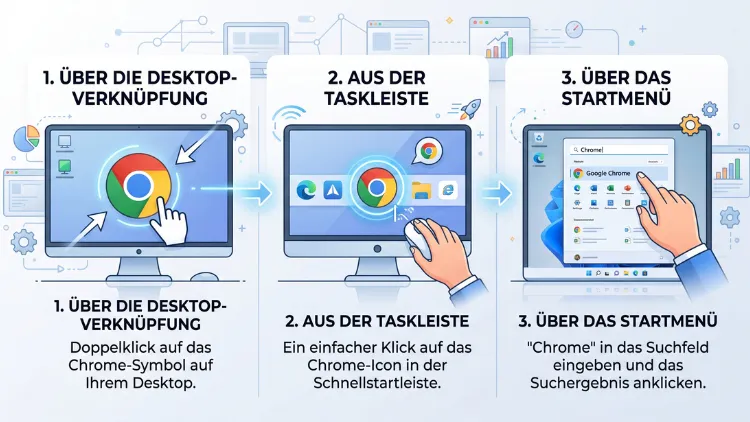
Google Chrome öffnen Sie unter Windows über das Startmenü, die Taskleiste oder ein Desktop-Symbol, auf dem Mac über das Dock oder Launchpad und auf Smartphones über das App-Symbol auf dem Startbildschirm.
Zusätzlich lässt sich der Browser per Tastenkombination oder über die Systemsuche starten. Nachfolgend finden Sie für jedes Betriebssystem die passende Anleitung sowie Lösungen, falls Chrome sich einmal nicht öffnen lässt.
Google Chrome unter Windows öffnen
Windows bietet mehrere Wege, um Chrome zu starten. Je nachdem, wie Ihr System eingerichtet ist, eignet sich die eine oder andere Methode besser für den Alltag.
Chrome über das Startmenü öffnen
Der klassische Weg führt über das Startmenü. Klicken Sie zunächst auf das Windows-Symbol unten links in der Taskleiste. Anschließend geben Sie „Chrome“ in die Suchleiste ein. Sobald das Google-Chrome-Symbol erscheint, klicken Sie darauf oder drücken die Eingabetaste. Der Browser startet daraufhin in wenigen Sekunden.
Chrome über die Taskleiste öffnen
Falls Sie Chrome bereits einmal an die Taskleiste angeheftet haben, geht es noch schneller. Klicken Sie einfach auf das Chrome-Symbol in der Taskleiste, und der Browser öffnet sich sofort. Diese Methode eignet sich besonders gut, wenn Sie Chrome täglich nutzen, da Sie sich das Suchen im Startmenü sparen.
So heften Sie Chrome an die Taskleiste an:
- Öffnen Sie Chrome einmal über das Startmenü.
- Klicken Sie mit der rechten Maustaste auf das Symbol in der Taskleiste.
- Wählen Sie „An Taskleiste anheften“ aus.
Ab diesem Zeitpunkt ist Chrome dauerhaft mit einem Klick erreichbar.
Chrome über das Desktop-Symbol öffnen
Viele Nutzer legen sich zudem ein Symbol auf dem Desktop an. Ist ein solches Symbol vorhanden, genügt ein Doppelklick darauf, um Chrome zu öffnen. Sollte kein Symbol existieren, lässt es sich einfach erstellen: Suchen Sie Chrome im Startmenü, klicken Sie mit der rechten Maustaste darauf und wählen Sie „Dateispeicherort öffnen“. Von dort aus können Sie eine Verknüpfung per Rechtsklick auf den Desktop ziehen.
Chrome über den Ausführen-Dialog öffnen
Wer es besonders effizient mag, öffnet Chrome über den Ausführen-Dialog. Drücken Sie dazu gleichzeitig die Tasten Windows + R, geben Sie „chrome“ ein und bestätigen Sie mit der Eingabetaste. Diese Methode funktioniert unabhängig davon, ob ein Symbol auf dem Desktop oder in der Taskleiste vorhanden ist.
Chrome per Tastenkombination öffnen
Windows selbst bietet keine feste Standardtastenkombination zum Öffnen von Chrome. Allerdings lässt sich eine eigene Kombination festlegen. Klicken Sie dazu mit der rechten Maustaste auf die Chrome-Verknüpfung auf dem Desktop, wählen Sie „Eigenschaften“ und tragen Sie im Feld „Tastenkombination“ eine gewünschte Kombination ein, beispielsweise Strg + Alt + C. Anschließend startet Chrome bei Bedarf per Knopfdruck.
Google Chrome auf dem Mac öffnen
Auch auf macOS gibt es verschiedene Möglichkeiten, den Browser zu starten. Da Safari auf jedem Mac vorinstalliert ist, wissen viele Umsteiger zunächst nicht, wo sich Chrome nach der Installation befindet.
Chrome über das Dock öffnen
Nach der Installation platziert sich Chrome üblicherweise automatisch im Dock am unteren Bildschirmrand. Ein einfacher Klick auf das bunte Chrome-Symbol reicht aus, um den Browser zu starten. Ist das Symbol nicht im Dock vorhanden, lässt es sich aus dem Ordner „Programme“ per Ziehen und Ablegen dorthin verschieben.
Chrome über das Launchpad öffnen
Alternativ nutzen Sie das Launchpad. Klicken Sie dazu auf das entsprechende Raketen-Symbol im Dock oder tippen Sie mit drei Fingern und Daumen auf dem Trackpad zusammen. Anschließend suchen Sie das Chrome-Symbol und klicken einmal darauf.
Chrome über Spotlight öffnen
Besonders schnell gelingt der Start über Spotlight. Drücken Sie die Tastenkombination Cmd + Leertaste, geben Sie „Chrome“ ein und bestätigen Sie mit der Eingabetaste. Diese Methode funktioniert unabhängig davon, wo sich das Programm auf dem System befindet, und spart dadurch wertvolle Zeit.
Chrome über den Finder öffnen
Zusätzlich lässt sich Chrome direkt über den Finder starten. Öffnen Sie dazu den Finder, klicken Sie links auf „Programme“ und suchen Sie den Eintrag „Google Chrome“. Ein Doppelklick genügt, um den Browser zu öffnen.
Google Chrome auf Android öffnen
Auf den meisten Android-Smartphones ist Chrome bereits vorinstalliert, da es sich um den Standardbrowser vieler Hersteller handelt. Um Chrome zu öffnen, tippen Sie einfach auf das runde, mehrfarbige Chrome-Symbol auf dem Startbildschirm oder in der App-Übersicht.
Falls kein Symbol sichtbar ist, gehen Sie so vor:
- Öffnen Sie den Play Store.
- Geben Sie „Google Chrome“ in die Suche ein.
- Tippen Sie auf „Installieren“, sofern die App noch nicht vorhanden ist.
- Tippen Sie anschließend auf „Öffnen“.
Danach lässt sich Chrome dauerhaft über das Symbol auf dem Startbildschirm starten.
Google Chrome auf dem iPhone und iPad öffnen
Auf iOS-Geräten ist Chrome standardmäßig nicht vorinstalliert, da Apple Safari als Standardbrowser vorgibt. Wer Chrome nutzen möchte, lädt die App zunächst über den App Store herunter.
So öffnen Sie Chrome auf dem iPhone oder iPad:
- Öffnen Sie den App Store.
- Suchen Sie nach „Google Chrome“.
- Tippen Sie auf „Laden“ beziehungsweise das Wolken-Symbol.
- Tippen Sie danach auf das neu erschienene Chrome-Symbol.
Nach der ersten Installation lässt sich Chrome jederzeit über das Symbol auf dem Homescreen öffnen, ähnlich wie jede andere App auch.
Google Chrome unter Linux öffnen
Auch unter Linux-Distributionen wie Ubuntu lässt sich Chrome bequem starten, sofern es zuvor installiert wurde. Öffnen Sie dazu die Aktivitäten-Übersicht, indem Sie auf die Windows-Taste beziehungsweise das Super-Symbol drücken. Geben Sie anschließend „Chrome“ ein und klicken Sie auf das erscheinende Symbol.
Alternativ öffnen Sie den Browser über das Terminal, indem Sie folgenden Befehl eingeben und mit der Eingabetaste bestätigen:
google-chromeDiese Methode eignet sich besonders für erfahrene Nutzer, die häufig mit der Kommandozeile arbeiten.
Google Chrome als Standardbrowser festlegen
Wer Chrome regelmäßig nutzt, profitiert davon, den Browser als Standard festzulegen. Dadurch öffnen sich Links aus E-Mails, Dokumenten oder anderen Apps automatisch in Chrome, statt in einem anderen Programm.
Standardbrowser unter Windows festlegen
- Öffnen Sie die Einstellungen über das Startmenü.
- Klicken Sie auf „Apps“ und anschließend auf „Standard-Apps“.
- Suchen Sie „Google Chrome“ in der Liste oder geben Sie den Namen in die Suche ein.
- Wählen Sie Chrome aus und bestätigen Sie die Zuordnung für „.html“, „.htm“ sowie „HTTP“ und „HTTPS“.
Standardbrowser unter macOS festlegen
- Öffnen Sie Chrome.
- Klicken Sie oben rechts auf das Drei-Punkte-Menü.
- Wählen Sie „Einstellungen“ und danach „Standardbrowser“.
- Klicken Sie auf „Als Standard festlegen“.
Standardbrowser auf Android und iOS festlegen
Auf Android öffnen Sie dazu die Systemeinstellungen, tippen auf „Apps“, wählen „Chrome“ aus und aktivieren dort die Option „Als Standard öffnen“. Auf dem iPhone navigieren Sie zu „Einstellungen“, scrollen zu „Chrome“ und tippen auf „Standard-Browser-App“, um Chrome auszuwählen.
Google Chrome automatisch beim Systemstart öffnen
Zusätzlich lässt sich Chrome so einrichten, dass es sich beim Hochfahren des Rechners automatisch öffnet. Das spart Zeit, insbesondere wenn Sie den Browser ohnehin täglich als Erstes nutzen.
Windows
Legen Sie dazu eine Verknüpfung von Chrome im Autostart-Ordner ab. Drücken Sie Windows + R, geben Sie „shell:startup“ ein und bestätigen Sie. Ziehen Sie anschließend die Chrome-Verknüpfung in den geöffneten Ordner.
macOS
Öffnen Sie die Systemeinstellungen, klicken Sie auf „Allgemein“ und danach auf „Anmeldeobjekte“. Fügen Sie über das Plus-Symbol Google Chrome hinzu, damit sich der Browser künftig direkt nach der Anmeldung öffnet.
Google Chrome öffnet sich nicht: Lösungen bei Problemen
Manchmal lässt sich Chrome trotz korrekter Installation nicht öffnen. In diesem Fall helfen meist einfache Maßnahmen weiter.
- Computer neu starten: Häufig blockieren hängende Prozesse den Start des Browsers.
- Task-Manager prüfen: Öffnen Sie unter Windows den Task-Manager mit Strg + Umschalt + Esc und beenden Sie alle laufenden Chrome-Prozesse, bevor Sie den Browser erneut starten.
- Update durchführen: Eine veraltete Version kann Startprobleme verursachen. Führen Sie deshalb ein Update über einen anderen Browser durch, indem Sie die aktuelle Chrome-Version von der offiziellen Google-Seite herunterladen.
- Neuinstallation vornehmen: Deinstallieren Sie Chrome vollständig über die Systemsteuerung beziehungsweise den Ordner „Programme“ und installieren Sie den Browser anschließend neu.
- Antivirenprogramm prüfen: Zudem blockieren manche Sicherheitsprogramme den Start von Chrome fälschlicherweise. Fügen Sie Chrome in diesem Fall zur Ausnahmeliste hinzu.
- Benutzerprofil zurücksetzen: Ein beschädigtes Chrome-Profil verhindert ebenfalls das Öffnen. Erstellen Sie deshalb ein neues Profil, indem Sie im Task-Manager prüfen, ob Chrome überhaupt startet, und andernfalls über die Windows-Suche „%LOCALAPPDATA%\Google\Chrome\User Data“ eingeben und den Ordner „Default“ umbenennen.
Sollte keine dieser Maßnahmen helfen, deutet dies meist auf einen tiefergehenden Systemfehler hin, weshalb sich in diesem Fall ein Blick in die offizielle Google-Chrome-Hilfe lohnt.
Häufige Fragen zum Öffnen von Google Chrome
Warum lässt sich Google Chrome nicht öffnen?
Meist liegt die Ursache in einem hängenden Hintergrundprozess, einer veralteten Version oder einem beschädigten Nutzerprofil. Ein Neustart des Systems sowie das Beenden aller Chrome-Prozesse über den Task-Manager lösen das Problem in den meisten Fällen.
Wie öffne ich Chrome, wenn kein Symbol auf dem Desktop vorhanden ist?
Nutzen Sie unter Windows die Suche im Startmenü oder den Ausführen-Dialog mit dem Befehl „chrome“. Unter macOS eignet sich Spotlight mit der Tastenkombination Cmd + Leertaste und der Eingabe „Chrome“.
Ist Google Chrome auf jedem Gerät vorinstalliert?
Nein. Während Chrome auf vielen Android-Geräten bereits vorinstalliert ist, muss es unter Windows, macOS sowie auf iPhones und iPads zunächst manuell heruntergeladen werden.
Wie öffne ich mehrere Chrome-Fenster gleichzeitig?
Öffnen Sie Chrome zunächst wie gewohnt. Anschließend drücken Sie die Tastenkombination Strg + N unter Windows beziehungsweise Cmd + N auf dem Mac, um ein weiteres Fenster zu öffnen.
Wie öffne ich Chrome im Inkognito-Modus?
Öffnen Sie Chrome zunächst regulär und drücken Sie danach Strg + Umschalt + N unter Windows oder Cmd + Umschalt + N auf dem Mac. Alternativ tippen Sie in der App auf das Drei-Punkte-Menü und wählen „Neuer Inkognito-Tab“.
Warum öffnet sich beim Klick auf einen Link nicht Chrome, sondern ein anderer Browser?
In diesem Fall ist Chrome nicht als Standardbrowser hinterlegt. Legen Sie Chrome deshalb über die Systemeinstellungen als Standard fest, wie im entsprechenden Abschnitt weiter oben beschrieben.
Kann ich Chrome per Sprachbefehl öffnen?
Ja, auf Android-Geräten funktioniert dies über den Google Assistant mit dem Befehl „Öffne Chrome“. Auf dem iPhone lässt sich über Siri-Kurzbefehle ebenfalls eine entsprechende Automatisierung einrichten.
Wie öffne ich eine bestimmte Website direkt beim Start von Chrome?
Öffnen Sie dazu die Chrome-Einstellungen, klicken Sie auf „Beim Start“ und wählen Sie „Bestimmte Seite oder Seiten öffnen“. Tragen Sie anschließend die gewünschte Webadresse ein.
Warum startet Chrome extrem langsam?
Häufig liegt dies an zu vielen installierten Erweiterungen oder einem überfüllten Cache. Deaktivieren Sie deshalb nicht benötigte Erweiterungen und leeren Sie regelmäßig den Cache über die Chrome-Einstellungen.
Fazit
Google Chrome lässt sich auf jedem gängigen Betriebssystem in wenigen Sekunden öffnen, sei es über das Startmenü, das Dock oder ein App-Symbol. Zusätzliche Tastenkombinationen sowie die Einrichtung als Standardbrowser beschleunigen den Zugriff dauerhaft.
Sollte Chrome sich einmal nicht öffnen lassen, schaffen ein Neustart, ein Update oder ein zurückgesetztes Profil in der Regel schnell Abhilfe.
