
Standarddrucker unter Windows 10 und 11 einrichten: Schritt-für-Schritt-Anleitung zum dauerhaften Festlegen des bevorzugten Standarddruckers.
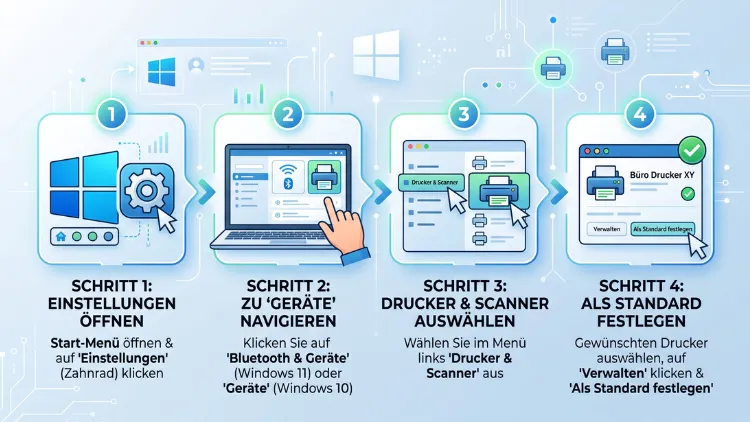
Um den Standarddrucker unter Windows festzulegen, öffnen Sie die Einstellungen, navigieren zu „Bluetooth & Geräte“ beziehungsweise „Geräte“ und wählen dort „Drucker & Scanner“ aus.
Anschließend deaktivieren Sie die automatische Verwaltung und klicken auf „Als Standard festlegen“. Im Folgenden erhalten Sie eine ausführliche Schritt-für-Schritt-Anleitung für Windows 11 und Windows 10.
Was bedeutet „Standarddrucker“ eigentlich?
Der Standarddrucker ist das Gerät, das Windows automatisch auswählt, sobald Sie ein Dokument drucken. Egal ob in Word, Excel, im Browser oder im PDF-Viewer: Der ausgewählte Standarddrucker erscheint stets als erste Option im Druckdialog. Deshalb sparen Sie sich bei jedem Druckvorgang die manuelle Auswahl des richtigen Geräts.
Besonders praktisch ist diese Funktion, wenn Sie regelmäßig mit demselben Drucker arbeiten. Sind hingegen mehrere Drucker im Netzwerk oder per USB verbunden, kann es schnell unübersichtlich werden. Genau dann lohnt es sich, den Standarddrucker manuell festzulegen, statt sich auf die automatische Auswahl von Windows zu verlassen.
Standarddrucker unter Windows 11 festlegen
Windows 11 verwaltet Drucker standardmäßig über eine Funktion namens „Windows verwaltet Standarddrucker“. Diese Automatik wählt jeweils den zuletzt genutzten Drucker als Standard aus. Für viele Nutzer ist das jedoch unpraktisch, zum Beispiel wenn ein bestimmter Drucker dauerhaft bevorzugt werden soll.
So legen Sie den Standarddrucker unter Windows 11 fest:
- Drücken Sie die Tastenkombination Windows-Taste + I, um die Einstellungen zu öffnen.
- Klicken Sie in der linken Seitenleiste auf „Bluetooth & Geräte“.
- Wählen Sie anschließend „Drucker & Scanner“ aus.
- Scrollen Sie nach unten zum Abschnitt „Drucker-Voreinstellungen“ und schalten Sie den Regler bei „Windows verwaltet Standarddrucker“ auf „Aus“.
- Klicken Sie nun auf den gewünschten Drucker in der Liste.
- Wählen Sie die Schaltfläche „Als Standard festlegen“.
Sobald Sie diese Schritte durchgeführt haben, erscheint bei dem gewählten Gerät der Hinweis „Standard“. Zudem nutzt Windows diesen Drucker künftig automatisch, sobald Sie einen Druckauftrag starten. Achten Sie außerdem darauf, den vierten Schritt nicht zu überspringen, da Windows sonst Ihre manuelle Auswahl wieder überschreibt.
Alternative: Standarddrucker über die Suche öffnen
Falls Sie die Einstellungen nicht über das Startmenü finden, funktioniert auch folgender Weg zuverlässig:
- Klicken Sie auf das Such-Symbol in der Taskleiste.
- Geben Sie „Drucker & Scanner“ ein.
- Wählen Sie den obersten Treffer aus.
- Führen Sie anschließend die oben beschriebenen Schritte 4 bis 6 aus.
Diese Methode eignet sich besonders, wenn die Einstellungs-App zunächst nicht reagiert oder Sie schnell zum richtigen Menüpunkt gelangen möchten.
Standarddrucker unter Windows 10 festlegen
Das Vorgehen unter Windows 10 ähnelt dem von Windows 11, jedoch mit leicht abweichender Menüführung. Statt eines Schiebereglers finden Sie hier ein Kontrollkästchen.
So gehen Sie vor:
- Öffnen Sie die Einstellungen über Windows-Taste + I.
- Klicken Sie auf „Geräte“.
- Wählen Sie im linken Menü „Drucker & Scanner“.
- Deaktivieren Sie das Kontrollkästchen „Windows meinen Standarddrucker verwalten lassen“.
- Klicken Sie auf den gewünschten Drucker.
- Wählen Sie „Verwalten“ und anschließend „Als Standard festlegen“.
Nachdem Sie diese Schritte abgeschlossen haben, ist der ausgewählte Drucker dauerhaft als Standard hinterlegt. Dennoch überschreibt Windows die Einstellung erneut, sobald die automatische Verwaltung wieder aktiviert wird. Deshalb sollte das Kontrollkästchen bewusst deaktiviert bleiben, wenn Sie einen festen Standarddrucker wünschen.
Standarddrucker über die klassische Systemsteuerung festlegen
Sowohl unter Windows 10 als auch unter Windows 11 steht zusätzlich die klassische Systemsteuerung zur Verfügung. Diese Methode ist besonders hilfreich, wenn die moderne Einstellungs-App nicht reagiert oder Sie eine schnelle Gesamtübersicht aller installierten Geräte benötigen.
So funktioniert es:
- Drücken Sie Windows-Taste + R, geben Sie „control“ ein und bestätigen Sie mit Enter.
- Klicken Sie auf „Geräte und Drucker“.
- Klicken Sie mit der rechten Maustaste auf den gewünschten Drucker.
- Wählen Sie im Kontextmenü „Als Standarddrucker festlegen“ aus.
Ein grünes Häkchen markiert anschließend das ausgewählte Gerät als aktuellen Standarddrucker. Diese Variante funktioniert außerdem unabhängig davon, ob die automatische Verwaltung aktiviert oder deaktiviert ist, da sie unmittelbar eingreift.
Standarddrucker per Kommandozeile oder PowerShell festlegen
Für technisch versierte Nutzer bietet sich zudem die Eingabeaufforderung an. Diese Methode eignet sich vor allem für Systemadministratoren, die den Standarddrucker per Skript setzen möchten, zum Beispiel bei mehreren Firmenrechnern.
So gehen Sie über die Eingabeaufforderung vor:
- Drücken Sie Windows-Taste + R, geben Sie „cmd“ ein und bestätigen Sie.
- Geben Sie folgenden Befehl ein und ersetzen Sie „Druckername“ durch die exakte Bezeichnung Ihres Geräts:
rundll32 printui.dll,PrintUIEntry /y /n "Druckername"- Bestätigen Sie mit Enter.
Alternativ funktioniert der Vorgang auch über PowerShell:
Set-CIMInstance -Query "SELECT * FROM Win32_Printer WHERE Name='Druckername'" -Property @{Default=$true}Wichtig ist hierbei, dass der Druckername exakt mit der Systembezeichnung übereinstimmt. Andernfalls schlägt der Befehl fehl. Deshalb empfiehlt es sich, den genauen Namen zuvor über „Drucker & Scanner“ zu überprüfen.
Automatische Standarddrucker-Verwaltung dauerhaft deaktivieren
Die automatische Verwaltung durch Windows ist praktisch, wenn Sie häufig zwischen unterschiedlichen Standorten wechseln, etwa im Homeoffice und im Büro. Möchten Sie jedoch dauerhaft denselben Drucker nutzen, sollte diese Funktion ausgeschaltet bleiben.
Gehen Sie dafür wie folgt vor:
- Öffnen Sie „Drucker & Scanner“ in den Einstellungen.
- Deaktivieren Sie den Regler oder das Kontrollkästchen bei „Windows verwaltet Standarddrucker“.
- Legen Sie anschließend Ihren bevorzugten Drucker manuell fest.
Für Unternehmensumgebungen lässt sich diese Einstellung ebenso über die Gruppenrichtlinien steuern. Navigieren Sie hierfür zu „Benutzerkonfiguration“ → „Administrative Vorlagen“ → „Systemsteuerung“ → „Drucker“ und öffnen Sie die Richtlinie „Standarddrucker festlegen“. Diese Methode eignet sich besonders für IT-Administratoren, die Einstellungen zentral auf mehreren Geräten verteilen möchten.
Was tun, wenn sich der Standarddrucker ständig ändert?
Ein häufiges Problem ist, dass der Standarddrucker sich eigenständig ändert, obwohl er zuvor manuell festgelegt wurde. Meist liegt das an der weiterhin aktiven automatischen Verwaltung. Folgende Schritte schaffen in der Regel Abhilfe:
- Prüfen Sie, ob „Windows verwaltet Standarddrucker“ tatsächlich deaktiviert ist.
- Entfernen Sie doppelte Druckereinträge, die nach Treiber-Updates oder Neuinstallationen entstehen können.
- Kontrollieren Sie, ob derselbe Drucker mehrfach aufgeführt ist, etwa als USB-, WLAN- oder Netzwerkvariante.
- Behalten Sie ausschließlich die tatsächlich genutzte Verbindung und entfernen Sie veraltete Einträge.
- Legen Sie den gewünschten Drucker anschließend erneut als Standard fest.
Zusätzlich hilft ein Neustart des Druckerspoolers oft weiter. Öffnen Sie dazu die Dienste-Verwaltung über „services.msc“, suchen Sie den Eintrag „Druckwarteschlange“ und wählen Sie „Neu starten“. Dadurch werden fehlerhafte Druckaufträge zurückgesetzt und Windows greift wieder korrekt auf den festgelegten Standarddrucker zu.
Standarddrucker unter macOS festlegen
Auch wenn der Fokus dieser Anleitung auf Windows liegt, nutzen viele Haushalte und Büros gemischte Systeme. Unter macOS funktioniert die Einrichtung ähnlich unkompliziert:
- Öffnen Sie die Systemeinstellungen.
- Klicken Sie auf „Drucker & Scanner“.
- Wählen Sie unten im Menü bei „Standardgerät“ den gewünschten Drucker aus.
Somit lässt sich der Standarddrucker plattformübergreifend mit wenigen Klicks einrichten, unabhängig davon, ob Windows oder macOS zum Einsatz kommt.
Standarddrucker prüfen und testen
Nachdem Sie den Standarddrucker festgelegt haben, sollten Sie die Einstellung kurz überprüfen. Öffnen Sie dazu ein beliebiges Dokument und drücken Sie Strg + P. Der ausgewählte Drucker sollte nun automatisch an oberster Stelle im Druckdialog erscheinen.
Zusätzlich empfiehlt sich ein Testdruck:
- Öffnen Sie „Drucker & Scanner“.
- Klicken Sie auf den festgelegten Standarddrucker.
- Wählen Sie „Testseite drucken“.
Falls die Testseite nicht ankommt, liegt das Problem häufig nicht am Standarddrucker selbst, sondern an der Druckwarteschlange, einem Offline-Status oder einer fehlerhaften Netzwerkverbindung. In diesem Fall lohnt sich ein Blick in die Warteschlange, um festzusteckende Druckaufträge zu entfernen.
Häufige Fragen zum Festlegen des Standarddruckers
Wie ändere ich den Standarddrucker unter Windows 11 schnell?
Öffnen Sie „Einstellungen“ → „Bluetooth & Geräte“ → „Drucker & Scanner“, deaktivieren Sie die automatische Verwaltung und wählen Sie anschließend „Als Standard festlegen“ bei dem gewünschten Gerät.
Warum wechselt Windows den Standarddrucker automatisch?
Windows nutzt standardmäßig die Funktion „Windows verwaltet Standarddrucker“. Diese wählt jeweils den zuletzt verwendeten Drucker aus. Deaktivieren Sie diese Option, um eine dauerhafte Auswahl beizubehalten.
Kann ich den Standarddrucker über die Kommandozeile setzen?
Ja, über den Befehl rundll32 printui.dll,PrintUIEntry /y /n "Druckername" in der Eingabeaufforderung lässt sich der Standarddrucker unmittelbar festlegen.
Wie finde ich heraus, welcher Drucker aktuell als Standard eingestellt ist?
Öffnen Sie „Drucker & Scanner“ in den Einstellungen. Der aktuelle Standarddrucker trägt dort den Hinweis „Standard“ direkt unter dem Gerätenamen.
Funktioniert das Festlegen des Standarddruckers auch bei Netzwerkdruckern?
Ja, sowohl lokal angeschlossene als auch Netzwerk- und WLAN-Drucker lassen sich auf dieselbe Weise als Standard festlegen.
Warum wird der Standarddrucker nach einem Neustart zurückgesetzt?
Meist liegt das an der weiterhin aktiven automatischen Verwaltung oder an doppelten Druckereinträgen. Deaktivieren Sie die Automatik und entfernen Sie veraltete Geräteprofile.
Kann ich den Standarddrucker per Gruppenrichtlinie zentral vorgeben?
Ja, über „Benutzerkonfiguration“ → „Administrative Vorlagen“ → „Systemsteuerung“ → „Drucker“ lässt sich die Richtlinie „Standarddrucker festlegen“ zentral konfigurieren, etwa in Unternehmensnetzwerken.
Ist die Einrichtung des Standarddruckers unter Windows 10 anders als unter Windows 11?
Das Grundprinzip ist identisch, jedoch nutzt Windows 10 ein Kontrollkästchen und Windows 11 einen Schieberegler für die automatische Verwaltung. Die restlichen Schritte verlaufen weitgehend gleich.
Fazit
Den Standarddrucker unter Windows festzulegen, gelingt sowohl unter Windows 11 als auch unter Windows 10 in wenigen Schritten über die Einstellungen. Entscheidend ist dabei, die automatische Verwaltung zu deaktivieren, damit die Auswahl dauerhaft erhalten bleibt.
Zusätzlich stehen mit der Systemsteuerung sowie der Eingabeaufforderung praktische Alternativen zur Verfügung, die sich besonders für erfahrene Nutzer und IT-Administratoren eignen.
