
Tippgeräusche der Touch-Tastatur stören? So schalten Sie den Tastenton in Windows 11 und 10 über die Einstellungen ganz einfach ein oder aus.
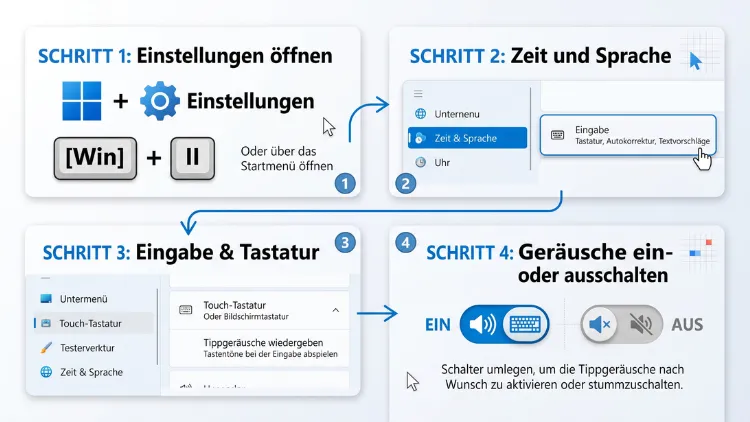
Sie können die Tippgeräusche der Touch-Tastatur in Windows 11 und Windows 10 mit wenigen Klicks ein- oder ausschalten. In Windows 11 finden Sie die Option unter Einstellungen > Zeit und Sprache > Eingabe > Touch-Tastatur. In Windows 10 liegt sie dagegen unter Einstellungen > Geräte > Eingabe.
Außerdem zeigt diese Anleitung, wie Sie den Klicksound der klassischen Bildschirmtastatur abschalten und die Töne per Registry steuern. Danach tippen Sie leise oder mit hörbarem Feedback.
Das Wichtigste in Kürze
- Windows 11: Einstellungen öffnen > Zeit und Sprache > Eingabe > Bereich Touch-Tastatur aufklappen > Häkchen bei „Tastentöne bei der Eingabe wiedergeben“ setzen oder entfernen.
- Windows 10: Einstellungen öffnen > Geräte > Eingabe > unter Touch-Tastatur den Schalter „Tastentöne bei der Eingabe wiedergeben“ auf Ein oder Aus stellen.
- Klassische Bildschirmtastatur (osk.exe): Mit Windows-Taste + Strg + O öffnen > Taste „Optionen“ > Häkchen bei „Klicksound verwenden“ setzen oder entfernen.
- Registry (alle Versionen): Unter HKEY_CURRENT_USER\Software\Microsoft\TabletTip\1.7 den DWORD-Wert EnableKeyAudioFeedback auf 0 (aus) oder 1 (an) setzen.
- Wichtig: Diese Einstellungen betreffen nur virtuelle Tastaturen. Die mechanischen Geräusche einer physischen Tastatur ändern sie dagegen nicht.
Touch-Tastatur, Bildschirmtastatur und Hardware-Tastatur: Der Unterschied
Bevor Sie die Tastentöne deaktivieren, lohnt sich ein kurzer Blick auf die verschiedenen Tastaturen. Windows bringt nämlich zwei unterschiedliche virtuelle Tastaturen mit. Deshalb gibt es auch zwei verschiedene Wege, um den Tastenton abzuschalten.
Die Touch-Tastatur
Die Touch-Tastatur ist die moderne virtuelle Tastatur von Windows. Sie erscheint zum Beispiel automatisch auf Tablets, 2-in-1-Geräten und Convertibles, sobald Sie in ein Textfeld tippen. Zudem können Sie sie über ein Symbol in der Taskleiste manuell öffnen.
In Windows 11 unterstützt die Touch-Tastatur außerdem Designs, Emojis, GIFs und die Spracheingabe. Ebenso bietet sie das Wischen über Buchstaben, um ganze Wörter einzugeben. Für die Tippgeräusche dieser Tastatur ist die Option in den Windows-Einstellungen zuständig.
Die klassische Bildschirmtastatur
Die Bildschirmtastatur (Dateiname osk.exe, englisch „On-Screen Keyboard“) ist dagegen ein Werkzeug aus dem Bereich Barrierefreiheit. Sie bildet eine vollständige PC-Tastatur mit Funktionstasten nach. Zudem bleibt sie dauerhaft im Vordergrund, bis Sie sie schließen.
Diese Tastatur hat eigene Optionen. Deshalb steuern Sie ihren Klickton nicht über die normalen Eingabeeinstellungen, sondern direkt im Fenster der Bildschirmtastatur.
Die physische Tastatur
Eine echte Hardware-Tastatur erzeugt ihre Geräusche mechanisch. Windows kann diese Klicks folglich nicht abschalten. Allerdings gibt es einige Systemtöne, die Windows beim Drücken bestimmter Tasten abspielt, etwa bei der Feststelltaste. Diese Töne behandelt ein eigener Abschnitt weiter unten.
Windows 11: Tippgeräusche der Touch-Tastatur ausschalten
In Windows 11 hat Microsoft die Einstellungen für die Touch-Tastatur in den Bereich „Zeit und Sprache“ verschoben. Deshalb suchen viele Nutzer zunächst vergeblich unter „Geräte“ oder „Barrierefreiheit“. Die folgenden Wege führen jedoch zuverlässig zum Ziel.
Methode 1: Tastentöne über die Einstellungen deaktivieren
So schalten Sie den Tastenton der Touch-Tastatur in Windows 11 aus:
- Drücken Sie die Tastenkombination Windows-Taste + I. Alternativ klicken Sie mit der rechten Maustaste auf Start und wählen „Einstellungen“.
- Klicken Sie anschließend in der linken Spalte auf „Zeit und Sprache“.
- Wählen Sie danach auf der rechten Seite den Eintrag „Eingabe“.
- Klappen Sie nun den Bereich „Touch-Tastatur“ mit dem kleinen Pfeil auf. In manchen Versionen heißt er auch „Bildschirmtastatur“.
- Entfernen Sie das Häkchen bei „Tastentöne bei der Eingabe wiedergeben“. Je nach Build lautet die Bezeichnung auch „Tastentöne beim Tippen abspielen“.
- Schließen Sie schließlich die Einstellungen.
Windows speichert die Änderung sofort. Einen Button zum Übernehmen gibt es deshalb nicht. Öffnen Sie danach am besten die Touch-Tastatur und tippen Sie ein paar Zeichen, um das Ergebnis zu prüfen.
Methode 2: Tippgeräusche in Windows 11 einschalten
Möchten Sie das akustische Feedback dagegen wieder aktivieren, gehen Sie genauso vor:
- Öffnen Sie die Einstellungen mit Windows-Taste + I.
- Wechseln Sie zu „Zeit und Sprache“ > „Eingabe“.
- Klappen Sie den Bereich „Touch-Tastatur“ auf.
- Setzen Sie das Häkchen bei „Tastentöne bei der Eingabe wiedergeben“.
Anschließend hören Sie bei jedem Tastendruck wieder einen leisen Klickton. Das ist zum Beispiel hilfreich, wenn Sie ohne Blick auf den Bildschirm sicher sein möchten, dass eine Eingabe angekommen ist.
Methode 3: Direkt über die Touch-Tastatur zu den Einstellungen
Zusätzlich gelangen Sie auch direkt aus der geöffneten Touch-Tastatur zu den Optionen. Das ist besonders praktisch auf Tablets ohne Maus.
- Öffnen Sie die Touch-Tastatur, indem Sie in ein Textfeld tippen oder auf das Tastatursymbol in der Taskleiste klicken.
- Tippen Sie oben links auf das Zahnrad-Symbol bzw. das Einstellungsmenü der Tastatur.
- Wählen Sie den Eintrag für die Eingabe- bzw. Tastatureinstellungen.
- Windows öffnet daraufhin die passende Seite in den Einstellungen.
- Entfernen oder setzen Sie dort das Häkchen bei „Tastentöne bei der Eingabe wiedergeben“.
Touch-Tastatursymbol in der Taskleiste einblenden
Fehlt das Tastatursymbol in der Taskleiste, können Sie es jedoch schnell einblenden:
- Klicken Sie mit der rechten Maustaste auf eine freie Stelle der Taskleiste.
- Wählen Sie „Taskleisteneinstellungen“.
- Klappen Sie den Bereich „Taskleistensymbole“ bzw. „Infobereichssymbole“ auf.
- Stellen Sie bei „Touch-Tastatur“ die Option „Immer“ oder „Wenn keine Tastatur angeschlossen ist“ ein.
Danach erscheint das Symbol rechts unten neben der Uhr. Dadurch erreichen Sie die Touch-Tastatur und ihre Einstellungen künftig mit einem Klick.
Windows 10: Tippgeräusche der Touch-Tastatur ausschalten
In Windows 10 liegt die Option an einer anderen Stelle als in Windows 11. Trotzdem ist der Weg genauso kurz.
Methode 1: Tastentöne über die Einstellungen deaktivieren
- Öffnen Sie die Einstellungen mit Windows-Taste + I.
- Klicken Sie danach auf „Geräte“.
- Wählen Sie in der linken Spalte den Punkt „Eingabe“.
- Scrollen Sie anschließend auf der rechten Seite zur Überschrift „Touch-Tastatur“.
- Stellen Sie den Schalter „Tastentöne bei der Eingabe wiedergeben“ auf „Aus“.
Die Änderung greift ebenfalls sofort. Möchten Sie die Tippgeräusche später wieder aktivieren, stellen Sie den Schalter einfach auf „Ein“.
Wenn die Option in Windows 10 fehlt
Auf manchen PCs sucht man den Bereich „Touch-Tastatur“ jedoch vergeblich. Das passiert vor allem auf Desktop-PCs und Laptops ohne Touchscreen. Windows blendet die Optionen dort nämlich teilweise aus, weil es keine Touch-Hardware erkennt.
Trotzdem können Sie die Touch-Tastatur auf diesen Geräten über das Taskleistensymbol öffnen. In diesem Fall bleibt der Tastenton oft aktiv, obwohl Sie ihn in den Einstellungen nicht abschalten können. Deshalb ist hier die Registry-Methode die beste Lösung. Die genaue Anleitung finden Sie weiter unten.
Touch-Tastatur in Windows 10 einblenden
Damit Sie die Touch-Tastatur auch ohne Touchscreen nutzen können, blenden Sie zunächst ihr Symbol ein:
- Klicken Sie mit der rechten Maustaste auf die Taskleiste.
- Wählen Sie im Kontextmenü „Schaltfläche ‚Bildschirmtastatur‘ anzeigen“ bzw. „Touch-Tastatur-Schaltfläche anzeigen“.
- Anschließend erscheint ein Tastatursymbol neben der Uhr.
Klassische Bildschirmtastatur: Klicksound ein-/ausschalten
Nutzen Sie dagegen die klassische Bildschirmtastatur (osk.exe), hilft die Option in den Eingabeeinstellungen nicht weiter. Diese Tastatur hat nämlich einen eigenen Klicksound. Die Anleitung gilt gleichermaßen für Windows 11 und Windows 10.
Bildschirmtastatur öffnen
Sie haben mehrere Möglichkeiten, die Bildschirmtastatur zu starten:
- Tastenkombination: Drücken Sie Windows-Taste + Strg + O. Das ist der schnellste Weg.
- Ausführen-Dialog: Drücken Sie Windows-Taste + R, geben Sie osk ein und bestätigen Sie mit Enter.
- Windows 11: Öffnen Sie Einstellungen > Barrierefreiheit > Tastatur und aktivieren Sie den Schalter „Bildschirmtastatur“.
- Windows 10: Öffnen Sie Einstellungen > Erleichterte Bedienung > Tastatur und aktivieren Sie „Bildschirmtastatur verwenden“.
Klicksound deaktivieren
- Öffnen Sie die Bildschirmtastatur mit Windows-Taste + Strg + O.
- Klicken Sie unten rechts auf die Taste „Optionen“.
- Entfernen Sie im neuen Fenster das Häkchen bei „Klicksound verwenden“.
- Bestätigen Sie schließlich mit „OK“.
Möchten Sie den Klickton dagegen wieder hören, setzen Sie das Häkchen erneut. Zusätzlich finden Sie im Optionsfenster weitere nützliche Einstellungen. Dazu gehören zum Beispiel die Textvorhersage, der Zifferntastenblock und die Hover-Funktion, bei der Sie Tasten durch bloßes Darauf-Zeigen auslösen.
Tippgeräusche per Registry steuern
Die Registry ist besonders nützlich, wenn die Option in den Einstellungen fehlt. Außerdem eignet sie sich für Administratoren, die die Einstellung auf mehreren PCs gleichzeitig verteilen möchten. Die Methode funktioniert in Windows 11 und Windows 10 auf dieselbe Weise.
Wichtiger Hinweis: Fehlerhafte Änderungen in der Registry können Windows beeinträchtigen. Deshalb sollten Sie vorher eine Sicherung anlegen. Klicken Sie dazu im Registrierungs-Editor auf „Datei“ > „Exportieren“ und speichern Sie die Datei an einem sicheren Ort.
Methode 1: Mit dem Registrierungs-Editor
- Drücken Sie Windows-Taste + R.
- Geben Sie regedit ein und bestätigen Sie mit Enter.
- Bestätigen Sie anschließend die Abfrage der Benutzerkontensteuerung mit „Ja“.
- Navigieren Sie zu folgendem Schlüssel:
HKEY_CURRENT_USER\Software\Microsoft\TabletTip\1.7
Tipp: Sie können den Pfad auch direkt in die Adresszeile des Editors kopieren. - Prüfen Sie auf der rechten Seite, ob der Wert EnableKeyAudioFeedback bereits vorhanden ist.
- Fehlt der Wert, klicken Sie mit der rechten Maustaste auf eine freie Fläche. Wählen Sie dann „Neu“ > „DWORD-Wert (32-Bit)“ und nennen Sie ihn EnableKeyAudioFeedback.
- Doppelklicken Sie danach auf den Wert.
- Tragen Sie unter „Wert“ Folgendes ein:
- 0 = Tippgeräusche ausschalten
- 1 = Tippgeräusche einschalten
- Bestätigen Sie mit „OK“ und schließen Sie den Editor.
- Melden Sie sich zum Schluss ab und wieder an oder starten Sie den PC neu.
Existiert der Schlüssel 1.7 nicht, legen Sie ihn ebenso selbst an. Klicken Sie dazu mit der rechten Maustaste auf TabletTip und wählen Sie „Neu“ > „Schlüssel“.
Methode 2: Mit der Eingabeaufforderung
Schneller geht es jedoch mit einem einzigen Befehl. Öffnen Sie dazu die Eingabeaufforderung oder das Terminal. Tippen Sie dafür cmd in die Windows-Suche und drücken Sie Enter.
Tippgeräusche ausschalten:
reg add "HKEY_CURRENT_USER\Software\Microsoft\TabletTip\1.7" /v EnableKeyAudioFeedback /t REG_DWORD /d 0 /f
Tippgeräusche einschalten:
reg add "HKEY_CURRENT_USER\Software\Microsoft\TabletTip\1.7" /v EnableKeyAudioFeedback /t REG_DWORD /d 1 /f
Der Befehl legt den Wert automatisch an, falls er noch fehlt. Zudem überschreibt der Parameter /f einen vorhandenen Wert ohne Rückfrage. Da der Schlüssel unter HKEY_CURRENT_USER liegt, brauchen Sie außerdem keine Administratorrechte.
Methode 3: Mit PowerShell
Bevorzugen Sie dagegen PowerShell, nutzen Sie folgende Befehle. Öffnen Sie dazu Windows PowerShell oder das Windows-Terminal.
Tippgeräusche ausschalten:
Set-ItemProperty -Path "HKCU:\Software\Microsoft\TabletTip\1.7" -Name "EnableKeyAudioFeedback" -Value 0
Tippgeräusche einschalten:
Set-ItemProperty -Path "HKCU:\Software\Microsoft\TabletTip\1.7" -Name "EnableKeyAudioFeedback" -Value 1
Beachten Sie jedoch: Die Einstellung gilt nur für das aktuell angemeldete Benutzerkonto. Nutzen mehrere Personen den PC, muss deshalb jeder Benutzer den Befehl in seinem eigenen Konto ausführen.
Methode 4: Mit einer REG-Datei
Eine REG-Datei ist zudem praktisch, wenn Sie die Einstellung öfter umschalten oder auf andere PCs übertragen möchten. So erstellen Sie die Datei:
- Öffnen Sie den Editor (Notepad). Tippen Sie dazu Editor in die Windows-Suche.
- Fügen Sie folgenden Text ein:
Windows Registry Editor Version 5.00

[HKEY_CURRENT_USER\Software\Microsoft\TabletTip\1.7]
"EnableKeyAudioFeedback"=dword:00000000
- Klicken Sie danach auf „Datei“ > „Speichern unter“.
- Stellen Sie den Dateityp auf „Alle Dateien“ um.
- Speichern Sie die Datei zum Beispiel als Tippgeraeusche-aus.reg.
- Doppelklicken Sie anschließend auf die Datei und bestätigen Sie die Sicherheitsabfragen.
Für eine zweite Datei zum Einschalten ersetzen Sie dword:00000000 einfach durch dword:00000001. Dadurch haben Sie zwei Schalter, die Sie jederzeit per Doppelklick nutzen können.
Änderungen sofort wirksam machen
Manchmal reagiert die Touch-Tastatur nicht sofort auf eine Änderung. Das gilt vor allem nach einem Eingriff in die Registry. In diesem Fall helfen folgende Schritte:
- Abmelden und anmelden: Drücken Sie Strg + Alt + Entf und wählen Sie „Abmelden“. Melden Sie sich danach erneut an.
- PC neu starten: Ein Neustart lädt alle Einstellungen zuverlässig neu.
- Eingabeprozess beenden: Öffnen Sie den Task-Manager mit Strg + Umschalt + Esc. Suchen Sie in Windows 11 auf der Registerkarte „Details“ nach TextInputHost.exe und in Windows 10 nach TabTip.exe. Klicken Sie den Prozess mit der rechten Maustaste an und wählen Sie „Task beenden“. Windows startet ihn beim nächsten Öffnen der Tastatur automatisch neu.
Die dritte Variante ist besonders schnell. Allerdings sollten Sie vorher ungespeicherte Texte sichern, da offene Eingabefelder kurz neu laden können.
Weitere Tastaturgeräusche in Windows abschalten
Hören Sie trotz deaktivierter Tippgeräusche weiterhin Töne? Dann stammen diese vermutlich aus einer anderen Quelle. Windows spielt nämlich auch bei bestimmten Barrierefreiheitsfunktionen und Systemereignissen Töne ab.
Umschalttasten-Ton (Feststell-, Num- und Rollen-Taste)
Die Funktion „Umschalttasten“ spielt einen Ton ab, sobald Sie die Feststelltaste, die Num-Taste oder die Rollen-Taste drücken. So schalten Sie den Ton ab:
Windows 11:
- Öffnen Sie Einstellungen > Barrierefreiheit > Tastatur.
- Stellen Sie den Schalter „Umschalttasten“ auf „Aus“.
Windows 10:
- Öffnen Sie Einstellungen > Erleichterte Bedienung > Tastatur.
- Deaktivieren Sie die Option „Umschalttasten verwenden“.
Zusätzlich sollten Sie die Tastenkombination deaktivieren, die die Funktion versehentlich aktiviert. Dazu gehört zum Beispiel das fünf Sekunden lange Gedrückthalten der Num-Taste.
Einrastfunktion und Filtertasten
Die Einrastfunktion ertönt, wenn Sie die Umschalttaste fünfmal hintereinander drücken. Ebenso aktivieren sich die Filtertasten, wenn Sie die rechte Umschalttaste acht Sekunden lang gedrückt halten. Beide Funktionen spielen dabei Signaltöne ab.
So schalten Sie die Töne in Windows 11 aus:
- Öffnen Sie Einstellungen > Barrierefreiheit > Tastatur.
- Klicken Sie auf „Einrastfunktion“ und deaktivieren Sie die Tastenkombination sowie die Option „Ton abspielen“.
- Klicken Sie anschließend auf „Filtertasten“ und deaktivieren Sie dort ebenfalls die Tastenkombination und den Signalton.
In Windows 10 finden Sie dieselben Optionen unter Einstellungen > Erleichterte Bedienung > Tastatur.
Systemsounds komplett stummschalten
Möchten Sie dagegen alle Windows-Töne auf einmal abschalten, nutzen Sie das Soundschema:
- Drücken Sie Windows-Taste + R.
- Geben Sie mmsys.cpl ein und bestätigen Sie mit Enter.
- Wechseln Sie zur Registerkarte „Sounds“.
- Wählen Sie unter „Soundschema“ den Eintrag „Keine Sounds“.
- Bestätigen Sie mit „OK“.
Beachten Sie jedoch: Dadurch verschwinden auch Fehlermeldungen, Benachrichtigungstöne und andere Hinweise. Für reines Tippen ohne Geräusch ist die gezielte Option der Touch-Tastatur deshalb meist die bessere Wahl.
Systemsounds im Lautstärkemixer leiser stellen
Alternativ können Sie die Systemtöne auch nur leiser stellen. Klicken Sie dazu mit der rechten Maustaste auf das Lautsprechersymbol in der Taskleiste und wählen Sie „Lautstärkemixer“. Anschließend ziehen Sie den Regler bei „Systemsounds“ nach unten. So bleibt die Musik laut, während Windows-Töne leiser werden.
Wann sind Tippgeräusche sinnvoll – und wann störend?
Ob Sie den Tastenton aktivieren, hängt vor allem von Ihrer Situation ab. Deshalb hier eine kurze Orientierung.
Tippgeräusche einschalten lohnt sich zum Beispiel, wenn Sie:
- viel auf einem Tablet oder Surface-Gerät tippen und ein akustisches Feedback möchten,
- wegen einer Sehschwäche eine hörbare Bestätigung der Eingabe brauchen,
- häufig Tippfehler machen und Doppelanschläge besser bemerken möchten,
- das Gefühl einer echten Tastatur vermissen.
Tippgeräusche ausschalten ist dagegen besser, wenn Sie:
- in Besprechungen, Vorlesungen oder Bibliotheken arbeiten,
- Videokonferenzen führen und das Mikrofon die Klicks überträgt,
- Bildschirmaufnahmen oder Tutorials ohne Störgeräusche erstellen,
- abends neben schlafenden Personen tippen,
- das Geräusch schlicht als nervig empfinden.
Zudem ist es kein Problem, die Einstellung bei Bedarf schnell zu wechseln. Mit den REG-Dateien von oben gelingt das sogar per Doppelklick.
Probleme lösen: Wenn die Einstellung nicht funktioniert
Gelegentlich verhält sich die Touch-Tastatur anders als erwartet. Die folgenden Lösungen helfen deshalb bei den häufigsten Problemen.
Der Ton bleibt trotz deaktivierter Option
Hören Sie weiterhin Klickgeräusche, prüfen Sie zunächst, welche Tastatur Sie nutzen. Die Option in den Einstellungen gilt nämlich nur für die Touch-Tastatur. Für die klassische Bildschirmtastatur müssen Sie dagegen das Häkchen bei „Klicksound verwenden“ entfernen.
Außerdem sollten Sie den Registry-Wert EnableKeyAudioFeedback kontrollieren. Steht dort eine 1, setzen Sie ihn auf 0. Starten Sie anschließend den PC neu oder beenden Sie den Prozess TextInputHost.exe bzw. TabTip.exe.
Die Option fehlt in den Einstellungen
Fehlt der Bereich „Touch-Tastatur“, erkennt Windows meist keinen Touchscreen. In diesem Fall nutzen Sie die Registry-Methode. Zusätzlich lohnt sich ein Blick auf die Windows-Updates. Öffnen Sie dazu Einstellungen > Windows Update und installieren Sie alle verfügbaren Aktualisierungen.
Es ist überhaupt kein Ton zu hören
Möchten Sie den Tastenton hören, aber es bleibt still? Dann prüfen Sie folgende Punkte:
- Ist die Systemlautstärke aufgedreht und nicht stummgeschaltet?
- Steht der Regler „Systemsounds“ im Lautstärkemixer auf einem hörbaren Wert?
- Ist das Soundschema auf „Keine Sounds“ gestellt? Wählen Sie dann wieder „Windows-Standard“.
- Ist das richtige Ausgabegerät gewählt, etwa Lautsprecher statt Bluetooth-Kopfhörer?
- Ist der Nicht-stören-Modus bzw. Fokus-Assistent aktiv? Dieser unterdrückt allerdings vor allem Benachrichtigungen, nicht die Tastentöne.
Die Einstellung setzt sich immer wieder zurück
Setzt sich der Tastenton nach jedem Neustart zurück, kann eine Synchronisierung schuld sein. Windows synchronisiert nämlich bestimmte Einstellungen über das Microsoft-Konto. Prüfen Sie deshalb in Windows 11 unter Einstellungen > Konten > Windows-Sicherung, ob die Option „Meine Einstellungen speichern“ aktiv ist. In Windows 10 finden Sie die Option dagegen unter Einstellungen > Konten > Einstellungen synchronisieren.
Zudem können Tablet-Tools von Herstellern wie Lenovo, HP, Dell oder Microsoft Surface eigene Einstellungen anwenden. Schauen Sie deshalb auch in den vorinstallierten Hersteller-Apps nach entsprechenden Optionen.
Firmen-PC: Einstellung ist gesperrt
Auf Firmen- oder Schul-PCs verwaltet häufig die IT-Abteilung die Einstellungen. Lässt sich die Option dort nicht ändern, wenden Sie sich deshalb an Ihren Administrator. Dieser kann die Einstellung zum Beispiel per PowerShell-Skript für alle Benutzer verteilen.
Häufige Fragen zu Tippgeräuschen der Touch-Tastatur
Wo finde ich die Tastentöne der Touch-Tastatur in Windows 11?
Sie finden die Option unter Einstellungen > Zeit und Sprache > Eingabe. Klappen Sie dort den Bereich „Touch-Tastatur“ auf. Anschließend setzen oder entfernen Sie das Häkchen bei „Tastentöne bei der Eingabe wiedergeben“.
Wo stelle ich die Tippgeräusche in Windows 10 ein?
In Windows 10 öffnen Sie dagegen Einstellungen > Geräte > Eingabe. Unter der Überschrift „Touch-Tastatur“ finden Sie den Schalter „Tastentöne bei der Eingabe wiedergeben“. Stellen Sie ihn auf „Aus“ oder „Ein“.
Schaltet die Option auch die Geräusche meiner echten Tastatur ab?
Nein. Die Einstellung betrifft nur die virtuelle Touch-Tastatur. Die Klicks einer physischen Tastatur entstehen mechanisch. Deshalb kann Windows sie nicht beeinflussen. Lediglich Systemtöne wie der Umschalttasten-Ton lassen sich zusätzlich abschalten.
Warum fehlt die Option „Tastentöne bei der Eingabe wiedergeben“?
Meist erkennt Windows keinen Touchscreen und blendet die Option deshalb aus. In diesem Fall setzen Sie in der Registry unter HKEY_CURRENT_USER\Software\Microsoft\TabletTip\1.7 den Wert EnableKeyAudioFeedback auf 0.
Wie schalte ich den Klickton der Bildschirmtastatur (osk.exe) aus?
Öffnen Sie die Bildschirmtastatur mit Windows-Taste + Strg + O. Klicken Sie danach auf „Optionen“ und entfernen Sie das Häkchen bei „Klicksound verwenden“. Bestätigen Sie schließlich mit „OK“.
Brauche ich Administratorrechte für die Registry-Änderung?
Nein. Der Wert liegt unter HKEY_CURRENT_USER und gilt deshalb nur für Ihr eigenes Benutzerkonto. Zwar fragt die Benutzerkontensteuerung beim Öffnen von regedit nach, die Befehle in der Eingabeaufforderung funktionieren jedoch auch ohne erhöhte Rechte.
Muss ich den PC nach der Änderung neu starten?
Bei der Änderung über die Einstellungen greift die Option sofort. Nach einer Registry-Änderung sollten Sie sich dagegen ab- und wieder anmelden. Alternativ beenden Sie im Task-Manager den Prozess TextInputHost.exe (Windows 11) oder TabTip.exe (Windows 10).
Kann ich die Lautstärke der Tippgeräusche anpassen?
Eine eigene Lautstärkeregelung für die Tastentöne gibt es nicht. Allerdings können Sie im Lautstärkemixer den Regler „Systemsounds“ verringern. Dadurch werden die Klicks leiser, ohne dass Sie Musik oder Videos leiser stellen müssen.
Woher kommt der Piepton beim Drücken der Feststelltaste?
Dieser Ton stammt von der Barrierefreiheitsfunktion „Umschalttasten“. Schalten Sie sie in Windows 11 unter Einstellungen > Barrierefreiheit > Tastatur aus. In Windows 10 finden Sie die Option dagegen unter Erleichterte Bedienung > Tastatur.
Fazit
Die Tippgeräusche der Touch-Tastatur lassen sich in Windows 11 und Windows 10 schnell über die Einstellungen ein- oder ausschalten. Fehlt die Option, hilft zudem der Registry-Wert EnableKeyAudioFeedback.
Für die klassische Bildschirmtastatur nutzen Sie dagegen die Option „Klicksound verwenden“. Hören Sie trotzdem noch Töne, prüfen Sie außerdem Umschalttasten, Einrastfunktion und das Soundschema.
