
Bildschirmtastatursymbol anzeigen in Windows 11 und 10: So aktivieren Sie das Symbol in der Taskleiste schnell und einfach per Einstellungen oder Rechtsklick.
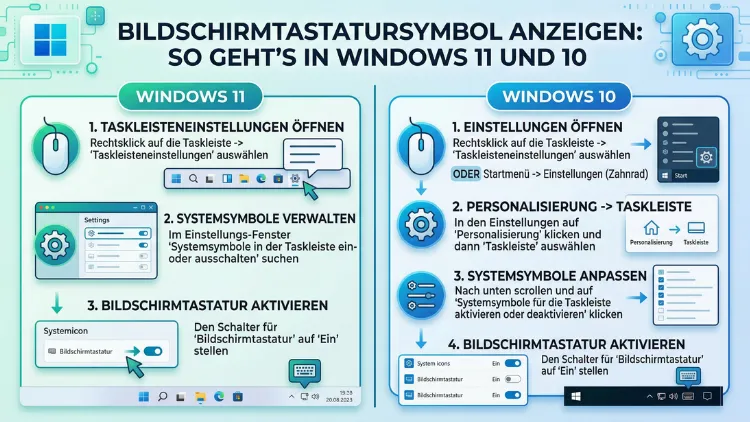
Das Bildschirmtastatursymbol lässt sich in Windows 11 und Windows 10 einfach in der Taskleiste einblenden. Tippen Sie dazu mit der rechten Maustaste auf die Taskleiste und aktivieren Sie die entsprechende Option.
Außerdem können Sie die virtuelle Tastatur jederzeit über die Einstellungen, eine Tastenkombination oder das Barrierefreiheitszentrum starten. In diesem Artikel erfahren Sie alle Methoden Schritt für Schritt.
Was ist das Bildschirmtastatursymbol – und wofür brauchen Sie es?
Das Bildschirmtastatursymbol ist ein kleines Icon in der Windows-Taskleiste, das Ihnen per Klick eine virtuelle Tastatur auf dem Bildschirm öffnet. Besonders nützlich ist diese Funktion, wenn Ihre physische Tastatur defekt oder nicht angeschlossen ist. Ebenso profitieren Nutzer von Touchscreen-Geräten, wie Tablets oder Convertibles, erheblich davon. Zusätzlich ist die Bildschirmtastatur ein wichtiges Barrierefreiheitswerkzeug für Menschen mit motorischen Einschränkungen.
Die sogenannte virtuelle Tastatur (auch „On-Screen Keyboard“ oder kurz OSK) ist fester Bestandteil von Windows und muss daher nicht extra installiert werden. Sie können sie jedoch auf verschiedene Arten aufrufen – entweder über ein Symbol in der Taskleiste, per Tastenkürzel oder über die Systemeinstellungen. Außerdem unterscheidet Windows dabei zwischen der klassischen Barrierefreiheits-Tastatur und der moderneren Touch-Tastatur.
Der Unterschied: Touch-Tastatur vs. Bildschirmtastatur (OSK)
Bevor Sie das Symbol aktivieren, sollten Sie den Unterschied zwischen den zwei verfügbaren Tastaturen kennen:
- Die Touch-Tastatur ist für Touchscreen-Geräte und Tablet-Modus optimiert. Sie erscheint automatisch, wenn Sie ein Texteingabefeld antippen, und ist modern gestaltet.
- Die Bildschirmtastatur (OSK) hingegen ist die klassische Variante aus dem Barrierefreiheitszentrum. Sie bleibt dauerhaft geöffnet, schwebt über allen Fenstern und lässt sich auch per Maus bedienen.
Deshalb empfiehlt es sich, je nach Gerät und Einsatzzweck die passende Variante zu wählen. In diesem Artikel erklären wir Ihnen beide Wege ausführlich.
Bildschirmtastatursymbol in Windows 11 anzeigen
Methode 1: Touch-Tastatur-Symbol über die Taskleisten-Einstellungen aktivieren
In Windows 11 ist das Aktivieren des Symbols besonders einfach. Gehen Sie dazu wie folgt vor:
- Klicken Sie mit der rechten Maustaste auf eine freie Stelle in der Taskleiste.
- Wählen Sie im Kontextmenü den Eintrag „Taskleisteneinstellungen“.
- Es öffnet sich das Einstellungsfenster. Scrollen Sie dort zum Abschnitt „Taskleistenecksymbole“.
- Aktivieren Sie den Schalter neben „Touch-Tastatur“.
Danach erscheint das Tastatursymbol unten rechts in der Taskleiste, genauer gesagt in der Systemsteuerleiste neben der Uhr. Außerdem genügt fortan ein einfacher Klick darauf, um die virtuelle Tastatur sofort zu öffnen.
Methode 2: Bildschirmtastatur-Symbol über das Barrierefreiheitszentrum
Zusätzlich können Sie in Windows 11 die klassische Bildschirmtastatur (OSK) über das Barrierefreiheitszentrum dauerhaft einblenden:
- Öffnen Sie die Einstellungen mit der Tastenkombination Windows + I.
- Navigieren Sie zu „Barrierefreiheit“ und anschließend zu „Tastatur“.
- Aktivieren Sie dort den Schalter „Bildschirmtastatur“.
Daraufhin öffnet sich die klassische Bildschirmtastatur sofort. Ebenso bleibt sie bei jedem Windows-Start automatisch aktiv, wenn Sie diese Option aktiviert lassen.
Methode 3: Schnellzugriff über das Startmenü
Außerdem können Sie in Windows 11 direkt im Startmenü nach der Bildschirmtastatur suchen:
- Klicken Sie auf das Windows-Symbol oder drücken Sie die Windows-Taste.
- Tippen Sie „Bildschirmtastatur“ in die Suchleiste.
- Klicken Sie auf das erscheinende Ergebnis „Bildschirmtastatur“.
Diese Methode öffnet zwar kein dauerhaftes Symbol in der Taskleiste, ist jedoch ideal für den schnellen, gelegentlichen Einsatz.
Bildschirmtastatursymbol in Windows 10 anzeigen
Methode 1: Touch-Tastatur-Symbol per Rechtsklick auf die Taskleiste
In Windows 10 geht das Einblenden des Symbols ebenfalls schnell. Führen Sie folgende Schritte aus:
- Klicken Sie mit der rechten Maustaste auf eine freie Stelle in der Taskleiste.
- Wählen Sie im Kontextmenü die Option „Touch-Tastatur-Schaltfläche anzeigen“.
Sofort erscheint das Tastatursymbol im Infobereich der Taskleiste, also neben der Uhr unten rechts. Zudem bleibt es dort dauerhaft sichtbar, bis Sie es wieder per Rechtsklick deaktivieren.
Methode 2: Bildschirmtastatur über das Erleichterte Zugriff-Center
Ebenso ist die klassische Bildschirmtastatur in Windows 10 über das sogenannte „Center für erleichterte Bedienung“ erreichbar:
- Öffnen Sie die Systemsteuerung (z. B. per Suchfeld in der Taskleiste).
- Wählen Sie „Center für erleichterte Bedienung“.
- Klicken Sie auf „Computer ohne Maus und Tastatur bedienen“.
- Aktivieren Sie die Checkbox „Bildschirmtastatur verwenden“.
- Klicken Sie abschließend auf „OK“ oder „Übernehmen“.
Dadurch wird die Bildschirmtastatur dauerhaft geöffnet. Außerdem können Sie sie so konfigurieren, dass sie beim Windows-Start automatisch erscheint.
Methode 3: Bildschirmtastatur über die Windows-Einstellungen aktivieren
Zusätzlich bietet Windows 10 einen direkten Weg über die modernen Systemeinstellungen:
- Öffnen Sie die Einstellungen mit Windows + I.
- Gehen Sie zu „Erleichterte Bedienung“ und dann zu „Tastatur“.
- Aktivieren Sie den Schalter unter „Bildschirmtastatur verwenden“.
Diese Methode ist besonders empfehlenswert, da sie schnell und übersichtlich ist. Zudem bleibt die Einstellung gespeichert, auch wenn Sie den Computer neu starten.
Bildschirmtastatur per Tastenkombination öffnen
Manchmal ist die schnellste Methode eine einzige Tastenkombination. Deshalb sollten Sie folgende Kürzel kennen:
- Windows + Strg + O: Öffnet die klassische Bildschirmtastatur (OSK) in Windows 10 und Windows 11 direkt, ohne Umwege über Menüs.
- Windows + H: Aktiviert die Spracheingabe in Windows 11, die als Alternative zur Tastatur dienen kann.
Außerdem ist der Shortcut Windows + Strg + O besonders nützlich, wenn die physische Tastatur plötzlich streikt. Ebenso funktioniert er zuverlässig auf Geräten ohne Touchscreen.
Bildschirmtastatur beim Windows-Start automatisch öffnen
Wenn Sie die Bildschirmtastatur regelmäßig benötigen, sollten Sie sie so einrichten, dass sie automatisch beim Anmelden erscheint. In Windows 11 und 10 funktioniert das so:
- Öffnen Sie die Einstellungen (Windows + I).
- Navigieren Sie zu „Barrierefreiheit“ (Windows 11) bzw. „Erleichterte Bedienung“ (Windows 10).
- Klicken Sie auf „Tastatur“.
- Aktivieren Sie „Bildschirmtastatur“.
Daraufhin startet die Tastatur bei jeder Anmeldung automatisch. Außerdem können Sie diese Funktion jederzeit wieder deaktivieren, indem Sie den Schalter zurücksetzen.
Das Bildschirmtastatursymbol fehlt – mögliche Ursachen und Lösungen
Gelegentlich kommt es vor, dass das Symbol trotz Aktivierung nicht in der Taskleiste erscheint. Deshalb erklären wir Ihnen, wie Sie typische Probleme beheben:
Problem 1: Symbol ist aktiviert, aber nicht sichtbar
Manchmal versteckt Windows Symbole im Infobereich. Klicken Sie daher auf den kleinen Pfeil (^) in der Taskleiste unten rechts. Dort finden Sie möglicherweise das Tastatursymbol. Ebenso können Sie per Drag-and-drop Symbole aus dem versteckten Bereich direkt in die sichtbare Taskleiste ziehen.
Problem 2: Option „Touch-Tastatur-Schaltfläche anzeigen“ fehlt in Windows 10
Falls die entsprechende Option im Rechtsklick-Menü der Taskleiste nicht vorhanden ist, liegt das häufig daran, dass der Tablet-Modus deaktiviert ist. Überprüfen Sie deshalb:
- Öffnen Sie die Einstellungen (Windows + I).
- Gehen Sie zu „System“ und dann zu „Tablet-Modus“.
- Stellen Sie sicher, dass der Modus korrekt konfiguriert ist.
Außerdem kann ein beschädigter Dienst die Ursache sein. Öffnen Sie daher den Task-Manager (Strg + Umschalt + Esc), suchen Sie nach dem Prozess „TabTip.exe“ und starten Sie ihn neu.
Problem 3: Bildschirmtastatur öffnet sich nicht
Wenn die Bildschirmtastatur sich nicht starten lässt, sollten Sie zunächst den zugehörigen Windows-Dienst überprüfen:
- Drücken Sie Windows + R und geben Sie „services.msc“ ein.
- Suchen Sie den Dienst „Tablet PC-Eingabedienst“ (Windows 10) oder „Touch-Tastaturdienst“ (Windows 11).
- Klicken Sie mit der rechten Maustaste darauf und wählen Sie „Starten“ oder „Neu starten“.
Zusätzlich lohnt sich ein Blick auf ausstehende Windows-Updates. Deshalb überprüfen Sie unter Einstellungen > Windows Update, ob alle Updates installiert sind.
Die Bildschirmtastatur anpassen und richtig nutzen
Die klassische Bildschirmtastatur (OSK) bietet in Windows verschiedene Anpassungsoptionen, die Sie über das Menü innerhalb der Tastatur erreichen:
Größe und Position verändern
Ziehen Sie die Bildschirmtastatur einfach per Klick auf die Titelleiste an eine beliebige Position auf dem Bildschirm. Außerdem können Sie sie durch Ziehen an den Rändern in der Größe verändern, was besonders auf großen Monitoren praktisch ist.
Nummerblock und Navigationsbereich einblenden
Standardmäßig zeigt die Bildschirmtastatur keine Zifferntasten am rechten Rand. Klicken Sie daher innerhalb der Tastatur auf „Optionen“, um den Nummerblock zu aktivieren. Ebenso können Sie dort Töne bei Tastendruck aktivieren oder die Vorschauanzeige für Tastenkombinationen einschalten.
Schwebemodus und angedockter Modus (Windows 11 Touch-Tastatur)
Die moderne Touch-Tastatur in Windows 11 bietet zusätzlich drei Anzeigemodi:
- Standardmodus: Die Tastatur ist am unteren Bildschirmrand angedockt.
- Schwebendes Layout: Die Tastatur kann frei auf dem Bildschirm verschoben werden.
- Mini-Tastatur: Eine kompakte Version, die weniger Platz einnimmt.
Wechseln Sie zwischen den Modi, indem Sie auf das Symbol oben links in der Touch-Tastatur tippen. Außerdem können Sie das Design der Touch-Tastatur in Windows 11 unter Einstellungen > Personalisierung > Touch-Tastatur anpassen.
Bildschirmtastatur auf Touchscreen-Geräten – empfohlene Vorgehensweisen
Auf Tablets, 2-in-1-Geräten und Touchscreen-Monitoren verhält sich die virtuelle Tastatur etwas anders. Deshalb hier die empfohlene Vorgehensweise:
Auf Microsoft Surface-Geräten (z. B. Surface Pro, Surface Go) erscheint die Touch-Tastatur automatisch, sobald Sie ein Texteingabefeld antippen und keine physische Tastatur angeschlossen ist. Außerdem können Sie das Tastatursymbol jederzeit manuell in der Taskleiste antippen.
Auf anderen Windows-Tablets empfiehlt sich ebenfalls das Aktivieren des Touch-Tastatur-Symbols in der Taskleiste, damit Sie jederzeit schnellen Zugriff haben. Zusätzlich sollten Sie prüfen, ob der Tablet-Modus aktiviert ist, da dies die automatische Einblendung der Tastatur beeinflusst.
In Windows 11 erkennt das System Touchscreen-Geräte automatisch und konfiguriert die Touch-Tastatur entsprechend. Dennoch kann es sinnvoll sein, das Symbol manuell zu aktivieren, damit es stets sichtbar bleibt.
Bildschirmtastatur deaktivieren und Symbol ausblenden
Wenn Sie das Symbol nicht mehr in der Taskleiste benötigen, können Sie es genauso einfach wieder entfernen:
In Windows 11:
- Rechtsklick auf die Taskleiste → „Taskleisteneinstellungen“.
- Unter „Taskleistenecksymbole“ den Schalter bei „Touch-Tastatur“ deaktivieren.
In Windows 10:
- Rechtsklick auf die Taskleiste.
- Klicken Sie auf „Touch-Tastatur-Schaltfläche anzeigen“, um den Haken zu entfernen.
Dadurch verschwindet das Symbol sofort. Ebenso bleibt die eigentliche Bildschirmtastatur weiterhin über Einstellungen oder die Tastenkombination verfügbar, auch wenn das Symbol ausgeblendet ist.
Alternativen zur integrierten Windows-Bildschirmtastatur
Obwohl die Windows-eigene Bildschirmtastatur für die meisten Anwender völlig ausreicht, gibt es außerdem einige empfehlenswerte Alternativen:
Hot Virtual Keyboard
Hot Virtual Keyboard ist eine kostenpflichtige Software (ab ca. 30 USD) mit einem besonders großen Funktionsumfang. Zusätzlich bietet sie anpassbare Tastaturlayouts, Makrofunktionen und eine verbesserte Touch-Unterstützung. Empfohlen wird sie vor allem für professionelle Nutzer und Personen, die täglich auf die virtuelle Tastatur angewiesen sind.
Click-N-Type
Click-N-Type ist eine kostenlose Alternative, die sich besonders an Menschen mit Behinderungen richtet. Außerdem bietet sie Wortvorhersage und Zoom-Funktionen. Sie ist jedoch weniger modern gestaltet als die Windows-eigene Variante.
Virtual Keyboard (von Comfort Software)
Virtual Keyboard von Comfort Software bietet eine ansprechende Oberfläche und umfangreiche Anpassungsmöglichkeiten. Ebenso unterstützt sie verschiedene Sprachen und Tastaturlayouts. Eine kostenlose Testversion ist verfügbar.
Dennoch ist für die meisten Alltagssituationen die integrierte Windows-Bildschirmtastatur völlig ausreichend und vor allem sofort verfügbar.
Bildschirmtastatur auf dem Windows-Anmeldebildschirm nutzen
Eine häufig übersehene Funktion: Sie können die Bildschirmtastatur auch bereits auf dem Windows-Anmeldebildschirm verwenden, noch bevor Sie sich eingeloggt haben. Das ist besonders nützlich, wenn Ihre physische Tastatur auf dem Anmeldebildschirm nicht erkannt wird.
Klicken Sie auf dem Anmeldebildschirm unten rechts auf das Barrierefreiheitssymbol (ein kleines Personensymbol mit Kreis). Anschließend wählen Sie „Bildschirmtastatur“. Daraufhin erscheint die virtuelle Tastatur, mit der Sie Ihr Passwort eingeben können.
Außerdem funktioniert dies sowohl in Windows 11 als auch in Windows 10 zuverlässig, ohne dass vorherige Konfigurationen notwendig sind.
Bildschirmtastatur in Kombination mit Sprachsteuerung nutzen
Windows 11 und Windows 10 bieten ebenso eine integrierte Sprachsteuerung, die als Ergänzung zur Bildschirmtastatur dienen kann. Aktivieren Sie die Spracherkennung unter Einstellungen > Barrierefreiheit > Spracherkennung (Windows 11) bzw. über die Windows-Spracherkennung in der Systemsteuerung (Windows 10).
Deshalb lohnt es sich, beide Funktionen kombiniert zu nutzen: Schreiben Sie schwierige Wörter per Bildschirmtastatur und diktieren Sie längere Texte per Spracheingabe. Außerdem unterstützt Windows 11 seit 2022 die verbesserte Spracheingabe (Windows + H), die deutlich zuverlässiger als die ältere Spracherkennung funktioniert.
Bildschirmtastatur und Datensicherheit – was Sie wissen sollten
Gelegentlich werden Bedenken geäußert, ob die Nutzung einer Bildschirmtastatur sicherer ist als eine physische Tastatur. Deshalb hier die wichtigsten Fakten:
Die Windows-Bildschirmtastatur schützt nicht automatisch vor sogenannten Keyloggern, die Tastatureingaben aufzeichnen. Ebenso wenig bietet sie vollständigen Schutz vor Screenshot-basierter Überwachung. Für maximale Sicherheit bei sensiblen Passworteingaben empfiehlt sich daher die Verwendung eines Passwort-Managers wie Bitwarden (kostenlos und Open Source) oder 1Password, da diese die Passworteingabe vollständig automatisieren und so keine manuelle Eingabe notwendig ist.
Außerdem sollten Sie wissen, dass die Bildschirmtastatur in Windows grundsätzlich keine Eingaben dauerhaft speichert und keine Daten an Microsoft überträgt.
Häufige Fragen zur Bildschirmtastatur in Windows
Wie blende ich das Tastatursymbol in der Taskleiste ein?
In Windows 11 klicken Sie mit der rechten Maustaste auf die Taskleiste, wählen „Taskleisteneinstellungen“ und aktivieren unter „Taskleistenecksymbole“ den Schalter „Touch-Tastatur“. In Windows 10 genügt ein Rechtsklick auf die Taskleiste und die Auswahl von „Touch-Tastatur-Schaltfläche anzeigen“. Danach erscheint das Symbol sofort unten rechts neben der Uhr.
Warum erscheint die Bildschirmtastatur nicht automatisch?
Die automatische Einblendung funktioniert in der Regel nur auf Touchscreen-Geräten oder wenn der Tablet-Modus aktiviert ist. Außerdem muss der entsprechende Windows-Dienst aktiv sein. Überprüfen Sie deshalb in den Diensten (services.msc), ob der „Touch-Tastaturdienst“ gestartet ist.
Welche Tastenkombination öffnet die Bildschirmtastatur?
Die Tastenkombination Windows + Strg + O öffnet die klassische Bildschirmtastatur in Windows 10 und Windows 11 sofort. Ebenso können Sie in Windows 11 die Touch-Tastatur über das Symbol in der Taskleiste öffnen, sobald es aktiviert ist.
Kann ich die Bildschirmtastatur beim Systemstart automatisch laden?
Ja, das ist möglich. Aktivieren Sie dazu unter Einstellungen > Barrierefreiheit > Tastatur (Windows 11) bzw. Einstellungen > Erleichterte Bedienung > Tastatur (Windows 10) die Option „Bildschirmtastatur“. Außerdem bleibt diese Einstellung dauerhaft gespeichert.
Was ist der Unterschied zwischen Touch-Tastatur und Bildschirmtastatur?
Die Touch-Tastatur ist für Touchscreen-Geräte optimiert, modern gestaltet und erscheint automatisch in Eingabefeldern. Die klassische Bildschirmtastatur (OSK) hingegen ist die Barrierefreiheitsvariante, die dauerhaft geöffnet bleibt und auch mit der Maus bedient werden kann. Deshalb empfiehlt sich die Touch-Tastatur für Tablets und die klassische OSK für Nutzer mit eingeschränkter Mobilität.
Wie ändere ich die Größe der Bildschirmtastatur?
Bei der klassischen Bildschirmtastatur ziehen Sie einfach die Ränder des Fensters mit der Maus, um die Größe anzupassen. Außerdem lässt sich das Fenster per Klick auf die Titelleiste frei auf dem Bildschirm verschieben. Die Touch-Tastatur in Windows 11 bietet zusätzlich verschiedene voreingestellte Größenmodi.
Kann ich die Bildschirmtastatur auf dem Anmeldebildschirm nutzen?
Ja, das funktioniert in Windows 11 und Windows 10. Klicken Sie dazu unten rechts auf dem Anmeldebildschirm auf das Barrierefreiheitssymbol und wählen Sie „Bildschirmtastatur“. Ebenso können Sie so Ihr Passwort eingeben, wenn die physische Tastatur nicht erkannt wird.
Warum fehlt die Option im Rechtsklick-Menü der Taskleiste?
Falls die Option „Touch-Tastatur-Schaltfläche anzeigen“ in Windows 10 fehlt, könnte der Tablet-Modus nicht korrekt konfiguriert sein. Außerdem könnte ein Fehler im TabTip.exe-Prozess vorliegen. Starten Sie deshalb den Prozess über den Task-Manager neu oder führen Sie ein Windows-Update durch.
Ist die Bildschirmtastatur sicher für die Passworteingabe?
Die Windows-Bildschirmtastatur bietet keinen vollständigen Schutz vor Keyloggern oder Screen-Capture-Software. Deshalb empfiehlt sich für sensible Passwörter die Verwendung eines Passwort-Managers wie Bitwarden oder 1Password, der die Eingabe automatisch und sicher übernimmt.
Gibt es eine Bildschirmtastatur mit Wortvorhersage in Windows?
Ja, die Touch-Tastatur in Windows 11 verfügt über eine integrierte Wortvorhersage und Textvervollständigung, die beim Tippen Vorschläge anzeigt. Außerdem können Sie die Vorhersage unter Einstellungen > Personalisierung > Touch-Tastatur anpassen und aktivieren.
Fazit
Das Bildschirmtastatursymbol lässt sich in Windows 11 und Windows 10 in wenigen Sekunden aktivieren – entweder per Rechtsklick auf die Taskleiste, über die Systemeinstellungen oder mit der Tastenkombination Windows + Strg + O. Außerdem stehen Ihnen zahlreiche Anpassungsoptionen zur Verfügung.
Deshalb lohnt es sich, das Symbol dauerhaft einzublenden, wenn Sie ein Touchscreen-Gerät nutzen oder gelegentlich ohne physische Tastatur arbeiten möchten. Ebenso ist die klassische Bildschirmtastatur ein zuverlässiges Barrierefreiheitswerkzeug für jeden Windows-Nutzer.
