
Benutzer-SID unter Windows 11 und 10 herausfinden: So zeigen Sie die Sicherheits-ID per Eingabeaufforderung, PowerShell oder Registrierung an.
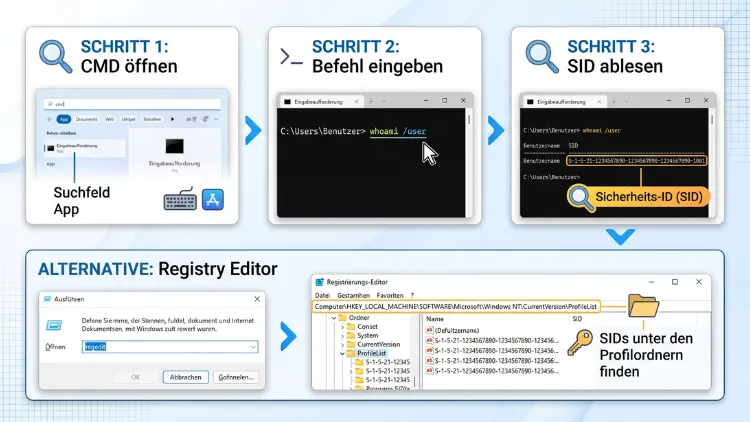
Sie möchten die SID Ihres Benutzerkontos in Windows 11/10 herausfinden? Am schnellsten gelingt das mit dem Befehl whoami /user in der Eingabeaufforderung oder in PowerShell. Außerdem können Sie die Sicherheits-ID über PowerShell-Befehle, den Registrierungs-Editor oder das Microsoft-Tool PsGetSid auslesen.
In diesem Ratgeber erfahren Sie zudem, wie eine SID aufgebaut ist, wofür Sie sie brauchen und wie Sie die SID aller Benutzer anzeigen.
Was ist eine SID in Windows?
Die SID steht für Security Identifier, auf Deutsch Sicherheits-ID oder Sicherheitskennung. Windows vergibt diese eindeutige Kennung an jedes Benutzerkonto, jede Gruppe und jeden Computer. Intern arbeitet das Betriebssystem deshalb nicht mit Ihrem Benutzernamen, sondern ausschließlich mit der SID.
Der Grund dafür ist einfach: Benutzernamen lassen sich jederzeit ändern. Die SID bleibt jedoch dauerhaft gleich. Wenn Sie also Ihr Konto von „Max“ in „Maximilian“ umbenennen, behält Windows trotzdem alle Berechtigungen, Dateien und Einstellungen bei.
Sobald Sie sich anmelden, erstellt Windows außerdem ein sogenanntes Zugriffstoken. Dieses Token enthält Ihre Benutzer-SID, die SIDs Ihrer Gruppen sowie Ihre Rechte. Anhand dieser Informationen entscheidet Windows anschließend, auf welche Ordner, Dateien und Registrierungsschlüssel Sie zugreifen dürfen.
Wichtig: Jede SID ist einmalig. Selbst wenn Sie ein Konto löschen und danach ein neues Konto mit demselben Namen anlegen, erhält dieses neue Konto eine andere SID. Folglich verliert es auch den Zugriff auf Dateien, die nur für das alte Konto freigegeben waren.
Aufbau einer Benutzer-SID einfach erklärt
Eine typische Benutzer-SID in Windows 11/10 sieht zum Beispiel so aus:
S-1-5-21-3623811015-3361044348-30300820-1001
Auf den ersten Blick wirkt die Zeichenkette kryptisch. Allerdings folgt sie einem klaren Schema:
- S – kennzeichnet die Zeichenkette als SID
- 1 – die Revisionsnummer, die seit Jahrzehnten immer 1 ist
- 5 – die Identifier Authority, hier „NT Authority“
- 21 – steht für Konten, die nicht zu den fest eingebauten Systemkonten gehören
- 3623811015-3361044348-30300820 – die Domänen- bzw. Computerkennung, die bei jeder Windows-Installation zufällig erzeugt wird
- 1001 – der Relative Identifier (RID), also die fortlaufende Nummer des Kontos
Der letzte Teil ist besonders aufschlussreich. Anhand der RID erkennen Sie nämlich, um welche Art Konto es sich handelt:
- 500 – das integrierte Administratorkonto
- 501 – das Gastkonto
- 503 – das Konto „DefaultAccount“
- 504 – das Konto „WDAGUtilityAccount“
- 1000 oder höher – von Ihnen oder dem Setup angelegte Benutzerkonten, meist beginnend bei 1001
Sonderfall: Microsoft-Konto und Entra ID
Melden Sie sich mit einem Microsoft-Konto an, erhält Ihr lokales Profil dennoch eine gewöhnliche SID mit „S-1-5-21-…“. Windows verknüpft das Microsoft-Konto nämlich mit einem lokalen Konto.
Bei Firmengeräten, die mit Microsoft Entra ID (früher Azure AD) verbunden sind, sieht die SID hingegen anders aus. Solche Benutzer-SIDs beginnen in der Regel mit S-1-12-1-. Deshalb sollten Sie sich nicht wundern, wenn Ihre SID auf einem Arbeits-PC ein anderes Format hat.
Wofür brauchen Sie die Benutzer-SID?
Im normalen Alltag kommen Sie mit der SID kaum in Berührung. Dennoch gibt es zahlreiche Situationen, in denen Sie die Sicherheits-ID kennen müssen:
- Registry-Einträge bearbeiten: Unter HKEY_USERS speichert Windows die Einstellungen jedes Benutzers in einem Ordner, der nach dessen SID benannt ist.
- Beschädigte Benutzerprofile reparieren: Bei der Meldung „Sie wurden mit einem temporären Profil angemeldet“ müssen Sie den passenden SID-Schlüssel in der Registrierung finden.
- Berechtigungen prüfen: In den Sicherheitseinstellungen von Ordnern erscheinen manchmal nur SIDs statt Namen, etwa bei gelöschten Konten.
- Skripte und Gruppenrichtlinien: Administratoren benötigen die SID häufig für Batch-Dateien, PowerShell-Skripte oder Richtlinien.
- Software-Lizenzen und Fehlersuche: Manche Programme oder Support-Mitarbeiter fragen gezielt nach der Benutzer-SID.
- Ereignisanzeige auswerten: In vielen Ereignisprotokollen steht ebenfalls die SID statt des Benutzernamens.
Methode 1: SID mit whoami /user anzeigen (schnellster Weg)
Der einfachste und zugleich schnellste Weg führt über den Befehl whoami. Dieser funktioniert sowohl in der Eingabeaufforderung (CMD) als auch in PowerShell und im Windows-Terminal. Zudem benötigen Sie dafür keine Administratorrechte.
So gehen Sie vor:
- Drücken Sie die Tastenkombination Windows-Taste + R.
- Geben Sie cmd ein und bestätigen Sie mit Enter.
- Tippen Sie anschließend folgenden Befehl ein:
whoami /user
- Drücken Sie Enter.
Windows zeigt Ihnen daraufhin eine kleine Tabelle mit zwei Spalten an: Benutzername und SID. Die lange Zeichenkette in der rechten Spalte ist Ihre Benutzer-SID.
SID direkt in die Zwischenablage kopieren
Möchten Sie die SID weiterverwenden, ist das Abtippen mühsam und fehleranfällig. Deshalb können Sie die Ausgabe direkt in die Zwischenablage schicken:
whoami /user | clip
Danach fügen Sie das Ergebnis mit Strg + V zum Beispiel in einen Editor ein.
Ausgabe in einem anderen Format
Außerdem lässt sich die Darstellung anpassen. Mit dem Parameter /fo wählen Sie das Format:
- whoami /user /fo list – zeigt Name und SID untereinander an
- whoami /user /fo csv – gibt die Daten durch Kommas getrennt aus, ideal für Tabellen
Hinweis: Der Befehl whoami zeigt ausschließlich die SID des aktuell angemeldeten Benutzers an. Für andere Konten nutzen Sie deshalb eine der folgenden Methoden.
Methode 2: Alle SIDs inklusive Gruppen mit whoami anzeigen
Neben der Benutzer-SID interessieren Sie sich vielleicht auch für die SIDs Ihrer Gruppen. Zum Beispiel möchten Sie prüfen, ob Ihr Konto zur Gruppe der Administratoren gehört.
Dafür eignen sich zwei weitere Befehle:
whoami /groups
Dieser Befehl listet alle Gruppen samt SID auf, denen Ihr Konto angehört.
whoami /all
Hier erhalten Sie hingegen den vollständigen Überblick: Benutzer-SID, Gruppen-SIDs sowie alle Berechtigungen (Privilegien) Ihres Kontos. Allerdings ist die Ausgabe recht lang. Deshalb empfiehlt es sich, das Fenster zu vergrößern oder die Ausgabe in eine Datei umzuleiten:
whoami /all > %USERPROFILE%\Desktop\meine-sid.txt
Anschließend finden Sie die Textdatei meine-sid.txt auf Ihrem Desktop.
Methode 3: SID aller lokalen Benutzer mit Get-LocalUser finden
Möchten Sie die SID eines anderen Benutzers oder aller Benutzerkonten herausfinden, ist PowerShell die beste Wahl. Das Cmdlet Get-LocalUser ist in Windows 11/10 bereits integriert und funktioniert ebenso in den Home-Editionen.
So zeigen Sie alle lokalen Konten mit SID an:
- Klicken Sie mit der rechten Maustaste auf den Start-Button.
- Wählen Sie unter Windows 11 Terminal, unter Windows 10 Windows PowerShell.
- Geben Sie folgenden Befehl ein:
Get-LocalUser | Select-Object Name, Enabled, SID
- Bestätigen Sie mit Enter.
Sie erhalten nun eine übersichtliche Tabelle mit dem Kontonamen, dem Status (aktiviert oder deaktiviert) und der zugehörigen SID.
SID eines bestimmten Benutzers abfragen
Interessiert Sie dagegen nur ein bestimmtes Konto, ergänzen Sie den Namen. Ersetzen Sie dabei Max durch den gewünschten Benutzernamen:
Get-LocalUser -Name "Max" | Select-Object SID
Möchten Sie lediglich die reine Zeichenkette ohne Überschrift sehen, nutzen Sie diese Variante:
(Get-LocalUser -Name "Max").SID.Value
Gut zu wissen: Get-LocalUser zeigt nur lokale Konten an. Domänenkonten und Konten aus Microsoft Entra ID erscheinen hier nicht. Für diese verwenden Sie stattdessen Methode 1, Methode 6 oder Methode 8.
Methode 4: SID mit Get-CimInstance auslesen
Eine weitere Möglichkeit bietet die WMI-Schnittstelle über Get-CimInstance. Dieser Befehl liefert zusätzlich die Domäne bzw. den Computernamen. Das ist insbesondere dann praktisch, wenn mehrere Konten mit ähnlichen Namen existieren.
Öffnen Sie dazu PowerShell und geben Sie Folgendes ein:
Get-CimInstance -ClassName Win32_UserAccount | Select-Object Domain, Name, SID
Daraufhin listet PowerShell alle bekannten Benutzerkonten samt SID auf. Um die Suche auf ein Konto einzugrenzen, verwenden Sie einen Filter:
Get-CimInstance -ClassName Win32_UserAccount -Filter "Name='Max'" | Select-Object Name, SID
Diese Methode ist zugleich der moderne Ersatz für den alten WMIC-Befehl. Dazu gleich mehr.
Methode 5: SID des aktuellen Benutzers per .NET abfragen
Gerade in Skripten benötigen Sie die SID des angemeldeten Benutzers häufig ohne zusätzliche Textausgabe. Hierfür eignet sich der direkte Zugriff auf die .NET-Klassen von Windows.
Geben Sie in PowerShell diesen Befehl ein:
[System.Security.Principal.WindowsIdentity]::GetCurrent().User.Value
Als Ergebnis erhalten Sie ausschließlich die SID, und zwar ohne Tabelle oder Überschrift. Deshalb lässt sich der Wert ideal in Variablen speichern, zum Beispiel so:
$meineSID = [System.Security.Principal.WindowsIdentity]::GetCurrent().User.Value
Möchten Sie zusätzlich den Namen sehen, nutzen Sie diese Variante:
[System.Security.Principal.WindowsIdentity]::GetCurrent() | Select-Object Name, User
Methode 6: SID im Registrierungs-Editor finden (ohne Befehle)
Sie arbeiten nicht gerne mit der Kommandozeile? Dann finden Sie die Benutzer-SID ebenso im Registrierungs-Editor (regedit). Diese Methode zeigt außerdem alle Benutzer an, die jemals ein Profil auf dem PC angelegt haben, also auch Domänen- und Entra-ID-Konten.
So gehen Sie vor:
- Drücken Sie Windows-Taste + R.
- Geben Sie regedit ein und klicken Sie auf OK.
- Bestätigen Sie die Abfrage der Benutzerkontensteuerung mit Ja.
- Kopieren Sie den folgenden Pfad in die Adresszeile oben und drücken Sie Enter:
HKEY_LOCAL_MACHINE\SOFTWARE\Microsoft\Windows NT\CurrentVersion\ProfileList
- Unterhalb von ProfileList sehen Sie nun mehrere Unterschlüssel. Jeder davon ist nach einer SID benannt.
- Klicken Sie nacheinander auf die Schlüssel, die mit S-1-5-21 (oder S-1-12-1) beginnen.
- Achten Sie im rechten Bereich auf den Wert ProfileImagePath. Dort steht der Profilpfad, zum Beispiel C:\Users\Max.
Sobald der Profilpfad zu Ihrem Benutzernamen passt, haben Sie die richtige SID gefunden. Klicken Sie anschließend mit der rechten Maustaste auf den Schlüssel und wählen Sie Schlüsselnamen kopieren. Danach enthält die Zwischenablage den vollständigen Pfad inklusive SID.
Was bedeuten die kurzen SIDs in ProfileList?
In ProfileList finden Sie zusätzlich drei kurze Einträge:
- S-1-5-18 – das Konto „SYSTEM“
- S-1-5-19 – der „Lokale Dienst“ (LocalService)
- S-1-5-20 – der „Netzwerkdienst“ (NetworkService)
Diese Konten gehören zu Windows selbst. Deshalb sollten Sie diese Einträge keinesfalls verändern oder löschen.
Achtung bei Schlüsseln mit der Endung .bak
Sehen Sie einen SID-Schlüssel doppelt, wobei einer auf .bak endet? Das deutet auf ein beschädigtes Benutzerprofil hin. In diesem Fall meldet Windows Sie häufig mit einem temporären Profil an. Erstellen Sie daher unbedingt eine Sicherung der Registrierung, bevor Sie hier etwas ändern. Dazu klicken Sie im Registrierungs-Editor auf Datei und anschließend auf Exportieren.
Methode 7: SID mit WMIC anzeigen (veraltet)
In vielen älteren Anleitungen finden Sie noch den Befehl:
wmic useraccount get name,sid
Allerdings funktioniert dieser Weg auf aktuellen Systemen meist nicht mehr. Microsoft hat das Kommandozeilenwerkzeug WMIC schrittweise abgeschafft. Laut Microsoft wurde WMIC aus den aktuell unterstützten Versionen von Windows 11 entfernt und lässt sich auch nicht mehr als optionales Feature (Feature on Demand) nachinstallieren. Diese Änderung betrifft seit August 2026 die Versionen 24H2 und 25H2.
Erhalten Sie also die Meldung, dass der Befehl „wmic“ nicht gefunden wurde, liegt kein Fehler vor. Stattdessen nutzen Sie einfach den modernen Ersatz aus Methode 4:
Get-CimInstance -ClassName Win32_UserAccount | Select-Object Name, SID
Unter Windows 10 ist WMIC zwar häufig noch vorhanden. Dennoch sollten Sie Skripte und Anleitungen besser direkt auf PowerShell umstellen, damit sie auch künftig zuverlässig funktionieren.
Methode 8: SID von Domänenbenutzern finden
Arbeiten Sie in einem Firmennetzwerk mit Active Directory, gelten etwas andere Regeln. Domänenkonten tauchen nämlich weder bei Get-LocalUser noch bei lokalen Kontoabfragen auf.
Variante A: Ohne Zusatzmodule
Die SID des angemeldeten Domänenbenutzers erhalten Sie wie gewohnt mit whoami /user. Für andere Domänenkonten nutzen Sie hingegen die Übersetzungsfunktion von Windows. Ersetzen Sie dabei FIRMA durch Ihre Domäne und mmustermann durch den Benutzernamen:
(New-Object System.Security.Principal.NTAccount("FIRMA","mmustermann")).Translate([System.Security.Principal.SecurityIdentifier]).Value
Dieser Befehl funktioniert ebenso für lokale Konten. Geben Sie dafür statt der Domäne einfach den Computernamen an oder lassen Sie die Domäne weg.
Variante B: Mit dem Active-Directory-Modul
Haben Sie die Remoteserver-Verwaltungstools (RSAT) installiert, steht Ihnen das Cmdlet Get-ADUser zur Verfügung:
Get-ADUser -Identity mmustermann | Select-Object Name, SID
Die RSAT-Tools installieren Sie in Windows 11 über Einstellungen > System > Optionale Features > Feature anzeigen. Suchen Sie dort nach RSAT: Active Directory Domain Services und klicken Sie auf Weiter und Installieren. In Windows 10 finden Sie die optionalen Features unter Einstellungen > Apps > Optionale Features.
Methode 9: SID in Benutzernamen umwandeln
Manchmal stehen Sie vor dem umgekehrten Problem. Sie haben eine SID gefunden, etwa in der Ereignisanzeige oder bei Ordnerberechtigungen, und möchten wissen, welcher Benutzer dahintersteckt.
Auch das klärt PowerShell mit einem einzigen Befehl. Ersetzen Sie die Beispiel-SID durch Ihre eigene:
(New-Object System.Security.Principal.SecurityIdentifier("S-1-5-21-3623811015-3361044348-30300820-1001")).Translate([System.Security.Principal.NTAccount]).Value
Als Ergebnis erhalten Sie den Namen im Format COMPUTERNAME\Benutzername.
Erscheint dagegen eine Fehlermeldung, existiert das zugehörige Konto vermutlich nicht mehr. Das passiert zum Beispiel, wenn ein Benutzer gelöscht wurde. In den Sicherheitseinstellungen eines Ordners zeigt Windows dann nur noch die unbekannte SID an. Solche verwaisten Einträge können Sie in den Eigenschaften des Ordners unter Sicherheit > Bearbeiten bedenkenlos entfernen.
Methode 10: SID mit PsGetSid von Microsoft herausfinden
Für Administratoren, die regelmäßig mit SIDs arbeiten, empfiehlt sich das kostenlose Tool PsGetSid aus der Sysinternals-Sammlung von Microsoft. Damit fragen Sie SIDs sogar auf entfernten Computern im Netzwerk ab.
So nutzen Sie PsGetSid:
- Öffnen Sie den Microsoft Store.
- Suchen Sie nach Sysinternals Suite und klicken Sie auf Herunterladen bzw. Installieren.
- Alternativ laden Sie die PsTools über die offizielle Sysinternals-Seite auf Microsoft Learn herunter und entpacken das ZIP-Archiv, zum Beispiel nach C:\Tools.
- Öffnen Sie anschließend die Eingabeaufforderung.
- Geben Sie einen der folgenden Befehle ein:
- psgetsid – zeigt die SID des Computers an
- psgetsid Max – zeigt die SID des Benutzers „Max“ an
- psgetsid S-1-5-21-…-1001 – wandelt eine SID in einen Kontonamen um
- psgetsid \\PC-Name Max – fragt die SID auf einem anderen Rechner im Netzwerk ab
Beim ersten Start müssen Sie zudem die Lizenzbedingungen bestätigen. Wenn Sie das Tool aus einem anderen Ordner aufrufen, wechseln Sie vorher mit cd C:\Tools in das passende Verzeichnis.
SID von Gruppen anzeigen
Nicht nur Benutzer, sondern auch Gruppen besitzen eine eigene SID. Das ist wichtig, weil Berechtigungen häufig an Gruppen statt an einzelne Konten vergeben werden.
Alle lokalen Gruppen samt SID zeigen Sie in PowerShell so an:
Get-LocalGroup | Select-Object Name, SID
Eine Besonderheit ist dabei, dass Windows-Gruppen sprachabhängige Namen haben. So heißt die Gruppe „Administrators“ auf einem deutschen System Administratoren. Die SID S-1-5-32-544 ist jedoch auf allen Systemen weltweit identisch. Deshalb verwenden Profis in Skripten bevorzugt die SID statt des Gruppennamens.
Die wichtigsten bekannten SIDs im Überblick
Einige SIDs sind fest vorgegeben und auf jedem Windows-PC gleich. Man nennt sie Well-known SIDs. Die folgende Übersicht hilft Ihnen, diese schnell zuzuordnen:
| SID | Bedeutung |
|---|---|
| S-1-1-0 | Jeder (Everyone) |
| S-1-5-11 | Authentifizierte Benutzer |
| S-1-5-18 | SYSTEM (Lokales System) |
| S-1-5-19 | Lokaler Dienst |
| S-1-5-20 | Netzwerkdienst |
| S-1-5-32-544 | Administratoren |
| S-1-5-32-545 | Benutzer |
| S-1-5-32-546 | Gäste |
| S-1-5-32-555 | Remotedesktopbenutzer |
| S-1-5-21-…-500 | Integriertes Administratorkonto |
| S-1-5-21-…-501 | Gastkonto |
Begegnet Ihnen eine dieser SIDs in den Sicherheitseinstellungen, wissen Sie folglich sofort, um welche Gruppe oder welches Konto es sich handelt.
Computer-SID und Benutzer-SID: Was ist der Unterschied?
Neben den Benutzern besitzt auch jede Windows-Installation eine eigene Computer-SID (auch Maschinen-SID genannt). Diese entspricht genau dem mittleren Teil jeder lokalen Benutzer-SID.
Ein Beispiel verdeutlicht das:
- Computer-SID: S-1-5-21-3623811015-3361044348-30300820
- Benutzer-SID: S-1-5-21-3623811015-3361044348-30300820-1001
Sie sehen also: Die Benutzer-SID setzt sich aus der Computer-SID und der RID des Kontos zusammen. Deshalb können Sie die Computer-SID ganz einfach ablesen, indem Sie bei Ihrer Benutzer-SID die letzte Zahl weglassen. Alternativ zeigt der Befehl psgetsid ohne weitere Angaben die Computer-SID direkt an.
Was passiert beim Klonen von Windows?
Klonen Sie eine Windows-Installation auf mehrere PCs, haben alle Geräte zunächst dieselbe Computer-SID. Für Heimanwender ist das in der Regel unproblematisch. In Firmennetzwerken nutzen Administratoren jedoch das Microsoft-Werkzeug Sysprep mit der Option /generalize. Dadurch erzeugt Windows beim nächsten Start eine neue Computer-SID.
Typische Probleme beim Finden der SID und ihre Lösungen
Gelegentlich klappt das Auslesen der SID nicht auf Anhieb. Die häufigsten Ursachen und Lösungen haben Sie hier im Überblick.
„wmic“ wird nicht als Befehl erkannt
Wie bereits erklärt, ist WMIC in aktuellen Windows-11-Versionen nicht mehr enthalten. Nutzen Sie deshalb stattdessen whoami /user oder Get-CimInstance in PowerShell.
Get-LocalUser zeigt Ihr Konto nicht an
Melden Sie sich mit einem Firmen- oder Schulkonto an, handelt es sich meist um ein Domänen- oder Entra-ID-Konto. Solche Konten listet Get-LocalUser grundsätzlich nicht auf. Verwenden Sie daher whoami /user oder den Registrierungsschlüssel ProfileList.
PowerShell meldet „Der Begriff wurde nicht erkannt“
Prüfen Sie zunächst, ob Sie den Befehl wirklich in PowerShell und nicht in der klassischen Eingabeaufforderung eingegeben haben. Cmdlets wie Get-LocalUser funktionieren nämlich nur in PowerShell. Achten Sie außerdem auf korrekte Anführungszeichen, denn beim Kopieren aus Textverarbeitungen entstehen manchmal typografische Zeichen, die PowerShell nicht versteht.
„Zugriff verweigert“ im Registrierungs-Editor
Für den Schlüssel ProfileList benötigen Sie zwar keine Schreibrechte zum Lesen. Allerdings müssen Sie regedit mit Administratorrechten starten, wenn Sie Änderungen vornehmen möchten. Bestätigen Sie deshalb die Abfrage der Benutzerkontensteuerung mit Ja.
In HKEY_USERS stehen nur wenige SIDs
Unter HKEY_USERS zeigt Windows nur die Profile an, die gerade geladen sind. Das betrifft in der Regel nur den aktuell angemeldeten Benutzer und die Systemkonten. Eine vollständige Liste aller Profile finden Sie hingegen unter ProfileList.
Ist die SID geheim? Hinweise zur Sicherheit
Viele Nutzer fragen sich, ob sie ihre SID bedenkenlos weitergeben können. Grundsätzlich gilt: Die SID ist kein Passwort. Mit ihr allein kann sich niemand an Ihrem Computer anmelden oder auf Ihre Daten zugreifen.
Dennoch verrät die SID einige Informationen, zum Beispiel die Computerkennung und die Art Ihres Kontos. Deshalb sollten Sie die SID nur dann weitergeben, wenn es wirklich nötig ist. Etwa bei einem seriösen Support-Fall oder wenn ein Administrator Ihres Unternehmens danach fragt.
Darüber hinaus sollten Sie Folgendes beachten:
- Ändern Sie SIDs niemals manuell in der Registrierung, es sei denn, Sie folgen einer offiziellen Anleitung zur Profilreparatur.
- Erstellen Sie vor Änderungen immer eine Sicherung der Registrierung oder einen Wiederherstellungspunkt. Diesen legen Sie über die Suche mit dem Begriff Wiederherstellungspunkt erstellen an.
- Löschen Sie keine Konten vorschnell, wenn Dateien nur für dieses Konto freigegeben sind. Ansonsten bleiben verwaiste SIDs zurück.
Welche Methode ist die richtige für Sie?
Je nach Situation eignet sich eine andere Vorgehensweise. Die folgende Übersicht hilft Ihnen bei der Auswahl:
- Eigene SID schnell herausfinden: whoami /user in CMD oder PowerShell
- SID aller lokalen Benutzer anzeigen: Get-LocalUser in PowerShell
- SID ohne Kommandozeile finden: Registrierungs-Editor unter ProfileList
- SID für Skripte verwenden: .NET-Befehl mit GetCurrent().User.Value
- SID eines Domänenbenutzers: NTAccount-Übersetzung oder Get-ADUser
- Unbekannte SID einem Namen zuordnen: SecurityIdentifier-Übersetzung oder PsGetSid
- SID auf entfernten PCs abfragen: PsGetSid aus den Sysinternals-Tools
Für die meisten Heimanwender reicht deshalb der Befehl whoami /user vollkommen aus. Administratoren greifen hingegen eher zu PowerShell oder PsGetSid.
Häufige Fragen zur Benutzer-SID unter Windows
Wie finde ich meine SID am schnellsten?
Drücken Sie Windows-Taste + R, geben Sie cmd ein und bestätigen Sie mit Enter. Tippen Sie anschließend whoami /user ein. Windows zeigt Ihnen daraufhin sofort Ihren Benutzernamen und die zugehörige SID an.
Brauche ich Administratorrechte, um die SID zu sehen?
Nein, für das bloße Anzeigen der SID sind keine Administratorrechte nötig. Sowohl whoami als auch Get-LocalUser funktionieren mit einem Standardkonto. Lediglich für Änderungen in der Registrierung benötigen Sie erweiterte Rechte.
Ändert sich die SID, wenn ich meinen Benutzernamen ändere?
Nein, die SID bleibt beim Umbenennen eines Kontos immer gleich. Genau deshalb nutzt Windows intern die SID statt des Namens. Folglich bleiben alle Berechtigungen und Einstellungen nach einer Umbenennung erhalten.
Kann ich die SID eines Benutzerkontos ändern?
Eine direkte Änderung der Benutzer-SID ist nicht vorgesehen. Wenn Sie eine neue SID benötigen, müssen Sie stattdessen ein neues Benutzerkonto anlegen. Die Computer-SID lässt sich dagegen mit dem Microsoft-Werkzeug Sysprep und der Option /generalize neu erzeugen.
Bekomme ich nach einer Neuinstallation von Windows dieselbe SID?
Nein, bei jeder Neuinstallation erzeugt Windows eine neue, zufällige Computer-SID. Dadurch erhalten auch alle neu angelegten Benutzerkonten neue SIDs. Deshalb kann es passieren, dass Sie nach einer Neuinstallation zunächst keinen Zugriff auf alte Dateien auf einer zweiten Festplatte haben. In diesem Fall übernehmen Sie über die Ordnereigenschaften unter Sicherheit > Erweitert den Besitz der Dateien.
Haben Microsoft-Konten eine andere SID als lokale Konten?
Nein, nicht grundsätzlich. Ein Microsoft-Konto ist auf dem PC mit einem lokalen Profil verknüpft und besitzt daher ebenfalls eine SID im Format „S-1-5-21-…“. Konten aus Microsoft Entra ID haben hingegen meist eine SID, die mit S-1-12-1 beginnt.
Wo speichert Windows die SID-Zuordnungen?
Die Zuordnung zwischen SID und Benutzerprofil finden Sie in der Registrierung unter HKEY_LOCAL_MACHINE\SOFTWARE\Microsoft\Windows NT\CurrentVersion\ProfileList. Die eigentlichen Kontodaten lokaler Benutzer liegen zudem in der geschützten SAM-Datenbank, auf die Sie normalerweise keinen direkten Zugriff haben.
Warum sehe ich in den Ordnerberechtigungen nur eine SID statt eines Namens?
Das passiert, wenn das zugehörige Konto gelöscht wurde oder Windows es nicht mehr auflösen kann. Zum Beispiel nach einer Neuinstallation oder beim Anschluss einer Festplatte von einem anderen PC. Solche verwaisten SIDs können Sie in der Regel gefahrlos aus den Berechtigungen entfernen.
Funktionieren die Methoden unter Windows 10 und Windows 11 gleich?
Ja, die Befehle whoami, Get-LocalUser, Get-CimInstance und der Weg über die Registrierung funktionieren auf beiden Systemen identisch. Der einzige Unterschied betrifft WMIC: Unter aktuellen Windows-11-Versionen ist dieses Werkzeug nicht mehr vorhanden, während es unter Windows 10 teilweise noch funktioniert.
Fazit
Die Benutzer-SID in Windows 11/10 finden Sie am schnellsten mit whoami /user. Für andere Konten eignen sich zudem Get-LocalUser, Get-CimInstance oder der Registrierungsschlüssel ProfileList.
Administratoren profitieren außerdem von PsGetSid und den .NET-Befehlen für Skripte. Verzichten Sie jedoch auf veraltete WMIC-Anleitungen, denn moderne PowerShell-Befehle funktionieren auf allen aktuellen Systemen zuverlässig.
